
管理者に送信されるメール
お客様が見積もり依頼を送信したときにお知らせするMail notificationsメールを設定します。
これは、見積もりが届いたことをお知らせする通知です。気づかなかった見積もりは、逃した売上になるため、適切に設定することが重要です。
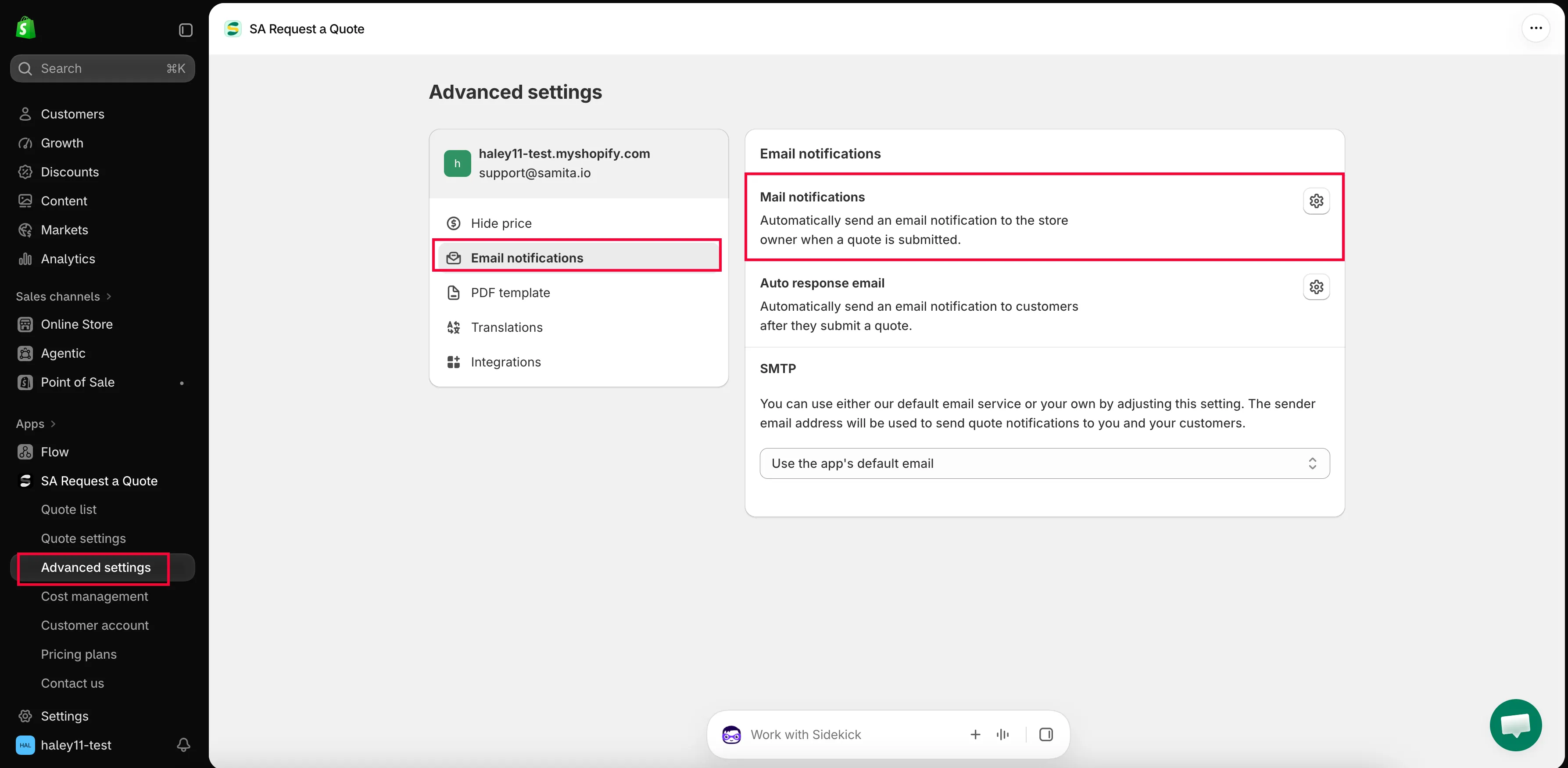
この設定はMail notificationsといい、アプリでは「Automatically send an email notification to the store owner when a quote is submitted.」と説明されています。
-
Advanced settingsを開く
Section titled “Advanced settingsを開く”アプリのサイドバーでAdvanced settingsをクリックします。
ダッシュボードから、Setup guideのステップSet up email notificationsにあるOpen notificationsボタンを使うこともできます。
-
Email notificationsタブに移動する
Section titled “Email notificationsタブに移動する”タブの一覧からEmail notificationsを選択します。
-
Mail notificationsエディタを開く
Section titled “Mail notificationsエディタを開く”Mail notifications行の末尾にあるアイコンボタンをクリックします。メールが専用のエディタで開き、BasicとAdvancedのテンプレートタブがあります。
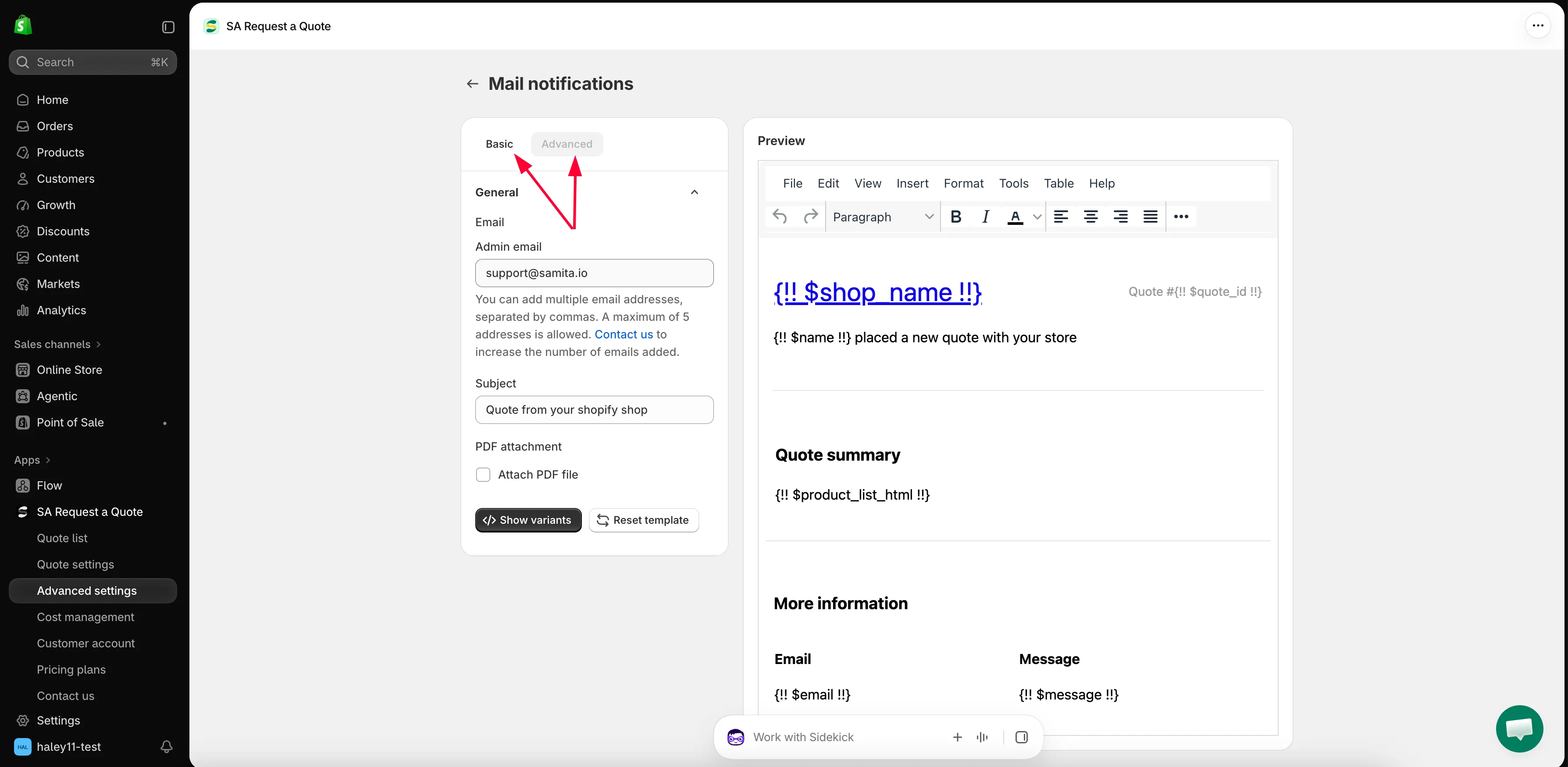
Mail notificationsエディタ。左に設定、右にPreviewが表示されます。
-
テンプレートタブを選択する
Section titled “テンプレートタブを選択する”メールテンプレートは2つあり、どちらかを選びます。
- Basic — 利用できるオプションでメールテンプレートを設定します。メールは、ページの右側に並んだセクションを開いて入力することで作成されます。
- Advanced — メールの内容を自分で手動で編集します。
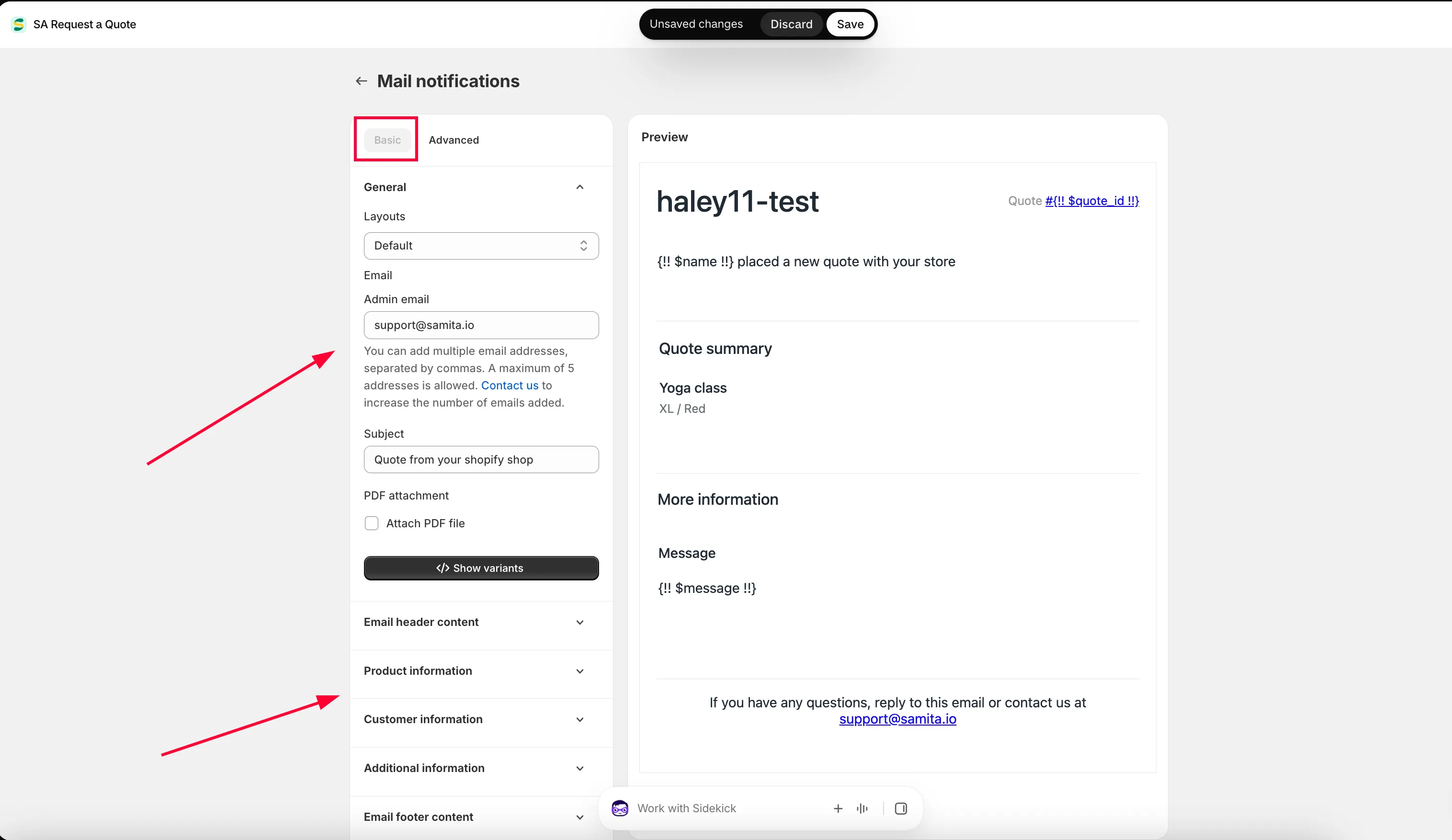
テンプレートの選択は、それ自体が保存される操作です。基本テンプレートを選択してSaveをクリックすると、基本テンプレートがメールに適用されます。
以下の手順はすべてBasicでの操作です。
-
通知の受信者を設定する
Section titled “通知の受信者を設定する”GeneralセクションにEmailがあり、その中にAdmin emailフィールドがあります。通知を受け取るアドレスをここに入力します。
複数のアドレスを指定できます。フィールド自体のヘルプテキストには、「You can add multiple email addresses, separated by commas. A maximum of 5 addresses is allowed. Contact us to increase the number of emails added.」と記載されています。
アドレスを適切に選ぶことは大切です。Change notification recipientsをご覧ください。
-
Subjectを入力する
Section titled “Subjectを入力する”Subjectは、通知に表示される件名です。忙しい受信トレイでも見積もりメールが目立つように、識別できる内容を入れてください。
-
メッセージを入力する
Section titled “メッセージを入力する”エディタはリッチテキストエディタで、File、Edit、View、Insert、Format、Tools、Table、Helpメニューがあり、コードを書かずに文面を変更できます。
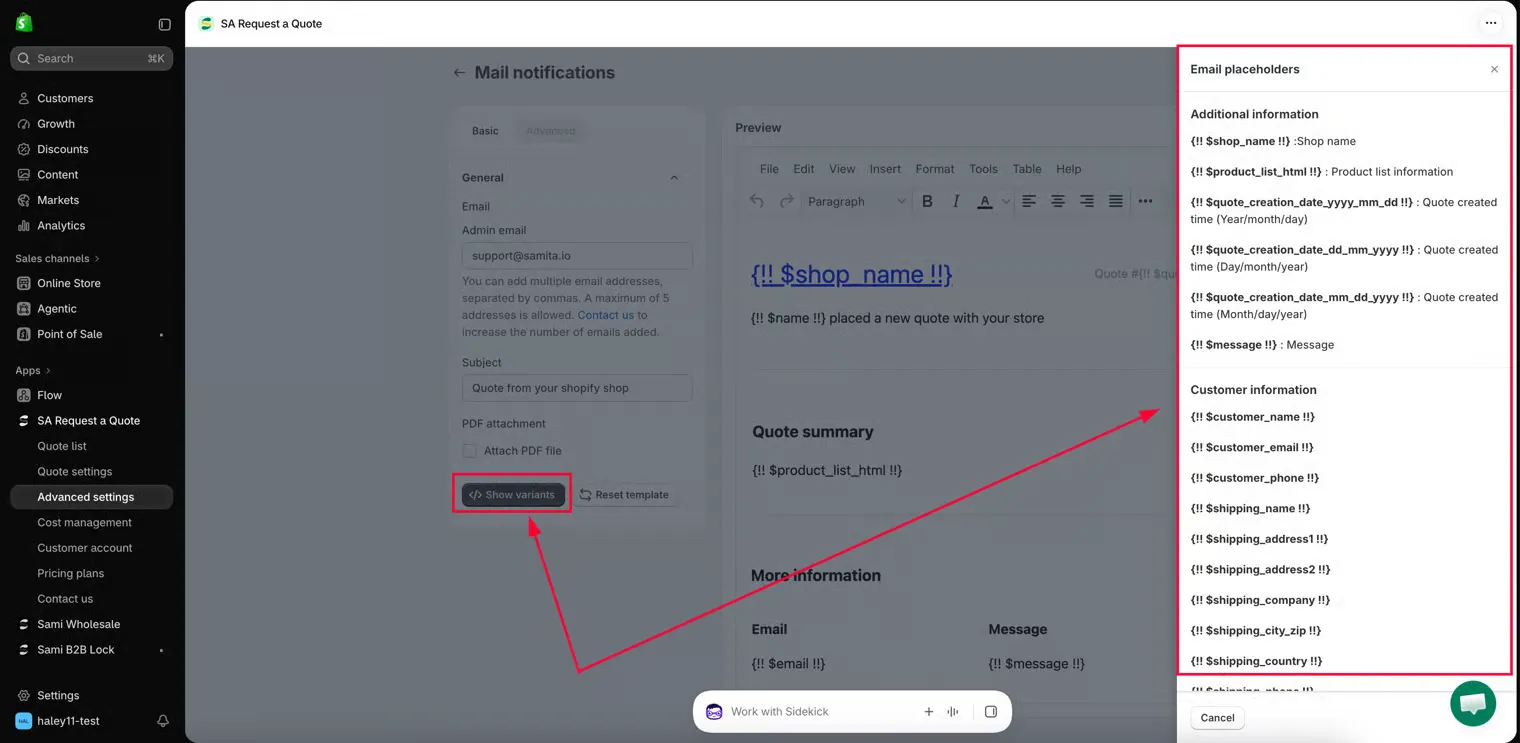
Show variantsには、見積もりを送信したお客様の名前など、テンプレートに挿入できる変数が一覧表示されます。一覧から変数をコピーして、挿入したい場所に貼り付けます。構文と具体例は、下のAdvancedテンプレートで説明します。
アプリの変数を使用する場合は、**Show variant.**をクリックします。
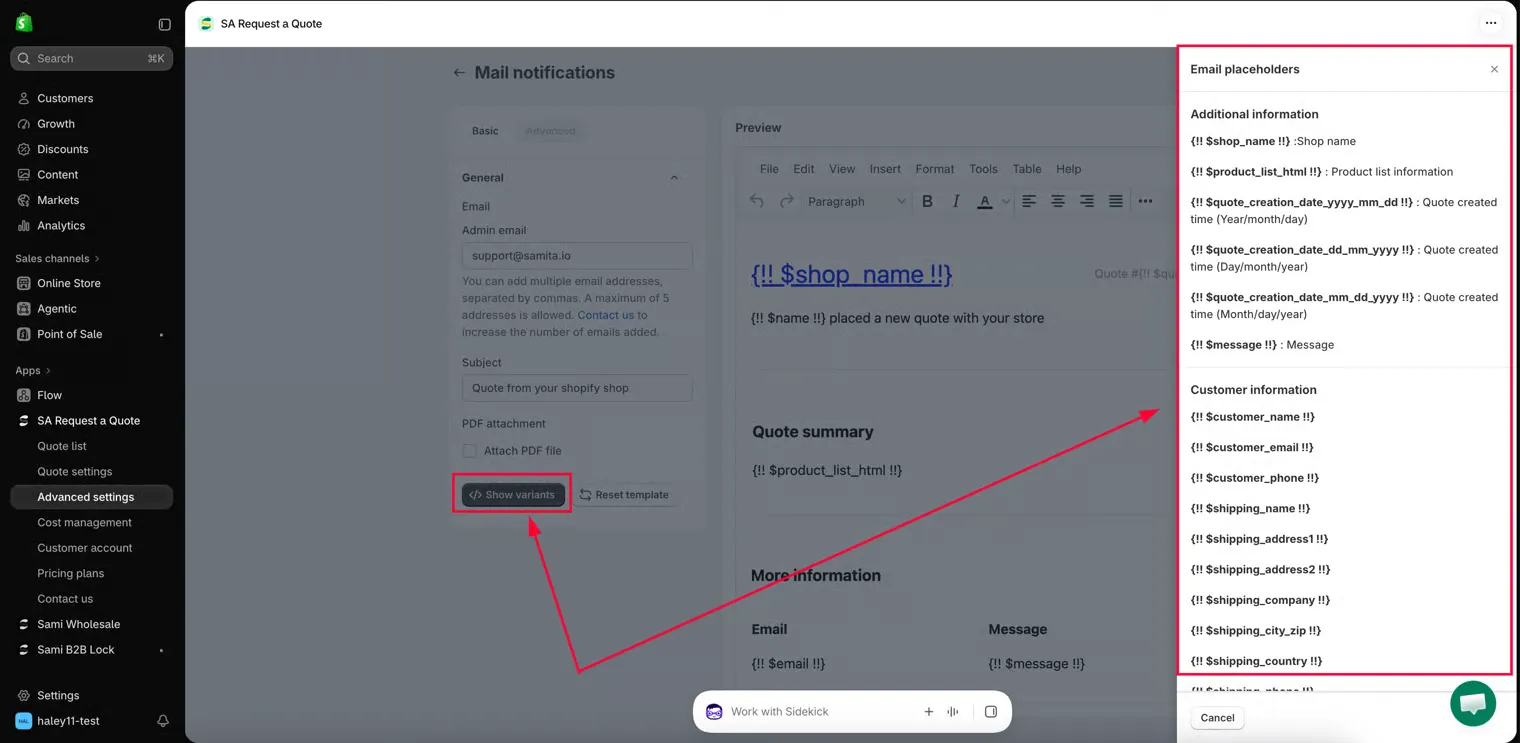
メッセージを入力し、詳細を入れたい場所に変数を挿入します。
-
見積もりを添付するか決める
Section titled “見積もりを添付するか決める”PDF attachmentセクションにAttach PDF fileがあります。見積もりをメールではなく書類として確認したい場合は、チェックを入れます。書類はQuote PDFテンプレートから作成されるため、Attach a PDF to quote emailsの説明に従い、先にテンプレートを設定してください。
-
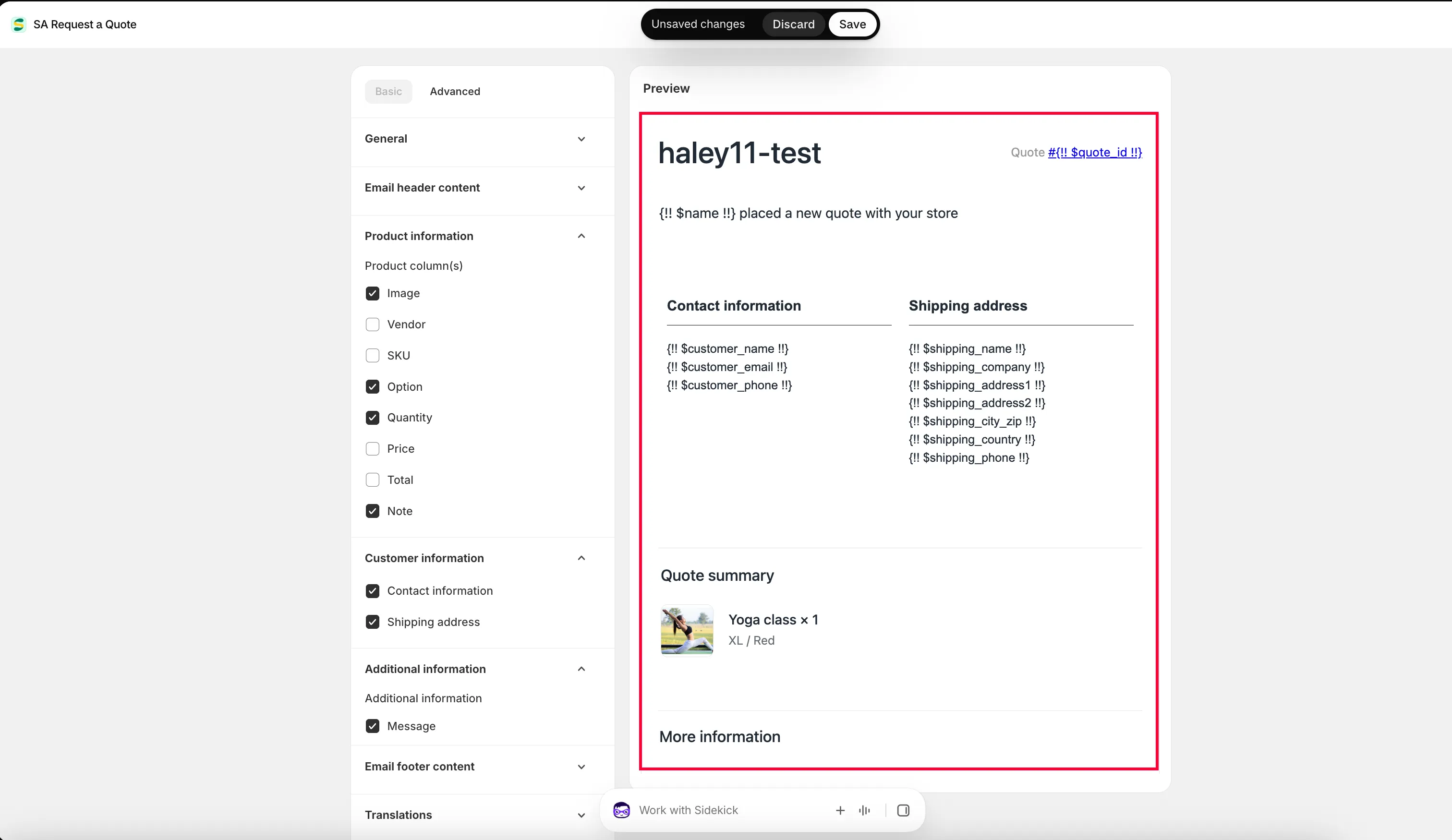
Previewで確認する
Section titled “Previewで確認する”Previewには、届くとおりのメールが表示されます。保存する前に、ここで確認してください。
編集に失敗してやり直したい場合は、Reset templateで、最初のテンプレートにメールを戻せます。
-
保存して、自分宛てにテストを送信する
Section titled “保存して、自分宛てにテストを送信する”Saveをクリックしてテンプレートを保存します。その後、ご自身のストアフロントから見積もり依頼を送信し、メールが届くことを確認します。
Basicテンプレートのセクション別の説明
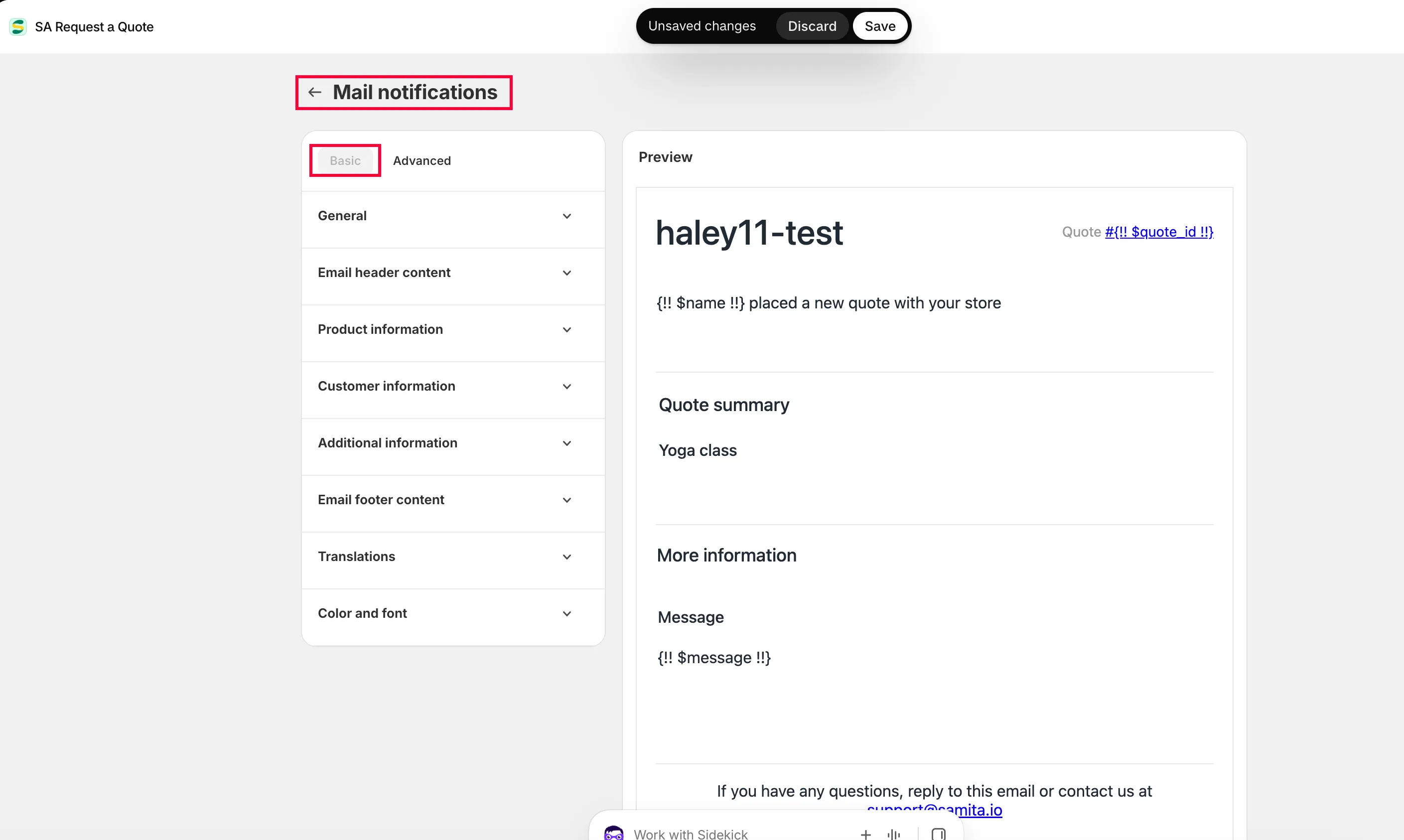
Section titled “Basicテンプレートのセクション別の説明”Basicテンプレートでは、ページの右側にメールを構成するセクションが並んでいます。それぞれをクリックして設定します。
1. General
Section titled “1. General”- Admin Email — 見積もり通知を受け取るメールアドレスを追加または変更します。上の手順で設定します。5件の上限についてもそこに記載しています。
- Subject — この通知メールの件名です。
- Attach PDF file — 見積もりをPDFファイルとしてメールに添付する場合は、このチェックボックスにチェックを入れます。
デフォルトでは、メールはアプリのメールサーバーから送信されます。代わりに自分のメールアドレスを送信元にしたい場合は、SMTPを設定してください。Send from your own address (SMTP)をご覧ください。
2. Header email content
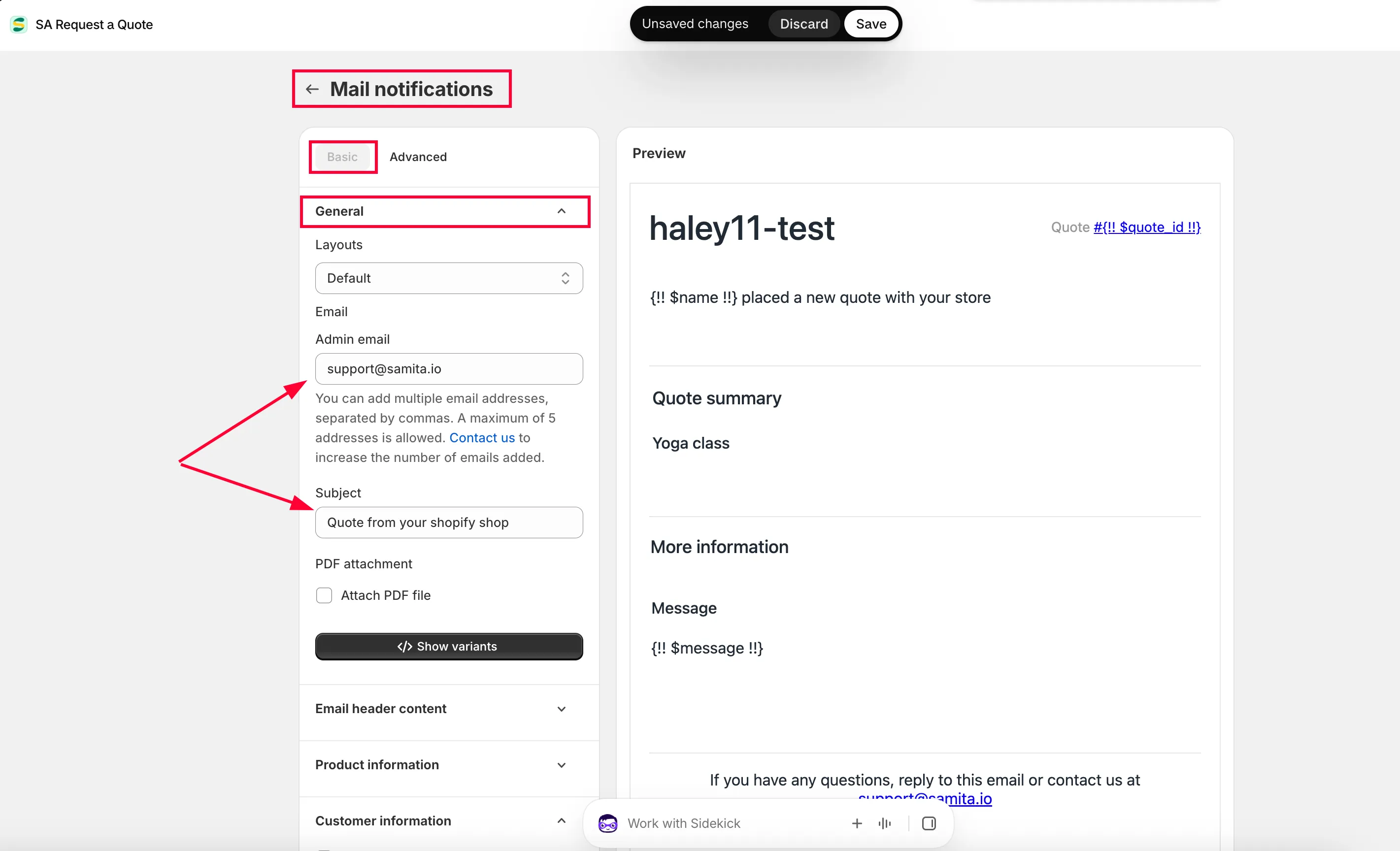
Section titled “2. Header email content”- Store nameとStore linkフィールドに入力します。
- Upload photoをクリックして、ストアのロゴを追加します。
- Description部分を編集します。ここでは、利用できるメールのプレースホルダーを使用できます。
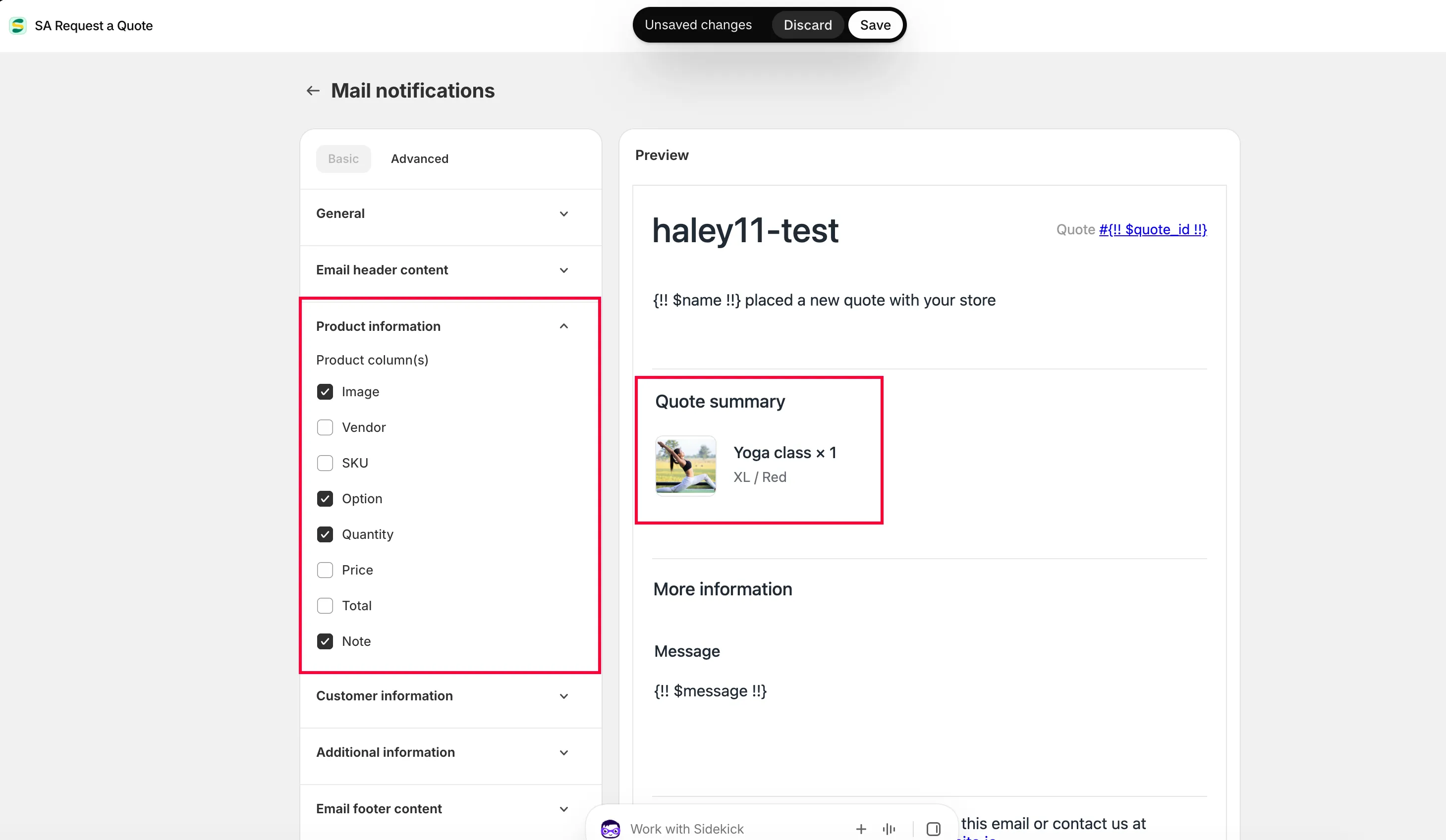
3. Product information
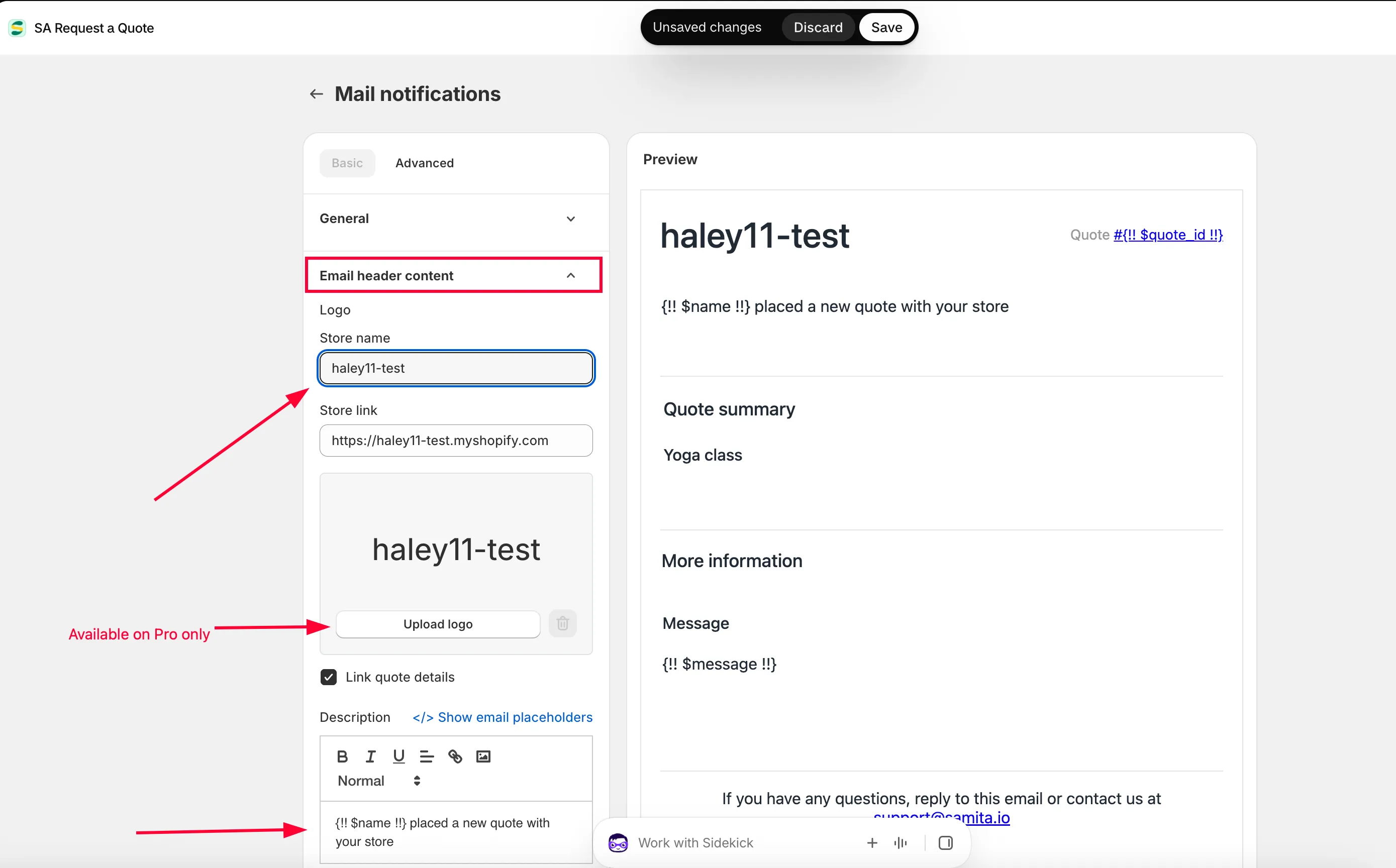
Section titled “3. Product information”メールに表示したい情報のチェックボックスにチェックを入れます。このセクションによって、通知がひと目で読めるか、見積もりを開かないと内容がわからないかが決まります。
| チェックボックス | メールに表示される内容 |
|---|---|
| Product Image | 商品の写真。 |
| Product Vendor | 商品に登録されているベンダー。 |
| Product SKU | SKU。依頼された商品を最も早く特定できます。 |
| Product Option | お客様が選択したバリエーション(サイズや仕上げなど)。 |
| Product Quantity | 依頼された数量。開く前に案件の規模を判断できます。 |
| Product Price | 単価。 |
| Product Total price | 行の合計。 |
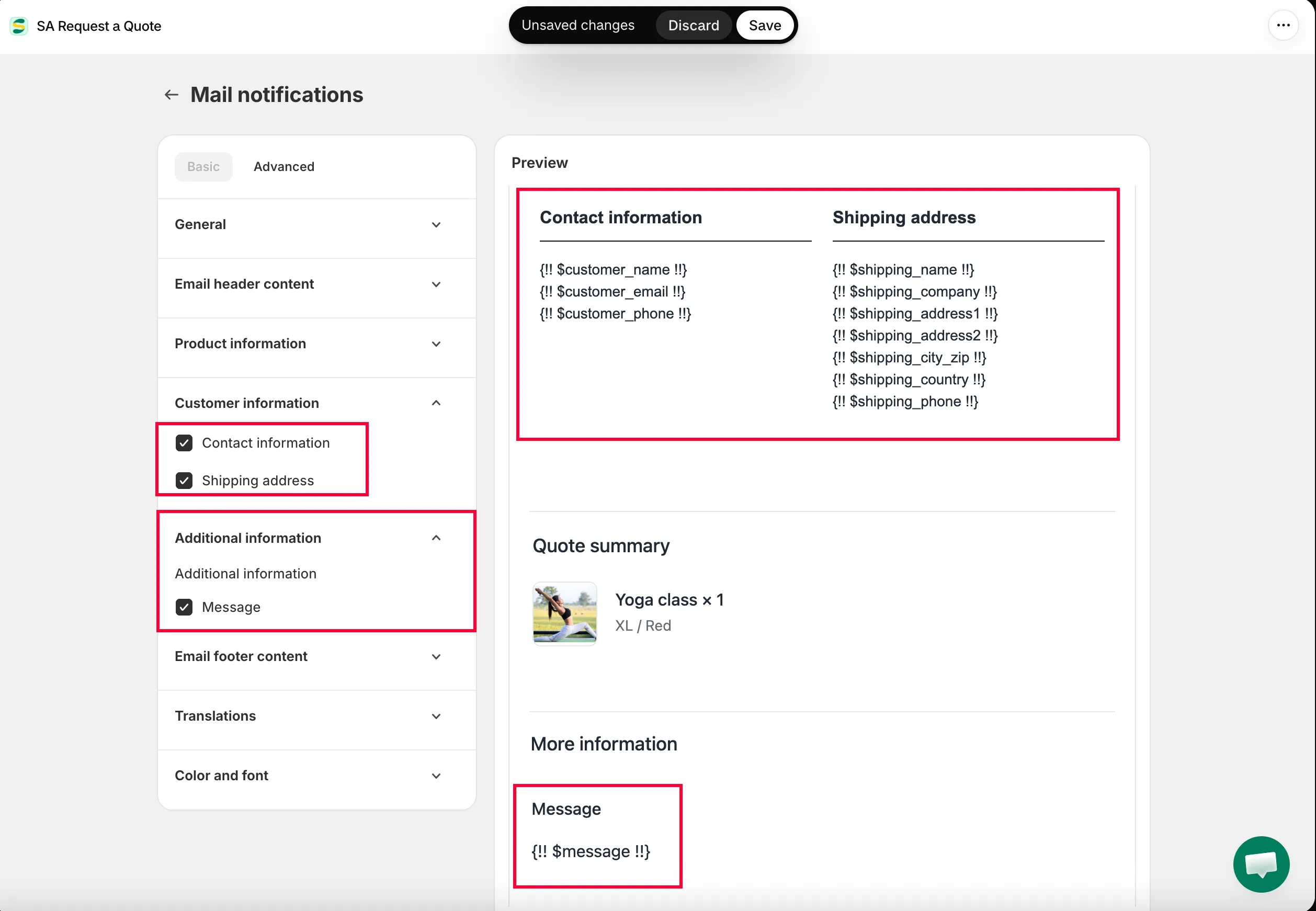
4. Additional information
Section titled “4. Additional information”メールに表示するフォームビルダーのフィールドのチェックボックスにチェックを入れます。
見積もりフォームに追加したフィールドが通知に表示されない場合、これが理由です。フォームビルダーのフィールドはここで選択した場合のみ表示され、チェックを入れていないものは表示されません。
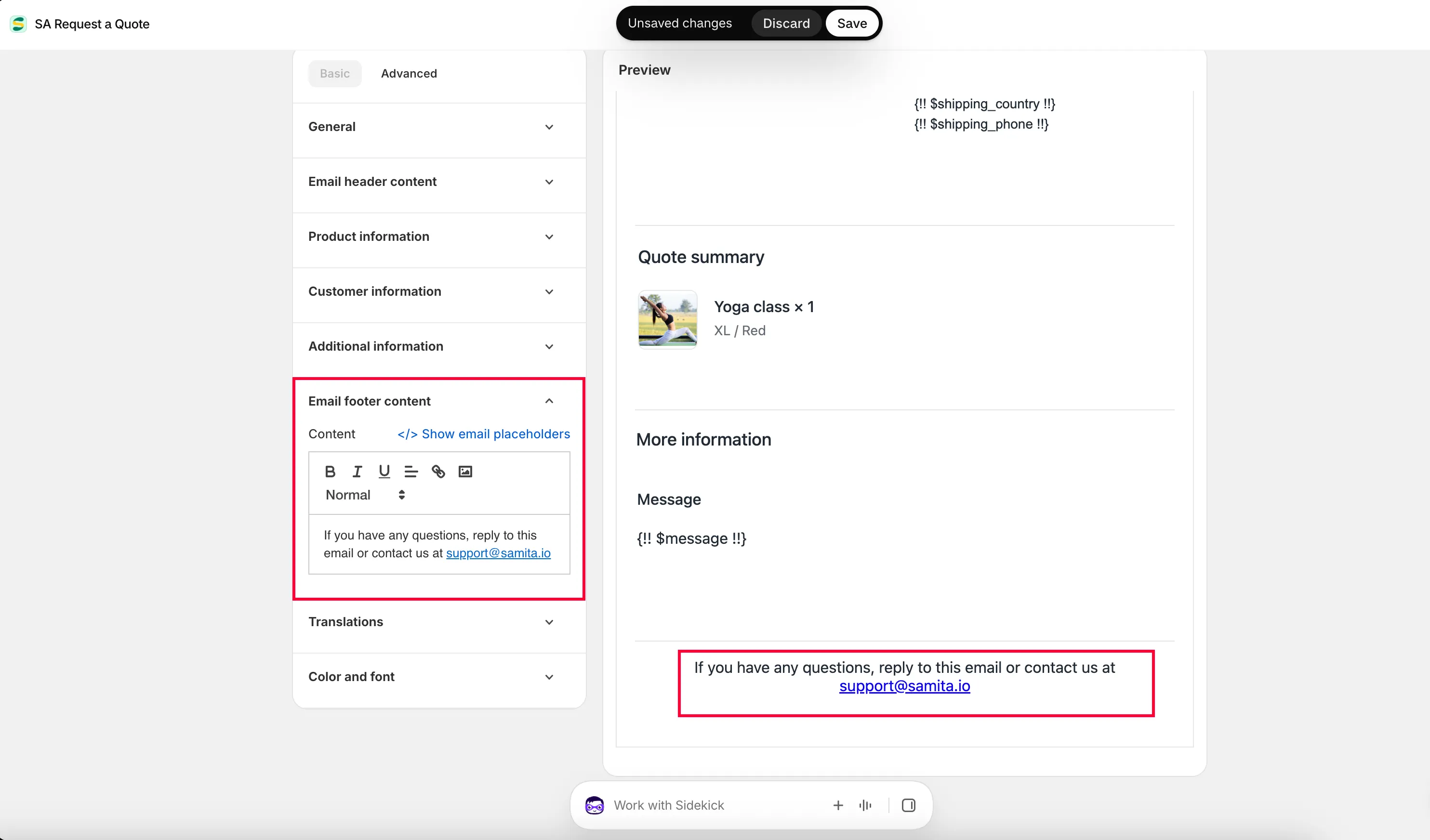
5. Footer email content
Section titled “5. Footer email content”利用できるメールのプレースホルダーを使用して、フッターの内容を必要に応じて編集します。
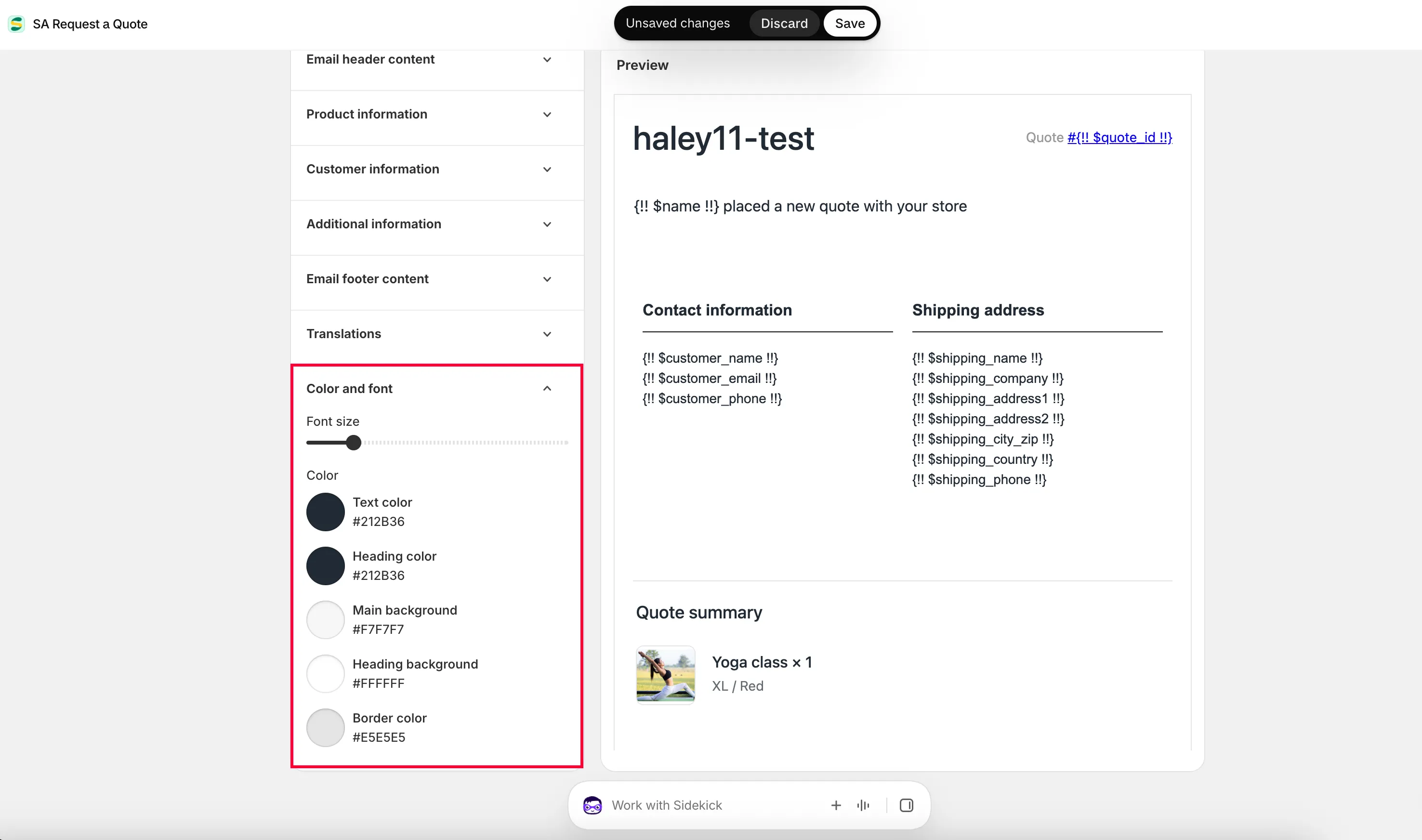
6. Color and font
Section titled “6. Color and font”- ドラッグ&ドロップでFont sizeを調整します。
- クリックして、使用するText colorとHeading colorを選択します。
Advancedテンプレート
Section titled “Advancedテンプレート”Basicのセクションを組み合わせるのではなく、通知を自分で作成したい場合は、Advancedを選択します。
-
Advancedテンプレートを選択する
Section titled “Advancedテンプレートを選択する”同じメール設定ページで、Advancedテンプレートを選択します。
-
内容を編集する
Section titled “内容を編集する”ページの右側で、Admin email、Subject、attach PDF fileなどを含むメールテンプレートの内容を手動で編集します。
-
変数を追加する
Section titled “変数を追加する”Show variantsをクリックし、一覧から変数をコピーして、メールテンプレートに追加します。
たとえば、見積もりを送信したお客様の名前を表示する場合は、Email placeholdersの一覧でFirst nameの横に
{!! $name !!}と表示されます。{!! $name !!}をSubjectフィールドと本文に入力すると、見積もりを送信したお客様の名前に置き換えられます。変数は本文だけでなくSubjectでも使用できるため、受信トレイの一覧に顧客名を表示できます。これにより、開かなくても通知の内容が読み取れるようになります。
-
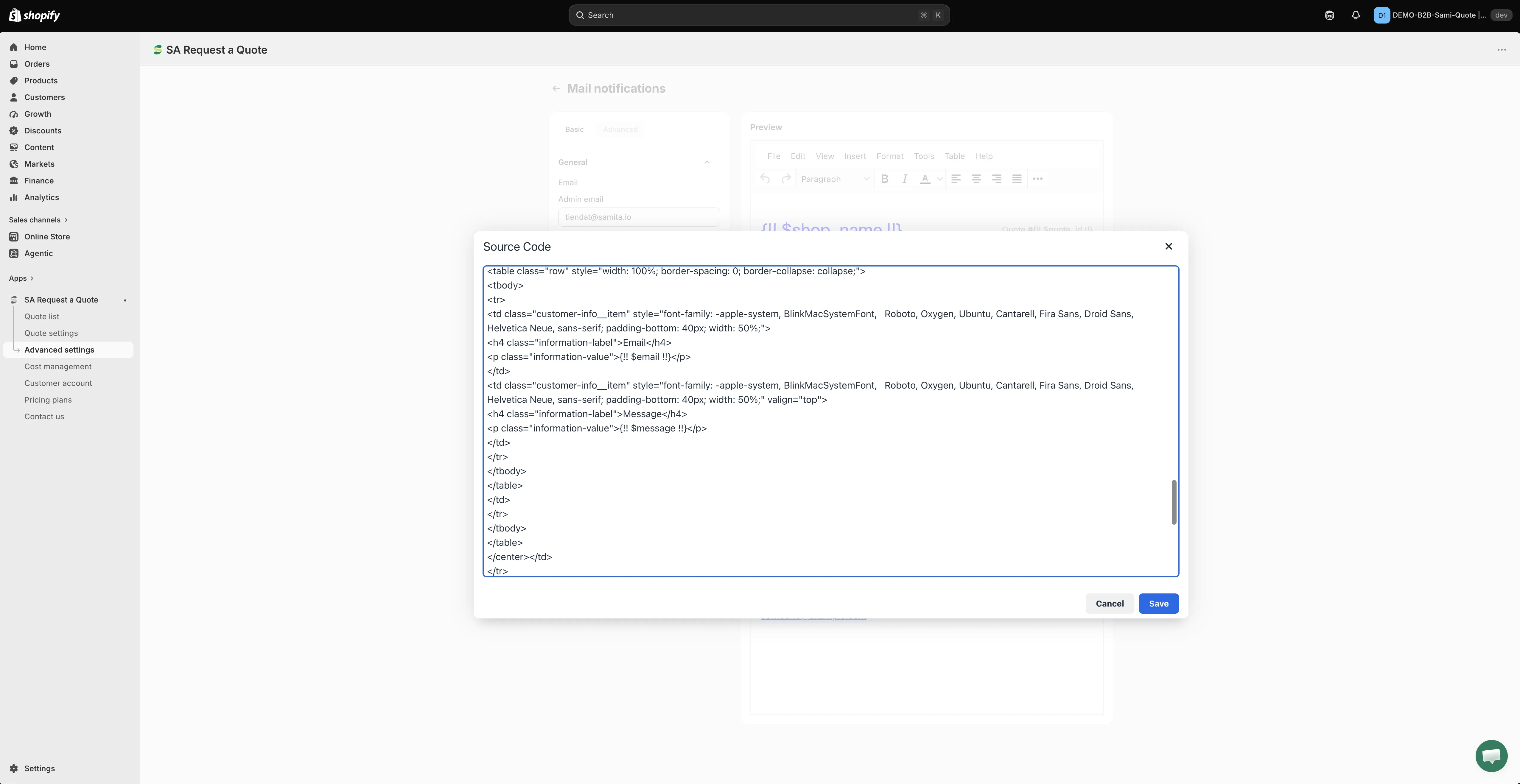
カスタムCSSコード
Section titled “カスタムCSSコード”メール内容用のカスタムCSSコードをCustom CSS codesフィールドに入力します。これは任意です。
-
Saveをクリックしてテンプレートを保存します。
ひと目でわかる通知にする
Section titled “ひと目でわかる通知にする”開かないと内容がわからない通知は、作業の妨げになります。次の対応をおすすめします。
- Subjectに識別できる内容を入れて、忙しい受信トレイでも見積もりメールを見つけられるようにします。Advancedテンプレートでは、
{!! $name !!}のような変数で、顧客名も件名に入れられます。 - **必要なProduct informationのチェックボックスにチェックを入れます。**Product SKU、Product Option、Product Quantityがあれば、通常は通知だけで案件の価格を判断できます。
- **必要なAdditional informationのフィールドにチェックを入れます。**入れないと、フォームで収集した回答が通知に含まれません。
- **特定の個人ではなく、共有の受信トレイに通知します。**担当者が不在でも見積もりが滞りません。Change notification recipientsをご覧ください。
- 見積もりを書類として確認したい場合は、Attach PDF fileにチェックを入れます。Attach a PDF to quote emailsをご覧ください。
メールだけが記録ではありません
Section titled “メールだけが記録ではありません”すべての依頼はアプリにも保存されます。サイドバーのQuote listを開くと、Quotesという見出しのページが表示されます。ステータスタブのAll、Read、Unread、Order created、Purchasedで、対応が必要なものを確認できます。メールが届かなくても、何も失われません。
メールが届かない場合
Section titled “メールが届かない場合”独自のメールサーバーを設定していない限り、通知は[email protected]から送信されます。何も届かない場合は、迷惑メールフォルダを確認し、この送信元を許可してください。詳しい手順はTroubleshootingをご覧ください。
次のステップ
Section titled “次のステップ”- Change notification recipients — 同僚を通知の受信者に追加する
- Emails sent to customers — お客様が受信する内容
- Send from your own address (SMTP) — 代わりに独自のアドレスから送信する