
Correos enviados al administrador
Configura el correo Mail notifications que te avisa cuando alguien ha enviado una solicitud de cotización.
Esta es la alerta que te avisa de que ha llegado una cotización. Es importante configurarla bien: una cotización que no ves es una venta que no haces.
El ajuste se llama Mail notifications y la aplicación lo describe así: “Automatically send an email notification to the store owner when a quote is submitted.”
Configurarlo
Sección titulada «Configurarlo»-
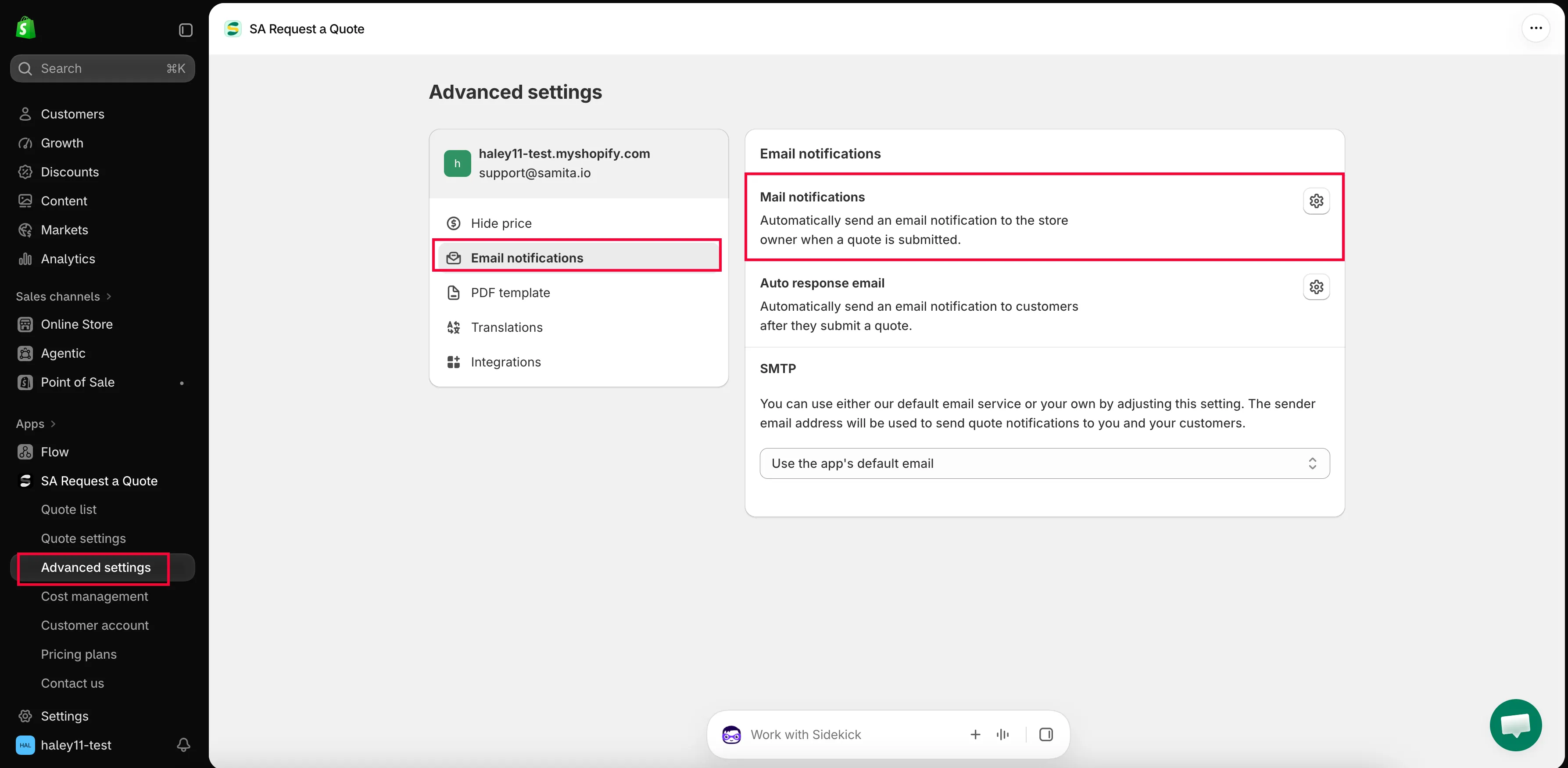
Abre Advanced settings
Sección titulada «Abre Advanced settings»En la barra lateral de la aplicación, haz clic en Advanced settings.
Desde el panel principal también puedes usar el paso Set up email notifications de la Setup guide y su botón Open notifications.
-
Ve a la pestaña Email notifications
Sección titulada «Ve a la pestaña Email notifications»Elige Email notifications en la lista de pestañas.
-
Abre el editor Mail notifications
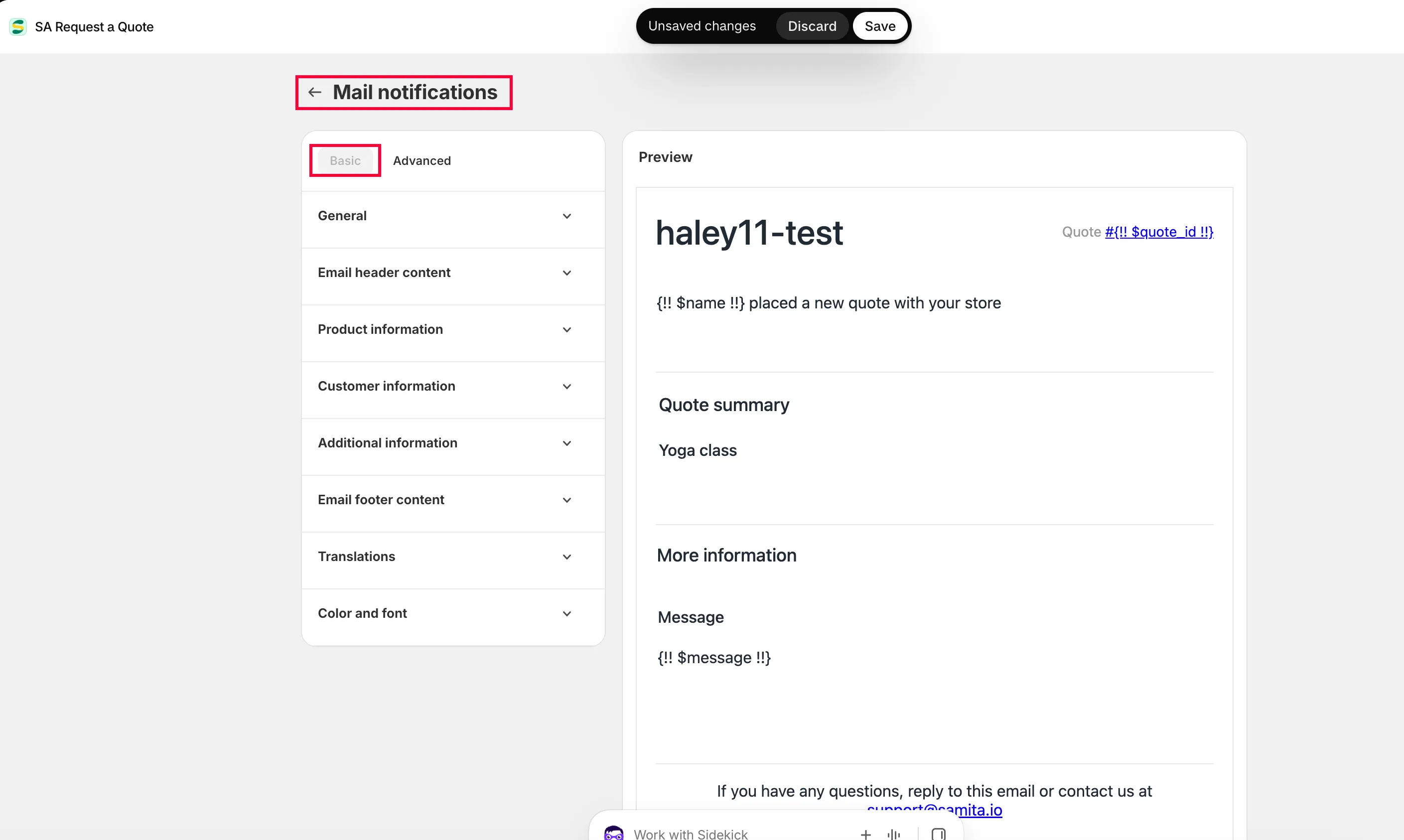
Sección titulada «Abre el editor Mail notifications»Haz clic en el botón con icono al final de la fila Mail notifications. El correo se abre en su propio editor, con las pestañas de plantilla Basic y Advanced.
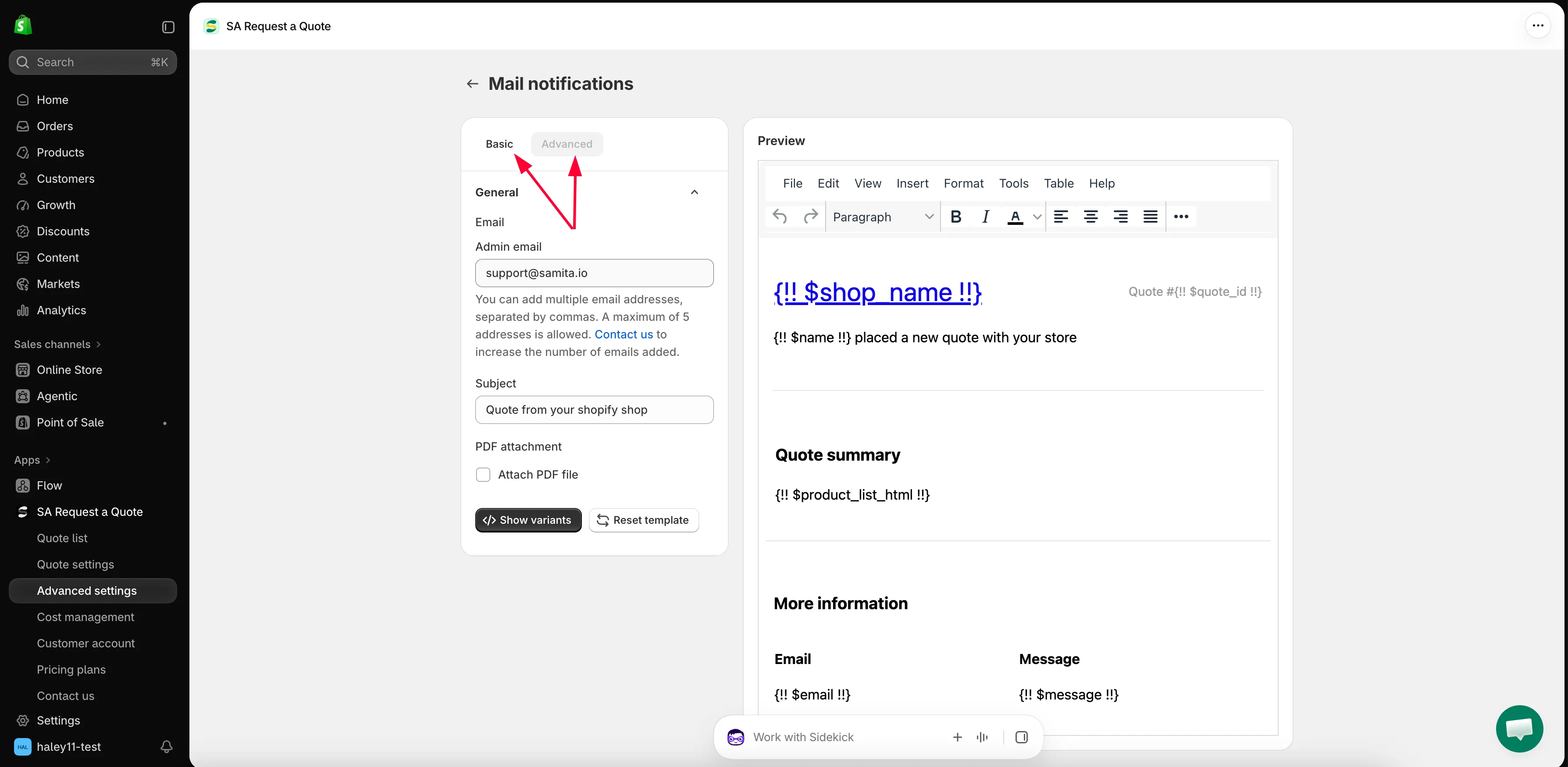
El editor Mail notifications. Ajustes a la izquierda, Preview a la derecha.
-
Elige una pestaña de plantilla
Sección titulada «Elige una pestaña de plantilla»Hay dos plantillas de correo y eliges una de ellas:
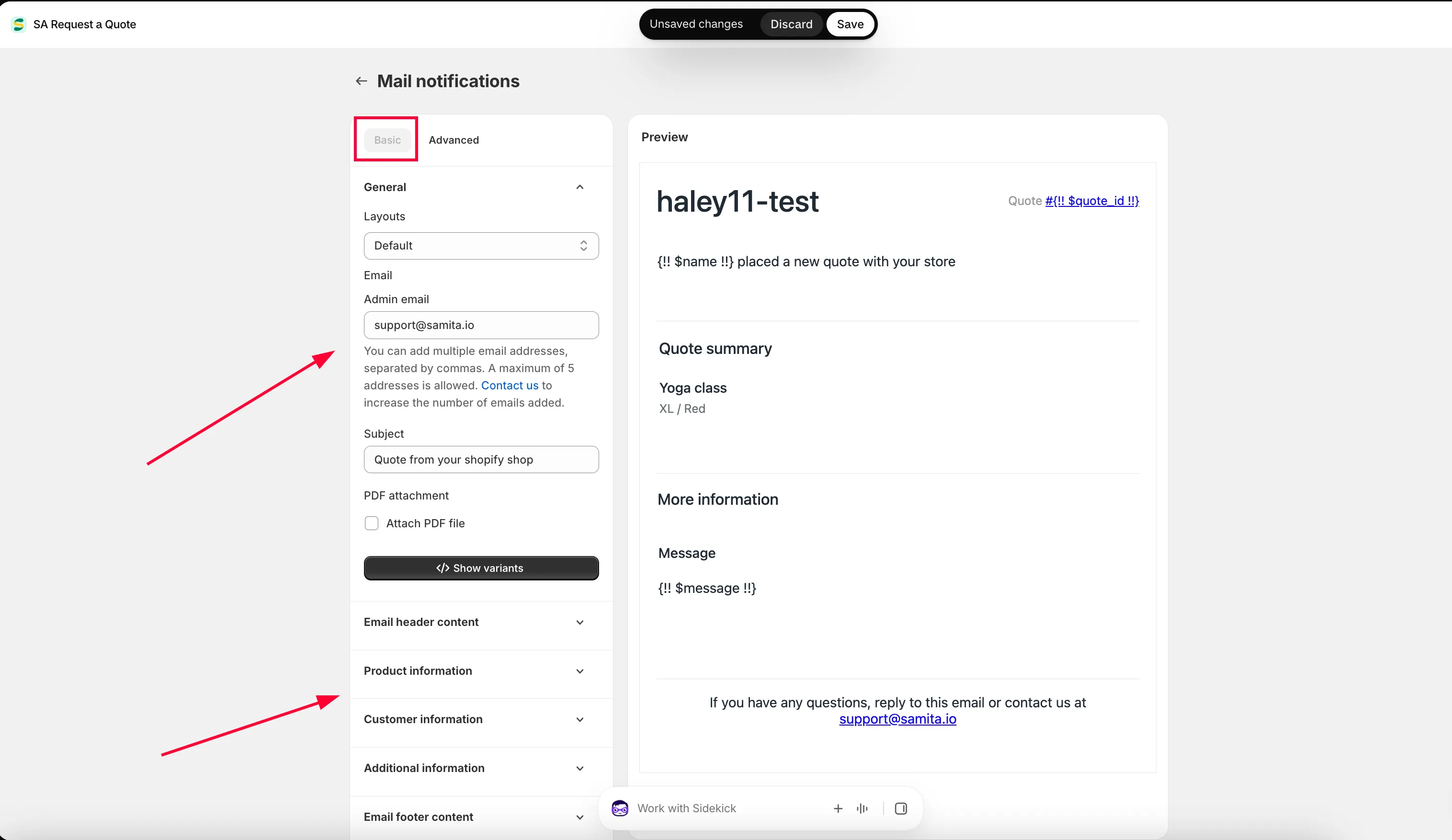
- Basic: configura la plantilla de correo con las opciones disponibles. El correo se construye a partir de secciones que abres y completas, enumeradas a la derecha de la página.
- Advanced: edita el contenido del correo de forma manual.
Elegir una plantilla es en sí una acción que se guarda: si seleccionas la plantilla básica y haces clic en Save, se aplica la plantilla básica a los correos.
Todo lo de los pasos siguientes está en Basic.
-
Define quién recibe la alerta
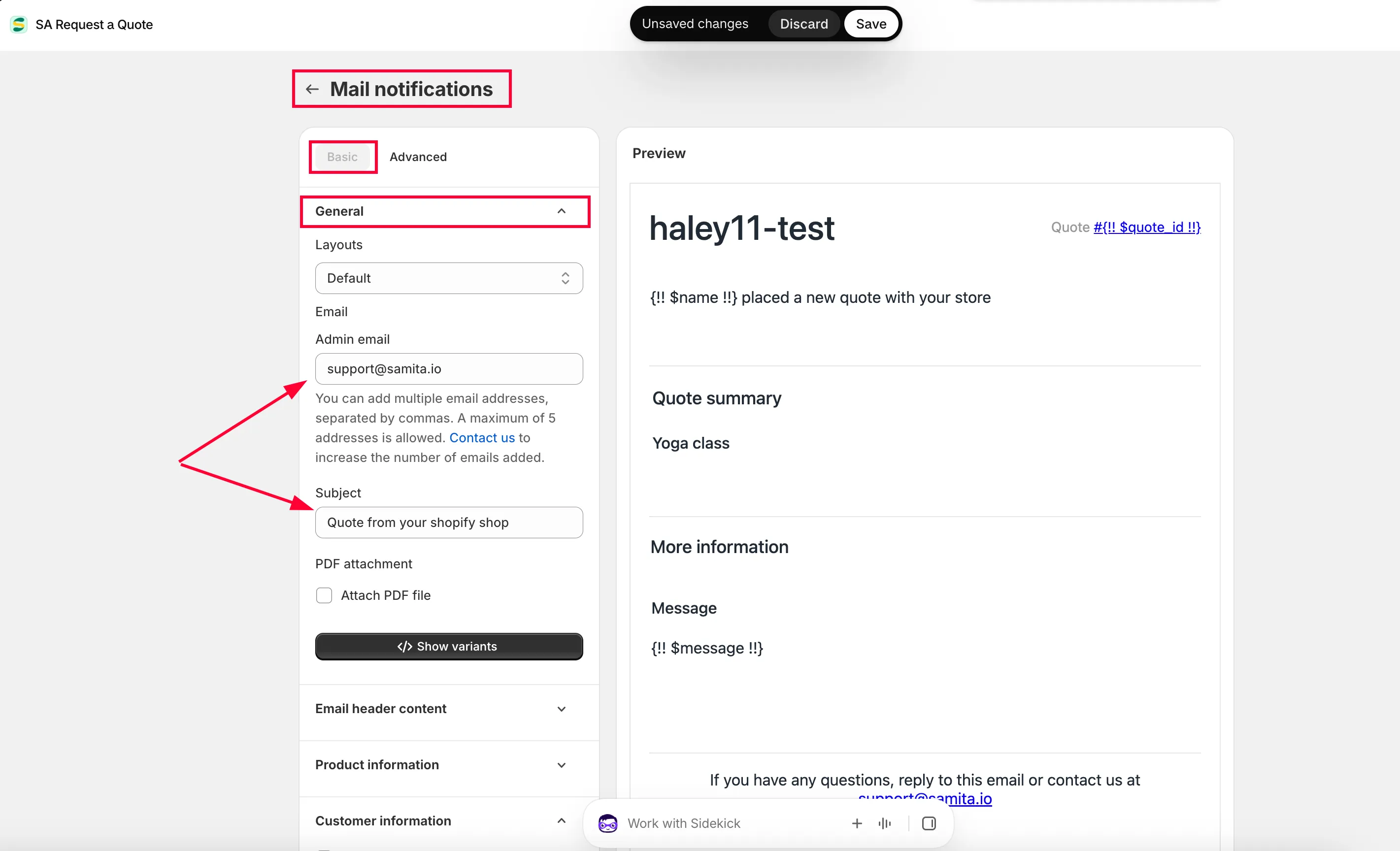
Sección titulada «Define quién recibe la alerta»La sección General contiene Email y, dentro de ella, el campo Admin email. Escribe aquí la dirección a la que se debe avisar.
Puedes indicar más de una. El texto de ayuda del propio campo dice: “You can add multiple email addresses, separated by commas. A maximum of 5 addresses is allowed. Contact us to increase the number of emails added.”
Conviene dedicar un momento a elegir bien esas direcciones; consulta Cambiar los destinatarios de las notificaciones.
-
Escribe el asunto
Sección titulada «Escribe el asunto»Subject es la línea con la que llega la alerta. Incluye algo identificativo para que los correos de cotización destaquen en una bandeja de entrada llena.
-
Escribe el mensaje
Sección titulada «Escribe el mensaje»El editor te ofrece un editor de texto enriquecido con los menús File, Edit, View, Insert, Format, Tools, Table y Help, de modo que el texto se puede cambiar sin escribir código.
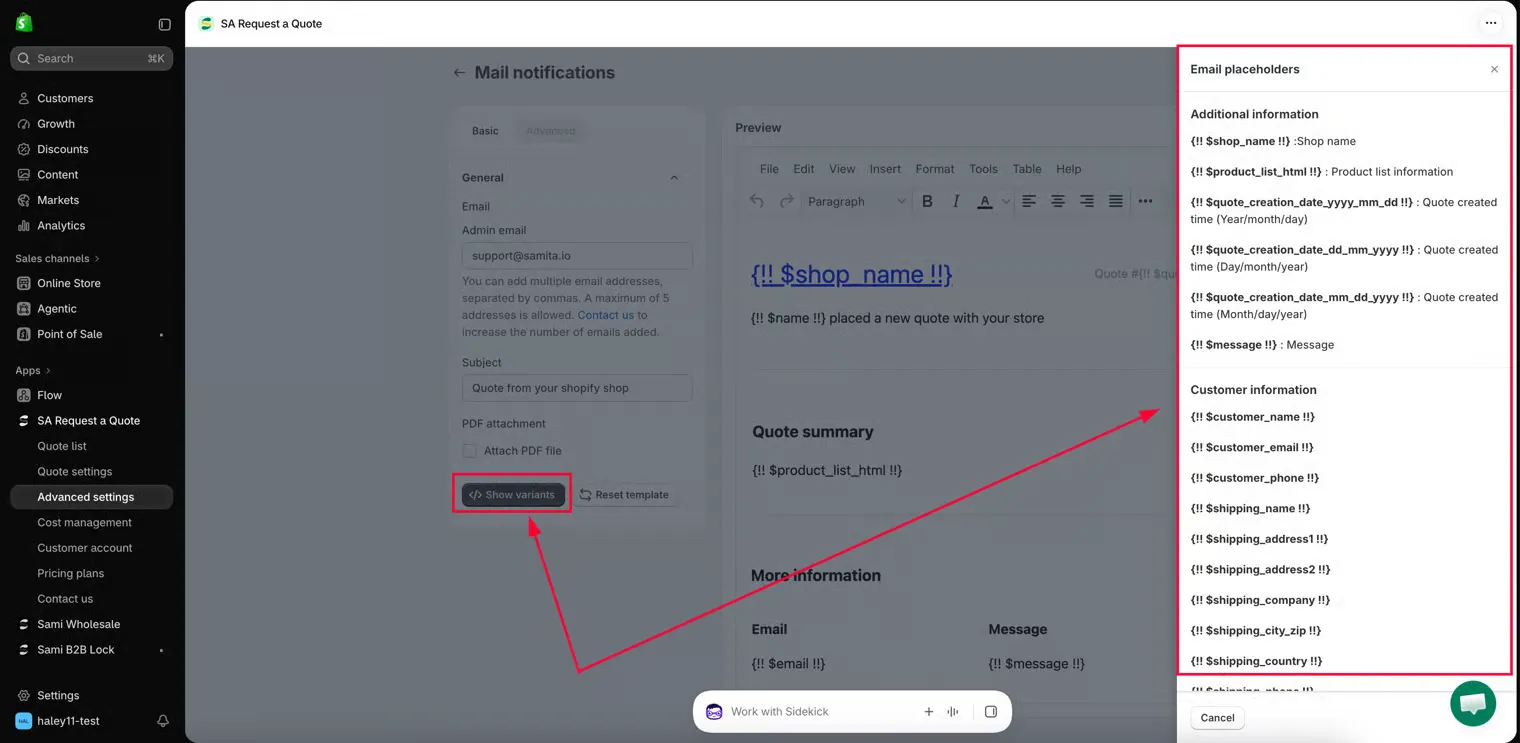
Show variants enumera las variables que puedes insertar en la plantilla, como el nombre de la persona que envió la cotización. Copia una de la lista y pégala donde quieras; La plantilla Advanced más abajo muestra la sintaxis y un ejemplo práctico.
Si quieres usar algunas variables de la aplicación, haz clic en Show variant.
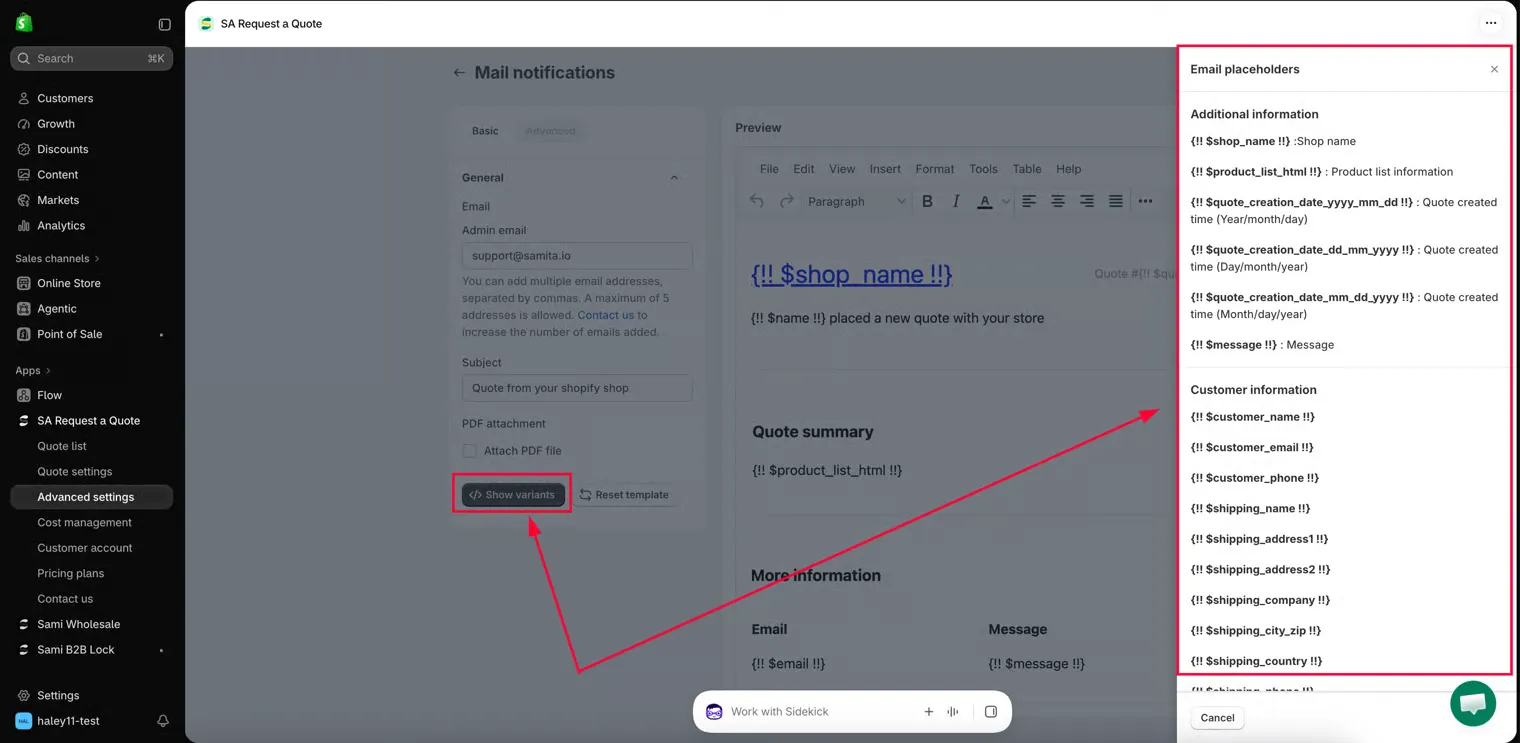
Escribe el mensaje y luego inserta variables donde correspondan los datos.
-
Decide si adjuntar la cotización
Sección titulada «Decide si adjuntar la cotización»La sección PDF attachment contiene Attach PDF file. Márcala si prefieres leer la cotización como un documento y no como un correo. El documento se genera a partir de tu plantilla Quote PDF; configúrala primero, como explica Adjuntar un PDF a los correos de cotización.
-
Revísalo en Preview
Sección titulada «Revísalo en Preview»Preview muestra el correo tal como llegará. Léelo ahí antes de guardar.
Si una edición ha salido mal y prefieres empezar de nuevo, Reset template devuelve el correo a la plantilla con la que empezaste.
-
Guarda y envíate una prueba
Sección titulada «Guarda y envíate una prueba»Haz clic en Save para guardar la plantilla. Después envía una solicitud de cotización desde tu propia tienda online y comprueba que llega el correo.
La plantilla Basic, sección por sección
Sección titulada «La plantilla Basic, sección por sección»En la plantilla Basic hay secciones en el lado derecho de la página que construyen el correo. Haz clic en cada una para configurarla.
1. General
Sección titulada «1. General»- Admin Email: agrega o cambia las direcciones de correo que reciben las notificaciones de cotización. Se configura en los pasos anteriores, donde se cita el límite de cinco direcciones.
- Subject: el asunto de este correo de notificación.
- Attach PDF file: marca esta casilla si quieres adjuntar la cotización como archivo PDF al correo.
De forma predeterminada, los correos los envía el servidor de correo de la aplicación. Si prefieres que el remitente sea tu propia dirección de correo, configura SMTP; consulta Enviar desde tu propia dirección (SMTP).
2. Header email content
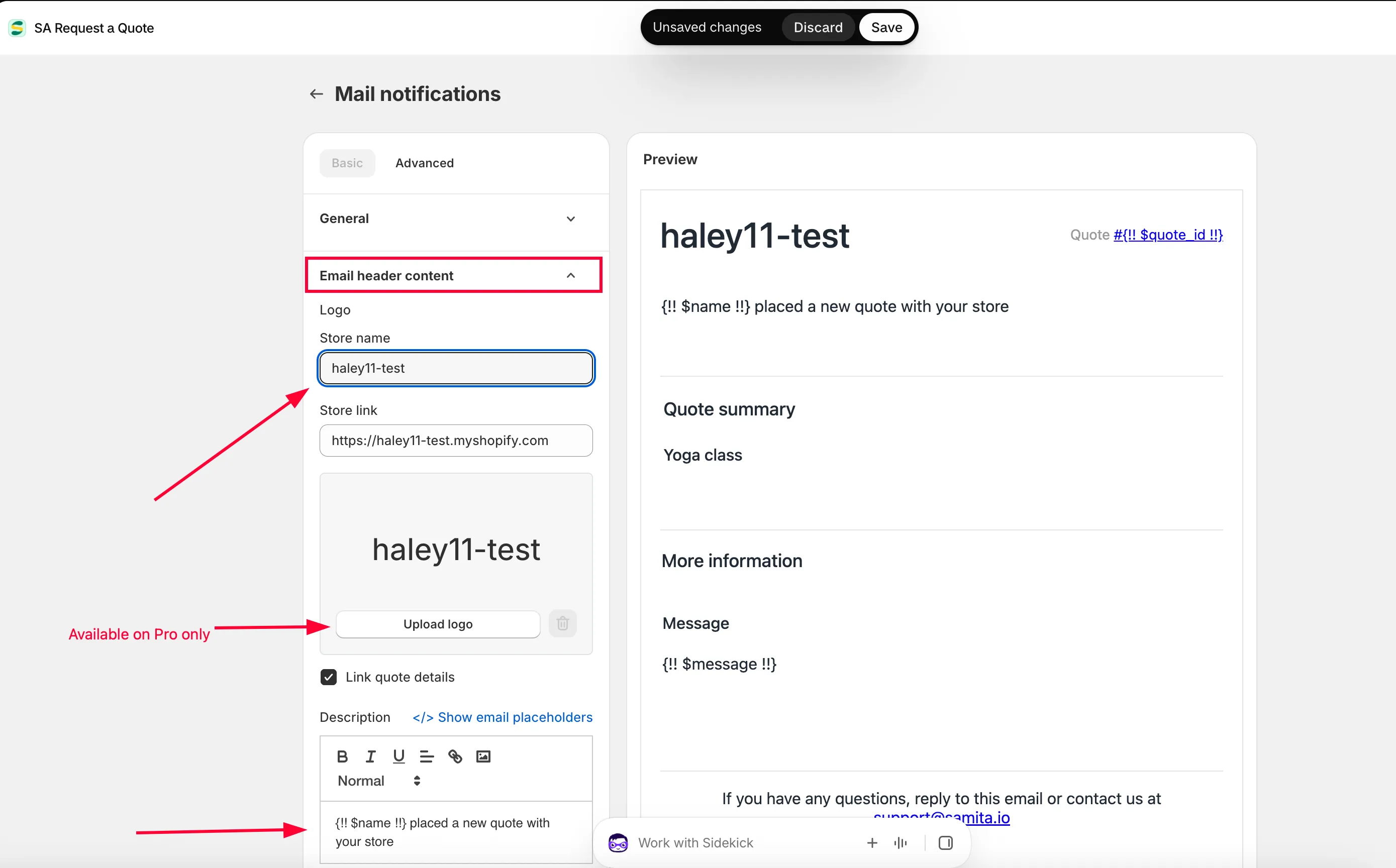
Sección titulada «2. Header email content»- Introduce los campos Store name y Store link.
- Haz clic en Upload photo para agregar el logotipo de la tienda.
- Edita el apartado Description. Aquí puedes usar los marcadores de posición de correo disponibles.
3. Product information
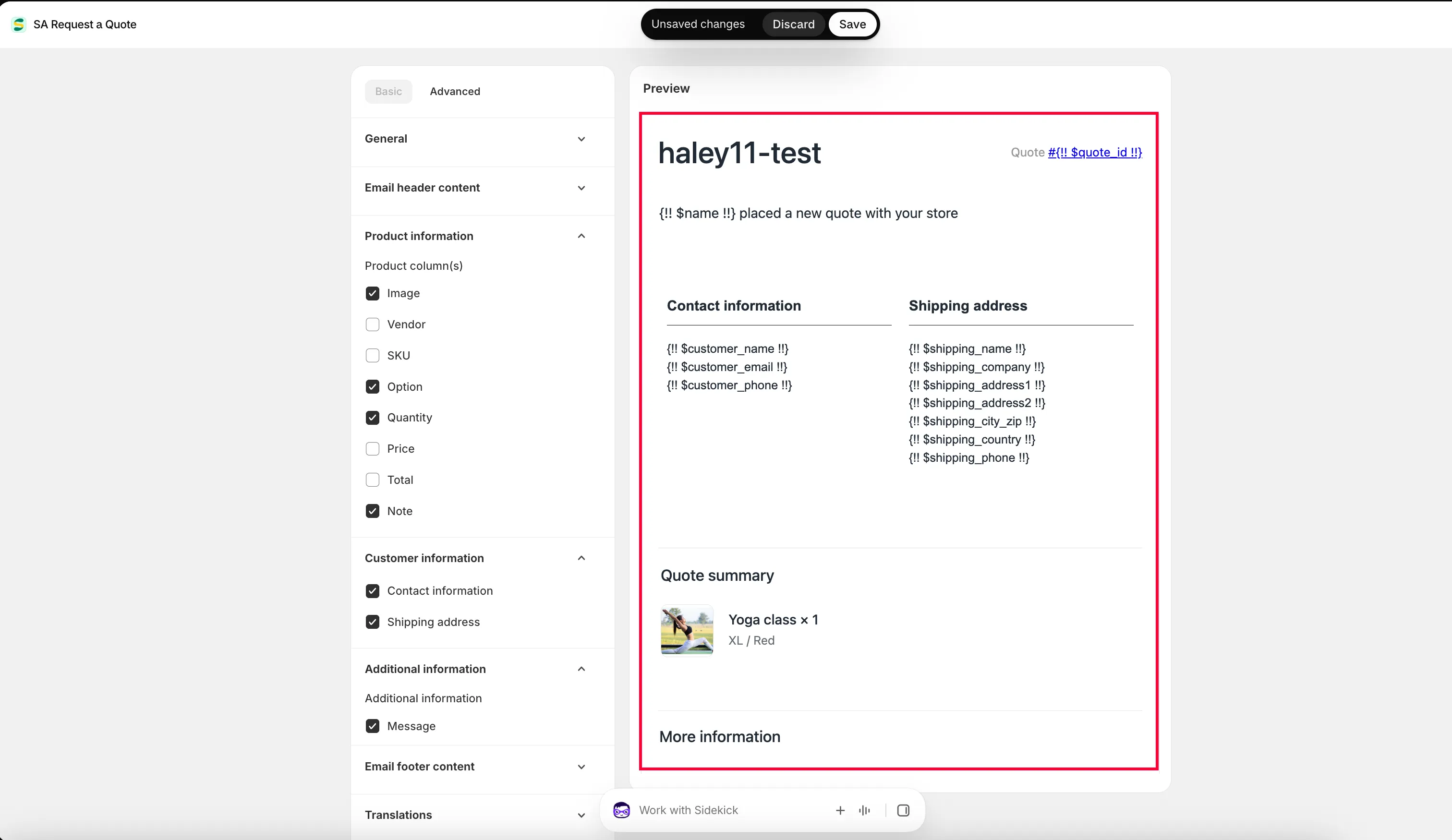
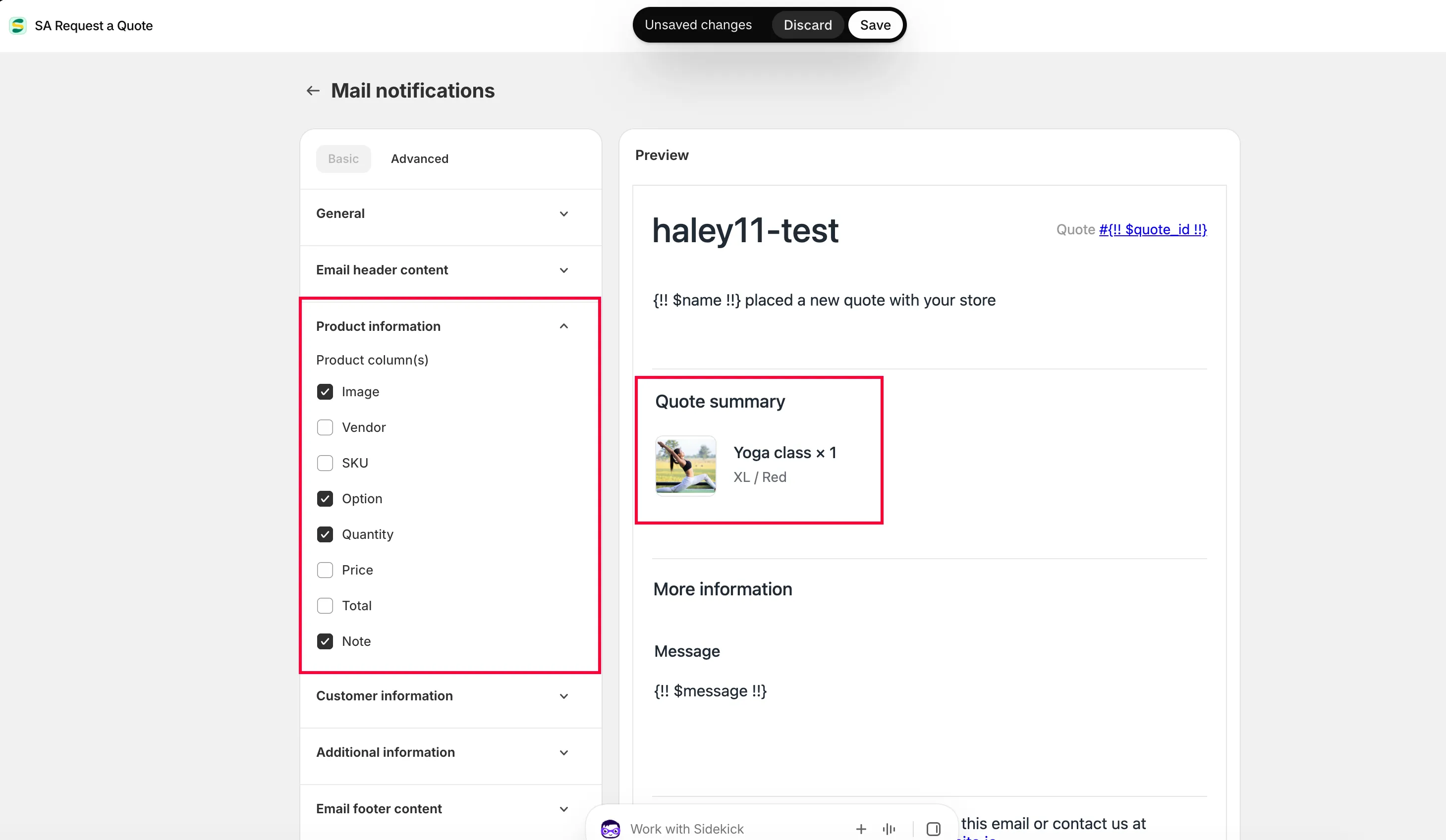
Sección titulada «3. Product information»Marca la casilla de cada dato que quieras mostrar en tu correo. Esta es la sección que decide si tu alerta se lee de un vistazo o si tienes que abrir la cotización para enterarte de algo:
| Casilla | Qué muestra en el correo |
|---|---|
| Product Image | La foto del producto. |
| Product Vendor | El proveedor registrado en el producto. |
| Product SKU | El SKU, la forma más rápida de identificar lo que se pidió. |
| Product Option | La variante que eligió la persona, como la talla o el acabado. |
| Product Quantity | Cuántas unidades pidió, para que puedas valorar el trabajo antes de abrirlo. |
| Product Price | El precio unitario. |
| Product Total price | El total de la línea. |
4. Additional information
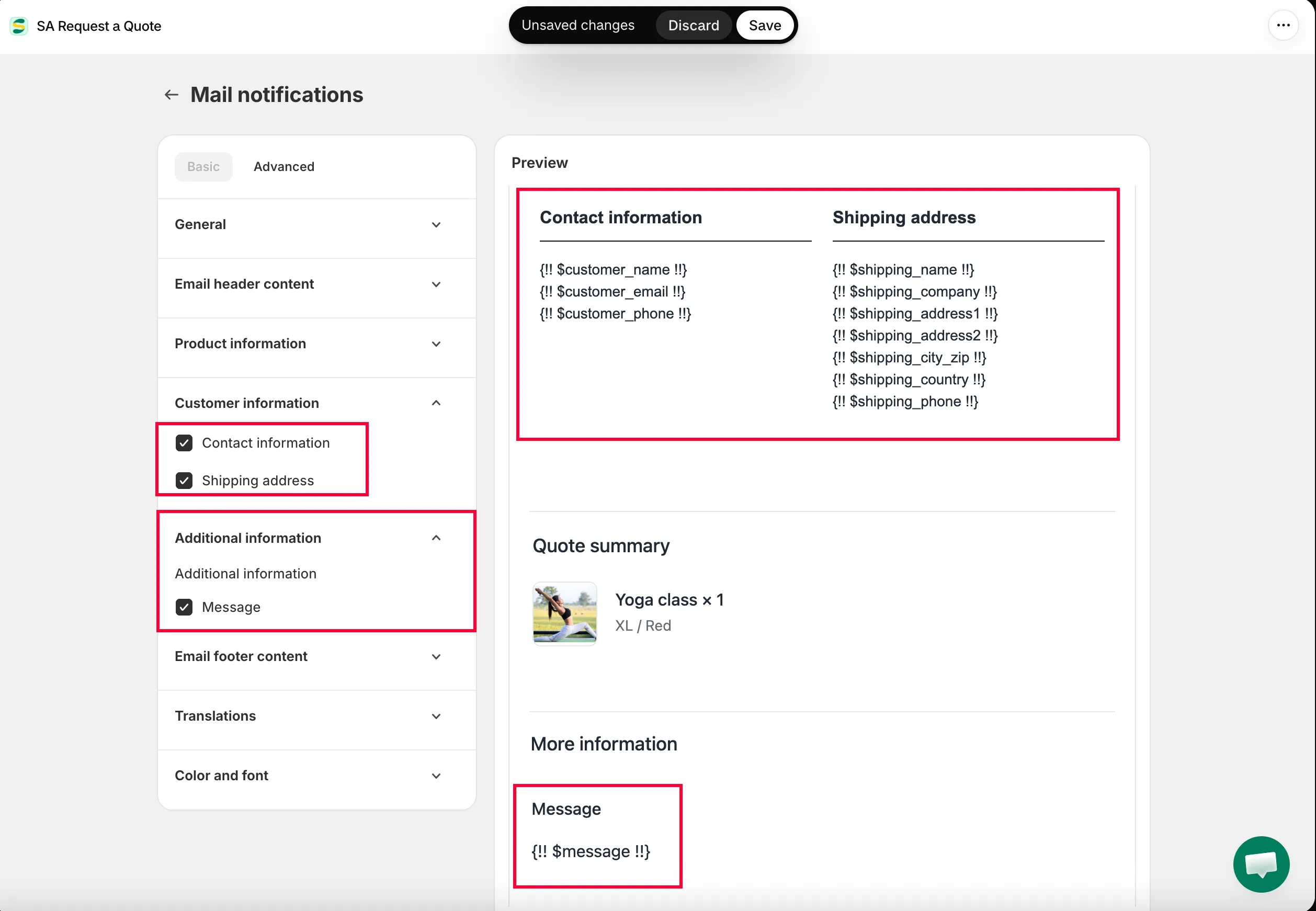
Sección titulada «4. Additional information»Marca una casilla para seleccionar los campos del generador de formularios que quieres mostrar en tu correo.
Si un campo que agregaste al formulario de cotización falta en la alerta, es por esto: los campos del generador de formularios son opcionales aquí, y una casilla sin marcar simplemente no aparece.
5. Footer email content
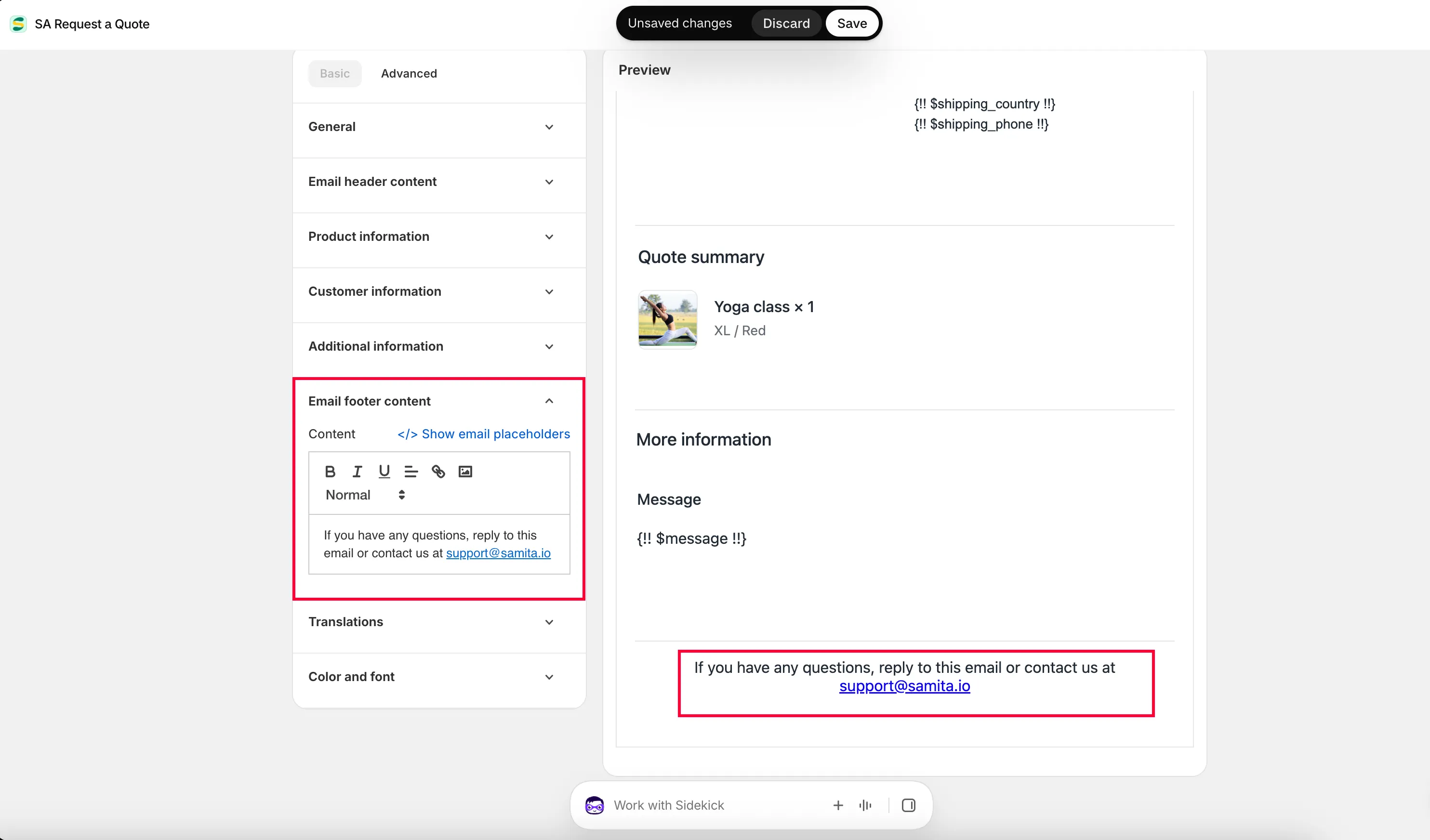
Sección titulada «5. Footer email content»Edita el contenido del pie como quieras, usando los marcadores de posición de correo disponibles.
6. Color and font
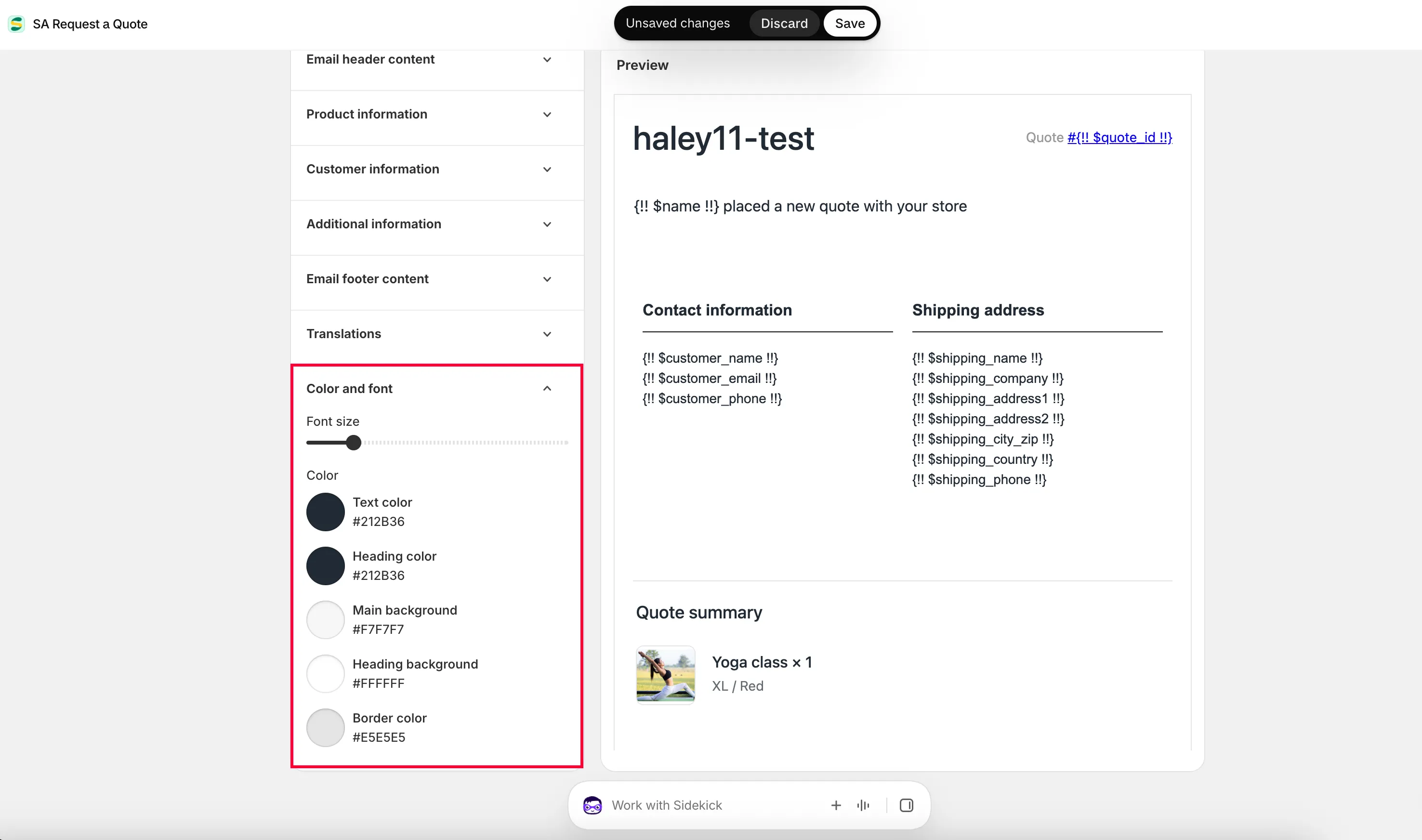
Sección titulada «6. Color and font»- Arrastra y suelta para ajustar el Font size.
- Haz clic para elegir el Text color y el Heading color que quieras.
La plantilla Advanced
Sección titulada «La plantilla Advanced»Elige Advanced cuando prefieras escribir la alerta tú en lugar de construirla con las secciones de Basic.
-
Elige la plantilla Advanced
Sección titulada «Elige la plantilla Advanced»Desde la misma página de ajustes del correo, elige la plantilla Advanced.
-
Edita el contenido
Sección titulada «Edita el contenido»Edita manualmente el contenido de la plantilla de correo en el lado derecho de la página: Admin email, Subject, attach PDF file y el resto.
-
Agrega variables
Sección titulada «Agrega variables»Haz clic en Show variants, copia una variable de la lista y agrégala a la plantilla de correo.
Por ejemplo, para mostrar el nombre de la persona que envió la cotización: la lista Email placeholders muestra
{!! $name !!}junto a First name. Coloca{!! $name !!}en el campo Subject y en el cuerpo, y se sustituirá por el nombre de la persona que envió tu cotización.Como las variables funcionan en Subject igual que en el cuerpo, la alerta puede nombrar a la persona en la lista de tu bandeja de entrada, que es justo lo que hace que una notificación se pueda leer sin abrirla.
-
Códigos CSS personalizados
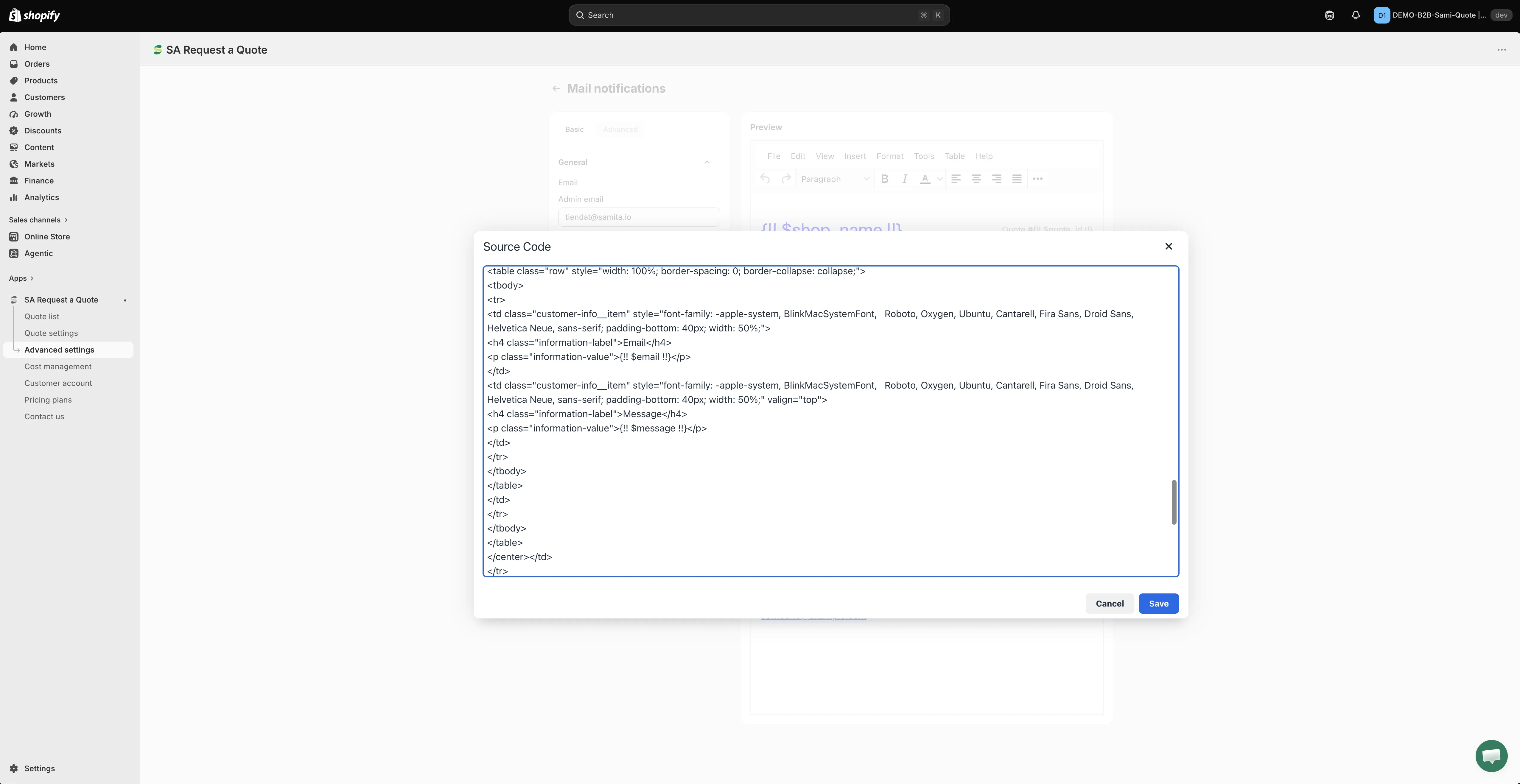
Sección titulada «Códigos CSS personalizados»Coloca el código CSS personalizado para el contenido del correo en el campo Custom CSS codes. Es opcional.
-
Haz clic en Save para guardar la plantilla.
Hazlo útil de un vistazo
Sección titulada «Hazlo útil de un vistazo»Una notificación que tienes que abrir para entenderla te hace perder tiempo. Conviene hacer lo siguiente:
- Incluye algo identificativo en Subject para localizar los correos de cotización en una bandeja de entrada llena. En la plantilla Advanced, una variable como
{!! $name !!}pone también ahí el nombre de la persona. - Marca las casillas de Product information que te importan: Product SKU, Product Option y Product Quantity suelen bastar para presupuestar un trabajo solo con la alerta.
- Marca los campos de Additional information en los que confías, o las respuestas que recoge tu formulario no viajarán con la alerta.
- Notifica a una bandeja compartida en lugar de a una sola persona, para que las cotizaciones no se queden paradas cuando alguien está ausente; consulta Cambiar los destinatarios de las notificaciones.
- Marca Attach PDF file si prefieres leer la cotización como un documento; consulta Adjuntar un PDF a los correos de cotización.
El correo no es el único registro
Sección titulada «El correo no es el único registro»Cada solicitud también se guarda en la aplicación. Abre Quote list en la barra lateral (la página tiene el encabezado Quotes) y usa las pestañas de estado All, Read, Unread, Order created y Purchased para ver lo que aún requiere atención. Si un correo se pierde, no se pierde nada.
Si no los recibes
Sección titulada «Si no los recibes»Las notificaciones proceden de [email protected], a menos que configures tu propio servidor de correo. Si no llega nada, revisa tu carpeta de spam y permite ese remitente; encontrarás los pasos completos en Solución de problemas.
Próximos pasos
Sección titulada «Próximos pasos»- Cambiar los destinatarios de las notificaciones: agrega a colegas a las notificaciones
- Correos enviados a la clientela: lo que recibe la clientela
- Enviar desde tu propia dirección (SMTP): envía desde tu propia dirección en su lugar