
E-mails aan beheerders
Stel de e-mail Mail notifications in die je laat weten wanneer een klant een offerteaanvraag heeft ingediend.
Dit is de melding die je laat weten dat er een offerte is binnengekomen. Het is belangrijk dat die goed staat: een offerte die je niet opmerkt, is een verkoop die je misloopt.
De instelling heet Mail notifications en de app beschrijft haar als: “Automatically send an email notification to the store owner when a quote is submitted.”
Instellen
Section titled “Instellen”-
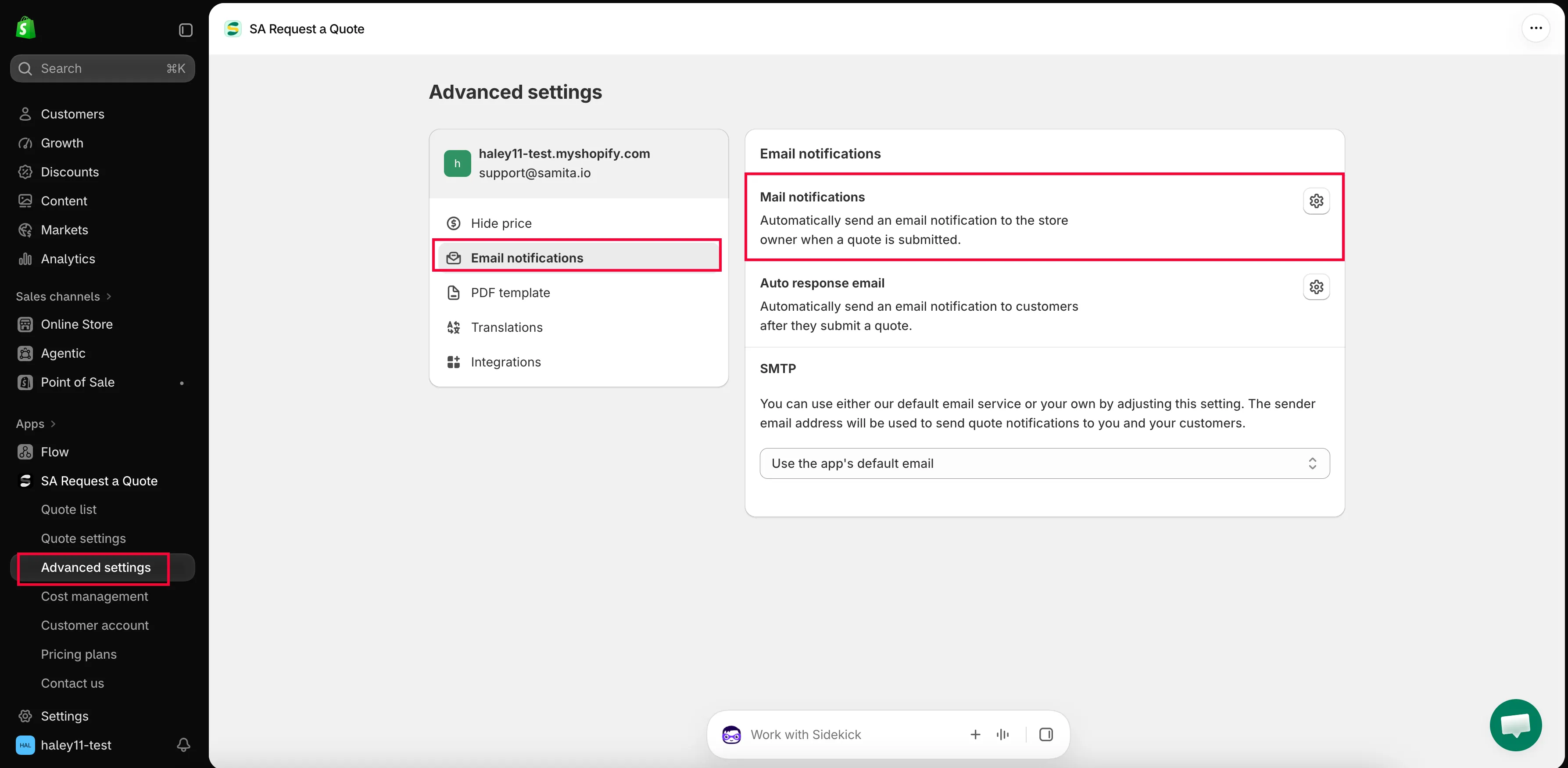
Advanced settings openen
Section titled “Advanced settings openen”Klik in de zijbalk van de app op Advanced settings.
Vanaf het dashboard kun je ook de stap Set up email notifications van de Setup guide gebruiken, met de bijbehorende knop Open notifications.
-
Naar het tabblad Email notifications gaan
Section titled “Naar het tabblad Email notifications gaan”Kies Email notifications in de lijst met tabbladen.
-
De Mail notifications-editor openen
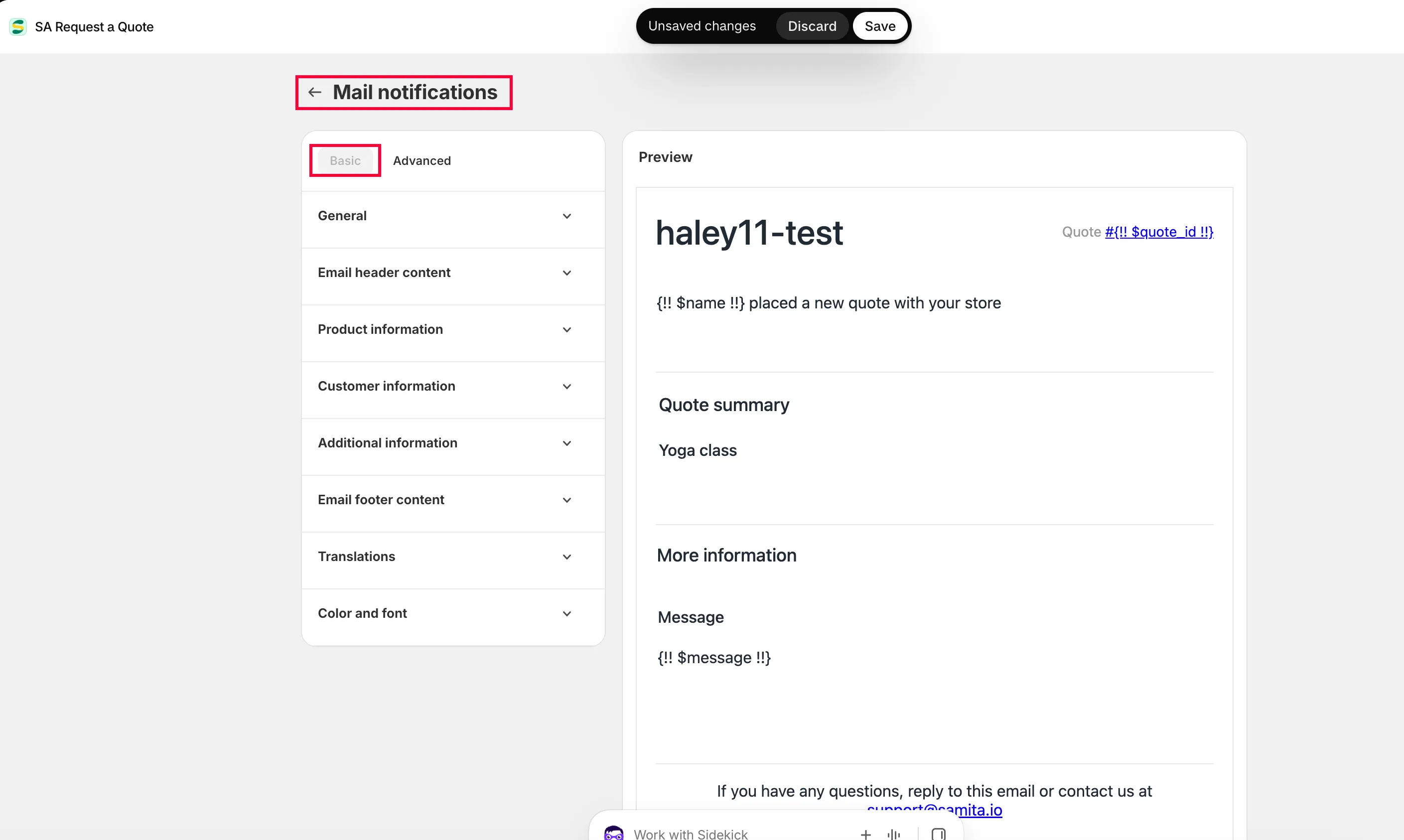
Section titled “De Mail notifications-editor openen”Klik op de pictogramknop aan het einde van de rij Mail notifications. De e-mail opent in een eigen editor, met de sjabloontabbladen Basic en Advanced.
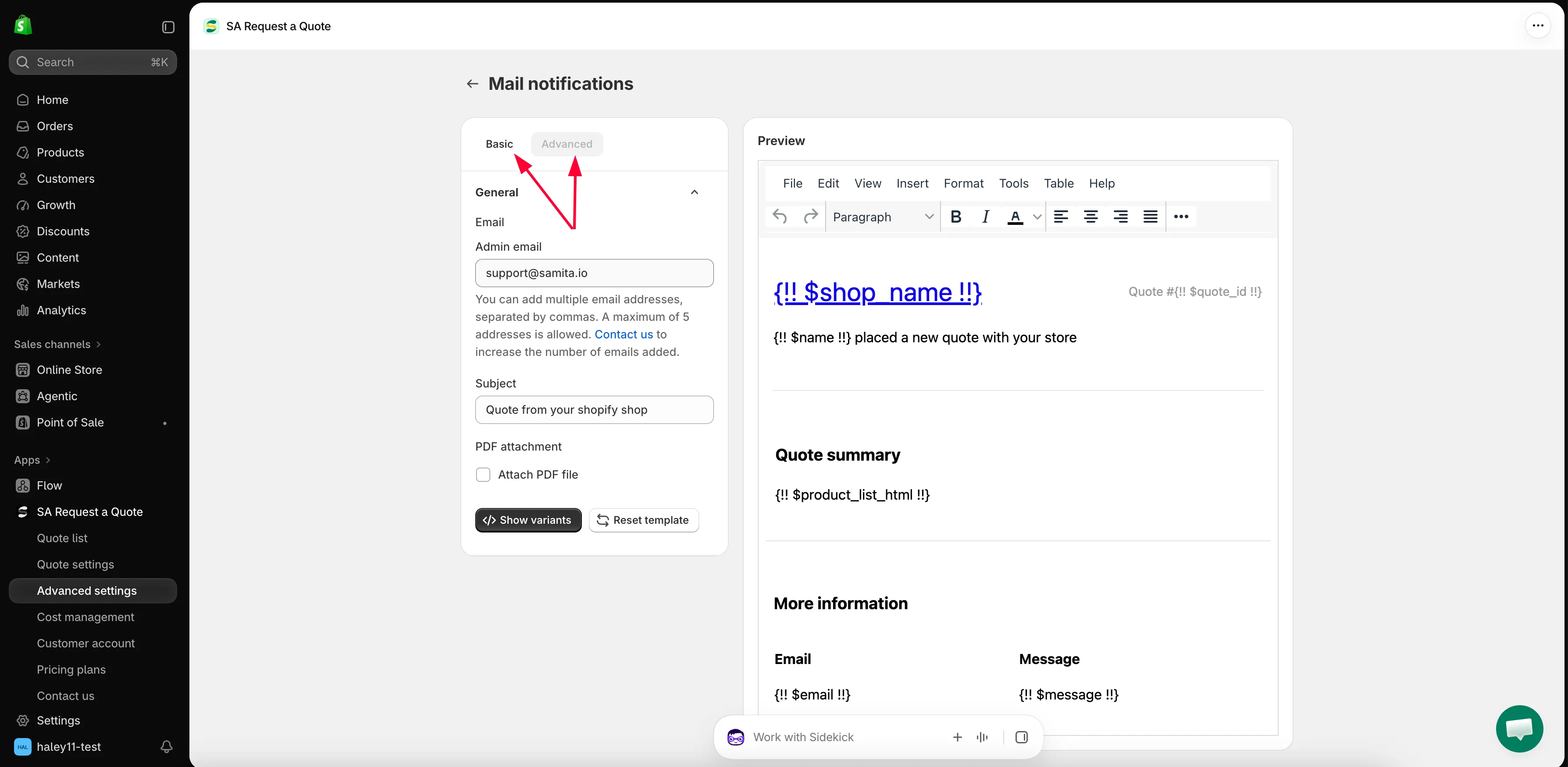
De Mail notifications-editor. Instellingen links, Preview rechts.
-
Een sjabloontabblad kiezen
Section titled “Een sjabloontabblad kiezen”Er zijn twee e-mailsjablonen en je kiest er een:
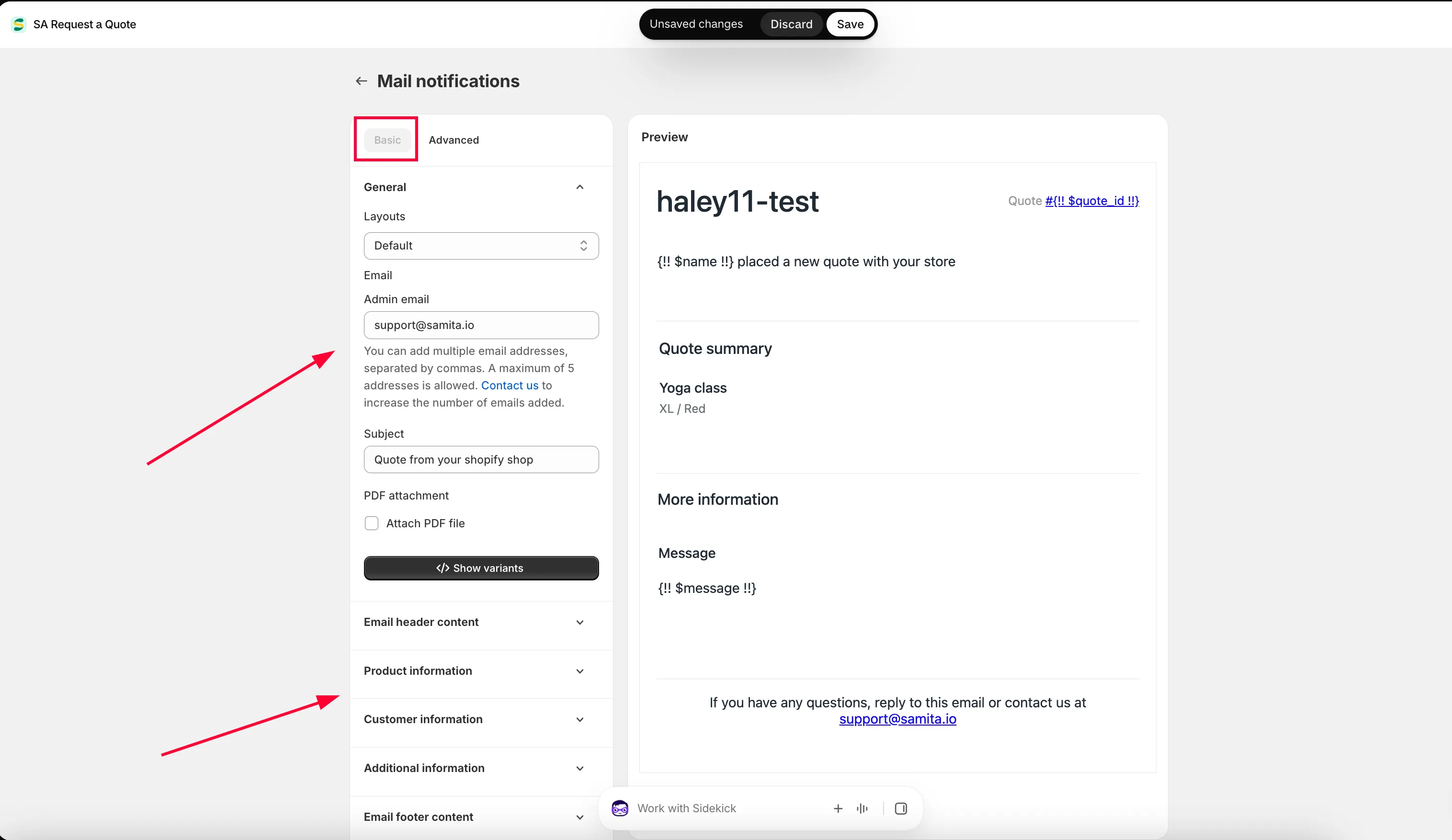
- Basic — configureer het e-mailsjabloon met de beschikbare opties. De e-mail wordt opgebouwd uit secties die je opent en invult, rechts op de pagina weergegeven.
- Advanced — bewerk de inhoud van de e-mail zelf handmatig.
Een sjabloon kiezen is zelf een opgeslagen actie: als je het basissjabloon selecteert en op Save klikt, wordt het basissjabloon op de e-mails toegepast.
Alles in de onderstaande stappen staat op Basic.
-
Instellen wie de melding ontvangt
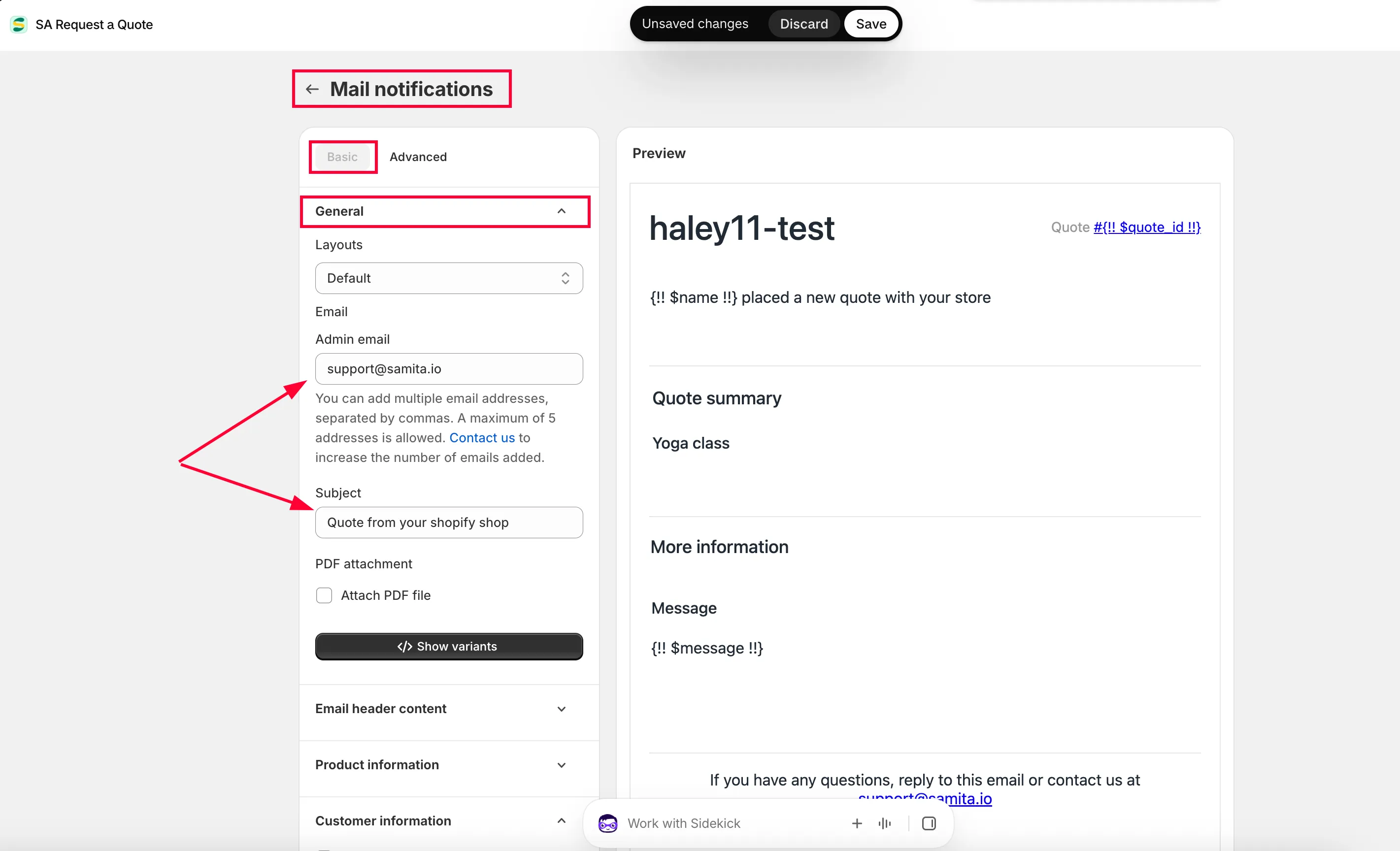
Section titled “Instellen wie de melding ontvangt”De sectie General bevat Email en daarin het veld Admin email. Zet hier het adres dat op de hoogte moet worden gesteld.
Je kunt er meer dan een opgeven. De hulptekst van het veld zegt: “You can add multiple email addresses, separated by commas. A maximum of 5 addresses is allowed. Contact us to increase the number of emails added.”
Het loont om even na te denken over die adressen. Zie Ontvangers van meldingen wijzigen.
-
Het Subject schrijven
Section titled “Het Subject schrijven”Subject is de regel waarmee de melding binnenkomt. Zet er iets herkenbaars in, zodat offerte-e-mails opvallen in een drukke inbox.
-
Het bericht schrijven
Section titled “Het bericht schrijven”De editor biedt een rich-text-editor met de menu’s File, Edit, View, Insert, Format, Tools, Table en Help, zodat je de tekst kunt wijzigen zonder code te schrijven.
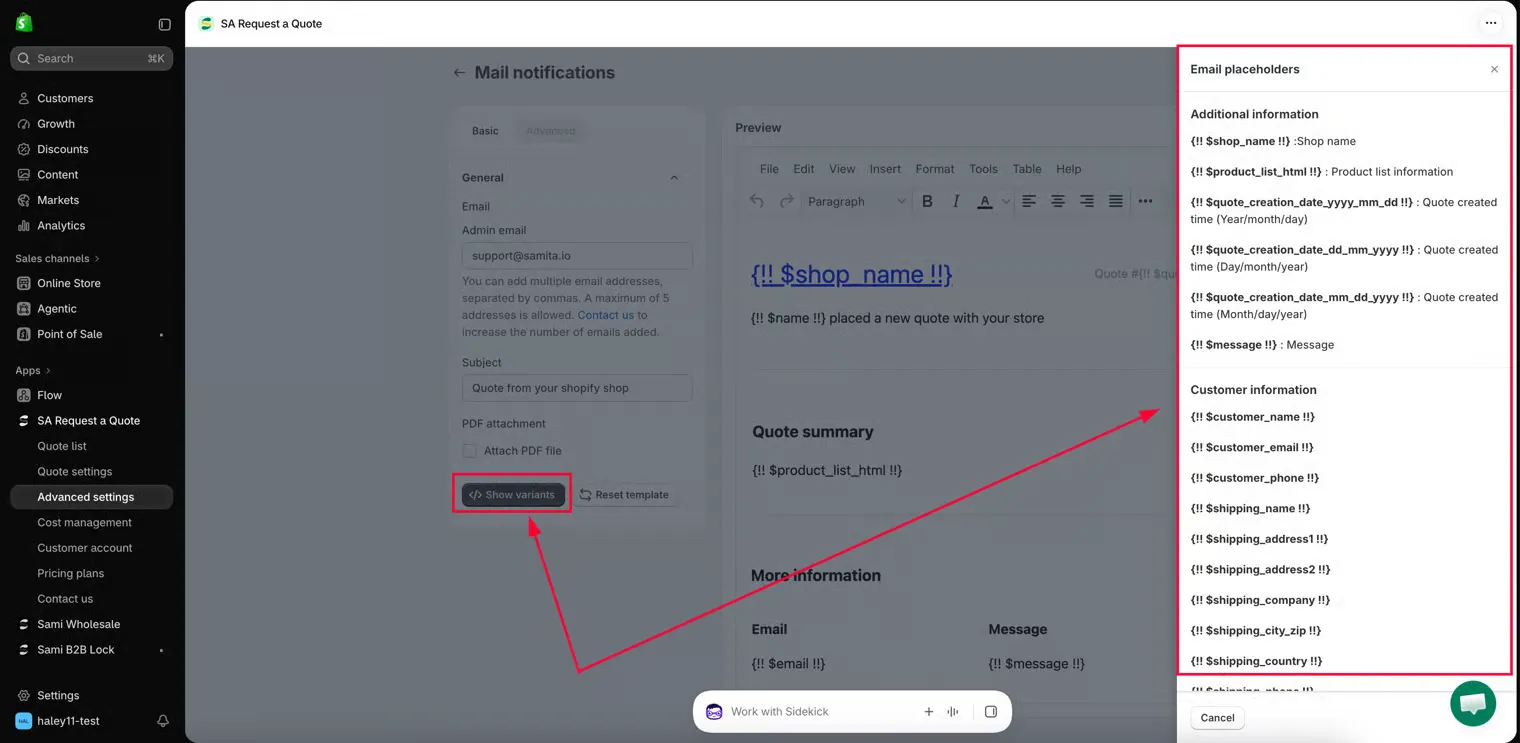
Show variants toont de variabelen die je in het sjabloon kunt zetten, zoals de naam van de klant die de offerte heeft ingediend. Kopieer er een uit de lijst en plak hem waar je wilt. Het Advanced-sjabloon hieronder toont de syntaxis en een uitgewerkt voorbeeld.
Wil je enkele appvariabelen gebruiken, klik dan op Show variant.
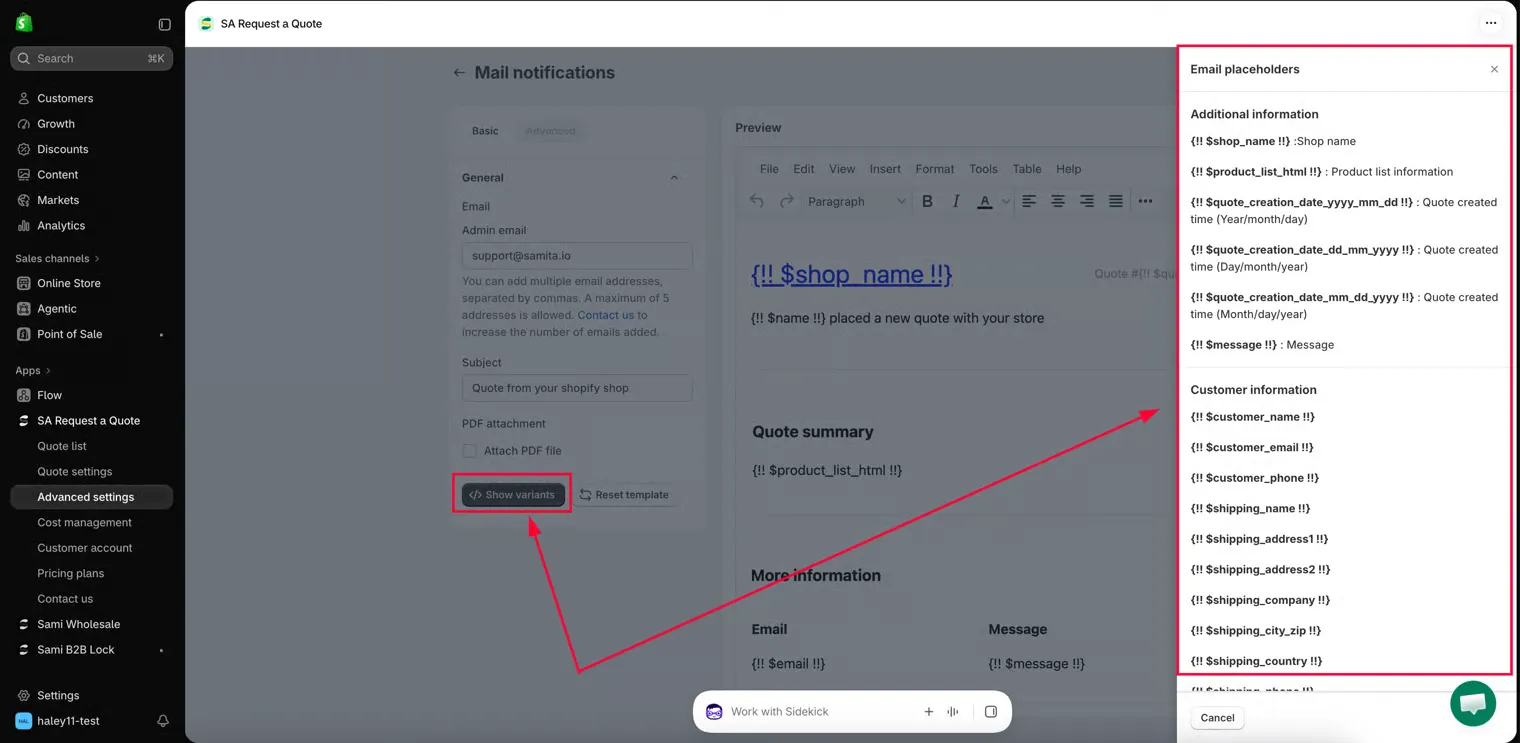
Schrijf het bericht en zet de variabelen erin waar de details horen.
-
Beslissen of je de offerte bijvoegt
Section titled “Beslissen of je de offerte bijvoegt”De sectie PDF attachment bevat Attach PDF file. Vink het aan als je de offerte liever als document leest dan als e-mail. Het document wordt gebouwd op basis van je Quote PDF-sjabloon. Stel dat eerst in, zoals Een pdf toevoegen aan offerte-e-mails uitlegt.
-
Teruglezen in Preview
Section titled “Teruglezen in Preview”Preview toont de e-mail zoals hij zal aankomen. Lees hem daar na voordat je opslaat.
Is een bewerking misgegaan en wil je liever opnieuw beginnen, dan zet Reset template de e-mail terug naar het sjabloon waarmee je begon.
-
Opslaan en jezelf een test sturen
Section titled “Opslaan en jezelf een test sturen”Klik op Save om het sjabloon op te slaan. Verstuur daarna een offerteaanvraag vanuit je eigen webshop en controleer of de e-mail aankomt.
Het Basic-sjabloon, sectie voor sectie
Section titled “Het Basic-sjabloon, sectie voor sectie”In het Basic-sjabloon staan rechts op de pagina secties waarmee de e-mail wordt opgebouwd. Klik op elke sectie om die in te stellen.
1. General
Section titled “1. General”- Admin Email — voeg de e-mailadressen toe of wijzig ze die offertemeldingen ontvangen. Ingesteld in de bovenstaande stappen, waar de limiet van vijf adressen wordt genoemd.
- Subject — het onderwerp van deze meldingsmail.
- Attach PDF file — vink dit selectievakje aan als je de offerte als pdf-bestand aan de e-mail wilt toevoegen.
E-mails worden standaard verstuurd door de e-mailserver van de app. Wil je liever dat je eigen e-mailadres de afzender is, stel dan SMTP in. Zie Verzenden vanaf je eigen adres (SMTP).
2. Header email content
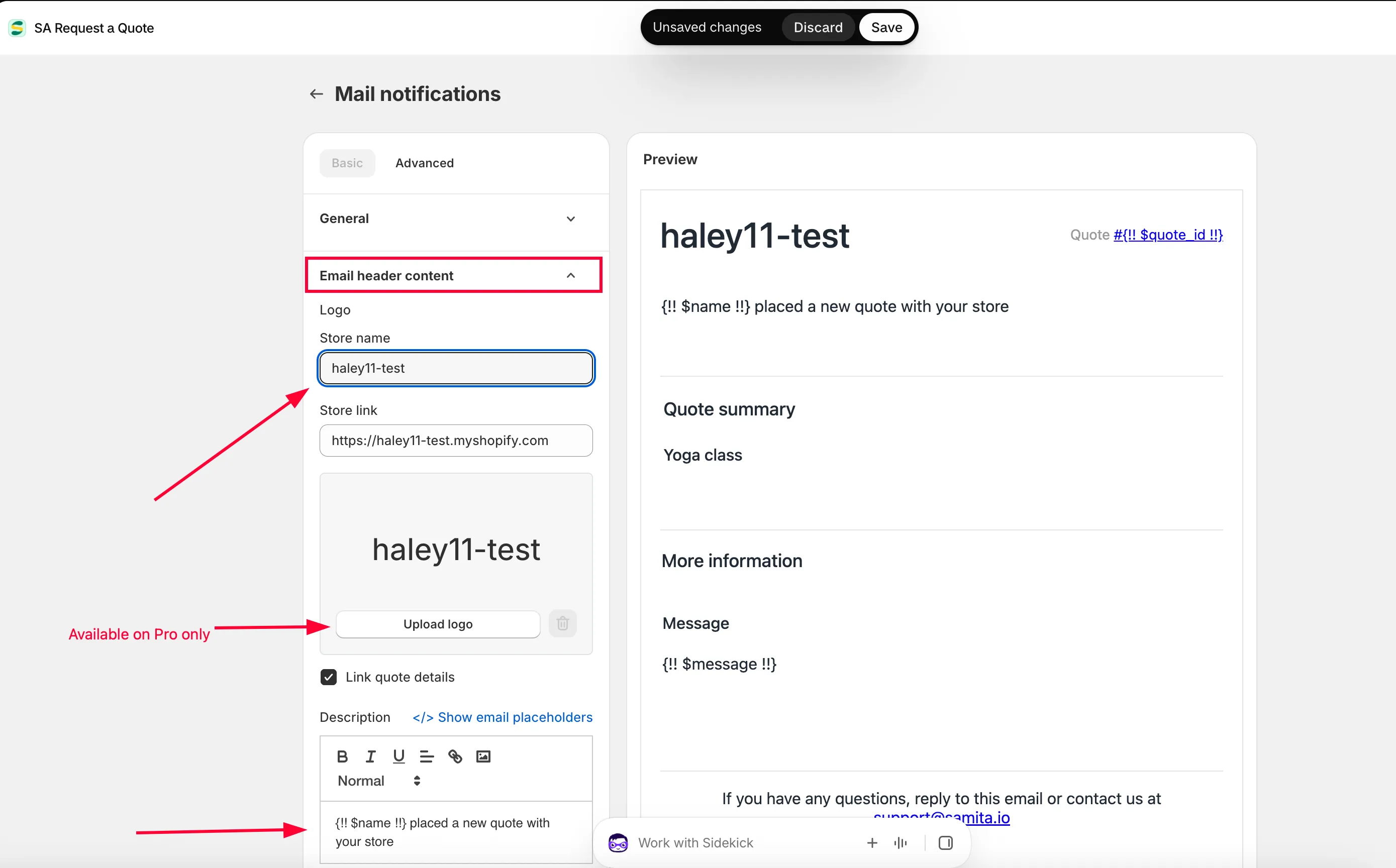
Section titled “2. Header email content”- Vul de velden Store name en Store link in.
- Klik op Upload photo om het logo van de webshop toe te voegen.
- Bewerk het onderdeel Description. Hier kun je de beschikbare e-mailplaceholders gebruiken.
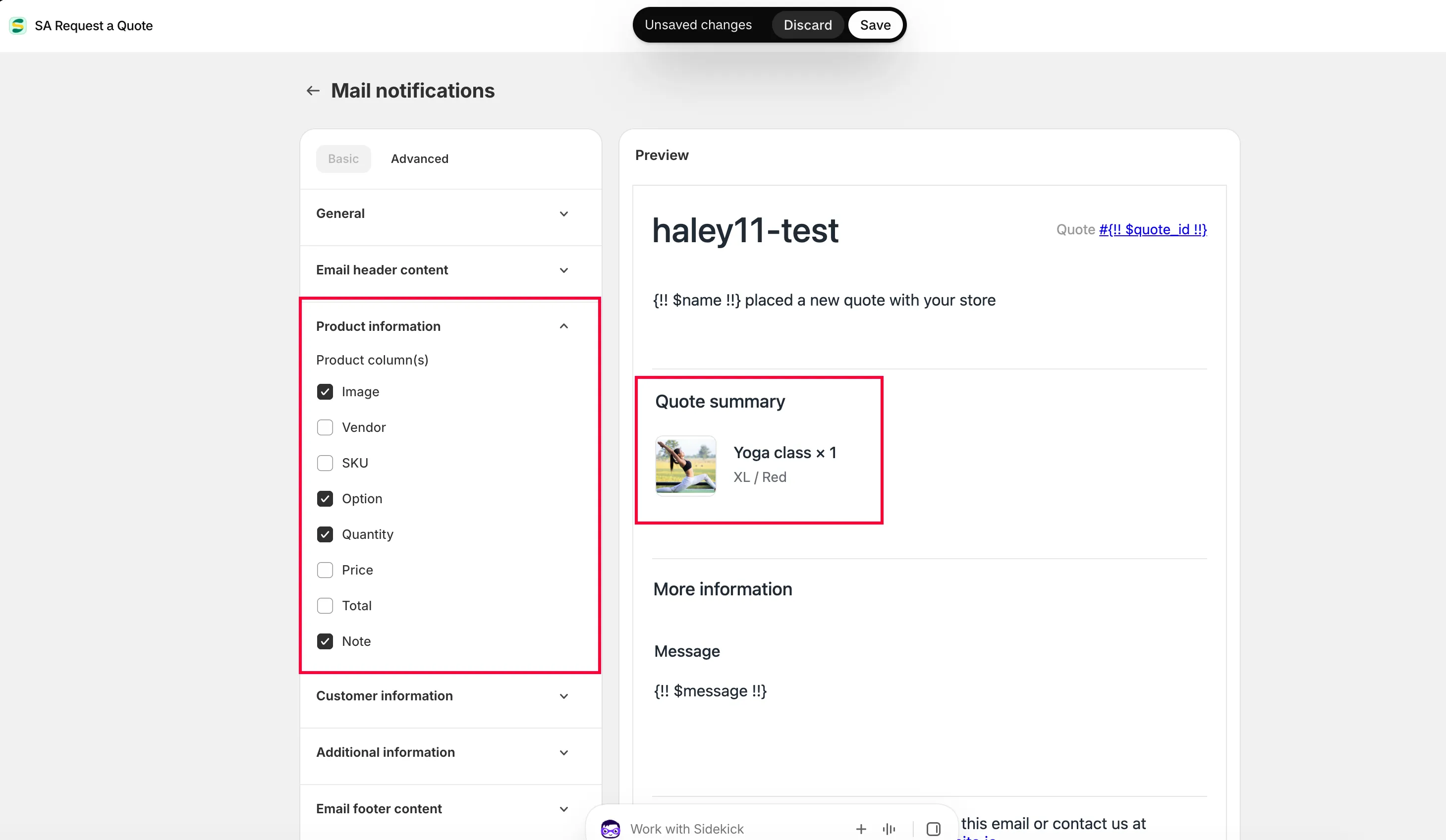
3. Product information
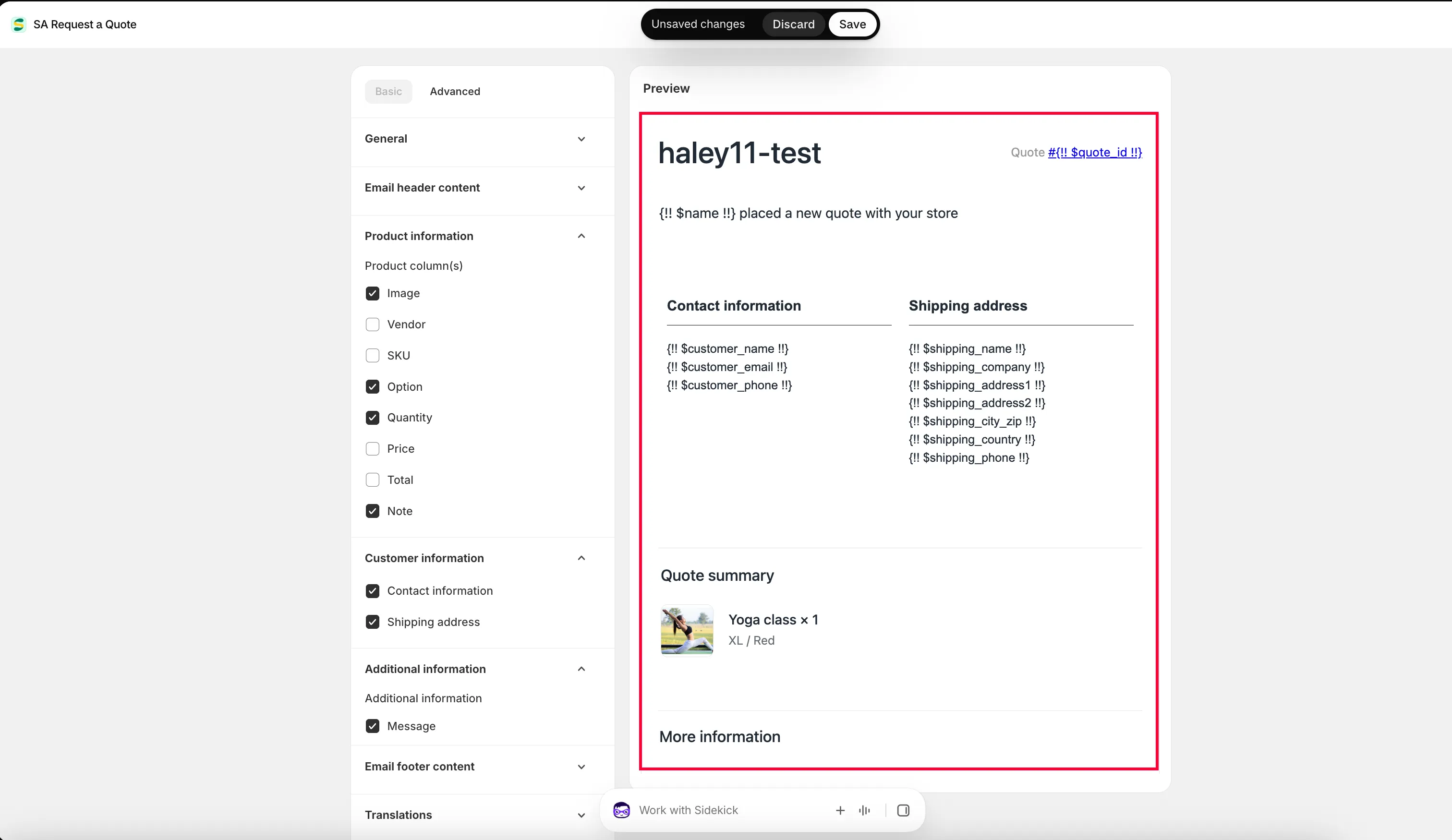
Section titled “3. Product information”Vink het selectievakje aan van elk gegeven dat je in je e-mail wilt tonen. Deze sectie bepaalt of je melding in één oogopslag leesbaar is of dat je de offerte moet openen om iets te weten te komen:
| Selectievakje | Wat er in de e-mail staat |
|---|---|
| Product Image | De productfoto. |
| Product Vendor | De leverancier die bij het product is vastgelegd. |
| Product SKU | De SKU, de snelste manier om te zien wat is aangevraagd. |
| Product Option | De variant die de klant koos, zoals maat of afwerking. |
| Product Quantity | Hoeveel ze hebben aangevraagd, zodat je de opdracht kunt inschatten voordat je hem opent. |
| Product Price | De stuksprijs. |
| Product Total price | Het regeltotaal. |
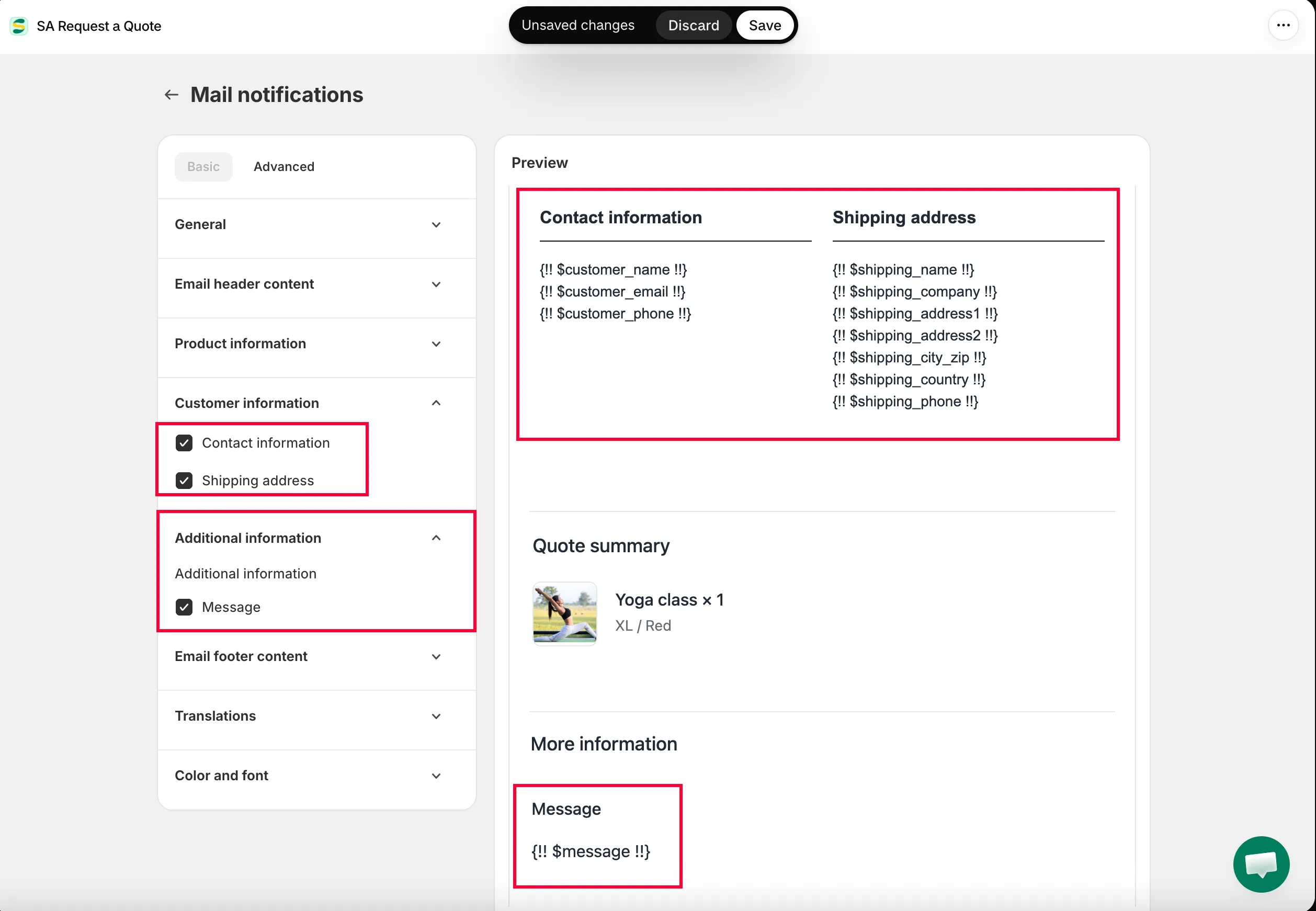
4. Additional information
Section titled “4. Additional information”Vink een selectievakje aan om de velden van de formulierbouwer te kiezen die je in je e-mail wilt tonen.
Ontbreekt een veld dat je aan het offerteformulier hebt toegevoegd in de melding, dan komt dat hierdoor: velden van de formulierbouwer moeten hier worden aangevinkt en een niet-aangevinkt vakje verschijnt gewoon niet.
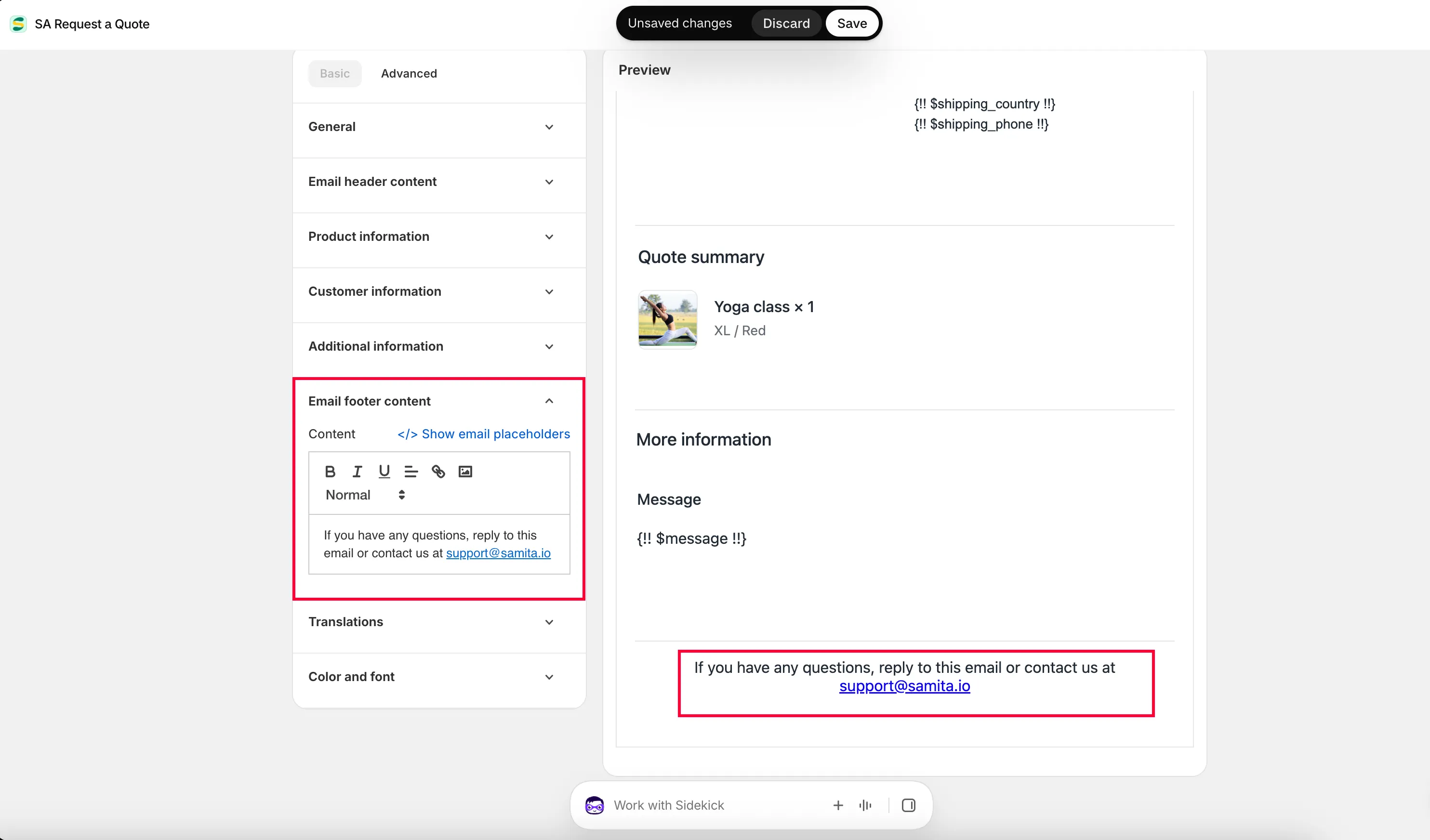
5. Footer email content
Section titled “5. Footer email content”Bewerk de inhoud van de voettekst zoals je wilt, met behulp van de beschikbare e-mailplaceholders.
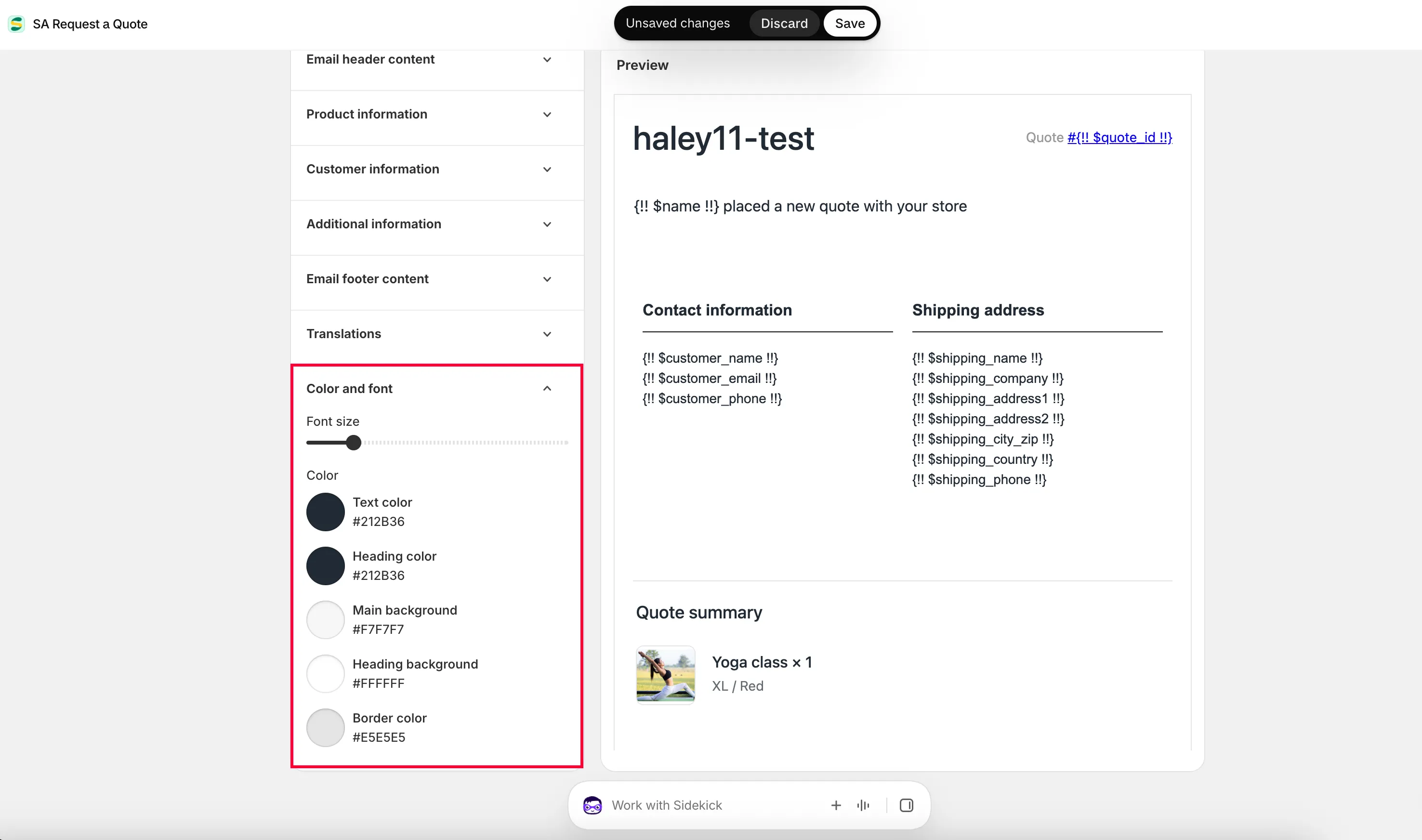
6. Color and font
Section titled “6. Color and font”- Sleep om de Font size aan te passen.
- Klik om de Text color en de Heading color te kiezen die je wilt.
Het Advanced-sjabloon
Section titled “Het Advanced-sjabloon”Kies Advanced als je de melding liever zelf schrijft dan hem opbouwt uit de Basic-secties.
-
Het Advanced-sjabloon kiezen
Section titled “Het Advanced-sjabloon kiezen”Kies op dezelfde e-mailinstellingspagina het Advanced-sjabloon.
-
De inhoud bewerken
Section titled “De inhoud bewerken”Bewerk de inhoud van het e-mailsjabloon handmatig aan de rechterkant van de pagina: Admin email, Subject, attach PDF file en de rest.
-
Variabelen toevoegen
Section titled “Variabelen toevoegen”Klik op Show variants, kopieer een variabele uit de lijst en voeg die toe aan het e-mailsjabloon.
Om bijvoorbeeld de naam te tonen van de klant die de offerte heeft ingediend: de lijst Email placeholders toont
{!! $name !!}bij First name. Zet{!! $name !!}in het veld Subject en in de berichttekst, en het wordt vervangen door de naam van de klant die je offerte heeft ingediend.Omdat variabelen zowel in Subject als in de berichttekst werken, kan de melding de klant bij naam noemen in je inboxlijst. Daardoor is een melding leesbaar zonder hem te openen.
-
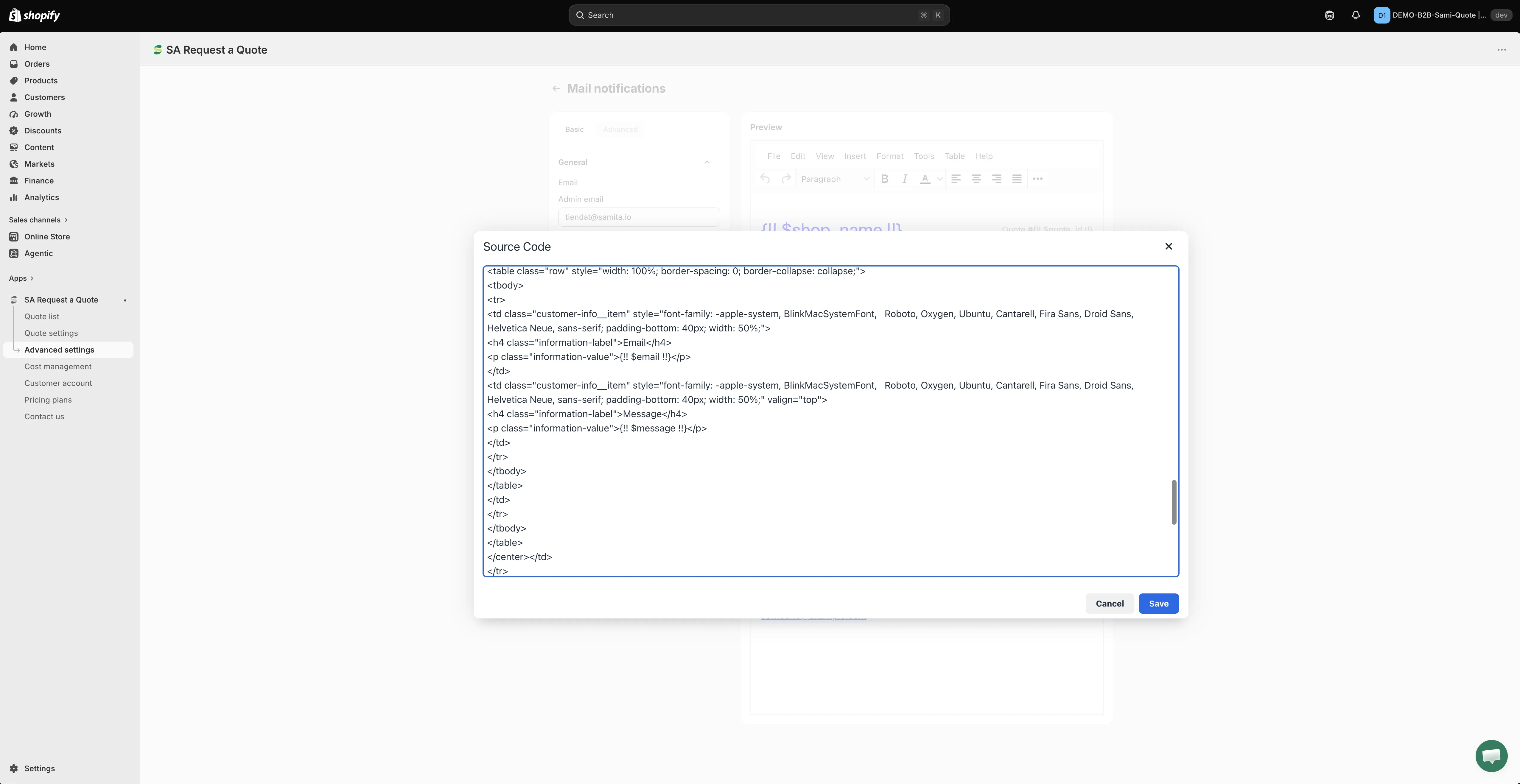
Aangepaste CSS-code
Section titled “Aangepaste CSS-code”Zet aangepaste CSS-code voor de inhoud van de e-mail in het veld Custom CSS codes. Dit is optioneel.
-
Opslaan
Section titled “Opslaan”Klik op Save om het sjabloon op te slaan.
Maak het in één oogopslag nuttig
Section titled “Maak het in één oogopslag nuttig”Een melding die je moet openen om hem te begrijpen, kost je tijd. Dit is de moeite waard:
- Zet iets herkenbaars in Subject, zodat je offerte-e-mails herkent in een drukke inbox. In het Advanced-sjabloon zet een variabele zoals
{!! $name !!}er ook de naam van de klant in. - Vink de Product information-vakjes aan die voor jou belangrijk zijn. Product SKU, Product Option en Product Quantity zijn meestal genoeg om een opdracht te prijzen op basis van alleen de melding.
- Vink de Additional information-velden aan waarop je vertrouwt, anders reizen de antwoorden die je formulier verzamelt niet mee met de melding.
- Meld aan een gedeelde inbox in plaats van aan één persoon, zodat offertes niet stilvallen als iemand afwezig is. Zie Ontvangers van meldingen wijzigen.
- Vink Attach PDF file aan als je de offerte liever als document leest. Zie Een pdf toevoegen aan offerte-e-mails.
De e-mail is niet het enige archief
Section titled “De e-mail is niet het enige archief”Elke aanvraag wordt ook in de app opgeslagen. Open Quote list in de zijbalk, de pagina heeft de kop Quotes, en gebruik de statustabbladen All, Read, Unread, Order created en Purchased om te zien wat nog aandacht nodig heeft. Als een e-mail verdwaalt, gaat er niets verloren.
Als je ze niet ontvangt
Section titled “Als je ze niet ontvangt”Meldingen komen van [email protected], tenzij je je eigen mailserver instelt. Komt er niets aan, controleer dan je spammap en sta die afzender toe. Alle stappen vind je in Probleemoplossing.
Volgende stappen
Section titled “Volgende stappen”- Ontvangers van meldingen wijzigen — voeg collega’s toe aan de meldingen
- E-mails aan klanten — wat de klant ontvangt
- Verzenden vanaf je eigen adres (SMTP) — verstuur in plaats daarvan vanaf je eigen adres