
E-mails envoyés à l'administration
Configurez l'e-mail Mail notifications qui vous prévient lorsqu'une personne a envoyé une demande de devis.
C’est l’alerte qui vous informe qu’un devis est arrivé. Il est important de bien la régler : un devis que vous ne remarquez pas est une vente que vous ne faites pas.
Le paramètre s’appelle Mail notifications, et l’application le décrit ainsi : « Automatically send an email notification to the store owner when a quote is submitted. »
Le configurer
Section intitulée « Le configurer »-
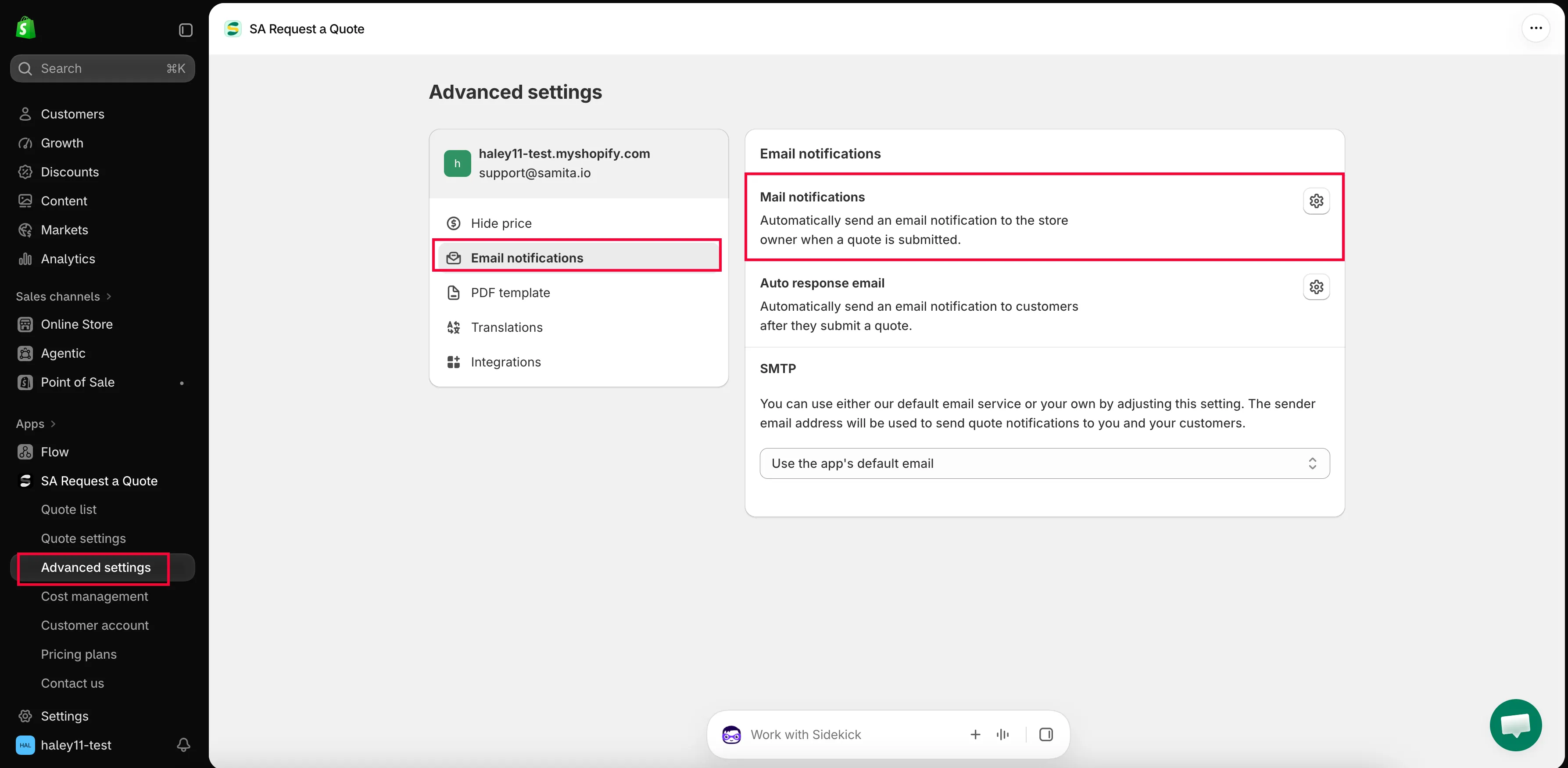
Ouvrir Advanced settings
Section intitulée « Ouvrir Advanced settings »Dans la barre latérale de l’application, cliquez sur Advanced settings.
Depuis le tableau de bord, vous pouvez aussi utiliser l’étape Set up email notifications du Setup guide et son bouton Open notifications.
-
Accéder à l’onglet Email notifications
Section intitulée « Accéder à l’onglet Email notifications »Choisissez Email notifications dans la liste des onglets.
-
Ouvrir l’éditeur Mail notifications
Section intitulée « Ouvrir l’éditeur Mail notifications »Cliquez sur le bouton d’icône à la fin de la ligne Mail notifications. L’e-mail s’ouvre dans son propre éditeur, avec les onglets de modèle Basic et Advanced.
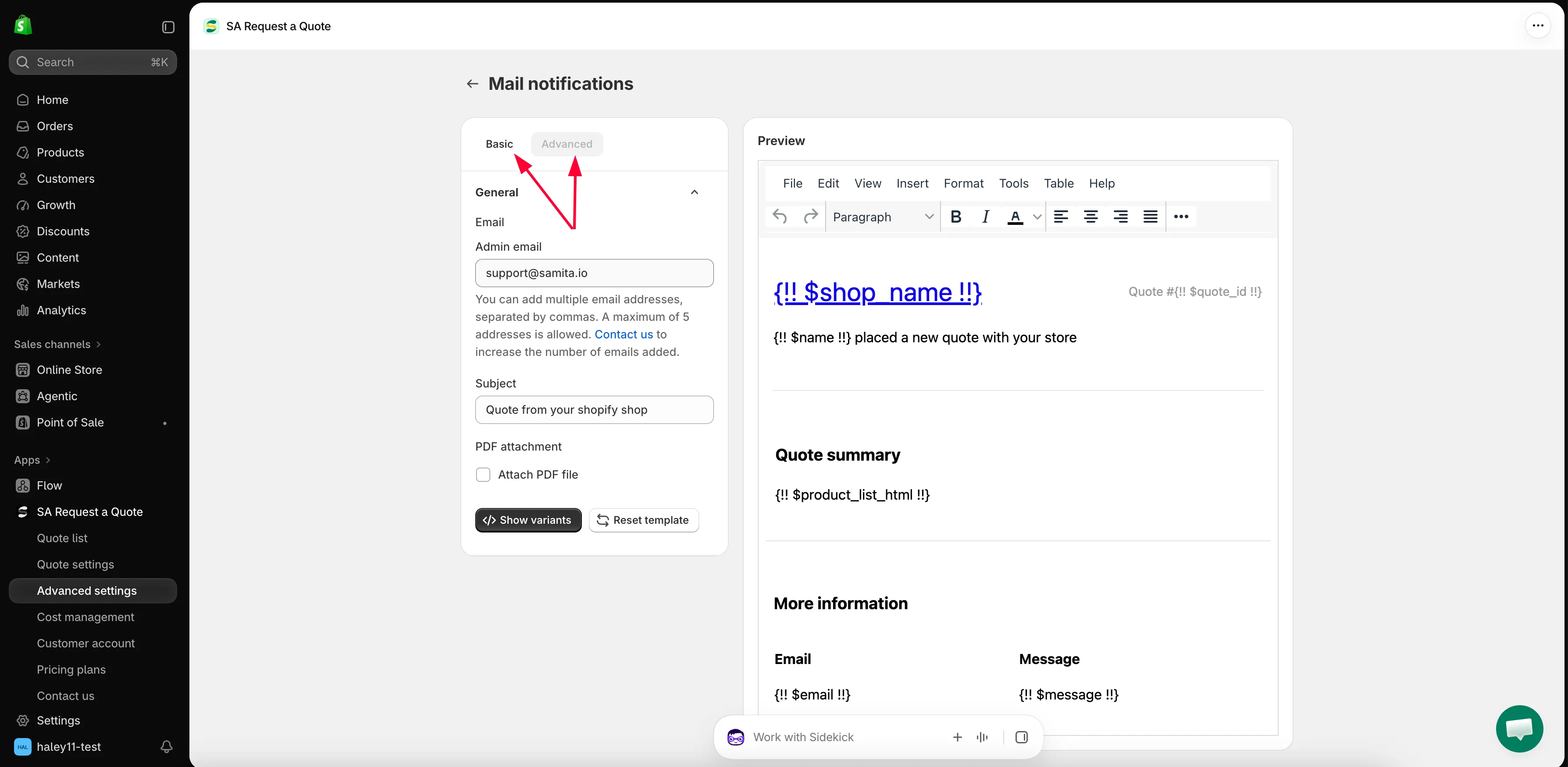
L’éditeur Mail notifications. Les paramètres à gauche, Preview à droite.
-
Choisir un onglet de modèle
Section intitulée « Choisir un onglet de modèle »Il existe deux modèles d’e-mail, et vous en choisissez un :
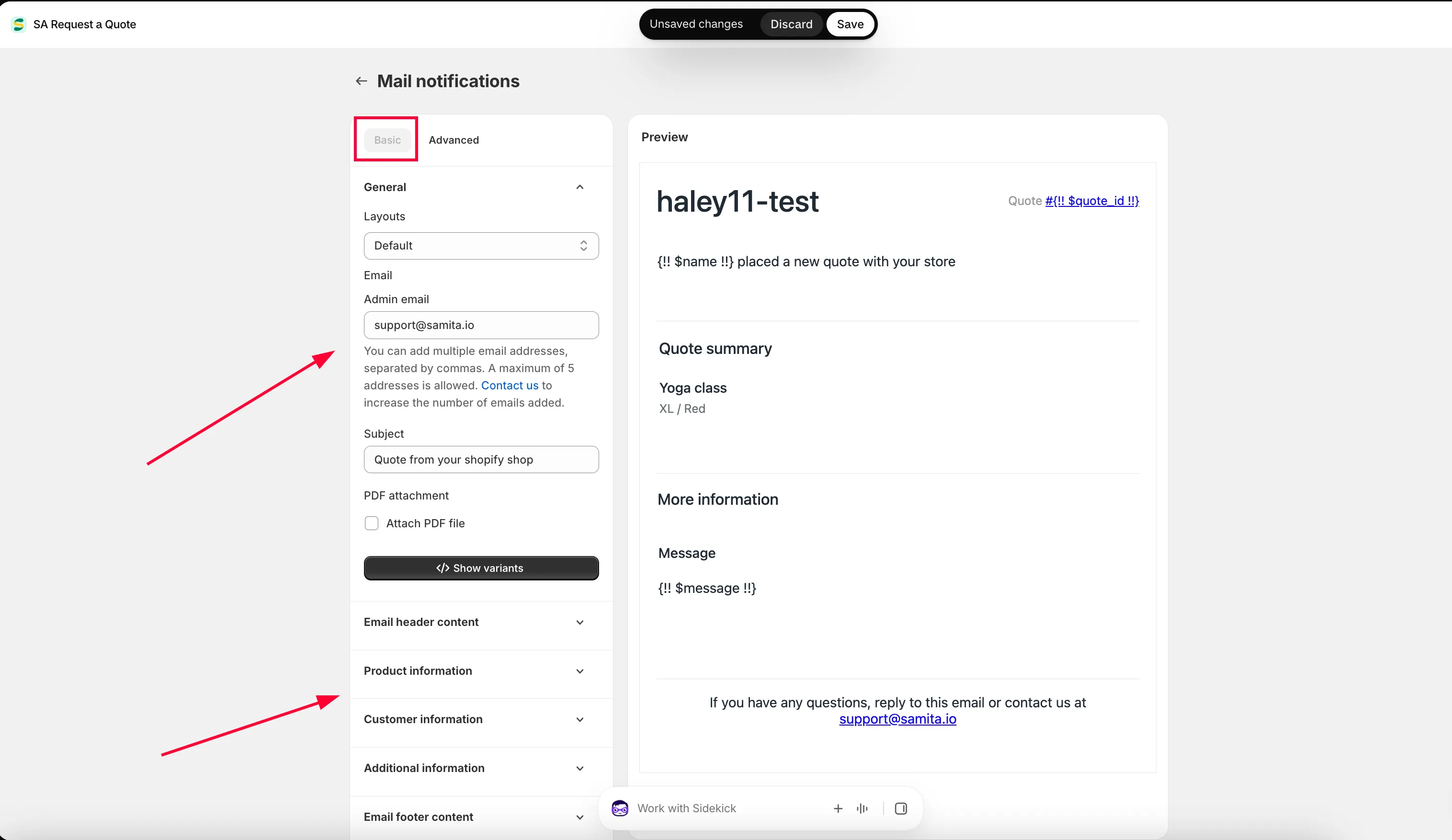
- Basic : configurez le modèle d’e-mail avec les options disponibles. L’e-mail est composé de sections que vous ouvrez et remplissez, listées sur la droite de la page.
- Advanced : modifiez vous-même manuellement le contenu de l’e-mail.
Le choix d’un modèle est en soi une action enregistrée : si vous sélectionnez le modèle de base et cliquez sur Save, le modèle de base est appliqué aux e-mails.
Tout ce qui figure dans les étapes ci-dessous se trouve dans Basic.
-
Définir qui reçoit l’alerte
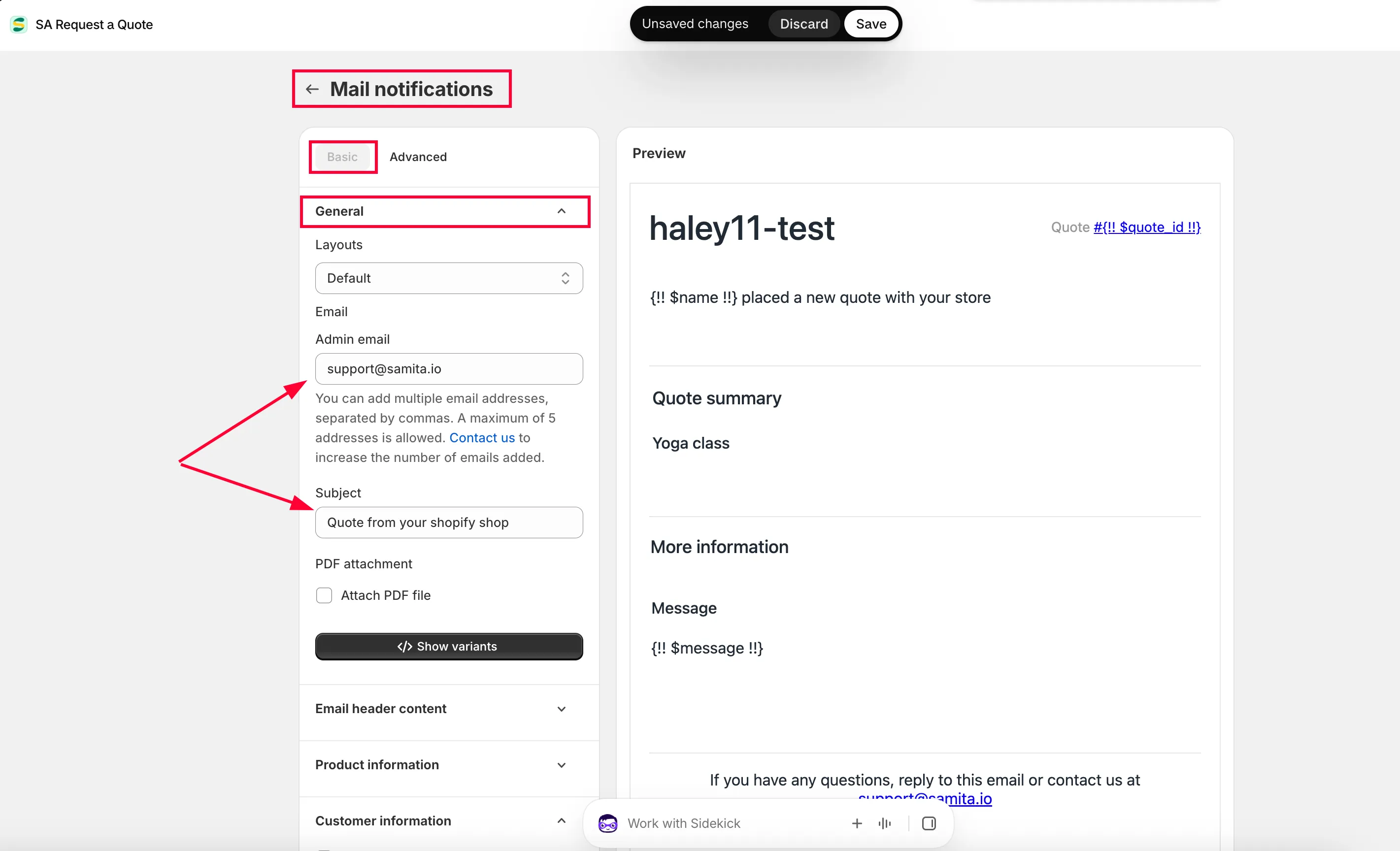
Section intitulée « Définir qui reçoit l’alerte »La section General contient Email, et à l’intérieur le champ Admin email. Saisissez ici l’adresse à notifier.
Vous pouvez en indiquer plusieurs. Le texte d’aide du champ précise : « You can add multiple email addresses, separated by commas. A maximum of 5 addresses is allowed. Contact us to increase the number of emails added. »
Choisir ces adresses avec soin mérite un instant : voir Modifier les destinataires des notifications.
-
Rédiger l’objet
Section intitulée « Rédiger l’objet »Subject est la ligne avec laquelle l’alerte arrive. Mettez-y un élément d’identification pour que les e-mails de devis se repèrent dans une boîte de réception chargée.
-
Rédiger le message
Section intitulée « Rédiger le message »L’éditeur propose un éditeur de texte enrichi avec les menus File, Edit, View, Insert, Format, Tools, Table et Help : le texte peut donc être modifié sans écrire de code.
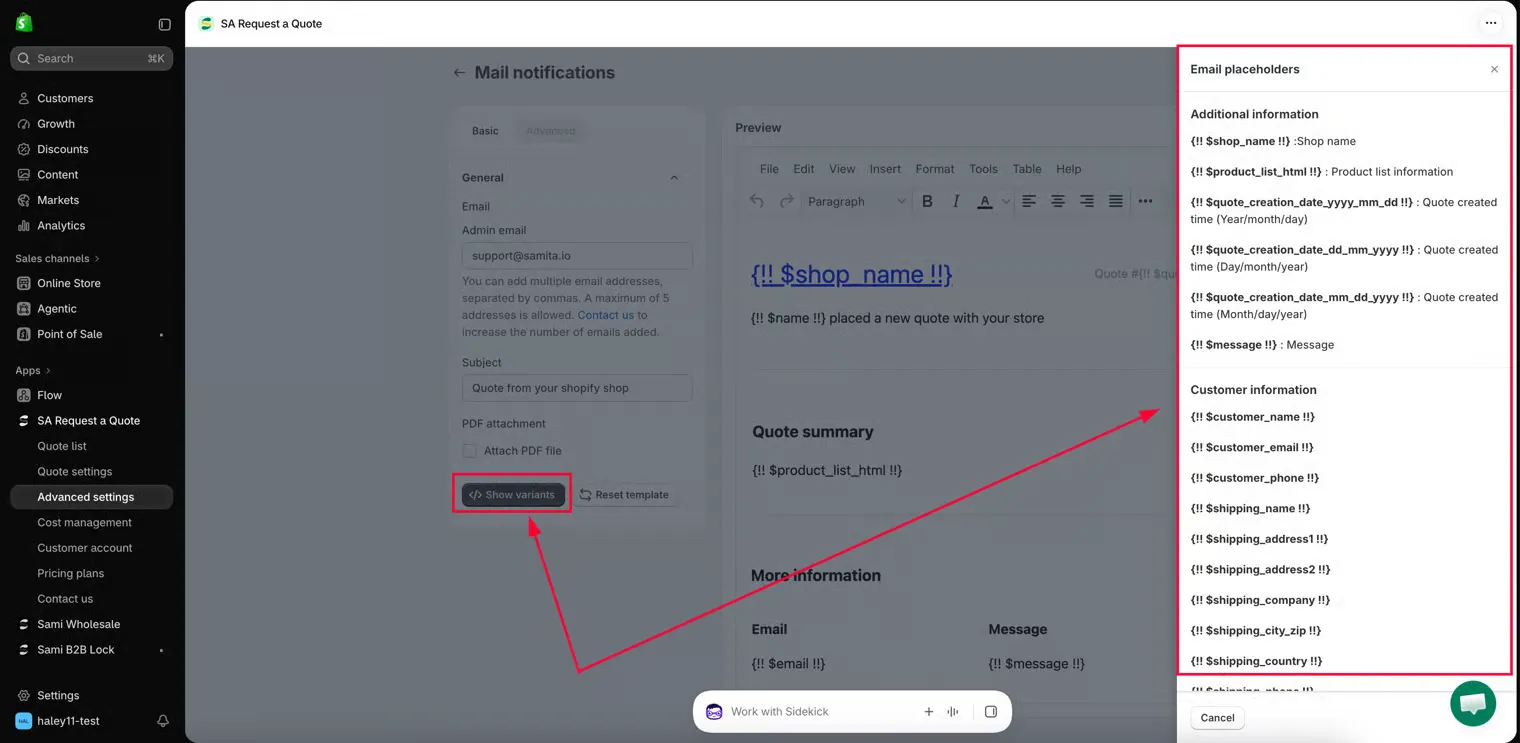
Show variants liste les variables que vous pouvez insérer dans le modèle, comme le nom de la personne qui a envoyé le devis. Copiez-en une dans la liste et collez-la où vous le souhaitez : Le modèle Advanced ci-dessous présente la syntaxe et un exemple concret.
Si vous voulez utiliser des variables de l’application, cliquez sur Show variant.
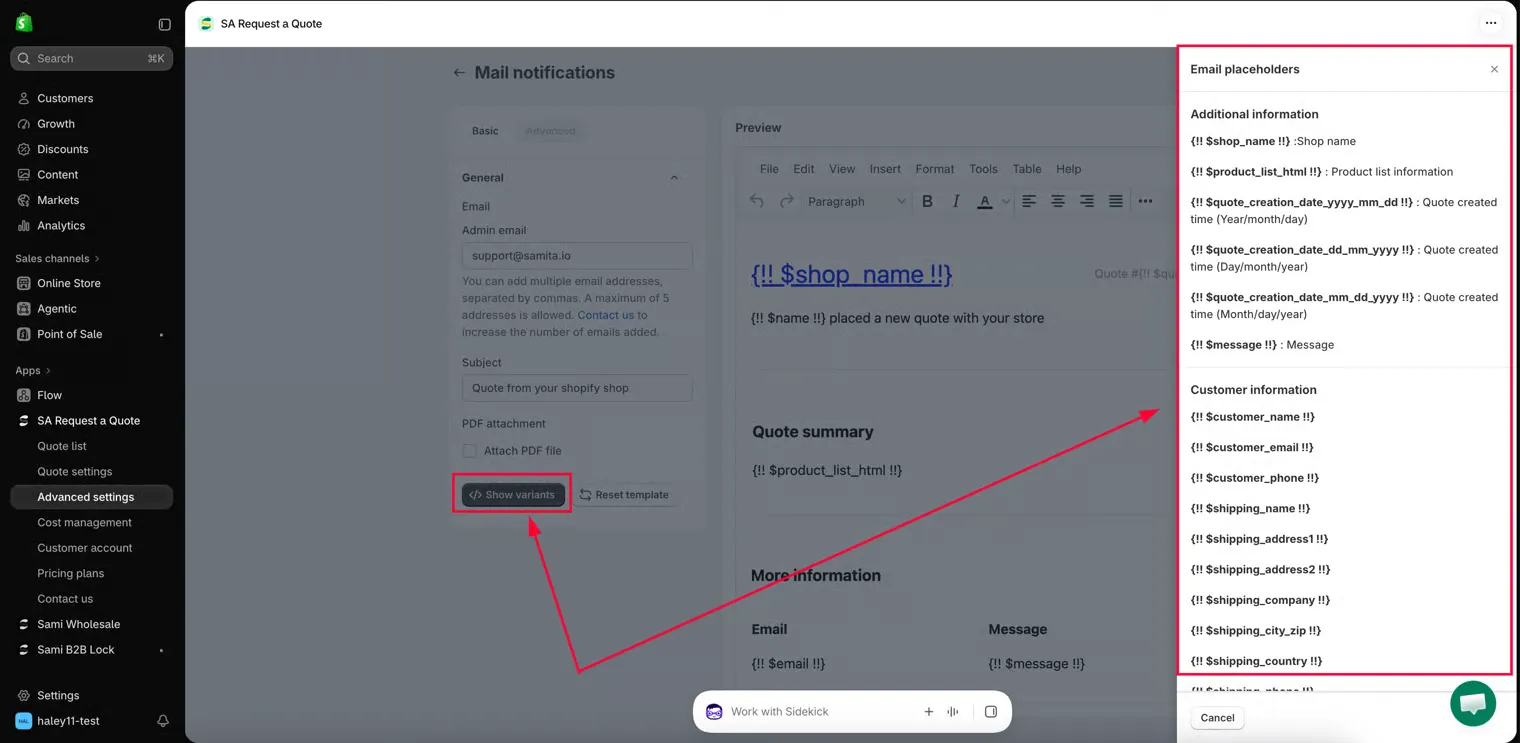
Rédigez le message, puis insérez les variables là où les informations doivent figurer.
-
Décider s’il faut joindre le devis
Section intitulée « Décider s’il faut joindre le devis »La section PDF attachment contient Attach PDF file. Cochez-la si vous préférez lire le devis sous forme de document plutôt que d’e-mail. Le document est généré à partir de votre modèle Quote PDF : configurez-le d’abord, comme l’explique Joindre un PDF aux e-mails de devis.
-
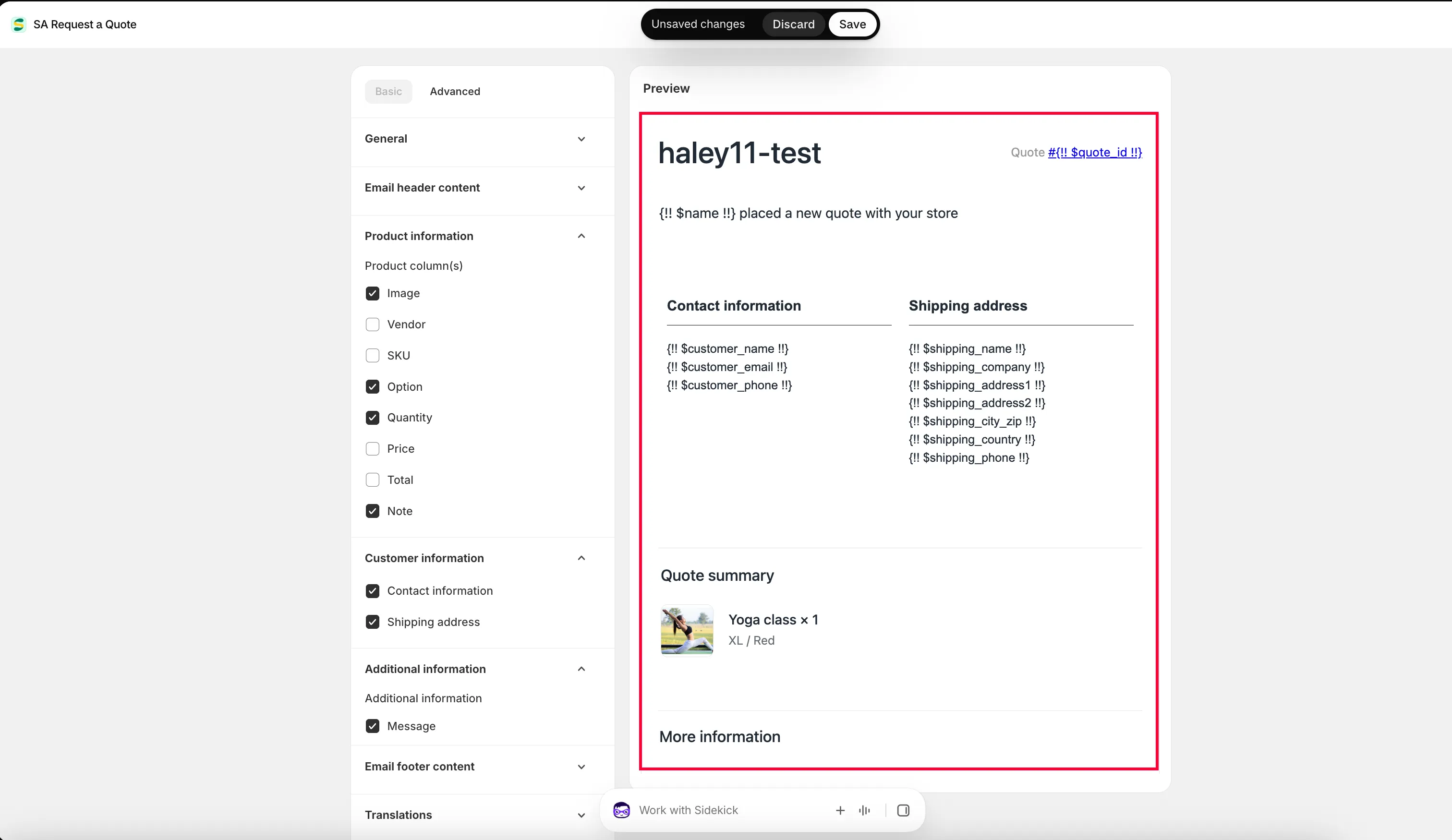
Relire dans Preview
Section intitulée « Relire dans Preview »Preview montre l’e-mail tel qu’il arrivera. Relisez-le-y avant d’enregistrer.
Si une modification s’est mal passée et que vous préférez repartir de zéro, Reset template remet l’e-mail dans l’état du modèle de départ.
-
Enregistrer, puis vous envoyer un test
Section intitulée « Enregistrer, puis vous envoyer un test »Cliquez sur Save pour enregistrer le modèle. Soumettez ensuite une demande de devis depuis votre propre vitrine et vérifiez que l’e-mail arrive.
Le modèle Basic, section par section
Section intitulée « Le modèle Basic, section par section »Avec le modèle Basic, des sections sur la droite de la page composent l’e-mail. Cliquez sur chacune pour la configurer.
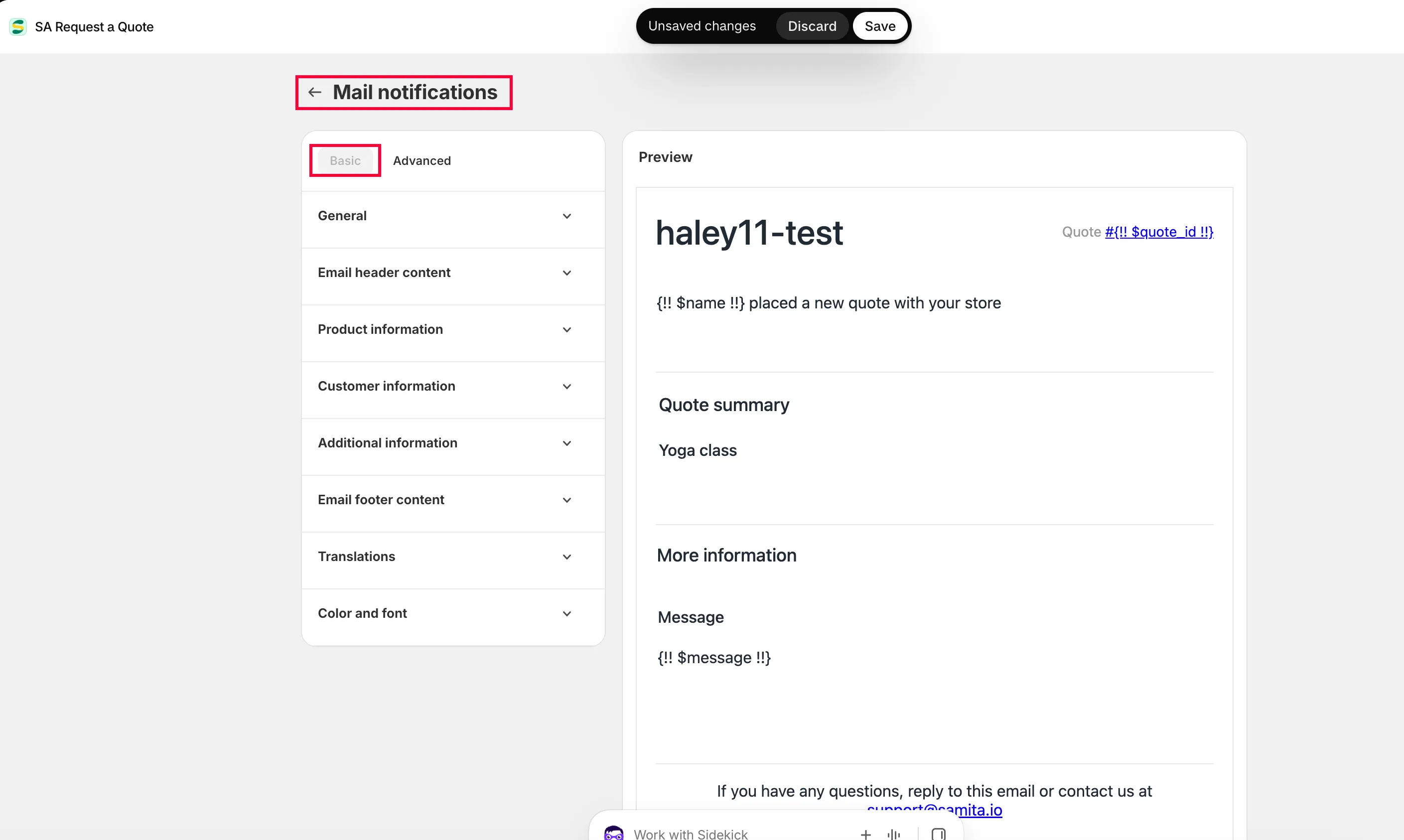
1. General
Section intitulée « 1. General »- Admin Email : ajoutez ou modifiez les adresses qui reçoivent les notifications de devis. Défini dans les étapes ci-dessus, où la limite de cinq adresses est citée.
- Subject : l’objet de cet e-mail de notification.
- Attach PDF file : cochez cette case si vous souhaitez joindre le devis à l’e-mail en fichier PDF.
Par défaut, les e-mails sont envoyés par le serveur de messagerie de l’application. Si vous voulez que votre propre adresse e-mail soit l’expéditeur, configurez SMTP : voir Envoyer depuis votre propre adresse (SMTP).
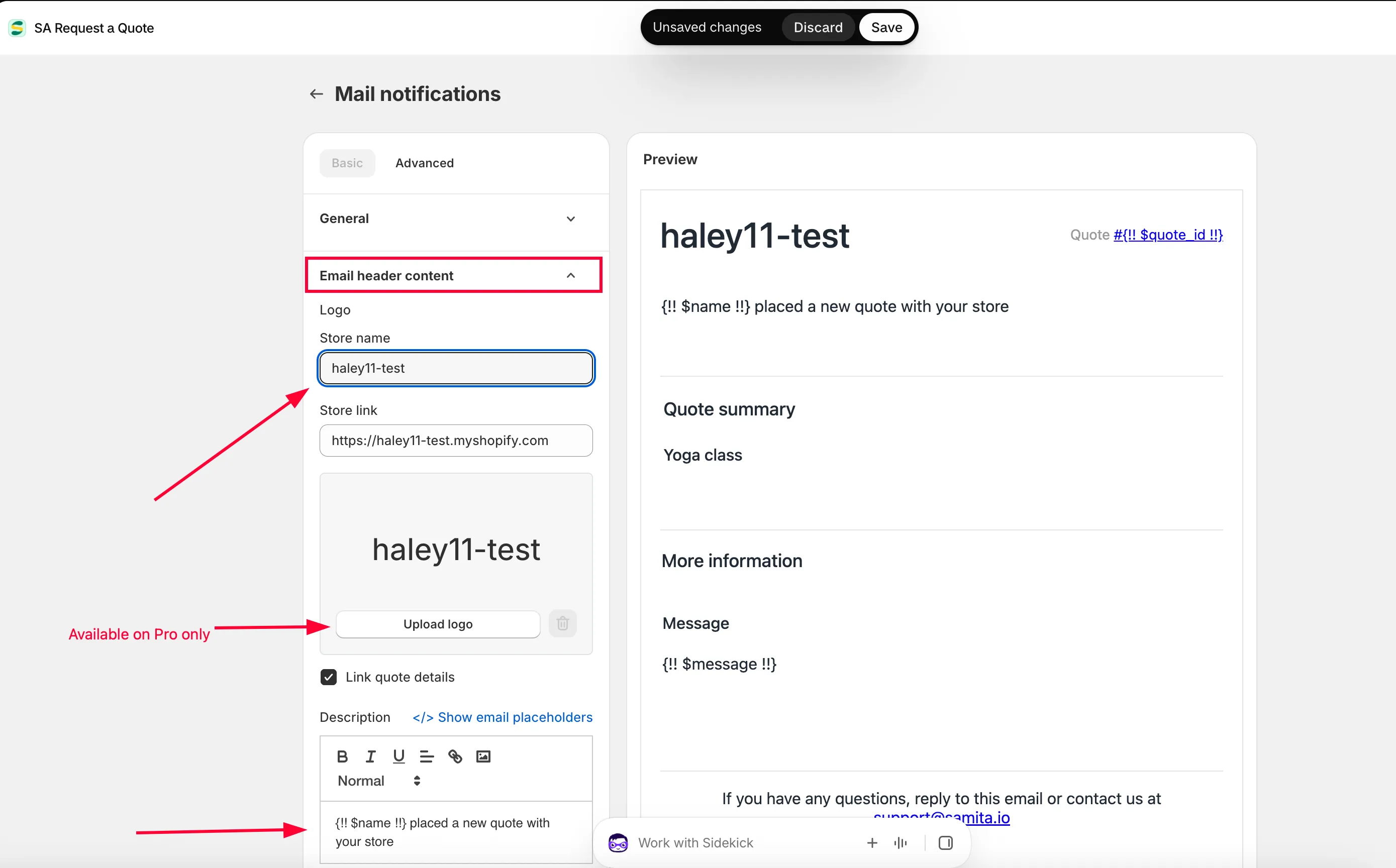
2. Header email content
Section intitulée « 2. Header email content »- Renseignez les champs Store name et Store link.
- Cliquez sur Upload photo pour ajouter le logo de la boutique.
- Modifiez la partie Description. Vous pouvez y utiliser les variables d’e-mail disponibles.
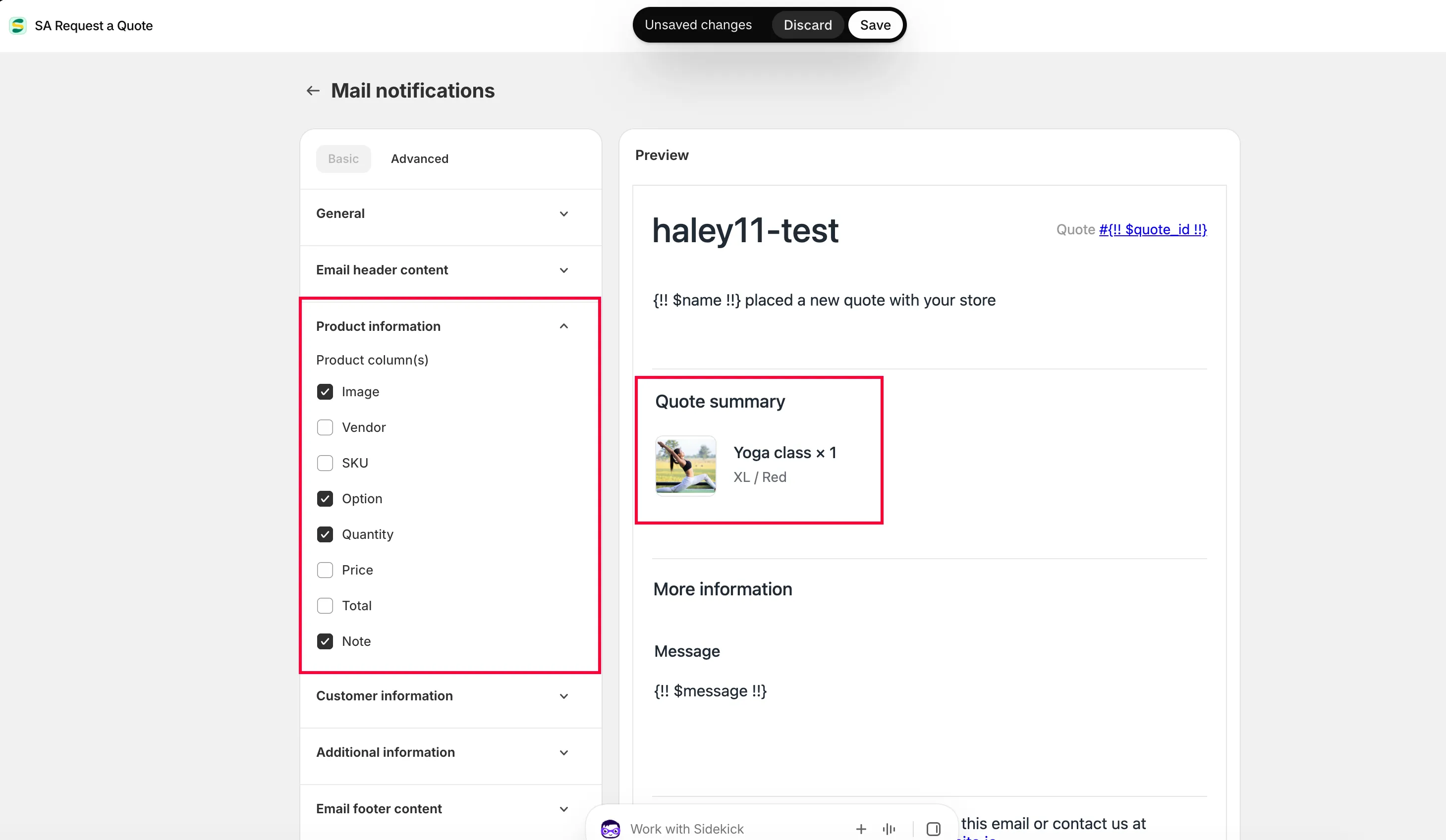
3. Product information
Section intitulée « 3. Product information »Cochez la case de chaque information que vous voulez afficher dans votre e-mail. Cette section décide si votre alerte se lit d’un coup d’œil ou si vous devez ouvrir le devis pour comprendre quoi que ce soit :
| Case | S'affiche dans l'e-mail |
|---|---|
| Product Image | La photo du produit. |
| Product Vendor | Le fournisseur enregistré sur le produit. |
| Product SKU | Le SKU, le moyen le plus rapide d'identifier ce qui a été demandé. |
| Product Option | La variante choisie par la personne, comme la taille ou la finition. |
| Product Quantity | La quantité demandée, pour que vous puissiez évaluer le travail avant de l'ouvrir. |
| Product Price | Le prix unitaire. |
| Product Total price | Le total de la ligne. |
4. Additional information
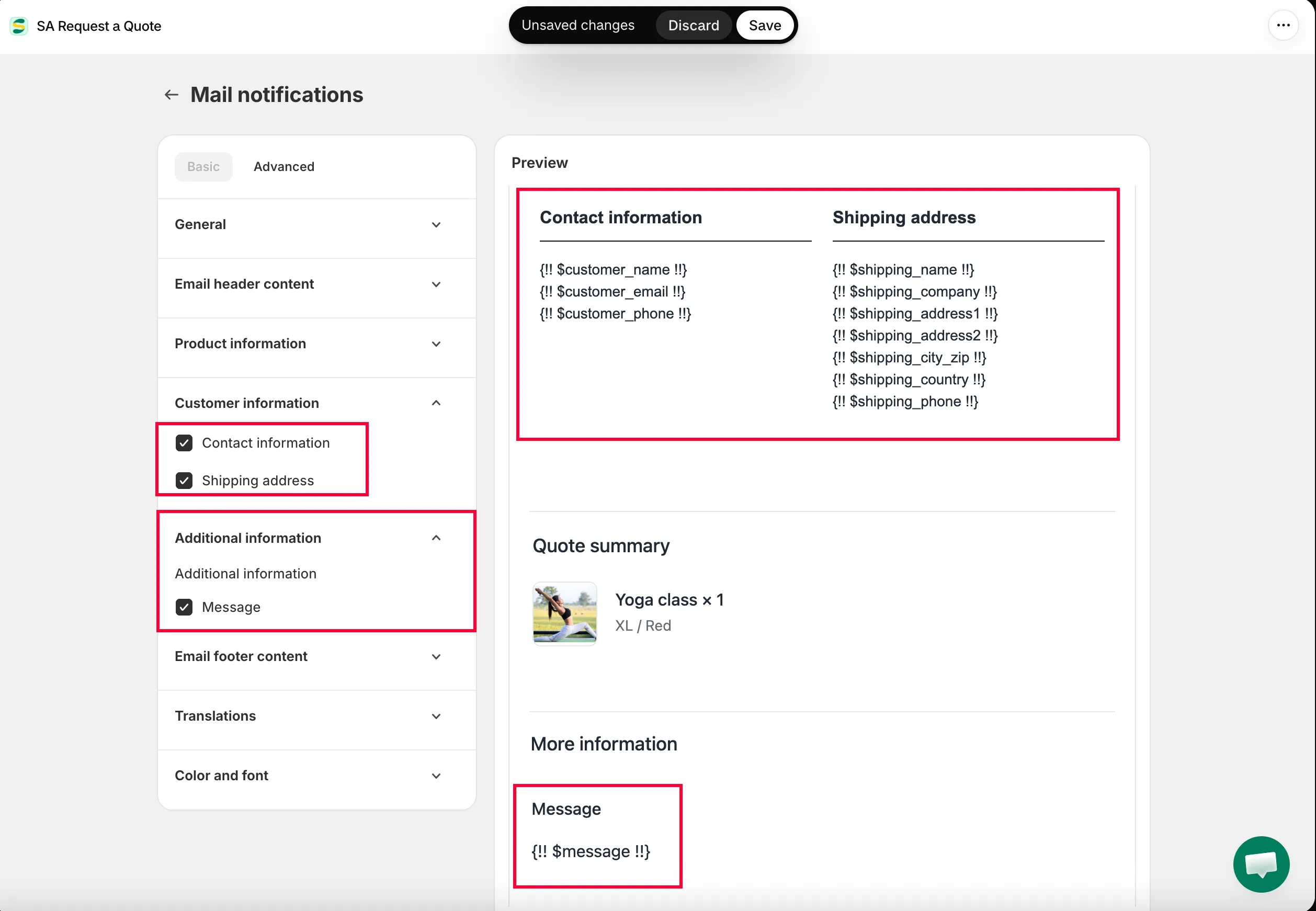
Section intitulée « 4. Additional information »Cochez une case pour sélectionner les champs du générateur de formulaire à afficher dans votre e-mail.
Si un champ ajouté au formulaire de devis est absent de l’alerte, c’est pour cette raison : les champs du générateur de formulaire sont facultatifs ici, et une case décochée n’apparaît tout simplement pas.
5. Footer email content
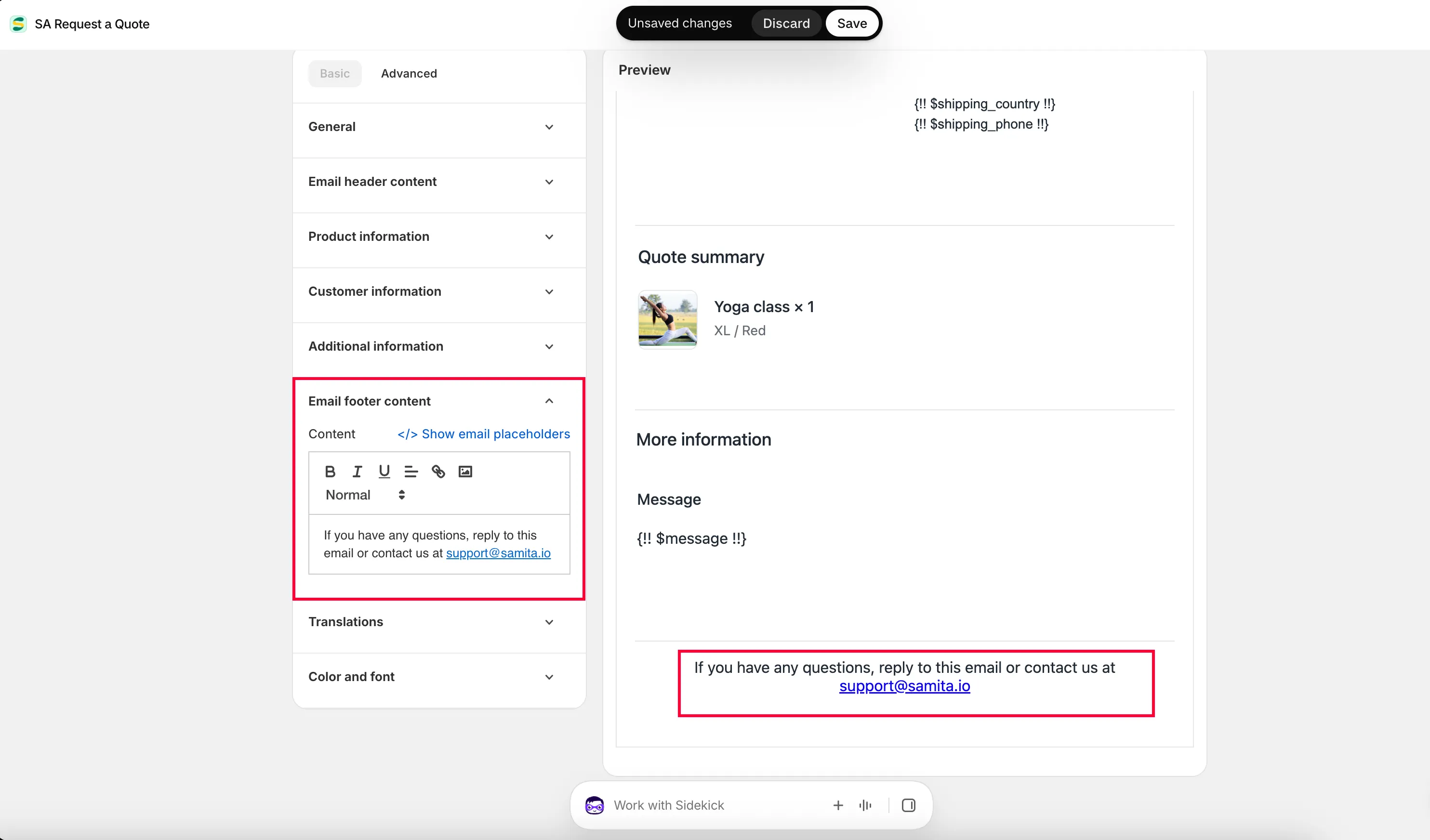
Section intitulée « 5. Footer email content »Modifiez le contenu du pied de page à votre guise, à l’aide des variables d’e-mail disponibles.
6. Color and font
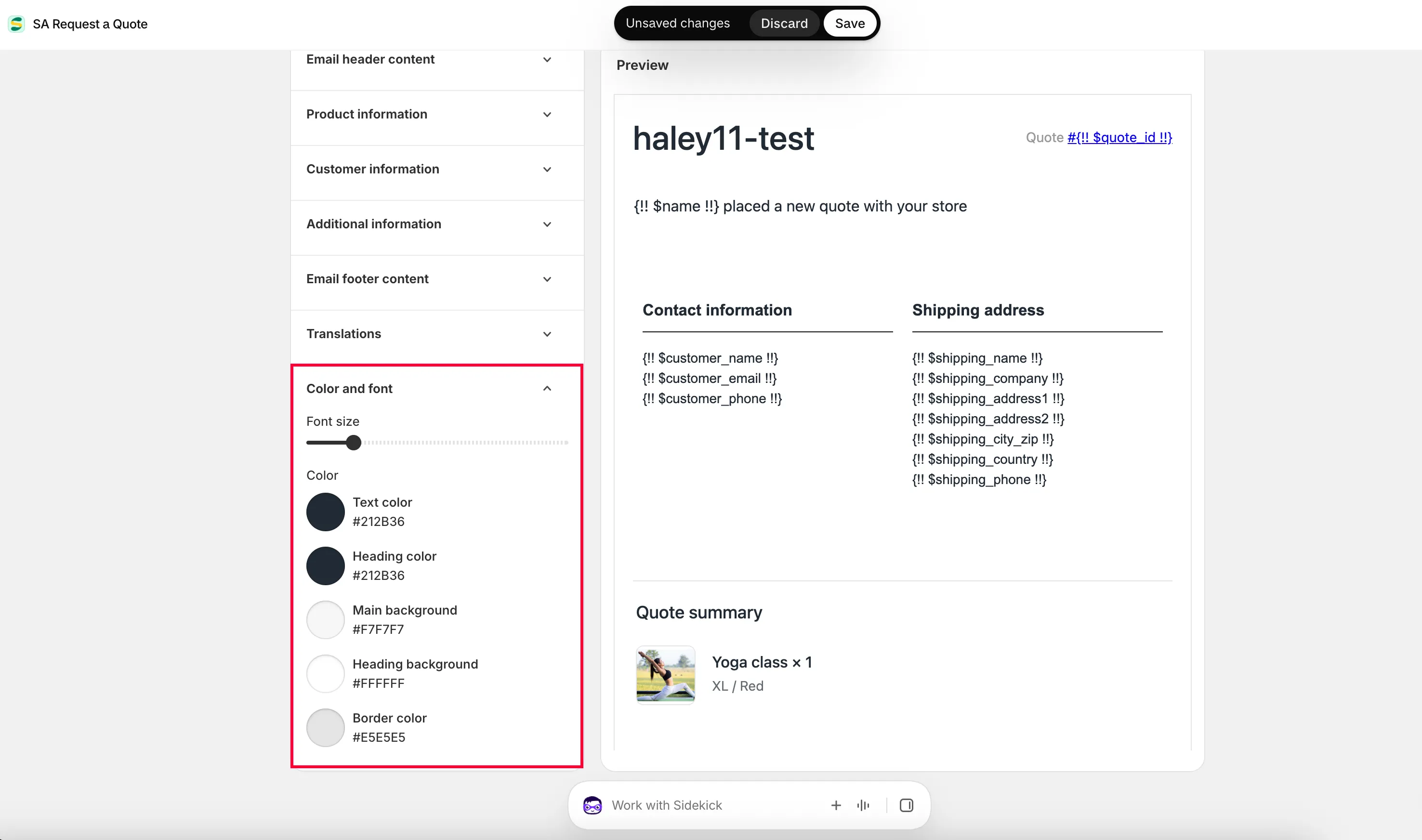
Section intitulée « 6. Color and font »- Faites glisser pour ajuster la Font size.
- Cliquez pour choisir la Text color et la Heading color de votre choix.
Le modèle Advanced
Section intitulée « Le modèle Advanced »Choisissez Advanced si vous préférez rédiger l’alerte vous-même plutôt que de l’assembler à partir des sections Basic.
-
Choisir le modèle Advanced
Section intitulée « Choisir le modèle Advanced »Depuis la même page de paramètres de l’e-mail, choisissez le modèle Advanced.
-
Modifier le contenu
Section intitulée « Modifier le contenu »Modifiez manuellement le contenu du modèle d’e-mail sur la droite de la page : Admin email, Subject, attach PDF file et le reste.
-
Ajouter des variables
Section intitulée « Ajouter des variables »Cliquez sur Show variants, copiez une variable de la liste et ajoutez-la au modèle d’e-mail.
Par exemple, pour afficher le nom de la personne qui a envoyé le devis : la liste Email placeholders affiche
{!! $name !!}en face de First name. Placez{!! $name !!}dans le champ Subject et dans le corps du message : il sera remplacé par le nom de la personne qui a envoyé votre devis.Comme les variables fonctionnent dans Subject comme dans le corps du message, l’alerte peut afficher le nom de la personne dans votre liste de messages, ce qui rend précisément une notification lisible sans l’ouvrir.
-
Code CSS personnalisé
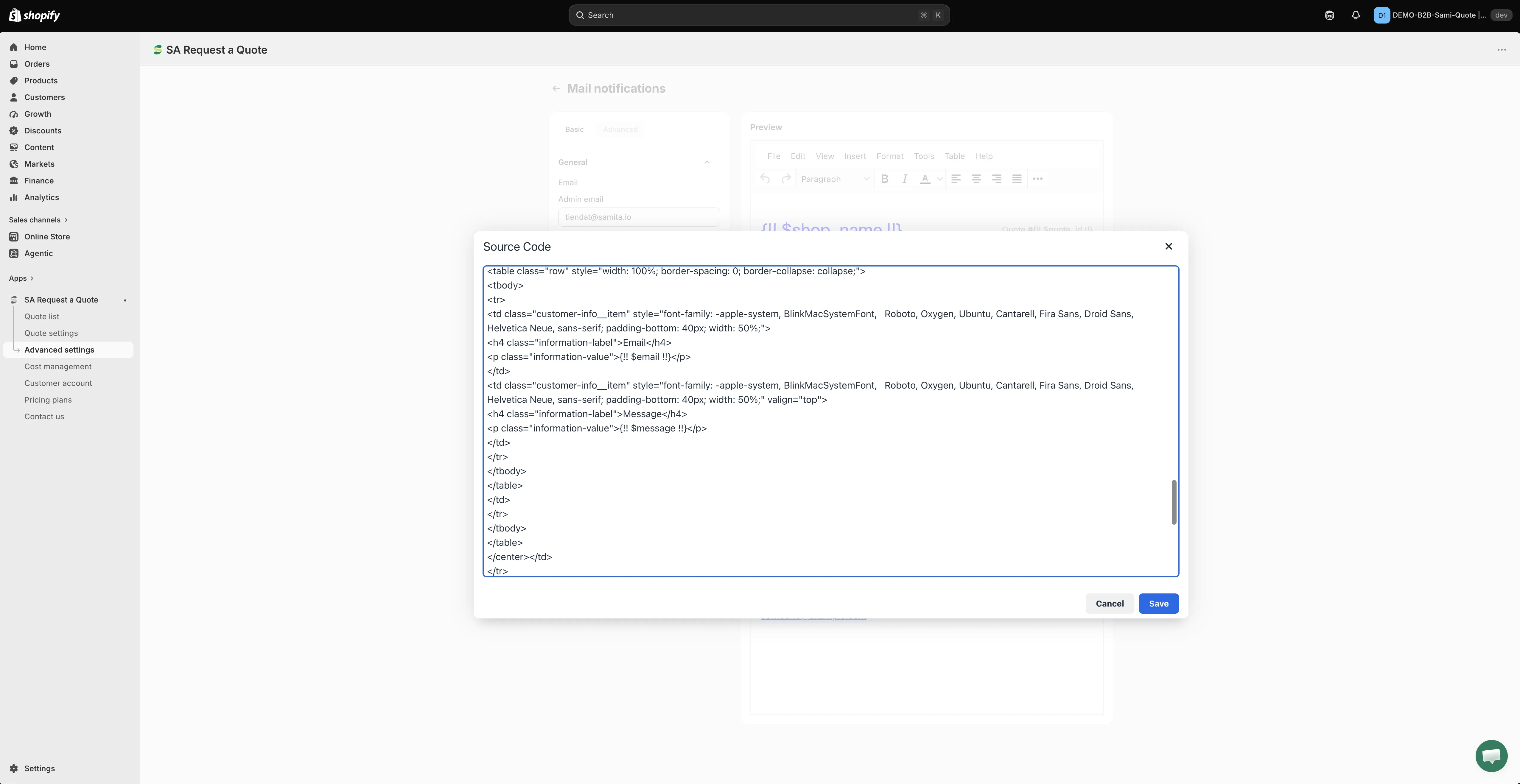
Section intitulée « Code CSS personnalisé »Placez le code CSS personnalisé du contenu de l’e-mail dans le champ Custom CSS codes. C’est facultatif.
-
Enregistrer
Section intitulée « Enregistrer »Cliquez sur Save pour enregistrer le modèle.
La rendre utile d’un coup d’œil
Section intitulée « La rendre utile d’un coup d’œil »Une notification qu’il faut ouvrir pour la comprendre vous ralentit. Voici ce qui vaut la peine d’être fait :
- Mettez un élément d’identification dans Subject pour repérer les e-mails de devis dans une boîte de réception chargée. Avec le modèle Advanced, une variable comme
{!! $name !!}y place aussi le nom de la personne. - Cochez les cases de Product information qui comptent pour vous : Product SKU, Product Option et Product Quantity suffisent généralement à chiffrer un travail à partir de l’alerte seule.
- Cochez les champs de Additional information sur lesquels vous comptez, sinon les réponses recueillies par votre formulaire ne suivront pas l’alerte.
- Notifiez une boîte de réception partagée plutôt qu’une seule personne, pour que les devis ne restent pas en suspens en cas d’absence : voir Modifier les destinataires des notifications.
- Cochez Attach PDF file si vous préférez lire le devis sous forme de document : voir Joindre un PDF aux e-mails de devis.
L’e-mail n’est pas le seul enregistrement
Section intitulée « L’e-mail n’est pas le seul enregistrement »Chaque demande est aussi enregistrée dans l’application. Ouvrez Quote list dans la barre latérale (la page est intitulée Quotes) et utilisez les onglets d’état All, Read, Unread, Order created et Purchased pour voir ce qui demande encore de l’attention. Si un e-mail s’égare, rien n’est perdu.
Si vous ne les recevez pas
Section intitulée « Si vous ne les recevez pas »Les notifications proviennent de [email protected], sauf si vous configurez votre propre serveur de messagerie. Si rien n’arrive, vérifiez votre dossier de courrier indésirable et autorisez cet expéditeur : les étapes complètes se trouvent dans Dépannage.
Étapes suivantes
Section intitulée « Étapes suivantes »- Modifier les destinataires des notifications : ajoutez des collègues aux notifications
- E-mails envoyés à la clientèle : ce que reçoit la clientèle
- Envoyer depuis votre propre adresse (SMTP) : envoyez plutôt depuis votre propre adresse