
E-maile wysyłane do administratora
Skonfiguruj e-mail Mail notifications, który informuje Cię, gdy klient prześle prośbę o wycenę.
To alert, który informuje Cię o nadejściu oferty. Warto go dobrze ustawić — oferta, której nie zauważysz, to sprzedaż, której nie zrealizujesz.
To ustawienie nazywa się Mail notifications, a aplikacja opisuje je tak: „Automatically send an email notification to the store owner when a quote is submitted.”
Konfiguracja
Dział zatytułowany „Konfiguracja”-
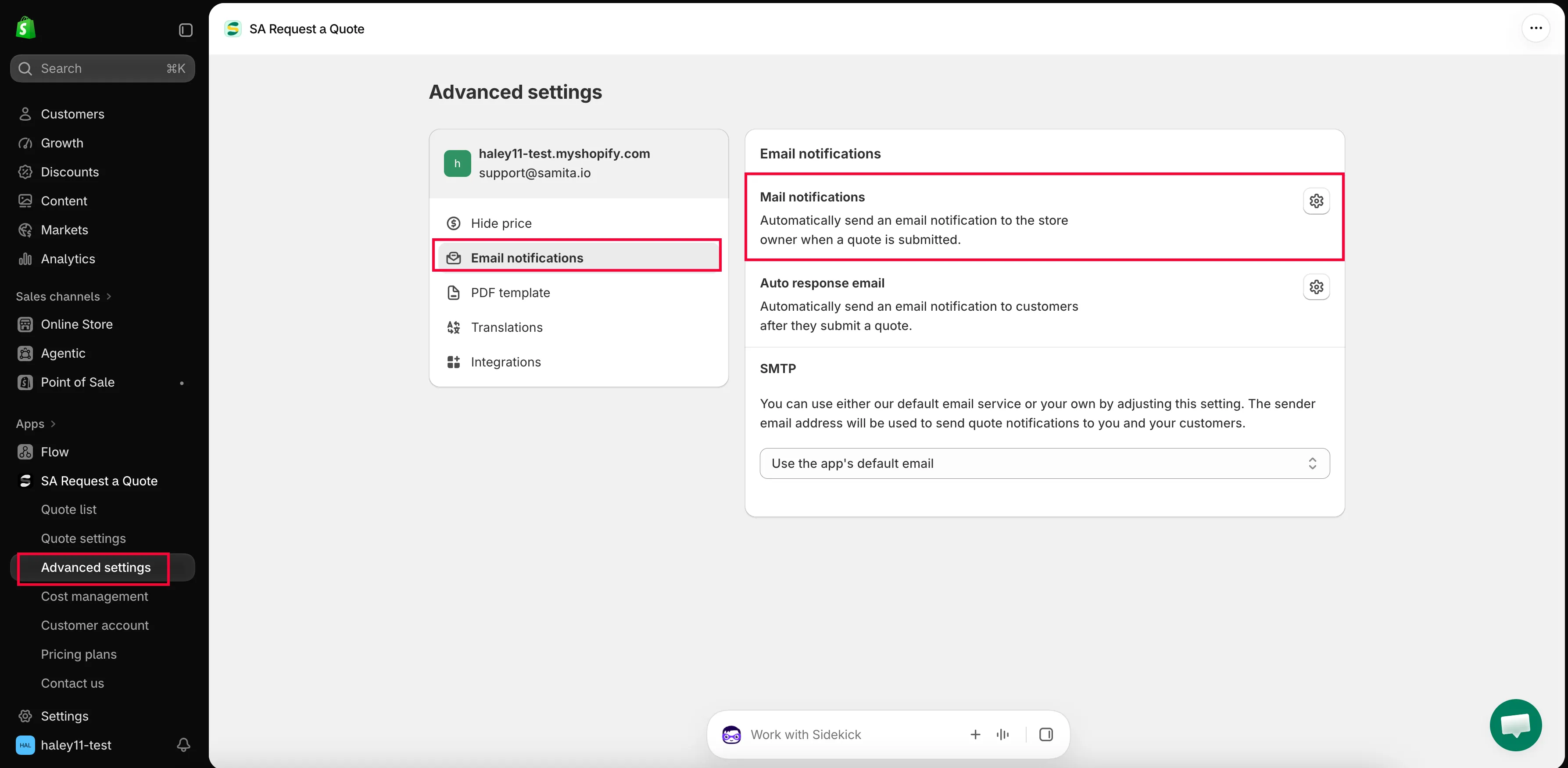
Otwórz Advanced settings
Dział zatytułowany „Otwórz Advanced settings”Na pasku bocznym aplikacji kliknij Advanced settings.
Z pulpitu możesz też skorzystać z kroku Set up email notifications w Setup guide i jego przycisku Open notifications.
-
Przejdź do karty Email notifications
Dział zatytułowany „Przejdź do karty Email notifications”Wybierz Email notifications z listy kart.
-
Otwórz edytor Mail notifications
Dział zatytułowany „Otwórz edytor Mail notifications”Kliknij przycisk z ikoną na końcu wiersza Mail notifications. E-mail otwiera się w osobnym edytorze z kartami szablonu Basic i Advanced.
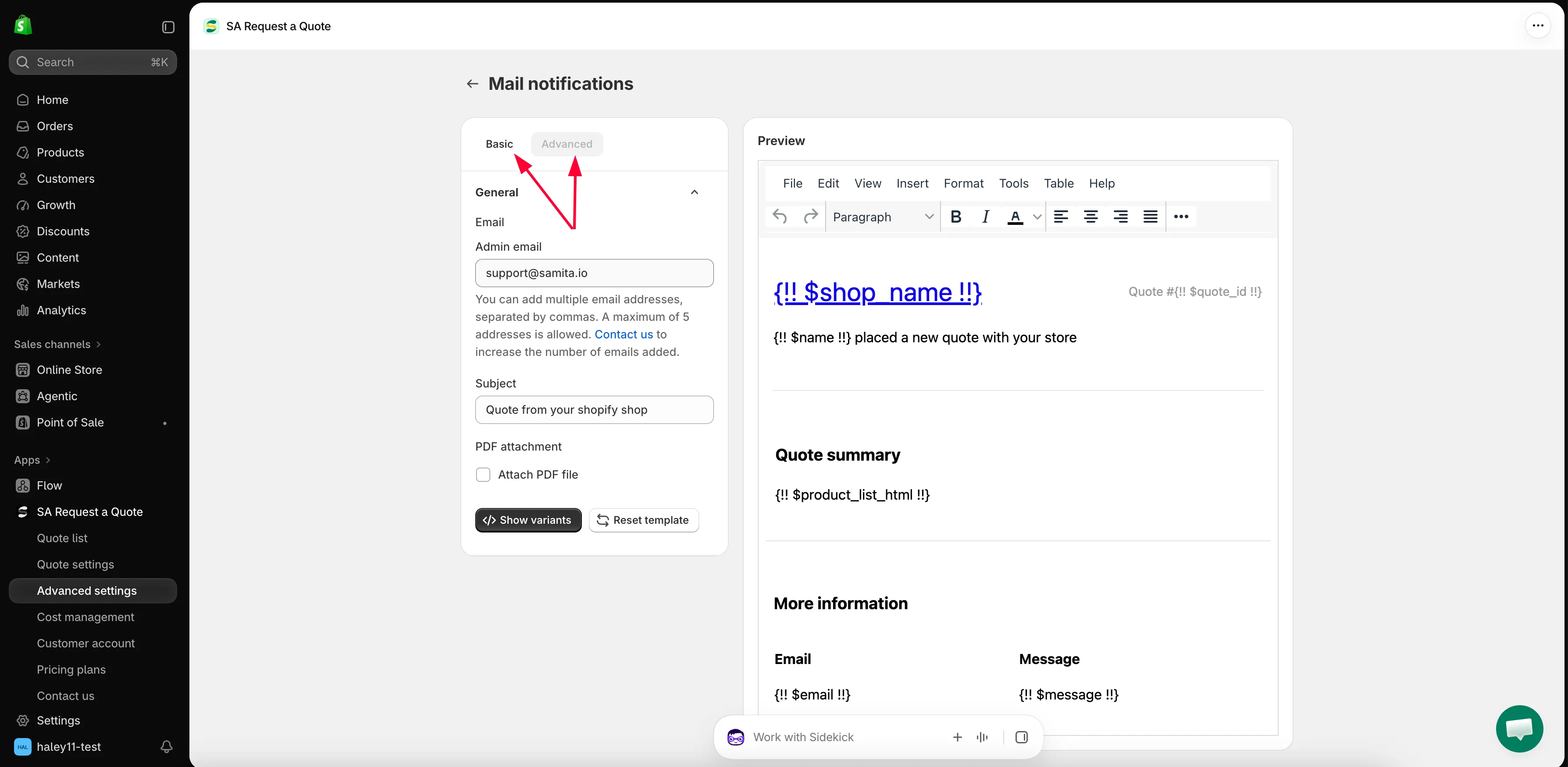
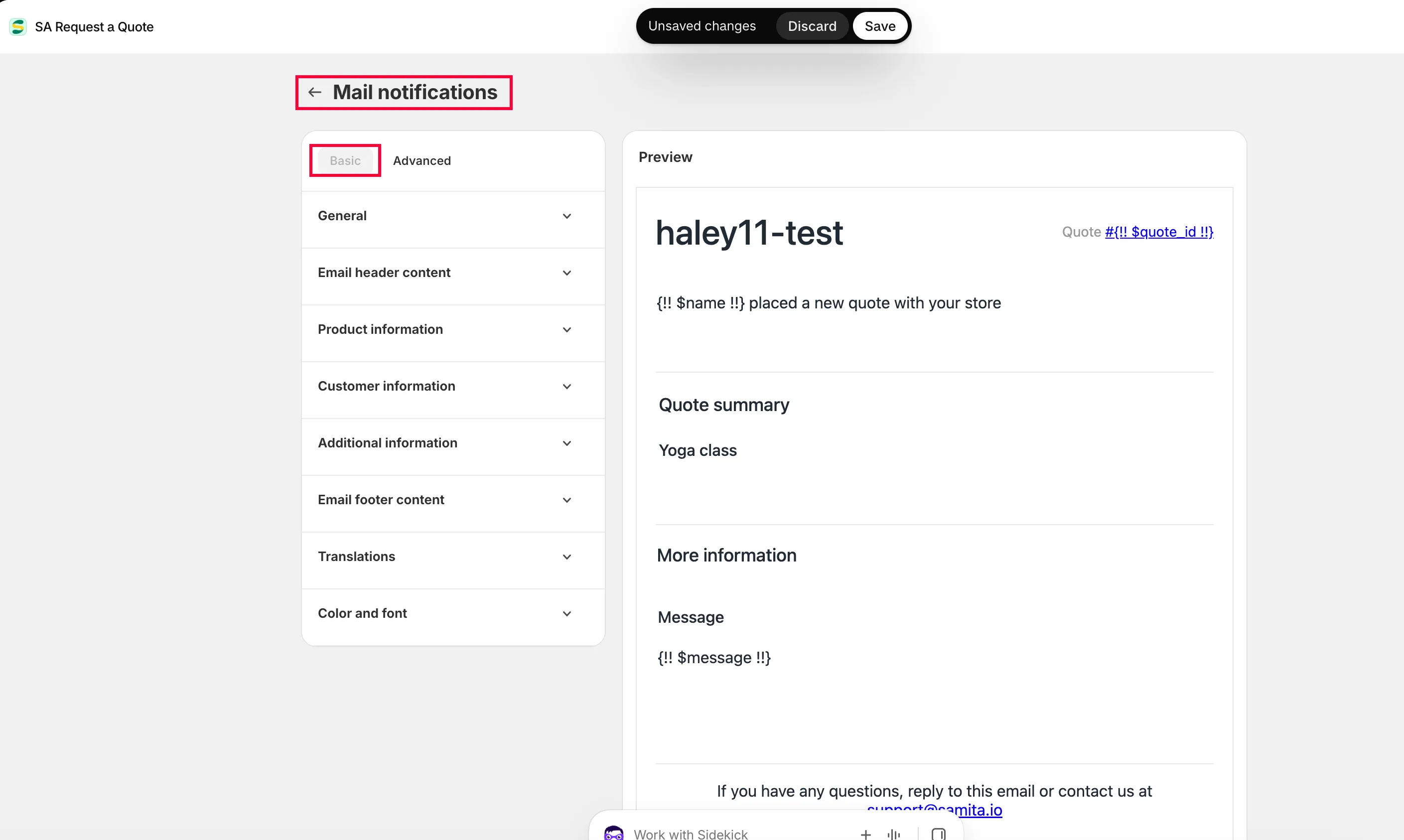
Edytor Mail notifications. Ustawienia po lewej, Preview po prawej.
-
Wybierz kartę szablonu
Dział zatytułowany „Wybierz kartę szablonu”Są dwa szablony e-maila i wybierasz jeden z nich:
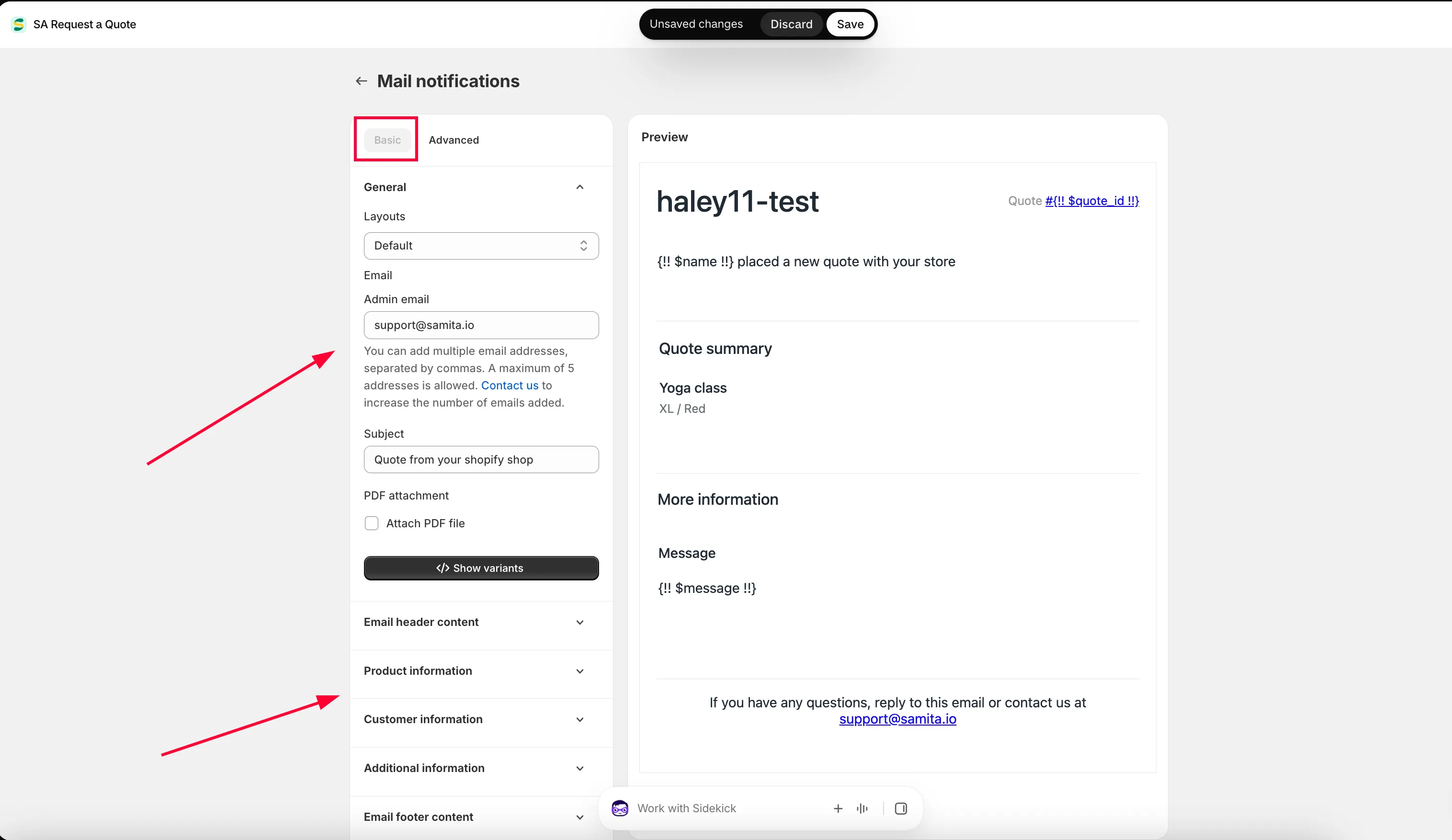
- Basic — skonfiguruj szablon e-maila za pomocą dostępnych opcji. E-mail jest budowany z sekcji, które otwierasz i wypełniasz, wymienionych po prawej stronie strony.
- Advanced — samodzielnie edytuj treść e-maila ręcznie.
Wybór szablonu jest sam w sobie zapisywaną akcją: jeśli wybierzesz szablon podstawowy i klikniesz Save, szablon podstawowy zostanie zastosowany do e-maili.
Wszystko w poniższych krokach dotyczy karty Basic.
-
Ustaw, kto otrzymuje alert
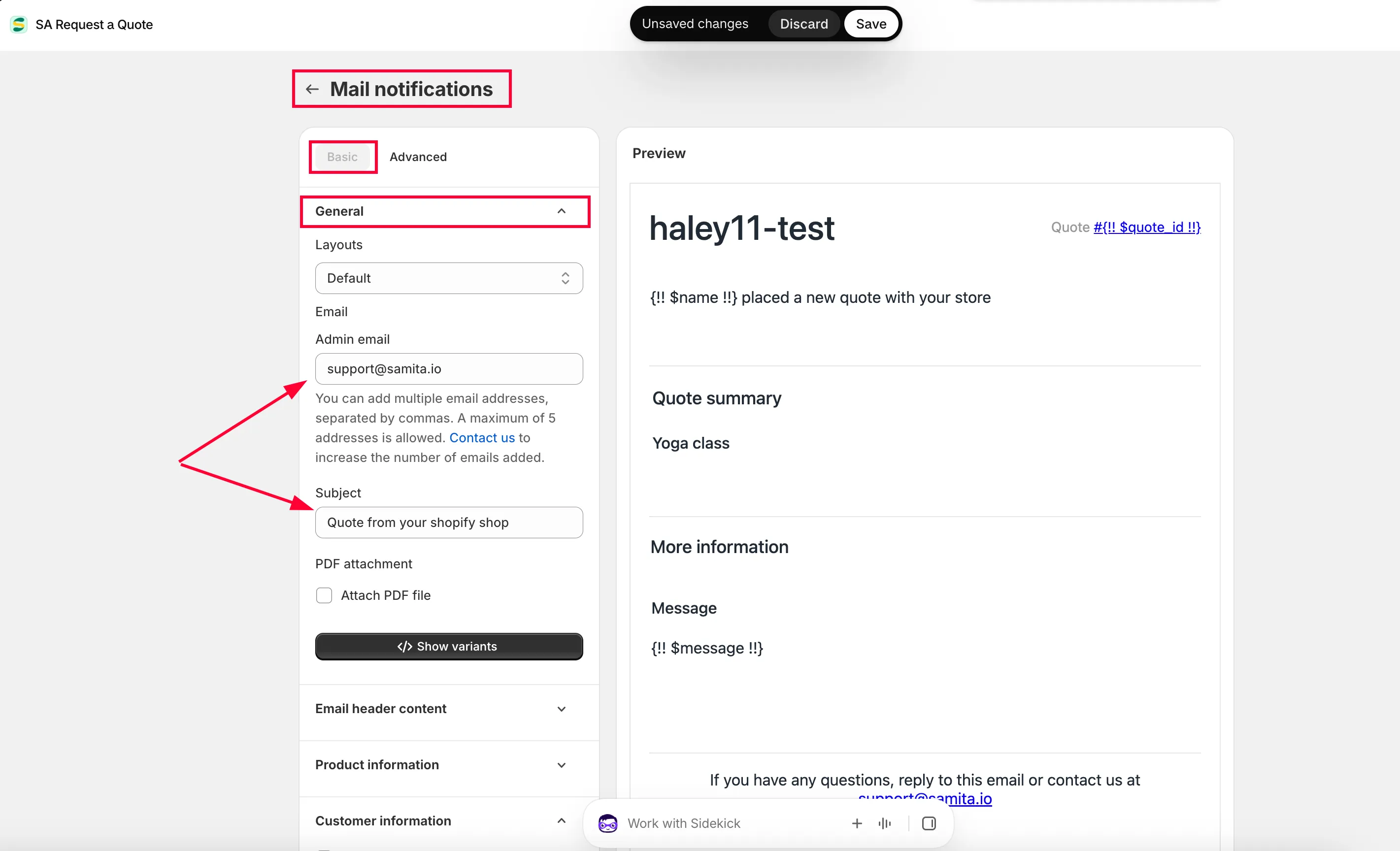
Dział zatytułowany „Ustaw, kto otrzymuje alert”Sekcja General zawiera Email, a w niej pole Admin email. Wpisz tu adres, który ma być powiadamiany.
Możesz podać więcej niż jeden. Tekst pomocy przy polu mówi: „You can add multiple email addresses, separated by commas. A maximum of 5 addresses is allowed. Contact us to increase the number of emails added.”
Warto poświęcić chwilę na dobry wybór tych adresów — zobacz Zmiana odbiorców powiadomień.
-
Napisz Subject
Dział zatytułowany „Napisz Subject”Subject to temat, z jakim alert dociera do odbiorcy. Umieść w nim coś charakterystycznego, aby e-maile z ofertami wyróżniały się w zapełnionej skrzynce.
-
Napisz wiadomość
Dział zatytułowany „Napisz wiadomość”Edytor udostępnia edytor tekstu sformatowanego z menu File, Edit, View, Insert, Format, Tools, Table i Help, więc treść można zmieniać bez pisania kodu.
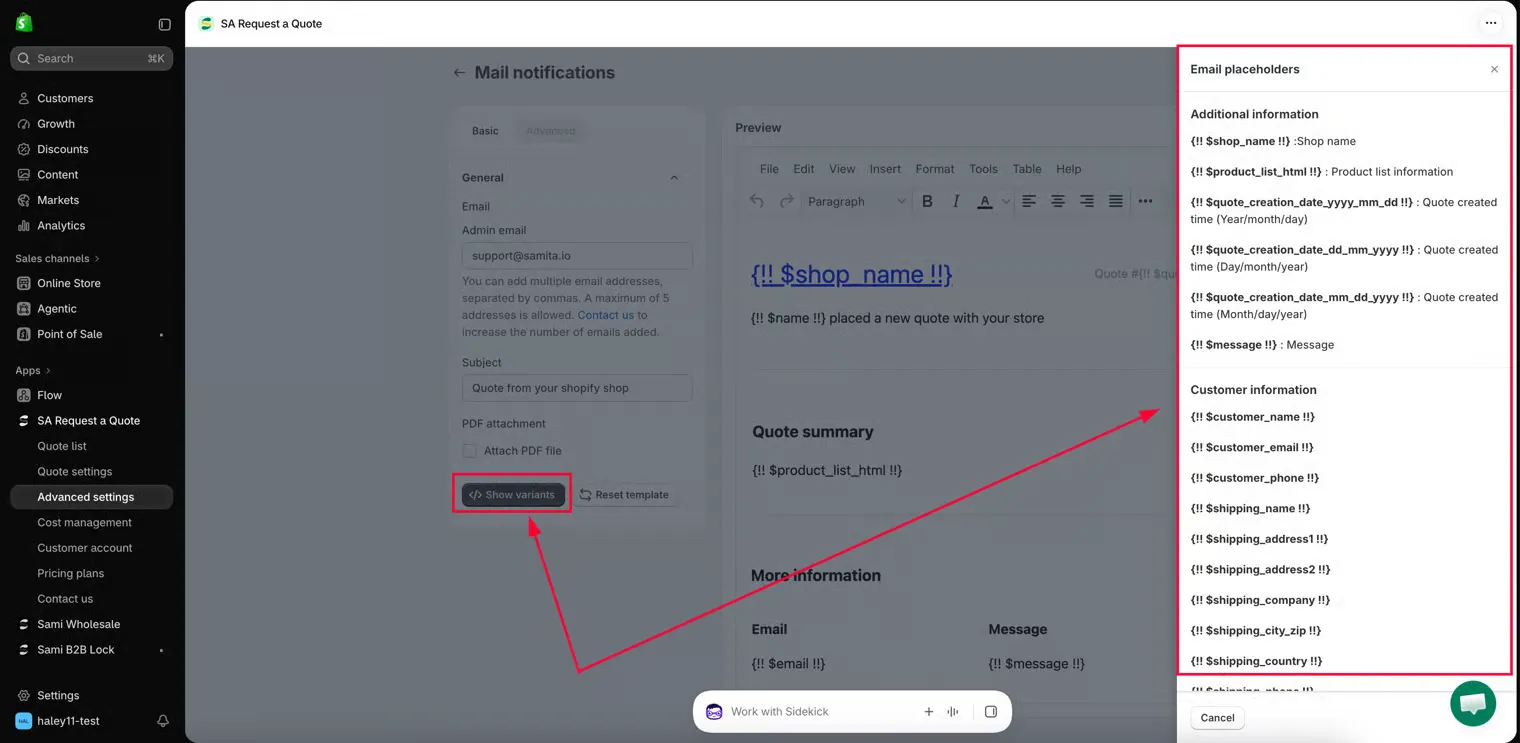
Show variants wyświetla zmienne, które możesz wstawić do szablonu, takie jak imię klienta, który przesłał ofertę. Skopiuj jedną z listy i wklej tam, gdzie chcesz — Szablon Advanced poniżej pokazuje składnię i przykład.
Jeśli chcesz użyć zmiennych aplikacji, kliknij Show variant.
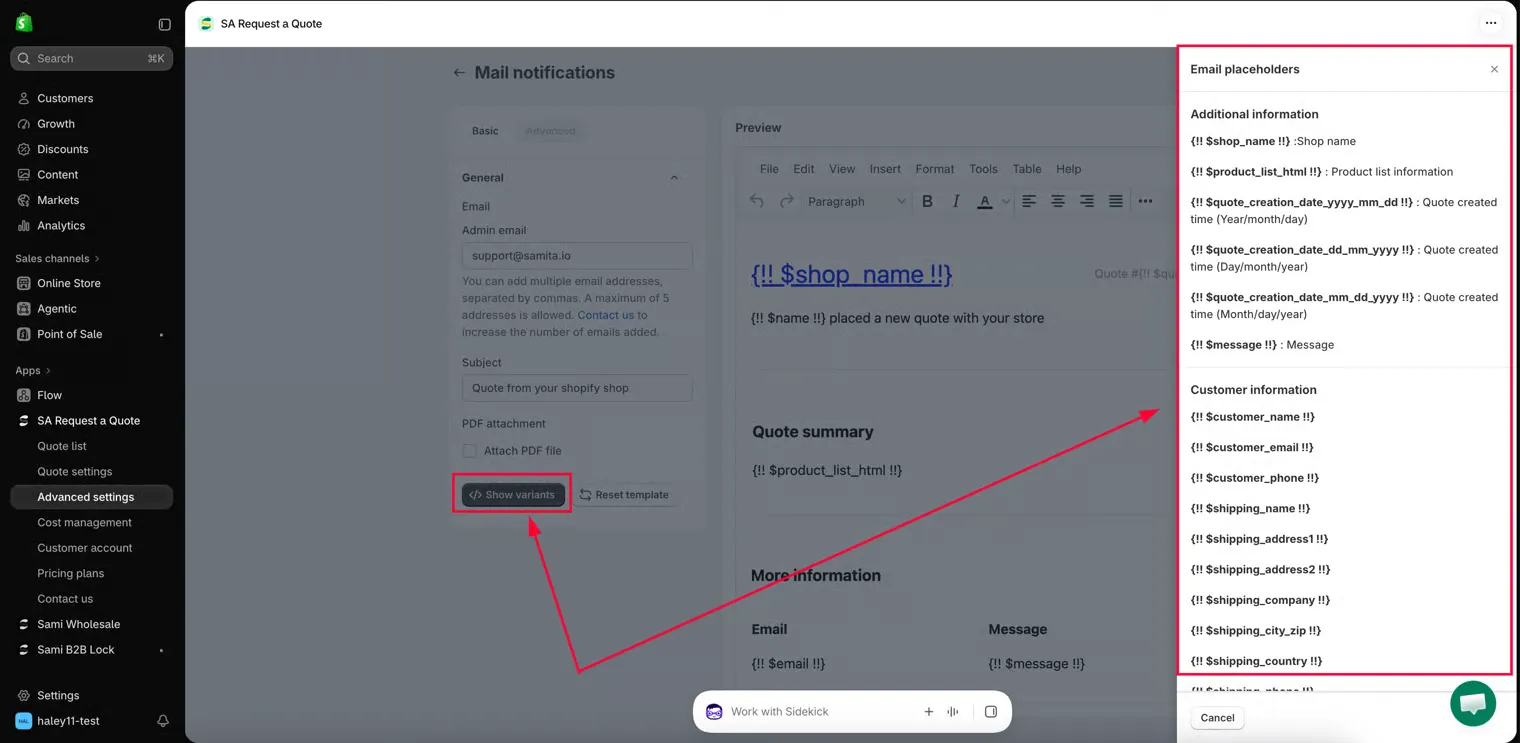
Napisz wiadomość, a potem wstaw zmienne tam, gdzie powinny pojawić się szczegóły.
-
Zdecyduj, czy dołączyć ofertę
Dział zatytułowany „Zdecyduj, czy dołączyć ofertę”Sekcja PDF attachment zawiera Attach PDF file. Zaznacz je, jeśli wolisz czytać ofertę jako dokument, a nie jako e-mail. Dokument jest tworzony na podstawie Twojego szablonu Quote PDF — skonfiguruj go najpierw, jak wyjaśnia artykuł Dołączanie pliku PDF do e-maili z ofertą.
-
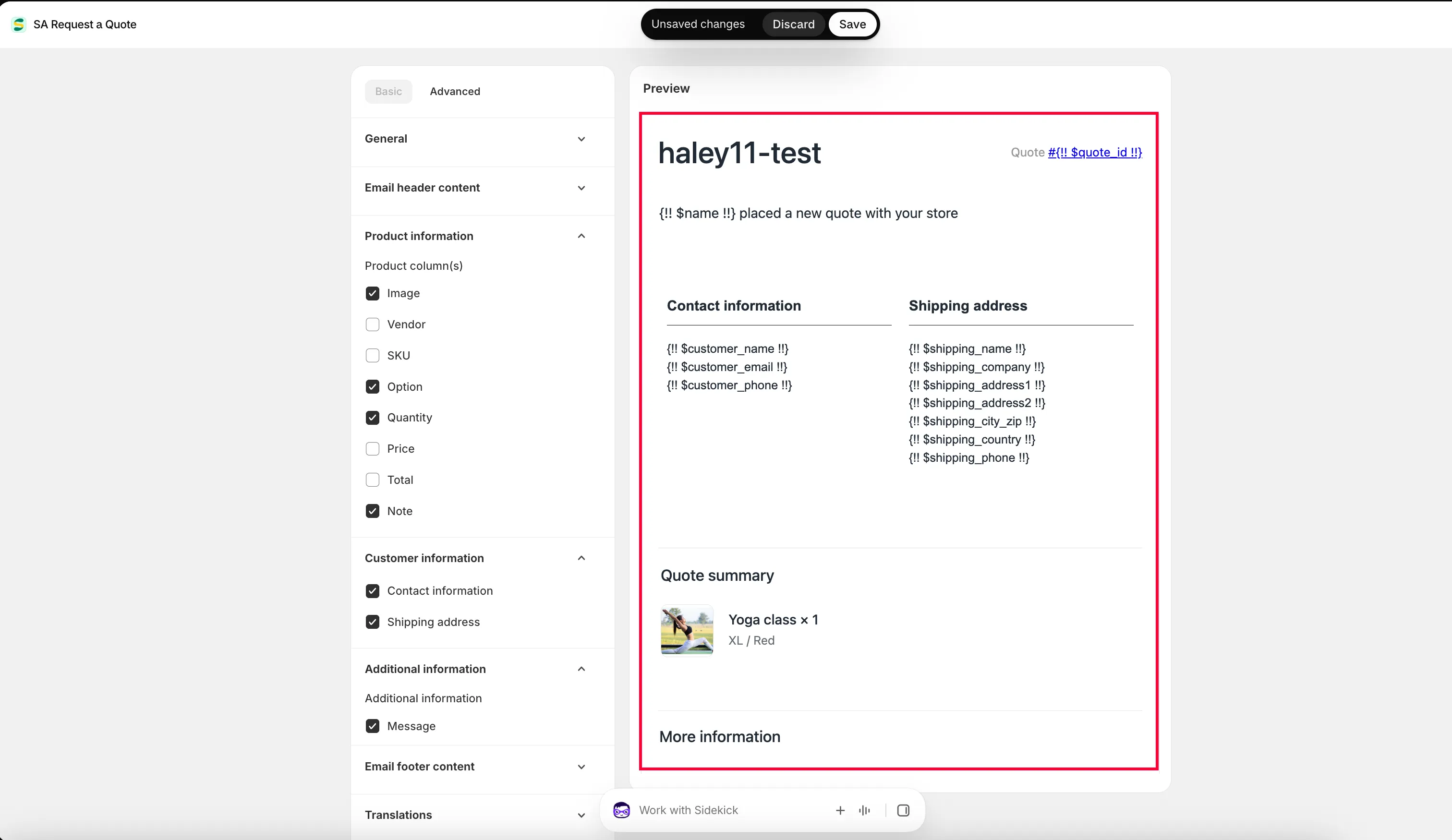
Przeczytaj w Preview
Dział zatytułowany „Przeczytaj w Preview”Preview pokazuje e-mail w takiej postaci, w jakiej dotrze do odbiorcy. Przeczytaj go tam, zanim zapiszesz.
Jeśli jakaś edycja się nie udała i wolisz zacząć od nowa, Reset template przywraca e-mail do szablonu początkowego.
-
Zapisz, a potem wyślij sobie test
Dział zatytułowany „Zapisz, a potem wyślij sobie test”Kliknij Save, aby zapisać szablon. Następnie prześlij prośbę o wycenę ze swojego sklepu i sprawdź, czy e-mail dotarł.
Szablon Basic — sekcja po sekcji
Dział zatytułowany „Szablon Basic — sekcja po sekcji”W szablonie Basic po prawej stronie znajdują się sekcje, które tworzą e-mail. Kliknij każdą z nich, aby ją skonfigurować.
1. General
Dział zatytułowany „1. General”- Admin Email — dodaj lub zmień adresy e-mail, które otrzymują powiadomienia o ofertach. Ustawia się je w krokach powyżej, gdzie przytoczono limit pięciu adresów.
- Subject — temat tego e-maila z powiadomieniem.
- Attach PDF file — zaznacz to pole, jeśli chcesz dołączyć ofertę do e-maila jako plik PDF.
Domyślnie e-maile są wysyłane z serwera pocztowego aplikacji. Jeśli wolisz, aby nadawcą był Twój własny adres e-mail, skonfiguruj SMTP — zobacz Wysyłanie z własnego adresu (SMTP).
2. Header email content
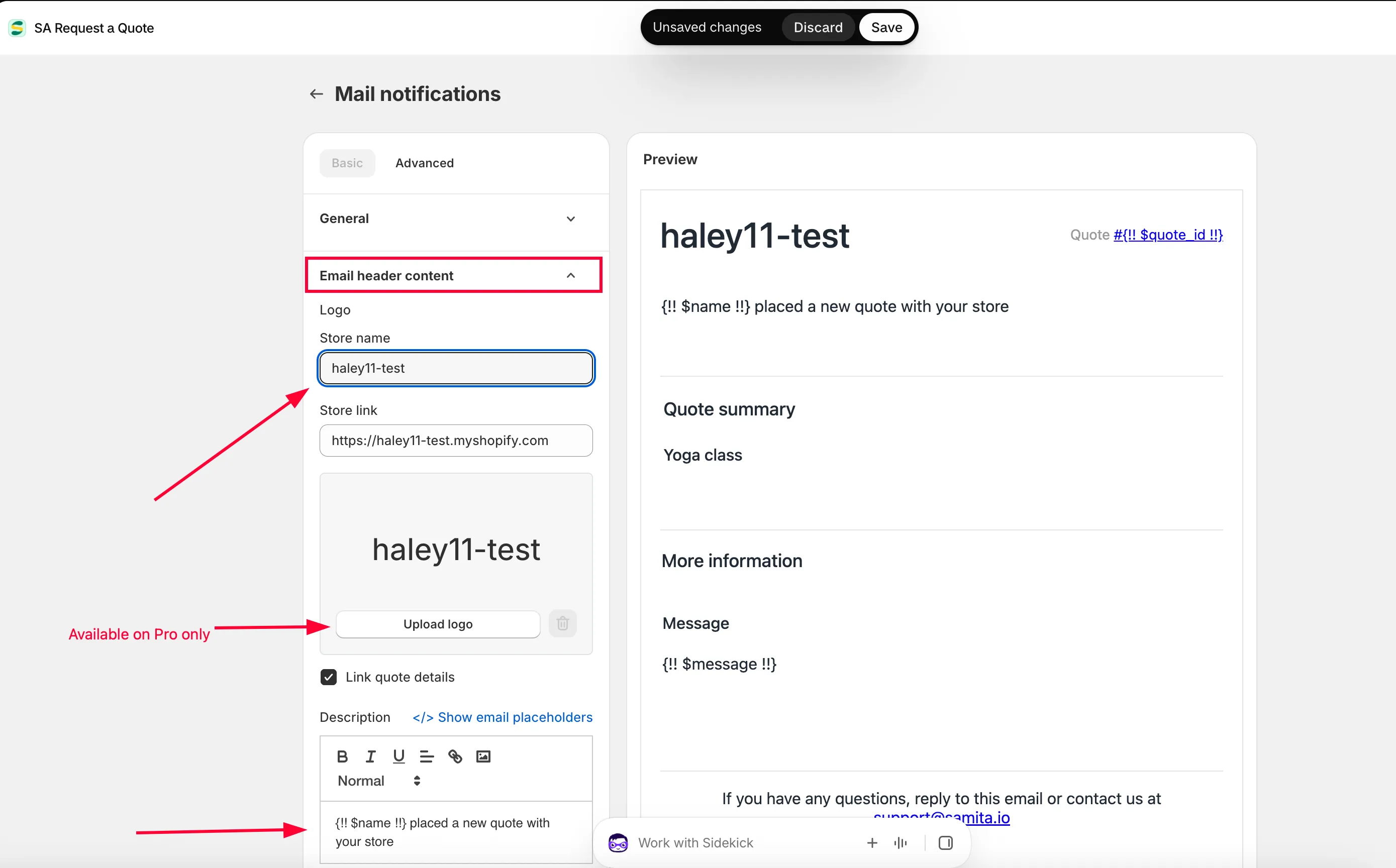
Dział zatytułowany „2. Header email content”- Wpisz pola Store name i Store link.
- Kliknij Upload photo, aby dodać logo sklepu.
- Edytuj część Description. Możesz tu użyć dostępnych zmiennych e-maila.
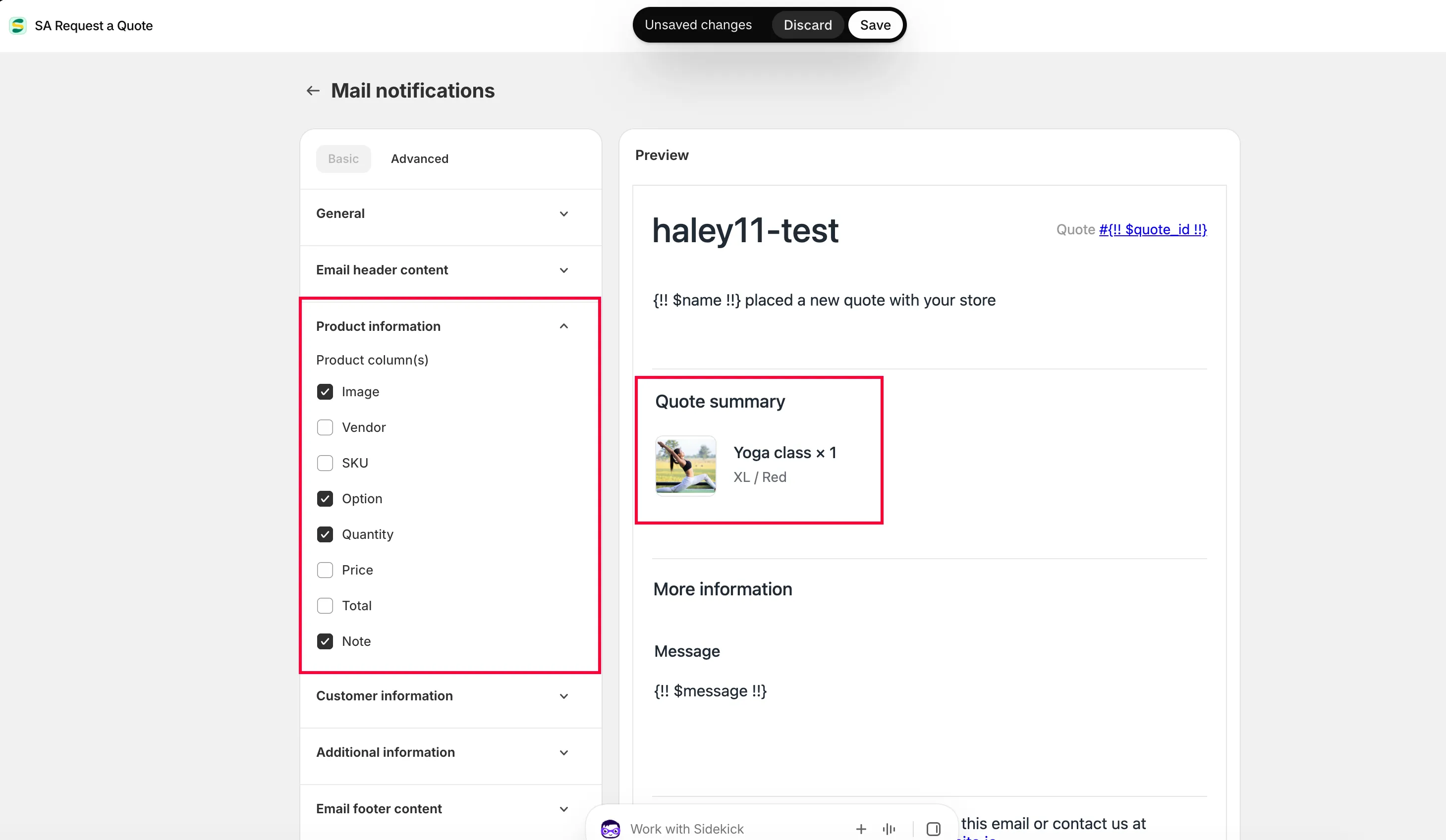
3. Product information
Dział zatytułowany „3. Product information”Zaznacz pole wyboru przy każdej informacji, którą chcesz pokazać w e-mailu. To sekcja, która decyduje, czy alert jest czytelny na pierwszy rzut oka, czy trzeba otwierać ofertę, żeby się czegokolwiek dowiedzieć:
| Pole wyboru | Co pokazuje w e-mailu |
|---|---|
| Product Image | Zdjęcie produktu. |
| Product Vendor | Dostawca zapisany przy produkcie. |
| Product SKU | SKU — najszybszy sposób na rozpoznanie, o co poproszono. |
| Product Option | Wariant wybrany przez klienta, taki jak rozmiar lub wykończenie. |
| Product Quantity | Ile sztuk zamówił, aby można było ocenić zlecenie przed otwarciem. |
| Product Price | Cena jednostkowa. |
| Product Total price | Suma dla pozycji. |
4. Additional information
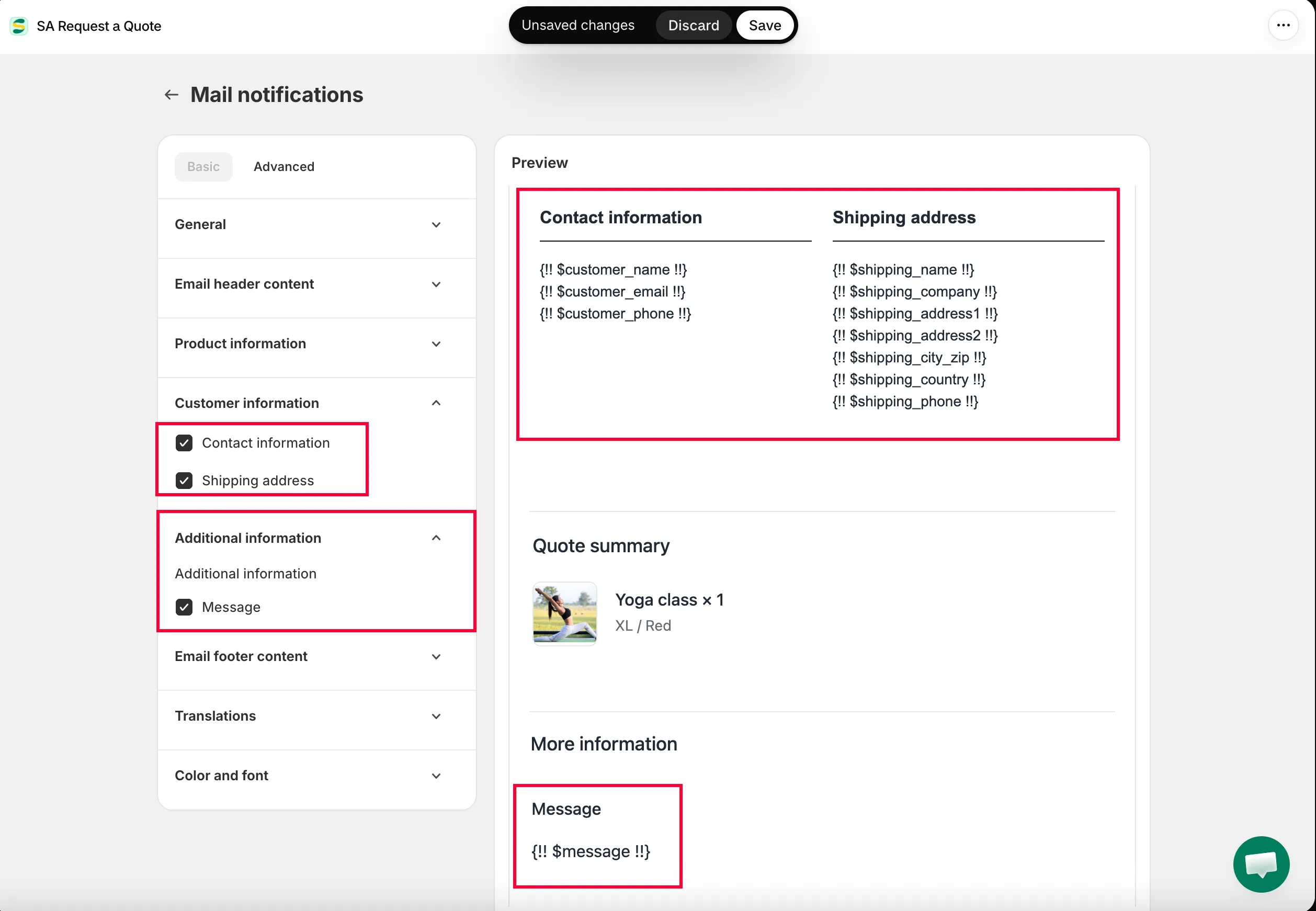
Dział zatytułowany „4. Additional information”Zaznacz pole wyboru, aby wybrać pola z kreatora formularza, które mają być pokazane w e-mailu.
Jeśli pola dodanego do formularza oferty brakuje w alercie, to właśnie dlatego: pola z kreatora formularza trzeba tu włączyć, a niezaznaczone pole po prostu się nie pojawia.
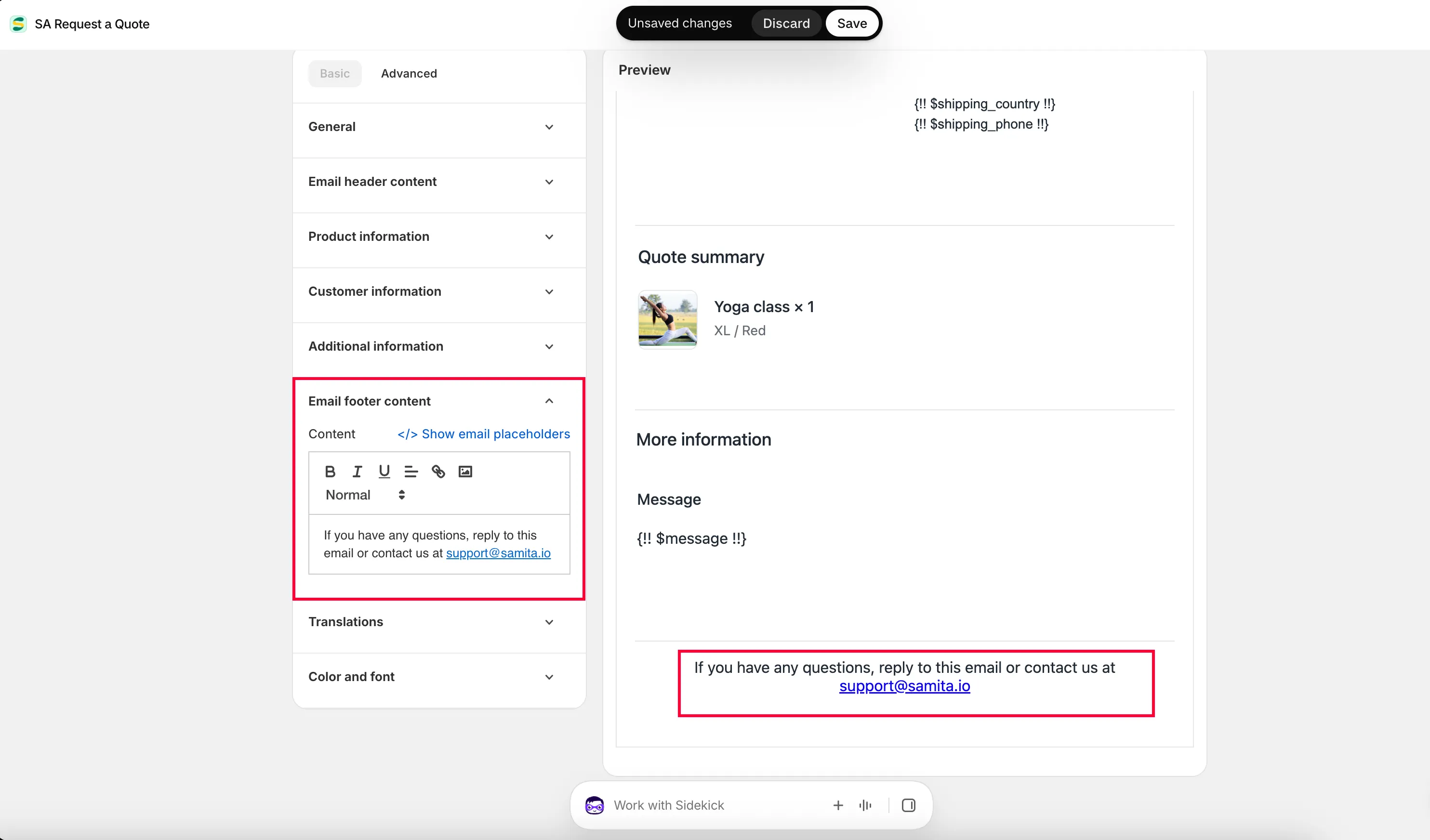
5. Footer email content
Dział zatytułowany „5. Footer email content”Edytuj treść stopki według potrzeb, używając dostępnych zmiennych e-maila.
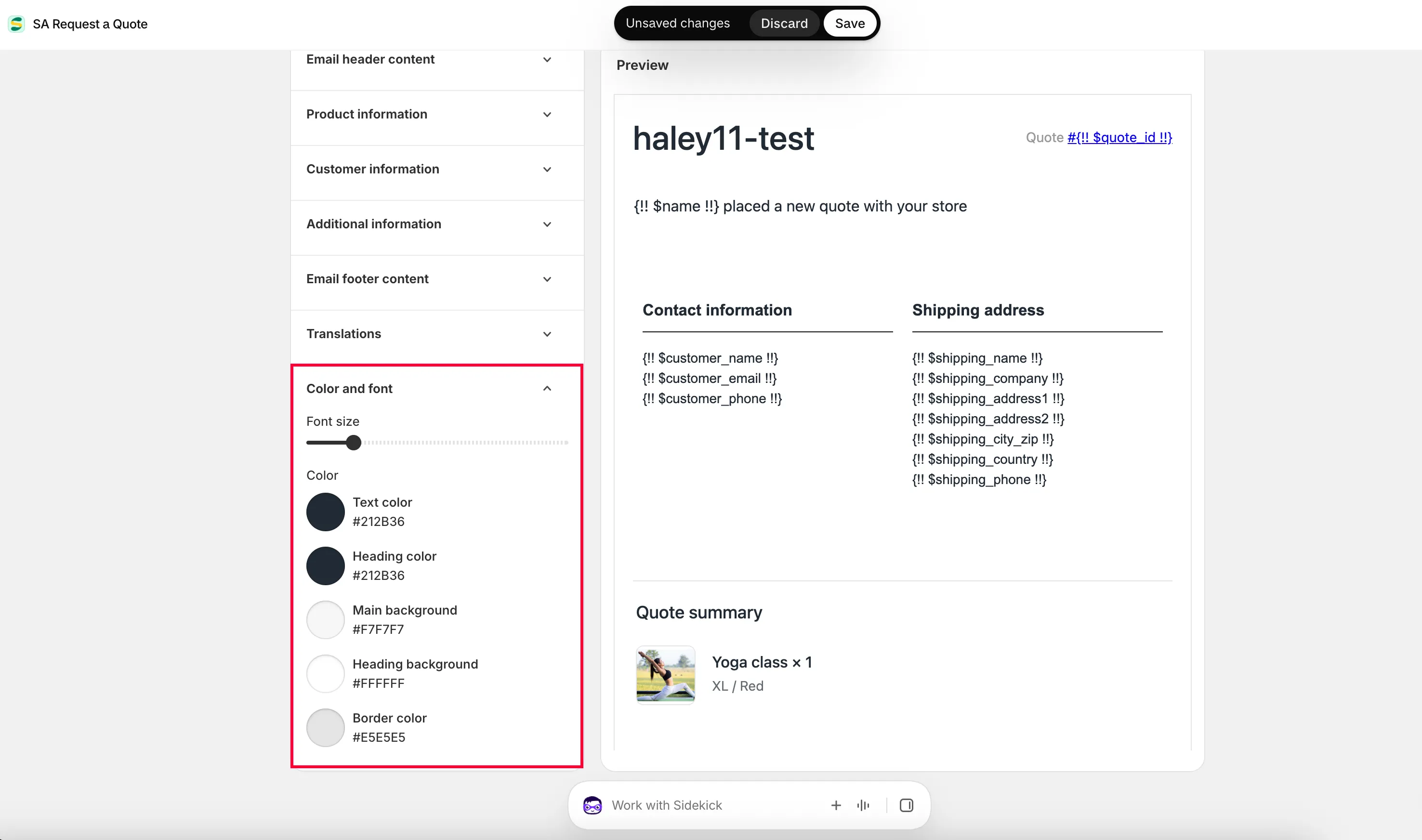
6. Color and font
Dział zatytułowany „6. Color and font”- Przeciągnij, aby dostosować Font size.
- Kliknij, aby wybrać Text color i Heading color.
Szablon Advanced
Dział zatytułowany „Szablon Advanced”Wybierz Advanced, gdy wolisz napisać alert samodzielnie, zamiast składać go z sekcji Basic.
-
Wybierz szablon Advanced
Dział zatytułowany „Wybierz szablon Advanced”Na tej samej stronie ustawień e-maila wybierz szablon Advanced.
-
Edytuj treść
Dział zatytułowany „Edytuj treść”Ręcznie edytuj treść szablonu e-maila po prawej stronie — Admin email, Subject, attach PDF file i resztę.
-
Dodaj zmienne
Dział zatytułowany „Dodaj zmienne”Kliknij Show variants, skopiuj zmienną z listy i dodaj ją do szablonu e-maila.
Na przykład, aby pokazać imię klienta, który przesłał ofertę: lista Email placeholders pokazuje
{!! $name !!}przy First name. Wstaw{!! $name !!}w polu Subject i w treści, a zostanie zastąpione imieniem klienta, który przesłał Twoją ofertę.Ponieważ zmienne działają zarówno w Subject, jak i w treści, alert może podawać imię klienta na liście w skrzynce — a to właśnie sprawia, że powiadomienie jest czytelne bez otwierania.
-
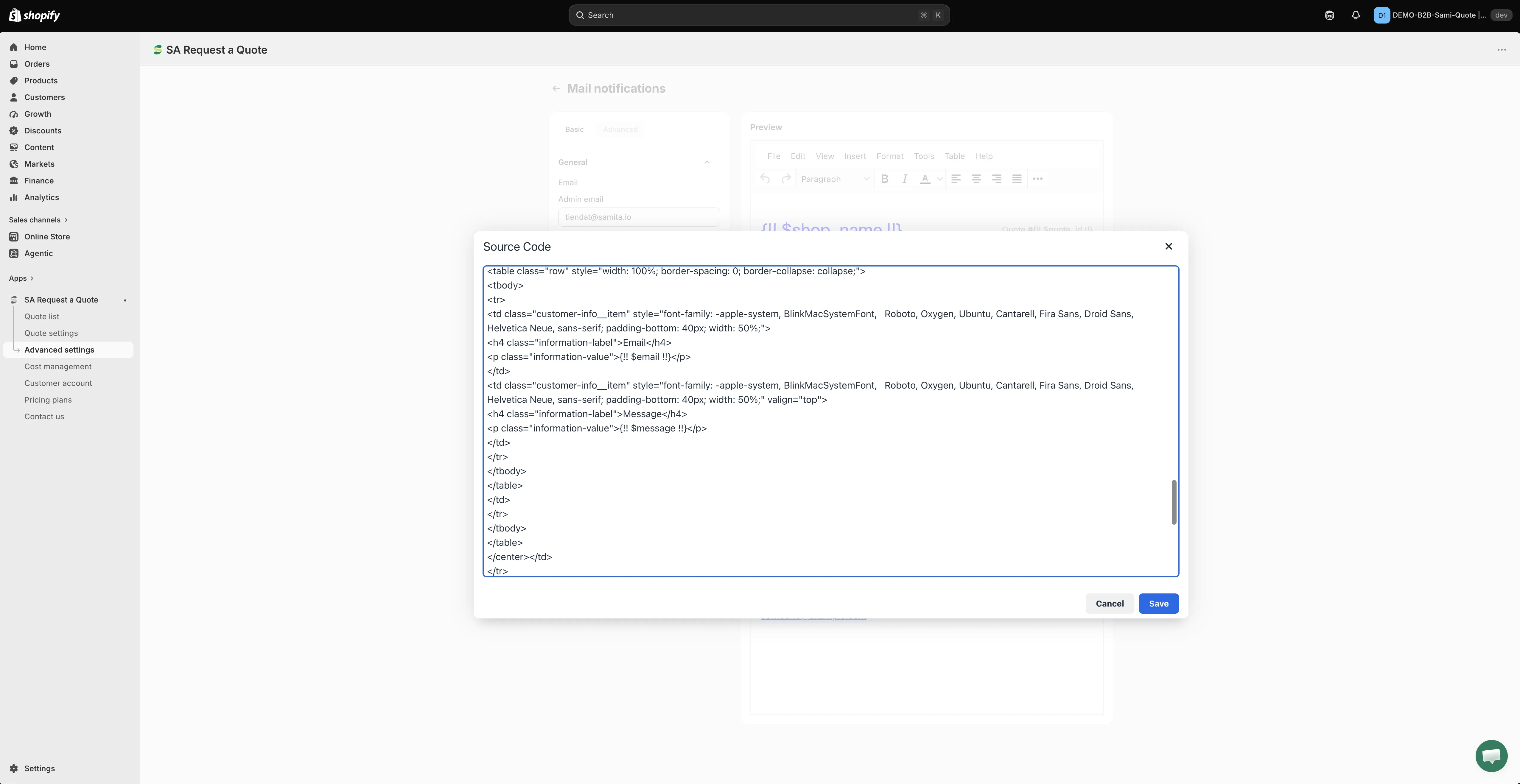
Własny kod CSS
Dział zatytułowany „Własny kod CSS”Wpisz własny kod CSS dla treści e-maila w polu Custom CSS codes. To opcjonalne.
-
Kliknij Save, aby zapisać szablon.
Spraw, by był przydatny na pierwszy rzut oka
Dział zatytułowany „Spraw, by był przydatny na pierwszy rzut oka”Powiadomienie, które trzeba otworzyć, żeby je zrozumieć, spowalnia pracę. Warto zrobić:
- Umieść coś charakterystycznego w Subject, aby łatwo wypatrzyć e-maile z ofertami w zapełnionej skrzynce. W szablonie Advanced zmienna taka jak
{!! $name !!}dodaje tam także imię klienta. - Zaznacz pola Product information, które są dla Ciebie ważne — Product SKU, Product Option i Product Quantity zwykle wystarczają, by wycenić zlecenie na podstawie samego alertu.
- Zaznacz pola Additional information, na których polegasz, w przeciwnym razie odpowiedzi zbierane przez formularz nie dotrą razem z alertem.
- Powiadamiaj wspólną skrzynkę, a nie jedną osobę, aby oferty nie utknęły, gdy ktoś jest nieobecny — zobacz Zmiana odbiorców powiadomień.
- Zaznacz Attach PDF file, jeśli wolisz czytać ofertę jako dokument — zobacz Dołączanie pliku PDF do e-maili z ofertą.
E-mail nie jest jedynym zapisem
Dział zatytułowany „E-mail nie jest jedynym zapisem”Każda prośba jest też zapisywana w aplikacji. Otwórz Quote list na pasku bocznym — strona ma nagłówek Quotes — i użyj kart statusu All, Read, Unread, Order created i Purchased, aby zobaczyć, co wciąż wymaga uwagi. Jeśli e-mail zaginie, nic nie jest stracone.
Jeśli ich nie otrzymujesz
Dział zatytułowany „Jeśli ich nie otrzymujesz”Powiadomienia pochodzą z adresu [email protected], chyba że skonfigurujesz własny serwer pocztowy. Jeśli nic nie dociera, sprawdź folder ze spamem i zezwól na tego nadawcę — pełne kroki w artykule Rozwiązywanie problemów.
Następne kroki
Dział zatytułowany „Następne kroki”- Zmiana odbiorców powiadomień — dodaj współpracowników do powiadomień
- E-maile wysyłane do klientów — co otrzymuje klient
- Wysyłanie z własnego adresu (SMTP) — wysyłaj z własnego adresu