
寄給管理員的電子郵件
設定 Mail notifications 郵件,在顧客送出報價請求時通知您。
這是告訴您有報價進來的提醒。把它設定好很重要,因為沒注意到的報價,就是錯失的一筆生意。
此設定名為 Mail notifications,應用程式的說明為:「Automatically send an email notification to the store owner when a quote is submitted.」
-
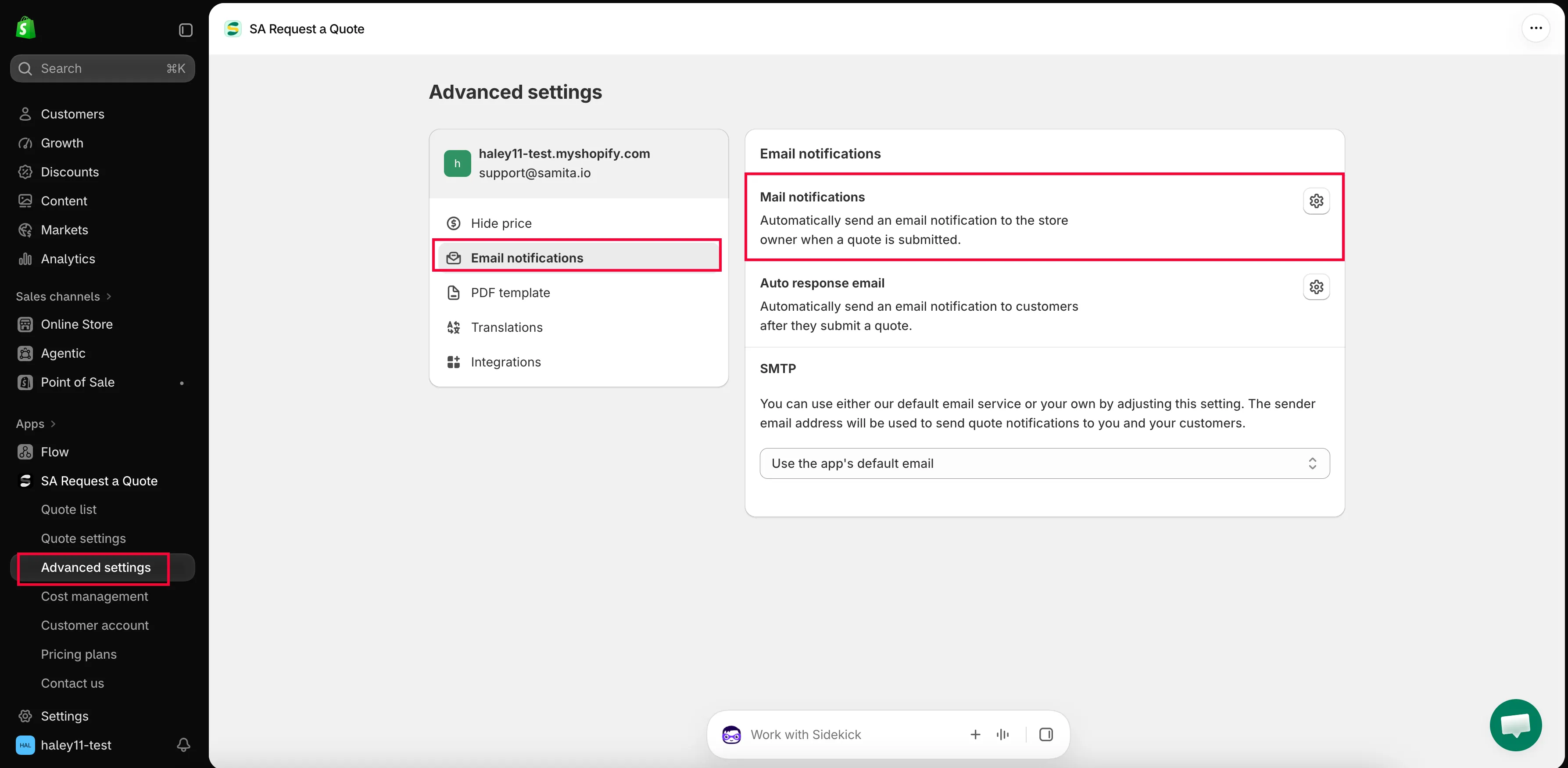
開啟 Advanced settings
Section titled “開啟 Advanced settings”在應用程式側邊欄中,點擊 Advanced settings。
在儀表板上,您也可以使用 Setup guide 中的 Set up email notifications 步驟及其 Open notifications 按鈕。
-
前往 Email notifications 標籤
Section titled “前往 Email notifications 標籤”從標籤清單中選擇 Email notifications。
-
開啟 Mail notifications 編輯器
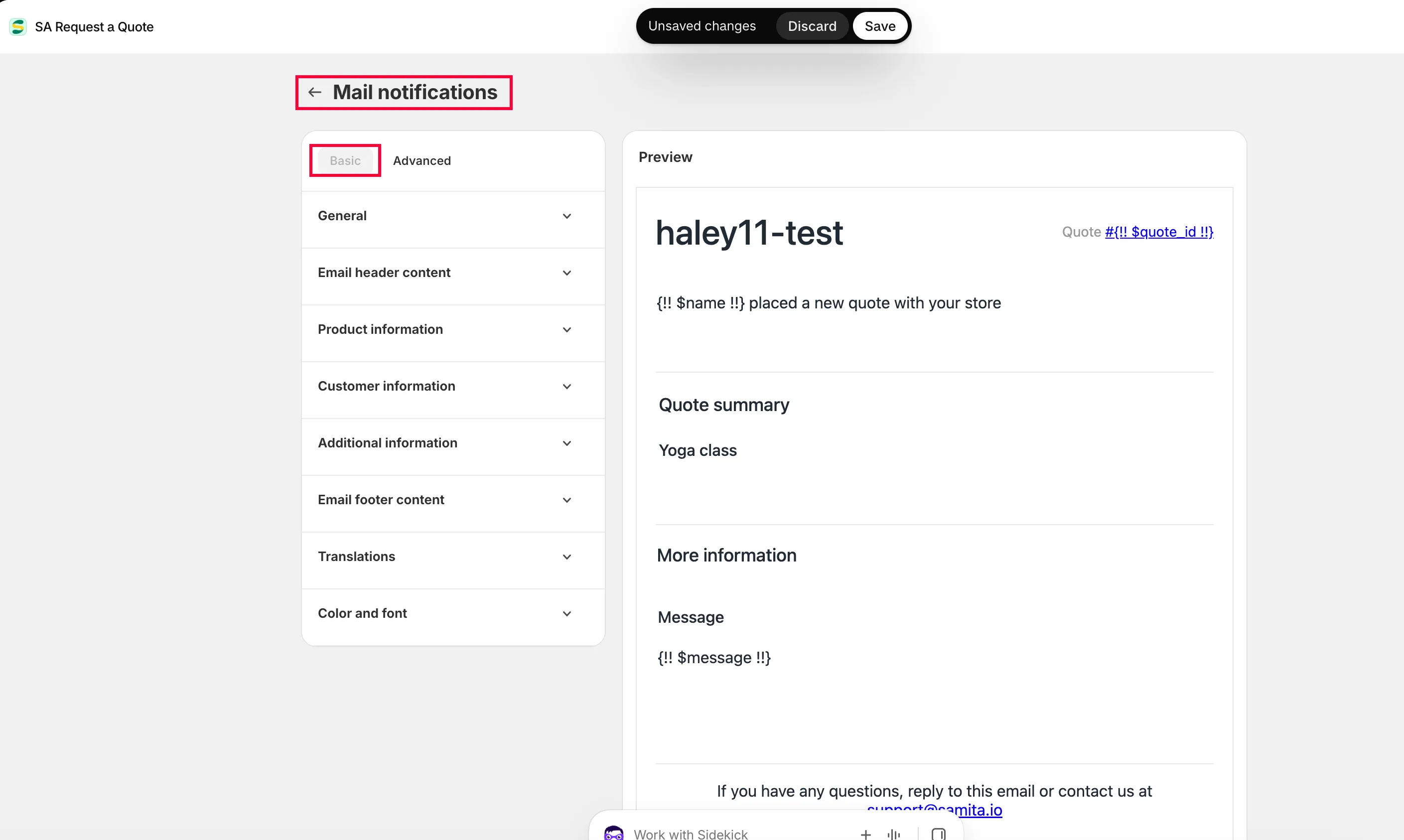
Section titled “開啟 Mail notifications 編輯器”點擊 Mail notifications 列末端的圖示按鈕。郵件會在專屬的編輯器中開啟,上方有 Basic 和 Advanced 範本標籤。
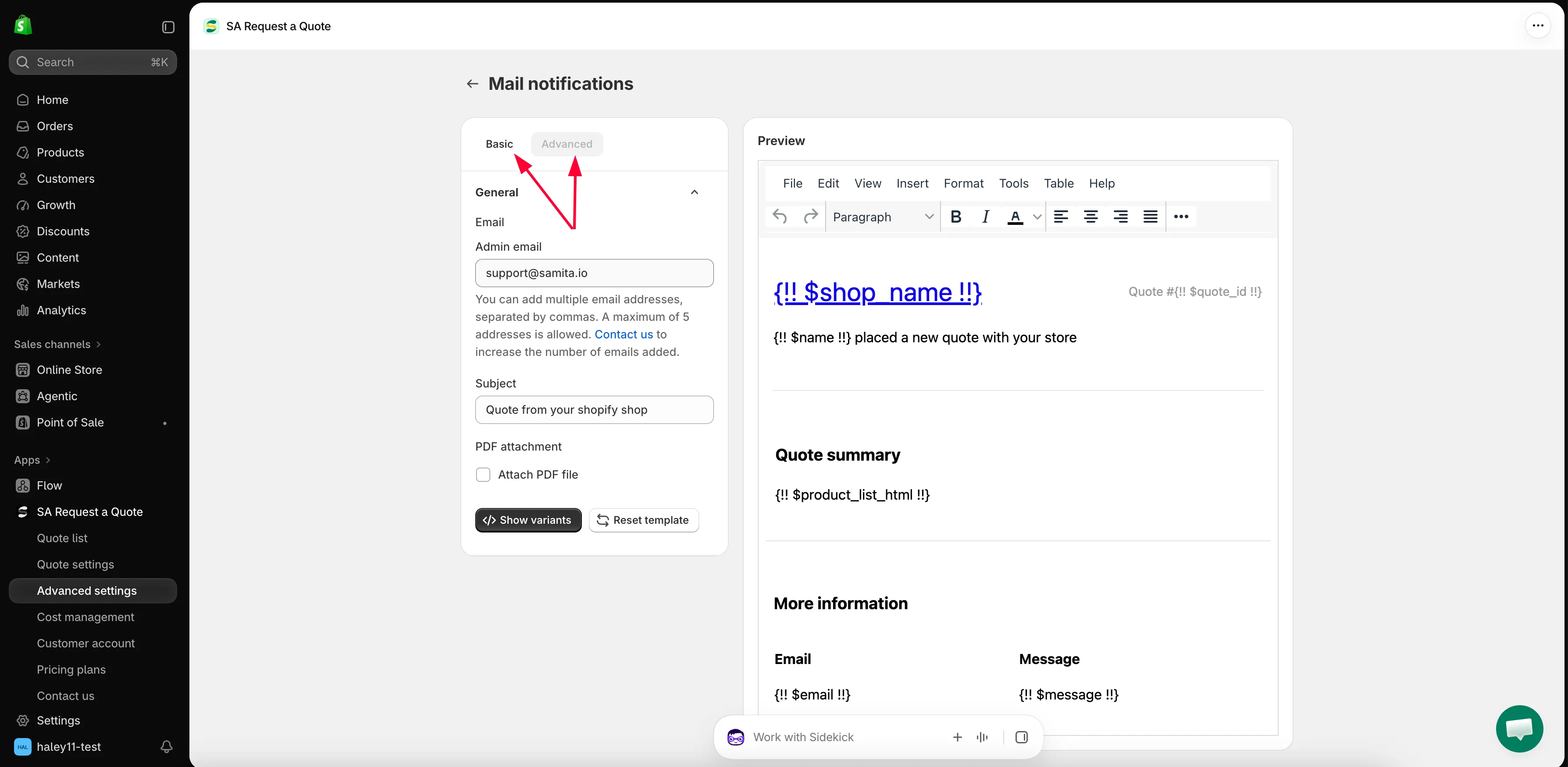
Mail notifications 編輯器。左側是設定,右側是 Preview。
-
選擇範本標籤
Section titled “選擇範本標籤”共有兩種郵件範本,您可以擇一使用:
- Basic:使用現有的選項設定郵件範本。郵件由您開啟並填寫的各個區段組成,這些區段列在頁面右側。
- Advanced:自行手動編輯郵件內容。
選擇範本本身就是一個會儲存的動作:如果您選擇基本範本並點擊 Save,就會將基本範本套用到郵件。
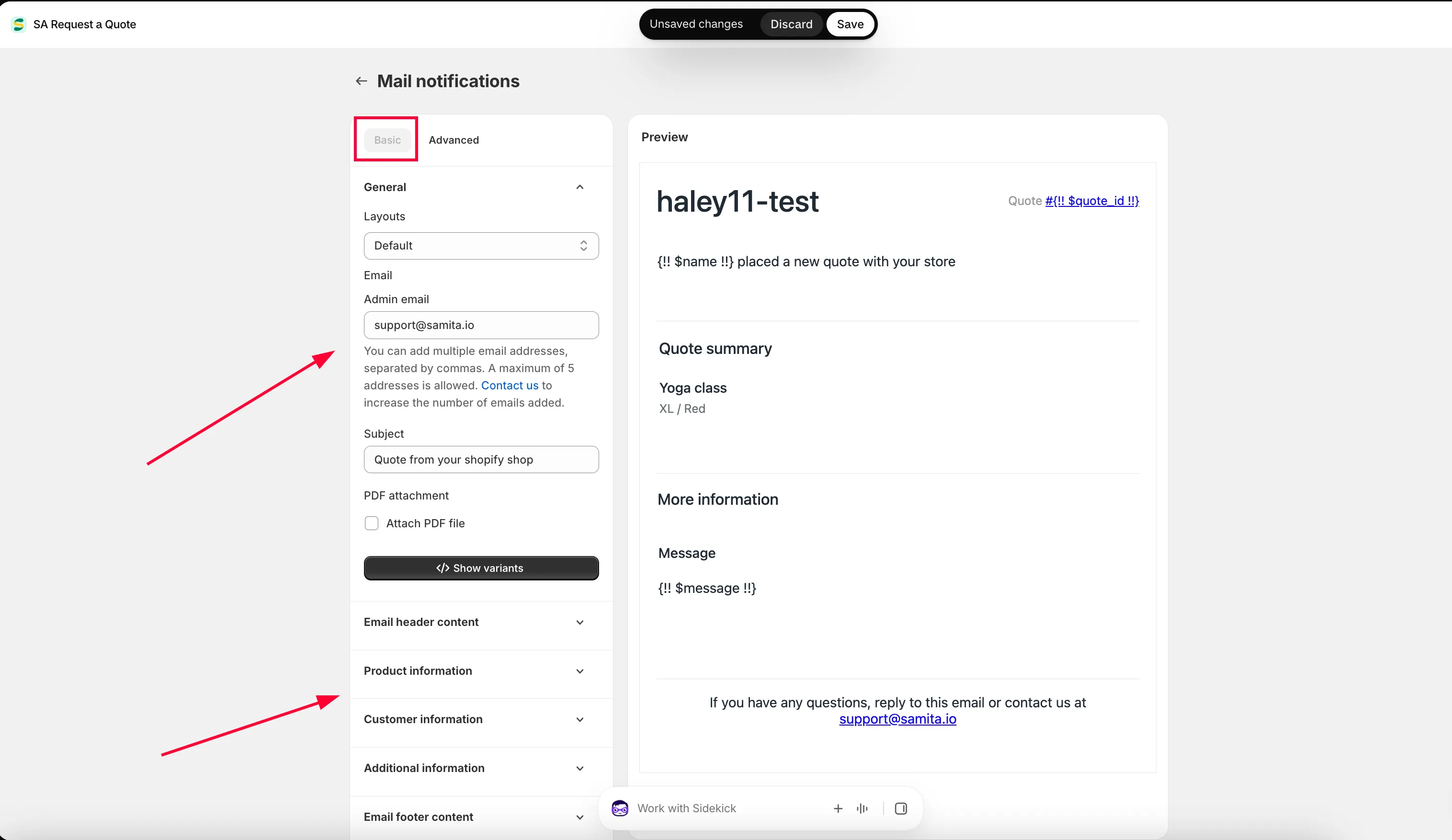
以下步驟中的所有內容都位於 Basic。
-
設定誰會收到提醒
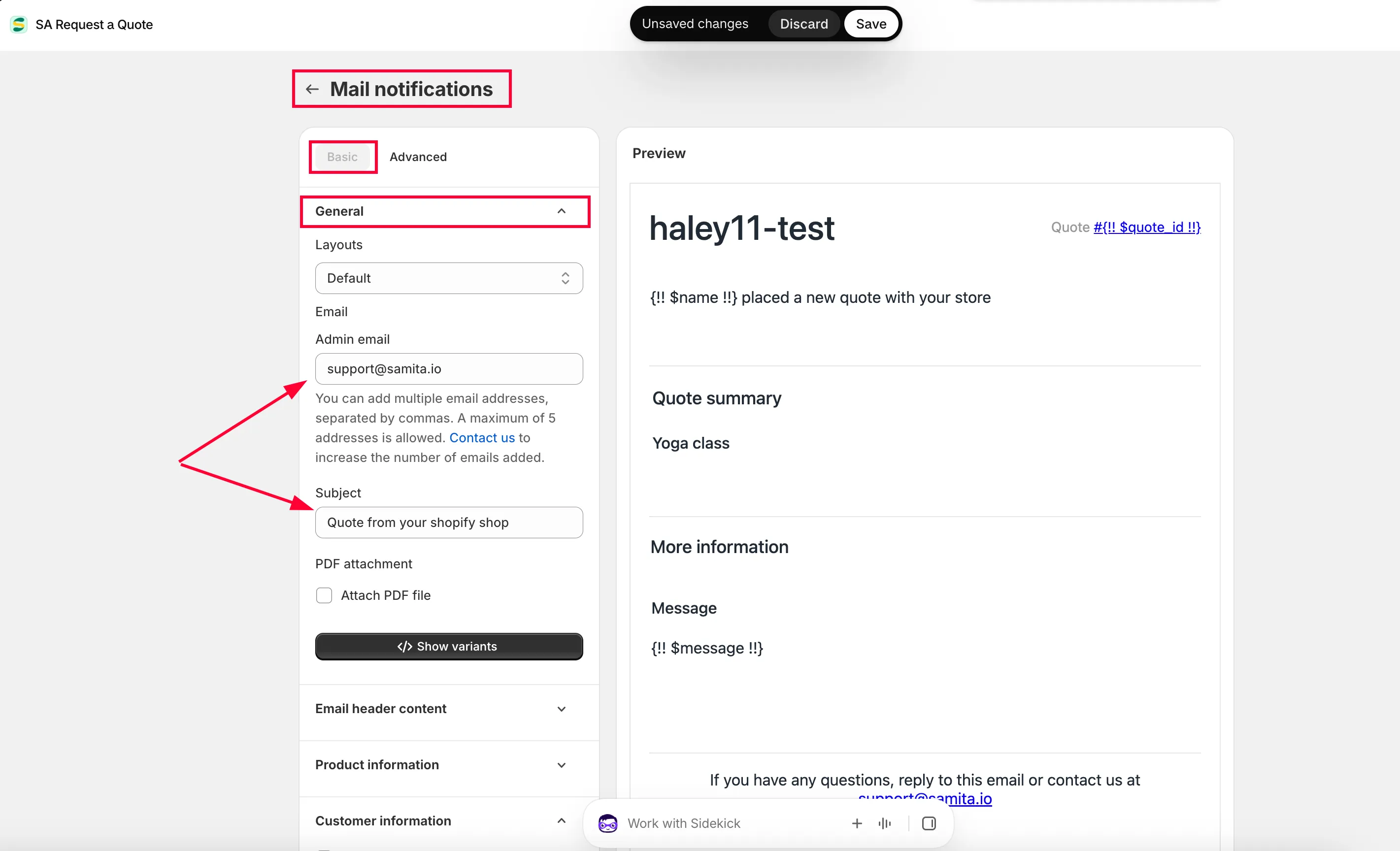
Section titled “設定誰會收到提醒”General 區段包含 Email,其中有 Admin email 欄位。請在這裡填入要接收通知的地址。
您可以列出多個地址。欄位本身的說明文字寫道:「You can add multiple email addresses, separated by commas. A maximum of 5 addresses is allowed. Contact us to increase the number of emails added.」
花點時間妥善選擇這些地址很值得,請參閱 變更通知收件人。
-
撰寫 Subject
Section titled “撰寫 Subject”Subject 是提醒送達時的主旨。請放入具辨識度的內容,讓報價郵件在繁忙的收件匣中醒目易見。
-
編輯器提供富文字編輯器,具有 File、Edit、View、Insert、Format、Tools、Table 和 Help 選單,因此不需撰寫程式碼就能修改文字。
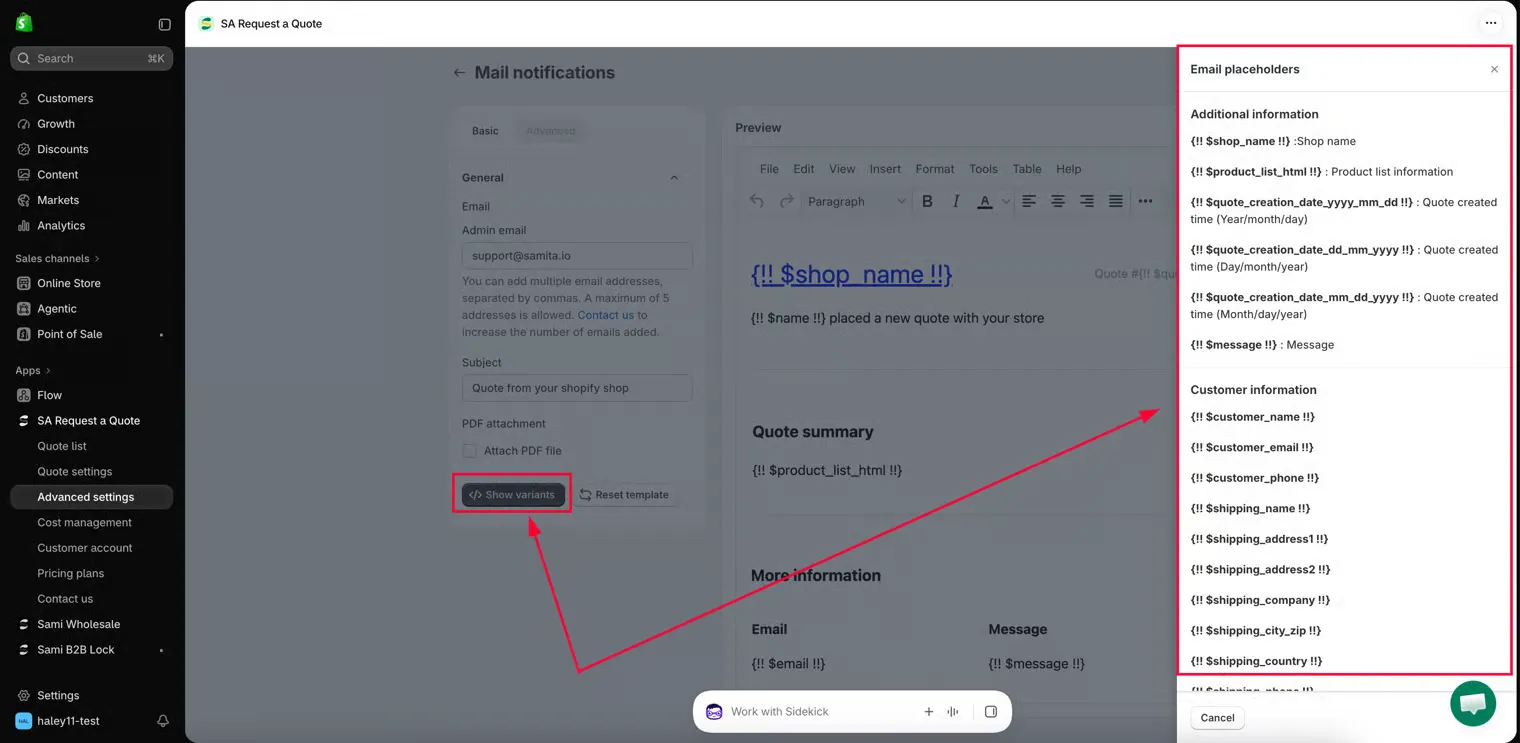
Show variants 會列出可放入範本的變數,例如送出報價的顧客姓名。請從清單中複製一個,貼到您想要的位置,下方的 Advanced 範本 會示範語法和實際範例。
如果您想使用一些應用程式變數,請點擊 Show variant.
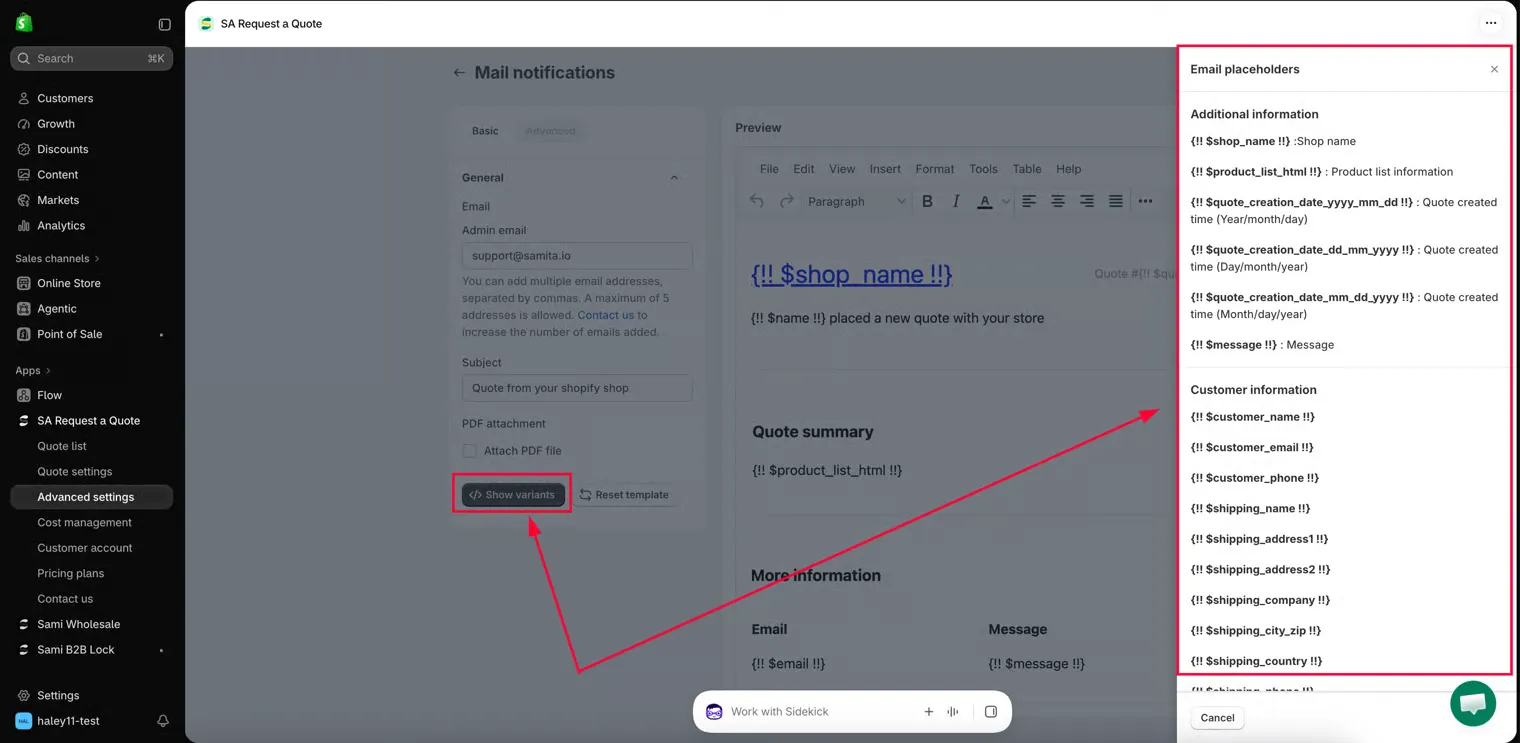
撰寫訊息,然後在需要顯示詳細資料的位置放入變數。
-
決定是否附加報價
Section titled “決定是否附加報價”PDF attachment 區段包含 Attach PDF file。如果您希望以文件而不是電子郵件的形式閱讀報價,請勾選它。文件是依據您的 Quote PDF 範本產生,請先設定好該範本,詳見 在報價郵件中附加 PDF。
-
在 Preview 中查看
Section titled “在 Preview 中查看”Preview 會顯示郵件送達時的樣子。儲存前請先在那裡檢查。
如果編輯出了問題,想要重新開始,Reset template 會將郵件恢復為您最初使用的範本。
-
儲存,然後寄一份測試給自己
Section titled “儲存,然後寄一份測試給自己”點擊 Save 儲存範本。接著從您自己的商店前台送出一份報價請求,並確認郵件已送達。
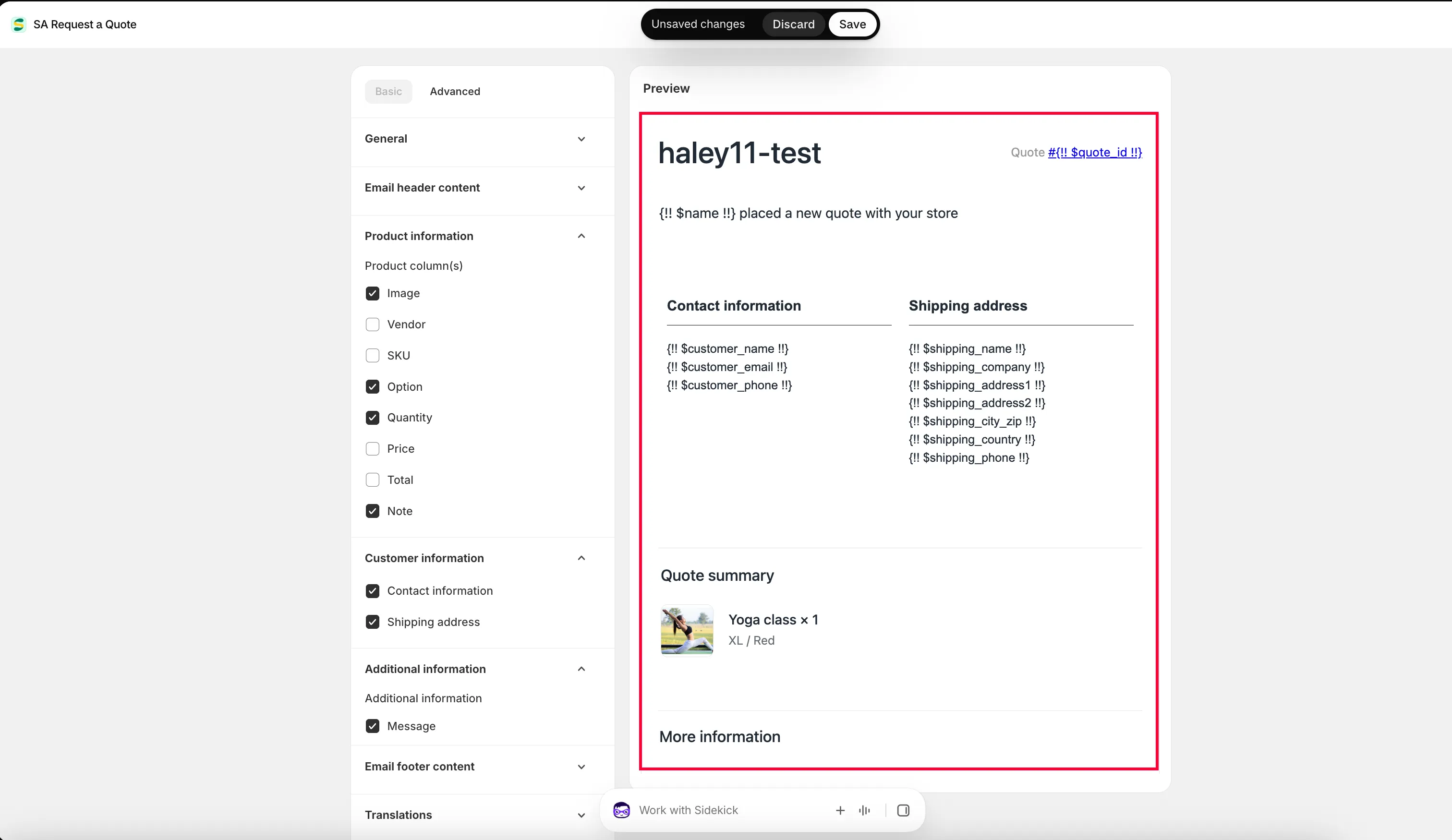
Basic 範本:逐一說明各區段
Section titled “Basic 範本:逐一說明各區段”在 Basic 範本中,頁面右側有各個用來建立郵件的區段。點擊每一個即可進行設定。
1. General
Section titled “1. General”- Admin Email:新增或變更接收報價通知的電子郵件地址。已在上述步驟中設定,其中也引用了五個地址的上限。
- Subject:這封通知郵件的主旨。
- Attach PDF file:如果您想將報價以 PDF 檔案附加到郵件中,請勾選此核取方塊。
郵件預設由應用程式的郵件伺服器寄出。如果您希望改用自己的電子郵件地址作為寄件者,請設定 SMTP,請參閱 使用您自己的地址寄送(SMTP)。
2. Header email content
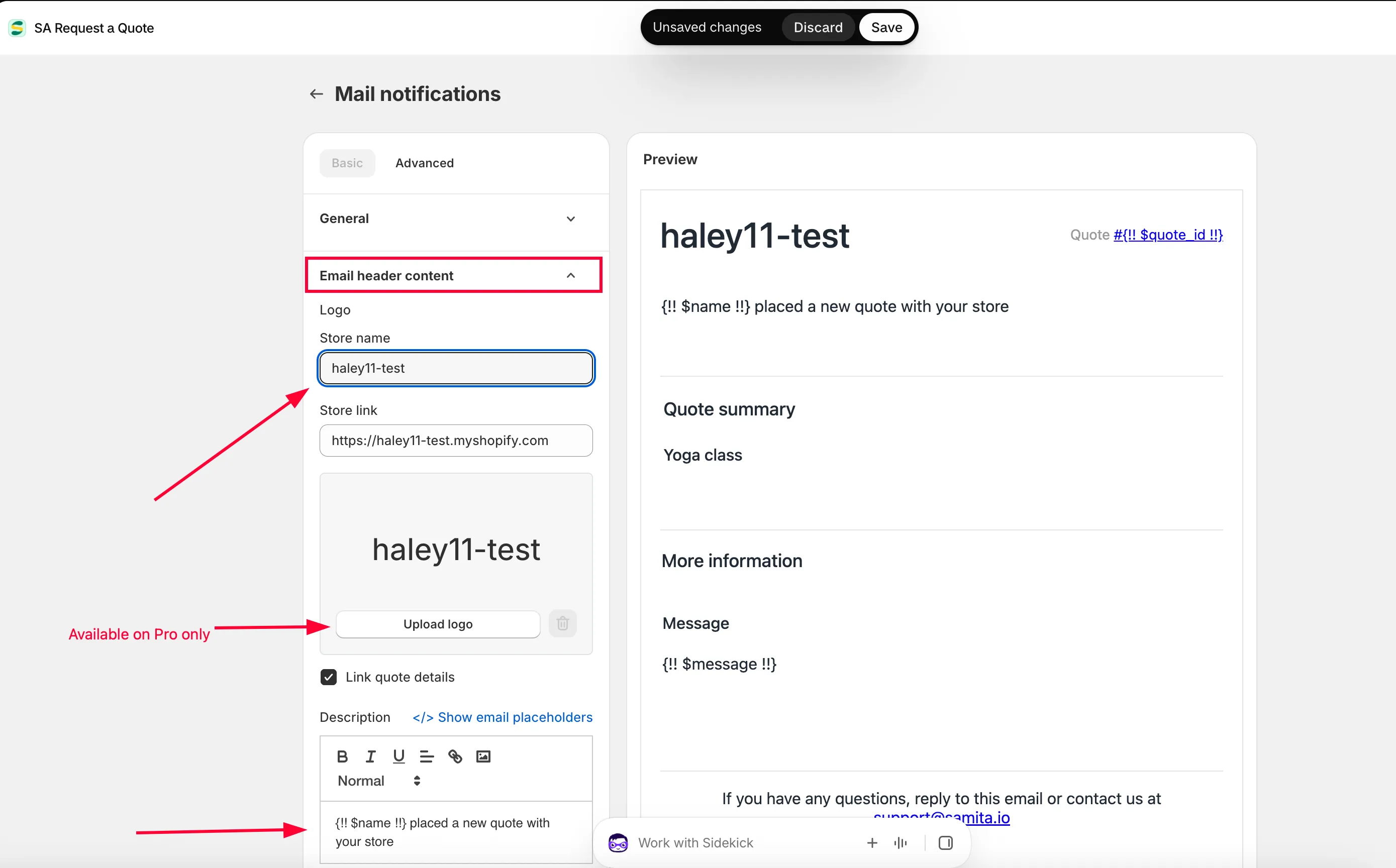
Section titled “2. Header email content”- 輸入 Store name 和 Store link 欄位。
- 點擊 Upload photo 新增商店標誌。
- 編輯 Description 部分。您可以在此使用現有的郵件預留位置。
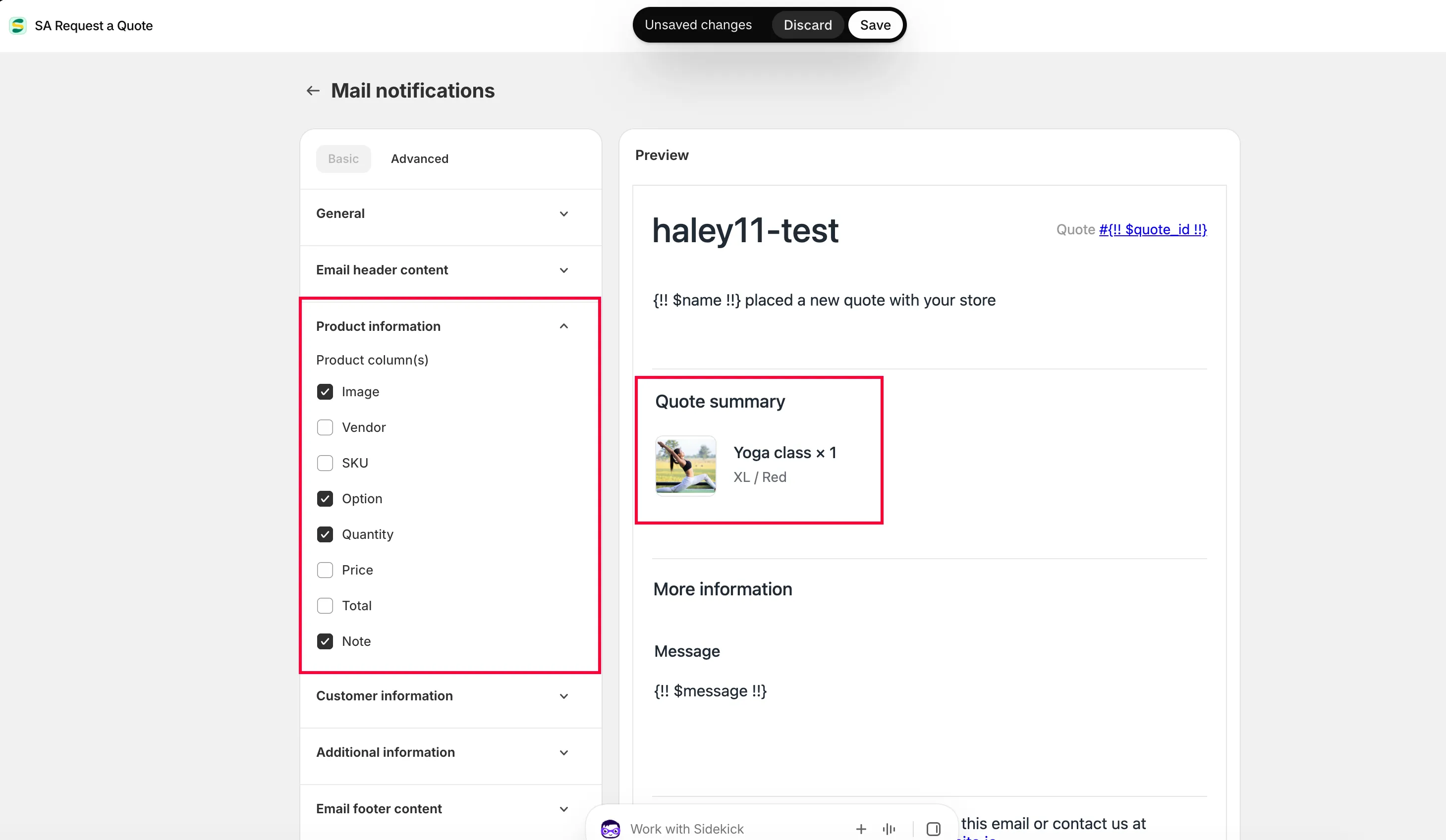
3. Product information
Section titled “3. Product information”勾選您希望在郵件中顯示的每項資訊核取方塊。這個區段決定您的提醒是一眼就能看懂,還是必須開啟報價才能了解任何內容:
| 核取方塊 | 在郵件中顯示的內容 |
|---|---|
| Product Image | 商品照片。 |
| Product Vendor | 商品上記錄的供應商。 |
| Product SKU | SKU,是辨識所詢問商品最快的方式。 |
| Product Option | 顧客選擇的款式,例如尺寸或表面處理。 |
| Product Quantity | 他們要求的數量,讓您在開啟前就能評估這份工作。 |
| Product Price | 單價。 |
| Product Total price | 該項商品的小計。 |
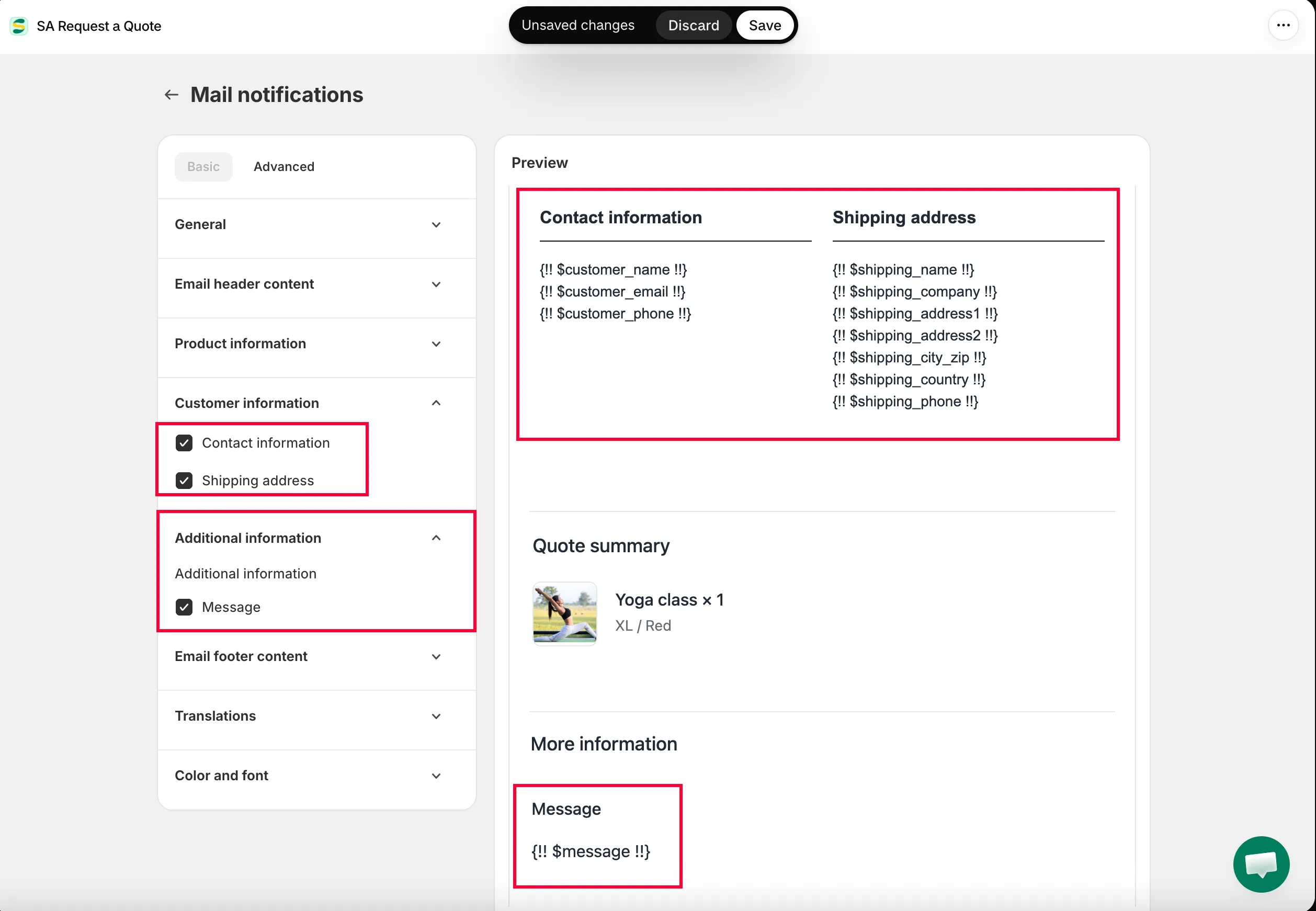
4. Additional information
Section titled “4. Additional information”勾選核取方塊,選擇您想在郵件中顯示的表單建立器欄位。
如果您新增到報價表單的欄位沒有出現在提醒中,原因就在這裡:表單建立器欄位在此為自選項目,未勾選的方塊就不會顯示。
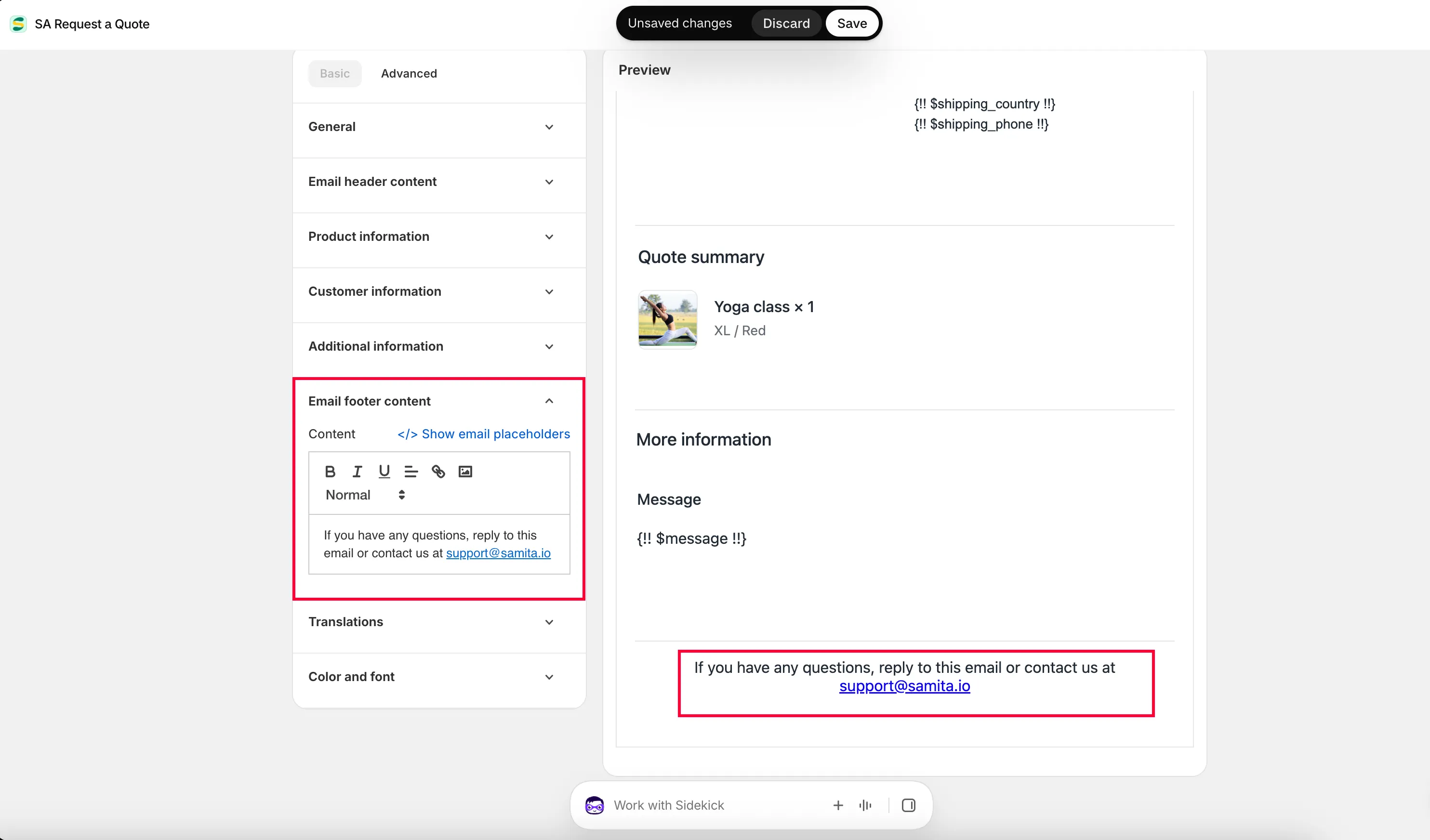
5. Footer email content
Section titled “5. Footer email content”依需求編輯頁尾內容,並使用現有的郵件預留位置。
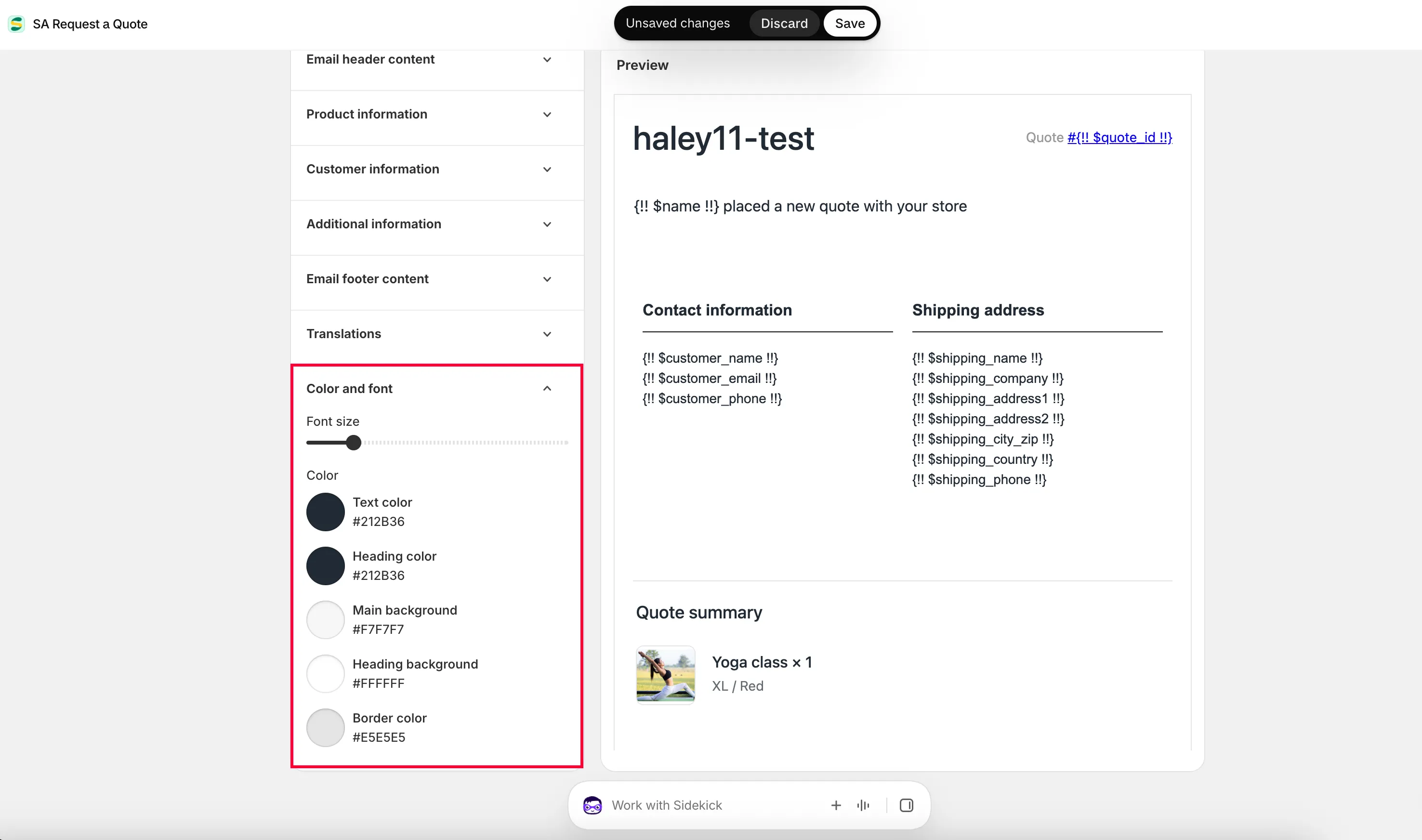
6. Color and font
Section titled “6. Color and font”- 拖曳以調整 Font size。
- 點擊以選擇您想要的 Text color 和 Heading color。
Advanced 範本
Section titled “Advanced 範本”如果您想自己撰寫提醒,而不是用 Basic 區段組合,請選擇 Advanced。
-
選擇 Advanced 範本
Section titled “選擇 Advanced 範本”在同一個郵件設定頁面中,選擇 Advanced 範本。
-
在頁面右側手動編輯郵件範本內容,包括 Admin email、Subject、attach PDF file 等。
-
點擊 Show variants,從清單中複製變數並加入郵件範本。
例如,若要顯示送出報價的顧客姓名:Email placeholders 清單會在 First name 旁顯示
{!! $name !!}。將{!! $name !!}放在 Subject 欄位和內文中,它就會被替換為送出報價的顧客姓名。由於變數在 Subject 和內文中都能使用,提醒可以在您的收件匣清單中標示顧客姓名,這正是讓通知不必開啟就能閱讀的關鍵。
-
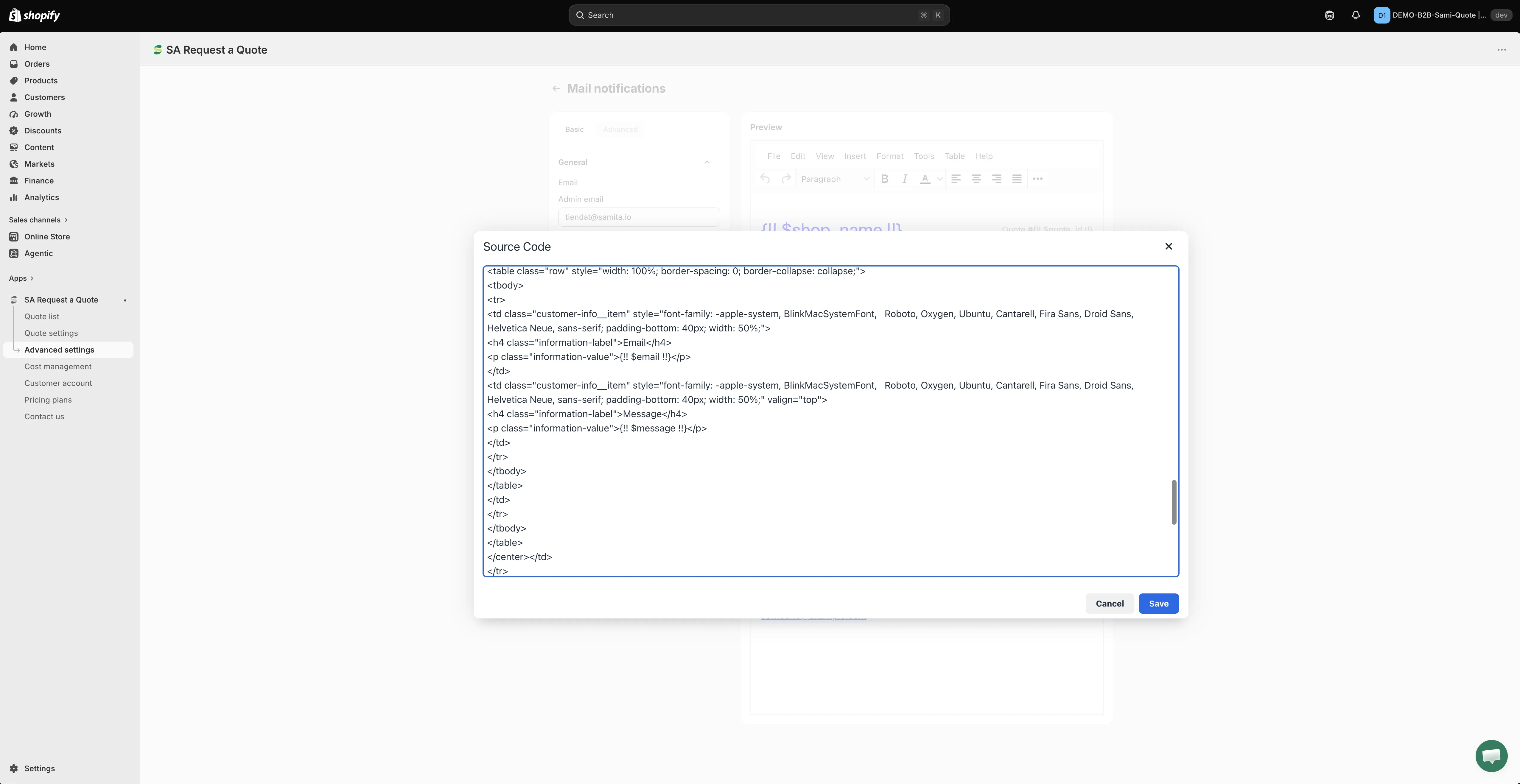
Custom CSS codes
Section titled “Custom CSS codes”將郵件內容的自訂 CSS 程式碼放入 Custom CSS codes 欄位。這是選填項目。
-
點擊 Save 儲存範本。
讓通知一眼就更實用
Section titled “讓通知一眼就更實用”必須開啟才能理解的通知會拖慢您的速度。建議這樣做:
- 在 Subject 中放入具辨識度的內容,讓您在繁忙的收件匣中能找出報價郵件。在 Advanced 範本中,使用像
{!! $name !!}這樣的變數,也可以將顧客姓名放在那裡。 - 勾選對您重要的 Product information 方塊:Product SKU、Product Option 和 Product Quantity 通常已足以讓您僅憑提醒就能為一項工作報價。
- 勾選您需要的 Additional information 欄位,否則表單所收集的答案不會隨提醒一起送達。
- 通知共用信箱,而不是單一個人,這樣有人不在時報價也不會停擺,請參閱 變更通知收件人。
- 如果您希望以文件形式閱讀報價,請勾選 Attach PDF file,請參閱 在報價郵件中附加 PDF。
郵件不是唯一的紀錄
Section titled “郵件不是唯一的紀錄”每一份請求也會儲存在應用程式中。請在側邊欄開啟 Quote list(頁面標題為 Quotes),並使用狀態標籤 All、Read、Unread、Order created 和 Purchased,查看哪些還需要處理。即使郵件寄丟了,也不會有任何遺失。
如果您沒有收到郵件
Section titled “如果您沒有收到郵件”除非您設定了自己的郵件伺服器,否則通知會來自 [email protected]。如果沒有收到任何郵件,請檢查垃圾郵件匣,並允許該寄件者,完整步驟請參閱 疑難排解。
- 變更通知收件人:將同事加入通知
- 寄給顧客的電子郵件:顧客收到的內容
- 使用您自己的地址寄送(SMTP):改用您自己的地址寄送