
E-Mails an Admin
Richten Sie die E-Mail „Mail notifications“ ein, die Sie benachrichtigt, wenn Kundschaft eine Angebotsanfrage abgesendet hat.
Das ist die Benachrichtigung, die Ihnen mitteilt, dass ein Angebot eingegangen ist. Sie richtig einzurichten ist wichtig – ein Angebot, das Sie nicht bemerken, ist ein Verkauf, den Sie nicht machen.
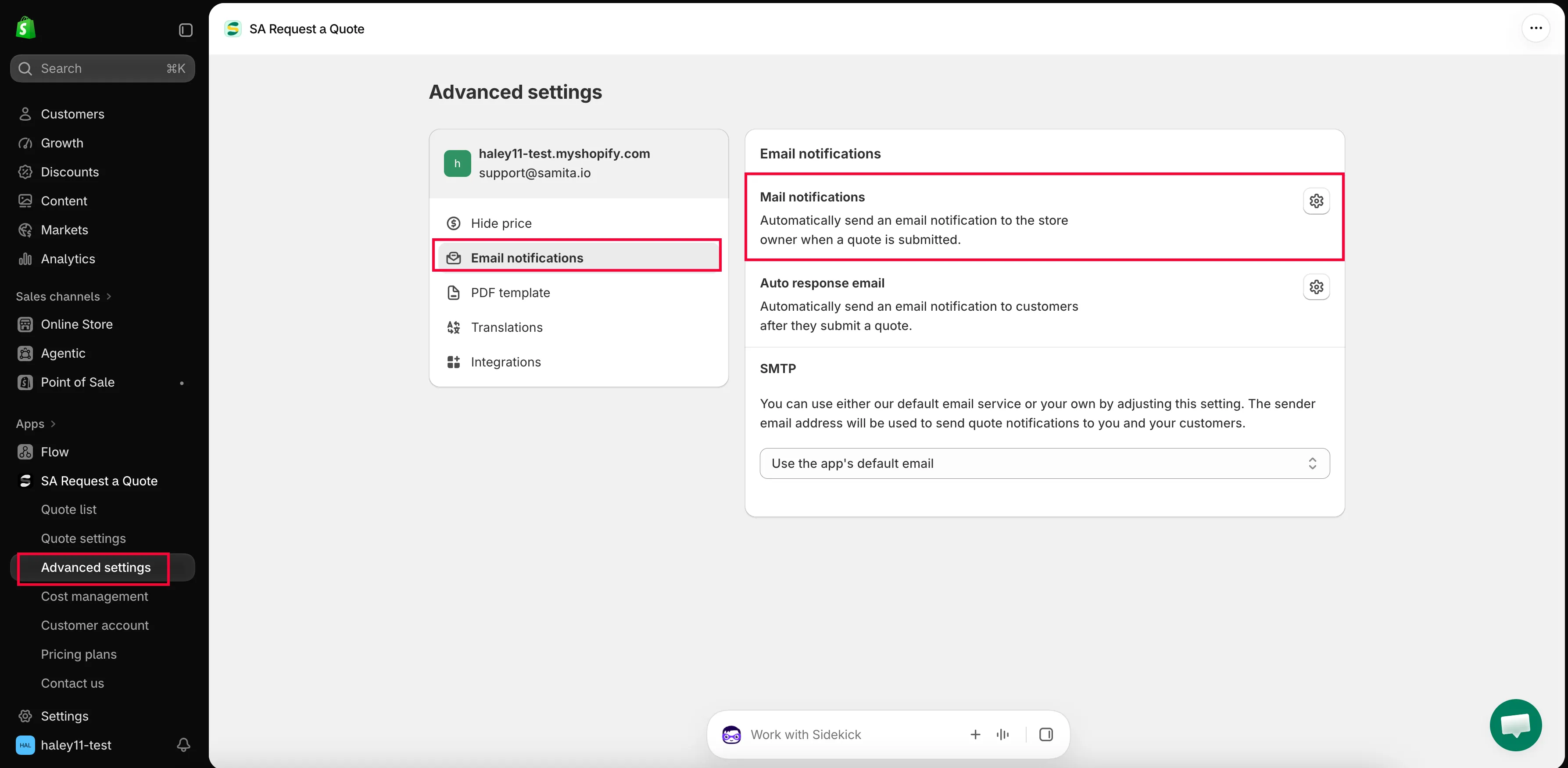
Die Einstellung heißt Mail notifications, und die App beschreibt sie so: „Automatically send an email notification to the store owner when a quote is submitted.“
Einrichten
Abschnitt betitelt „Einrichten“-
Advanced settings öffnen
Abschnitt betitelt „Advanced settings öffnen“Klicken Sie in der Seitenleiste der App auf Advanced settings.
Vom Dashboard aus können Sie auch den Schritt Set up email notifications der Setup guide mit der Schaltfläche Open notifications nutzen.
-
Zum Tab „Email notifications“ wechseln
Abschnitt betitelt „Zum Tab „Email notifications“ wechseln“Wählen Sie in der Liste der Tabs Email notifications.
-
Editor „Mail notifications“ öffnen
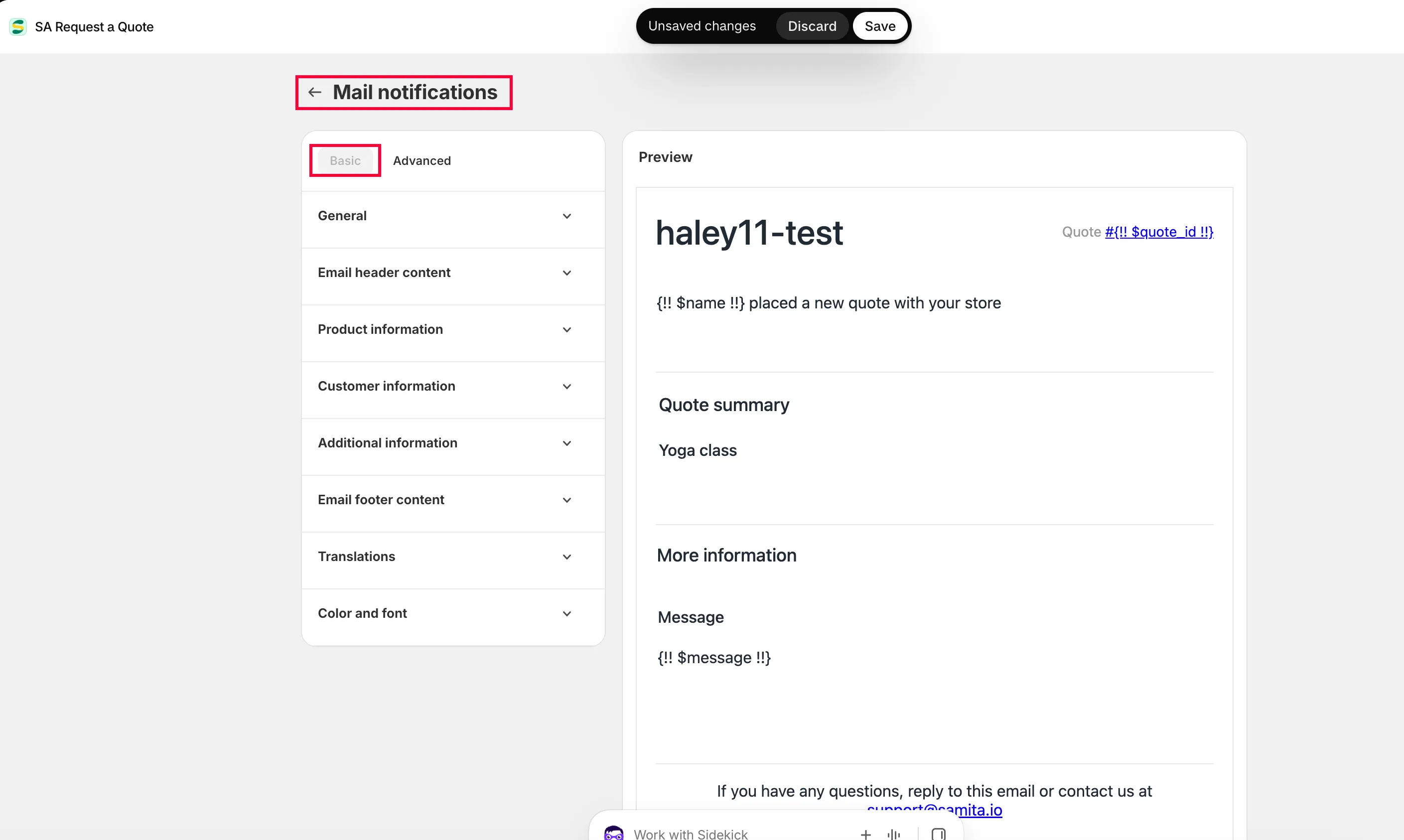
Abschnitt betitelt „Editor „Mail notifications“ öffnen“Klicken Sie auf die Symbolschaltfläche am Ende der Zeile Mail notifications. Die E-Mail öffnet sich in einem eigenen Editor mit den Vorlagen-Tabs Basic und Advanced.
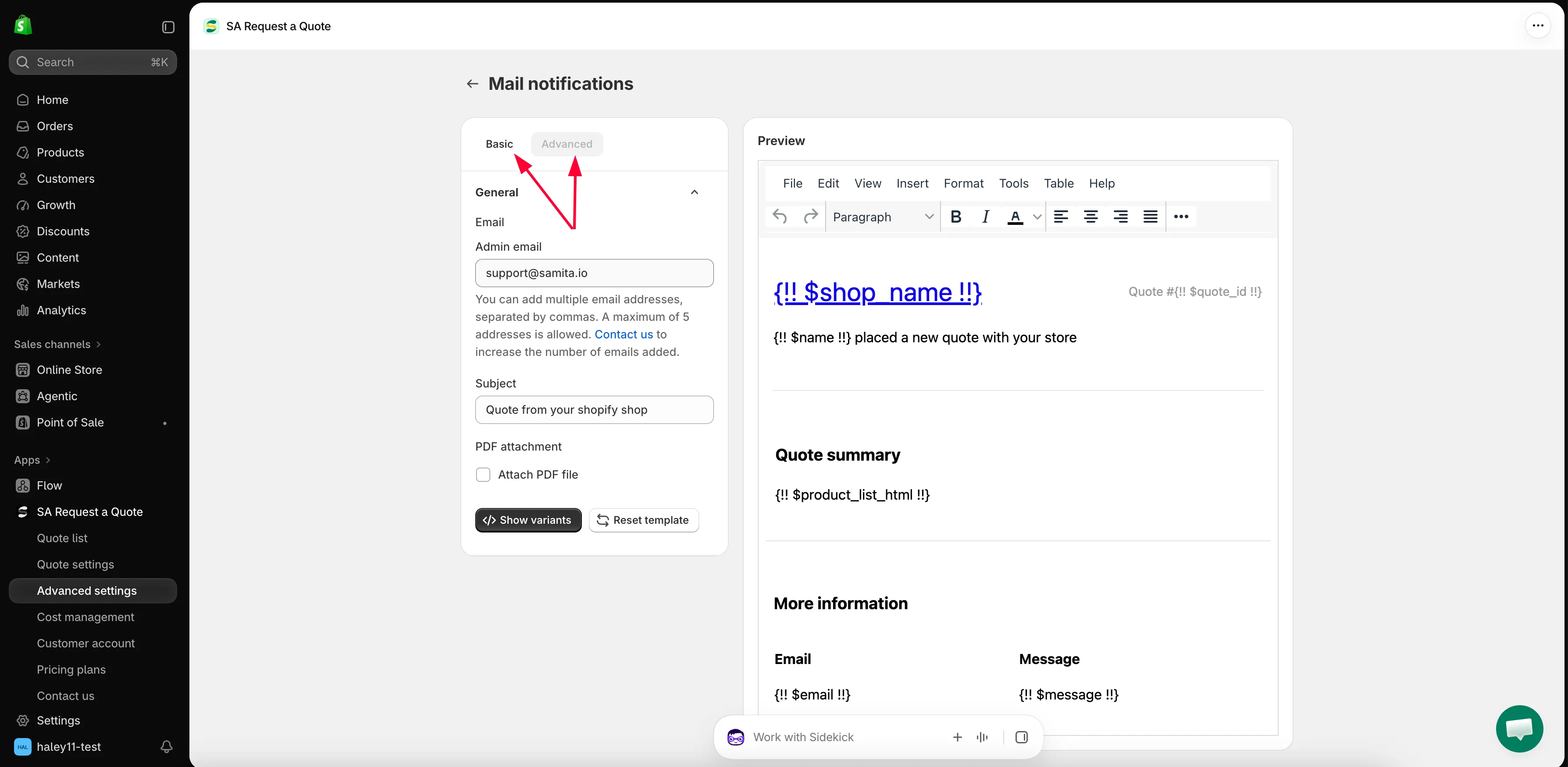
Der Editor „Mail notifications“. Links die Einstellungen, rechts die Preview.
-
Vorlagen-Tab wählen
Abschnitt betitelt „Vorlagen-Tab wählen“Es gibt zwei E-Mail-Vorlagen, von denen Sie eine auswählen:
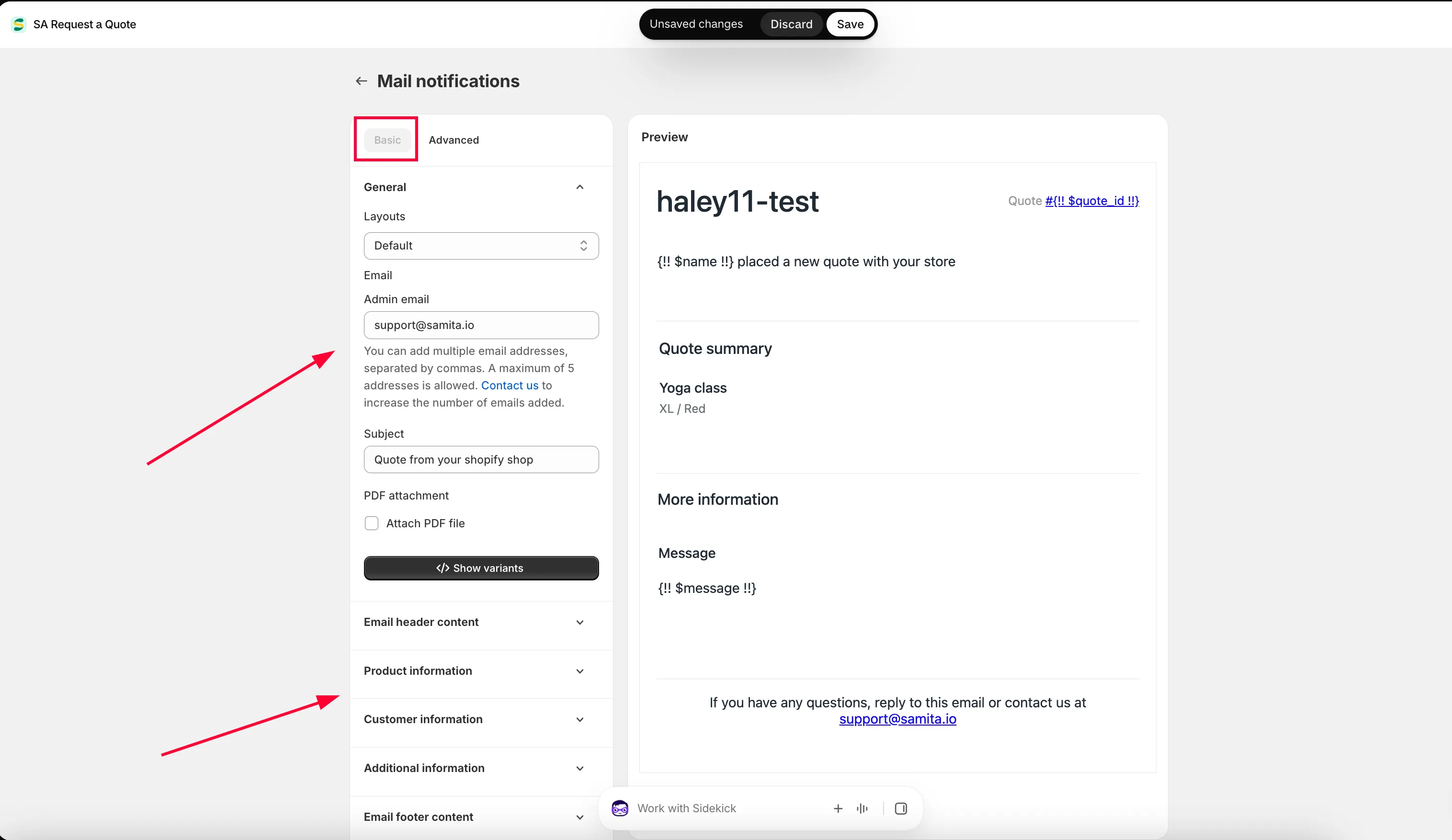
- Basic – konfigurieren Sie die E-Mail-Vorlage mit den verfügbaren Optionen. Die E-Mail wird aus Abschnitten erstellt, die Sie öffnen und ausfüllen und die rechts auf der Seite aufgelistet sind.
- Advanced – bearbeiten Sie den E-Mail-Inhalt selbst manuell.
Die Wahl einer Vorlage ist selbst eine gespeicherte Aktion: Wenn Sie die Basic-Vorlage auswählen und auf Save klicken, wird die Basic-Vorlage auf die E-Mails angewendet.
Alles in den folgenden Schritten befindet sich unter Basic.
-
Festlegen, wer die Benachrichtigung erhält
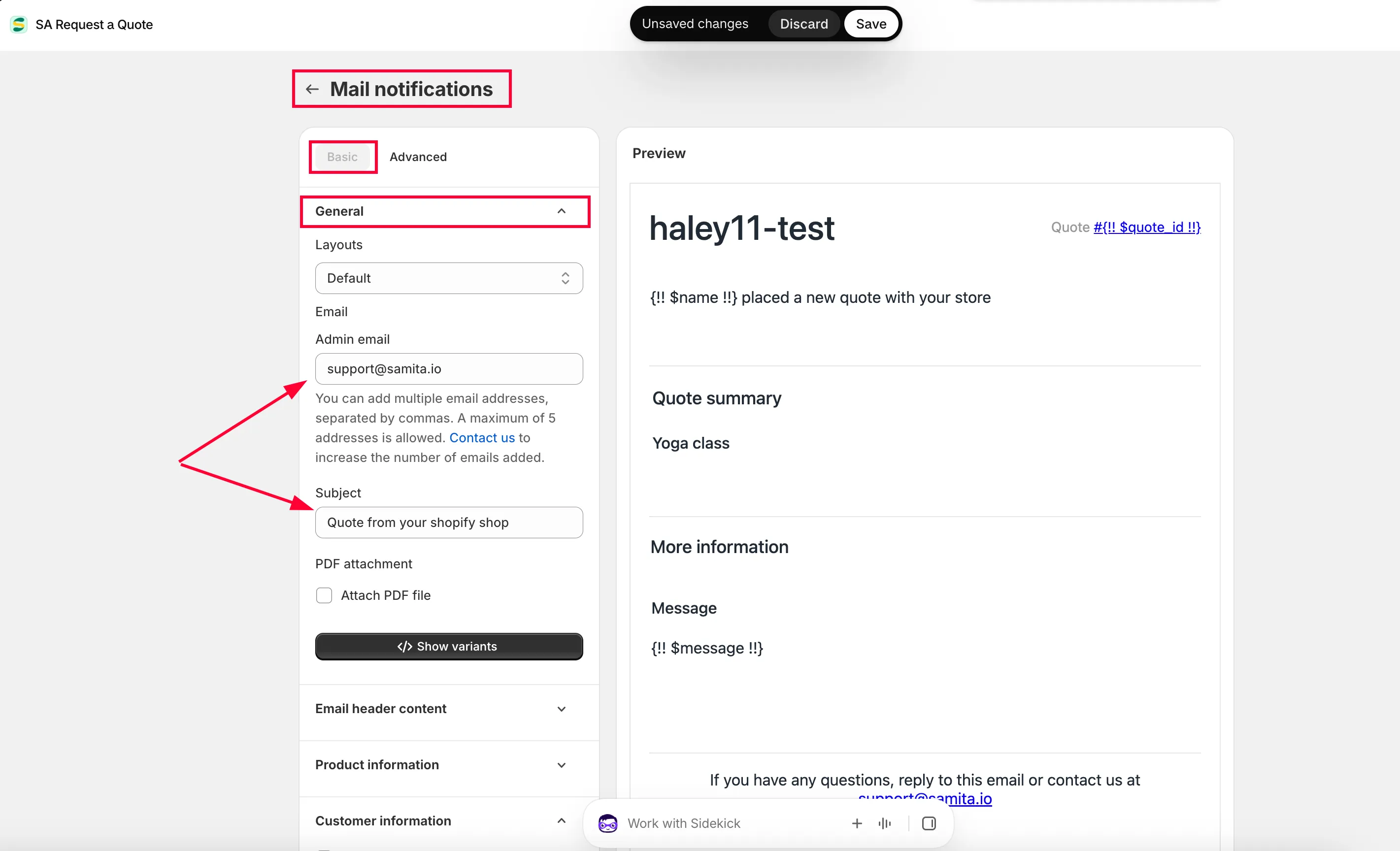
Abschnitt betitelt „Festlegen, wer die Benachrichtigung erhält“Der Abschnitt General enthält Email und darin das Feld Admin email. Tragen Sie hier die Adresse ein, die benachrichtigt werden soll.
Sie können mehrere auflisten. Der Hilfetext des Feldes lautet: „You can add multiple email addresses, separated by commas. A maximum of 5 addresses is allowed. Contact us to increase the number of emails added.“
Es lohnt sich, diese Adressen sorgfältig zu wählen (siehe Empfänger von Benachrichtigungen ändern).
-
Subject verfassen
Abschnitt betitelt „Subject verfassen“Subject ist die Zeile, mit der die Benachrichtigung eintrifft. Setzen Sie etwas Erkennbares hinein, damit Angebots-E-Mails in einem vollen Posteingang auffallen.
-
Nachricht verfassen
Abschnitt betitelt „Nachricht verfassen“Der Editor bietet Ihnen einen Rich-Text-Editor mit den Menüs File, Edit, View, Insert, Format, Tools, Table und Help, sodass Sie den Wortlaut ändern können, ohne Code zu schreiben.
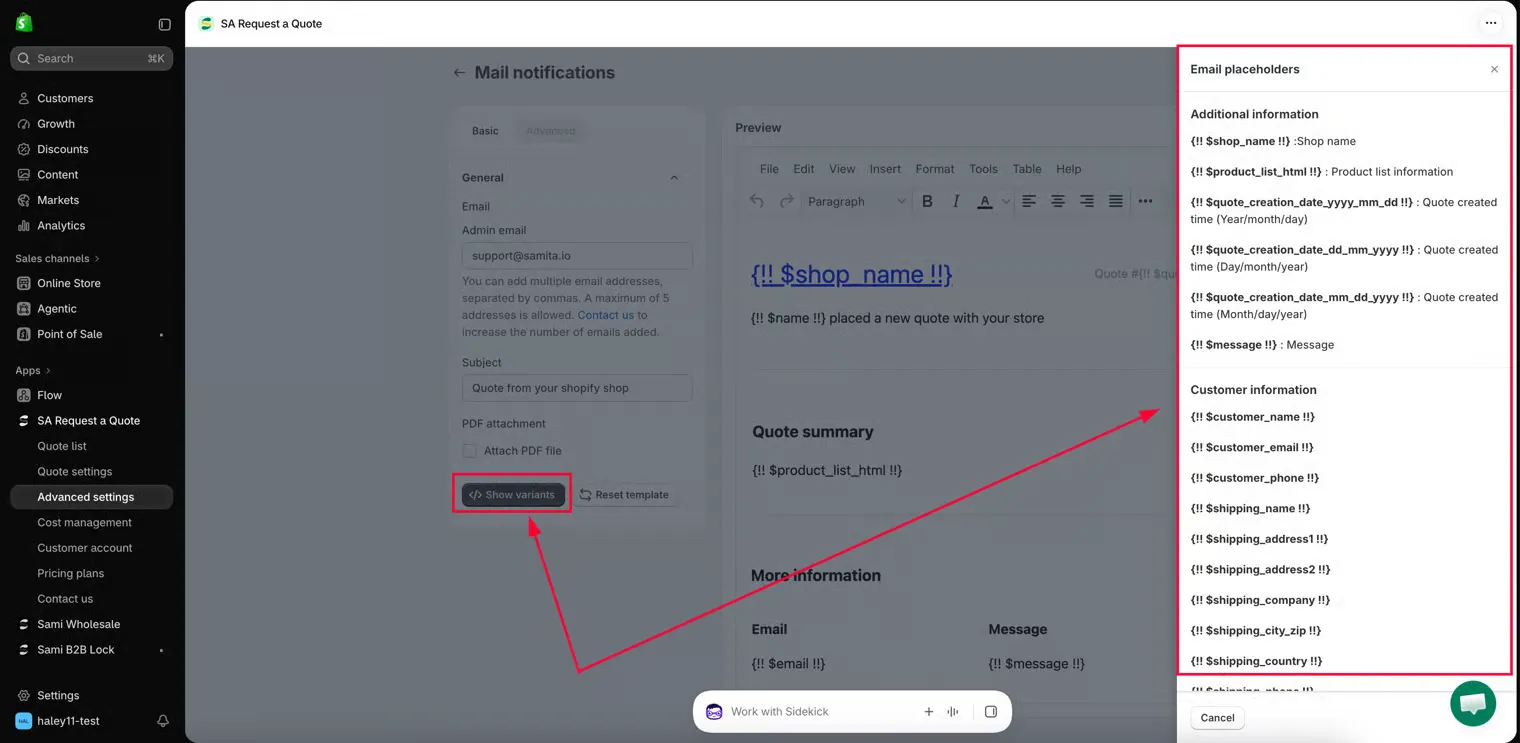
Show variants listet die Variablen auf, die Sie in die Vorlage einfügen können, etwa den Namen der Person, die das Angebot abgesendet hat. Kopieren Sie eine aus der Liste und fügen Sie sie dort ein, wo Sie sie haben möchten – Die Vorlage „Advanced“ weiter unten zeigt die Syntax und ein durchgespieltes Beispiel.
Wenn Sie App-Variablen verwenden möchten, klicken Sie auf Show variant.
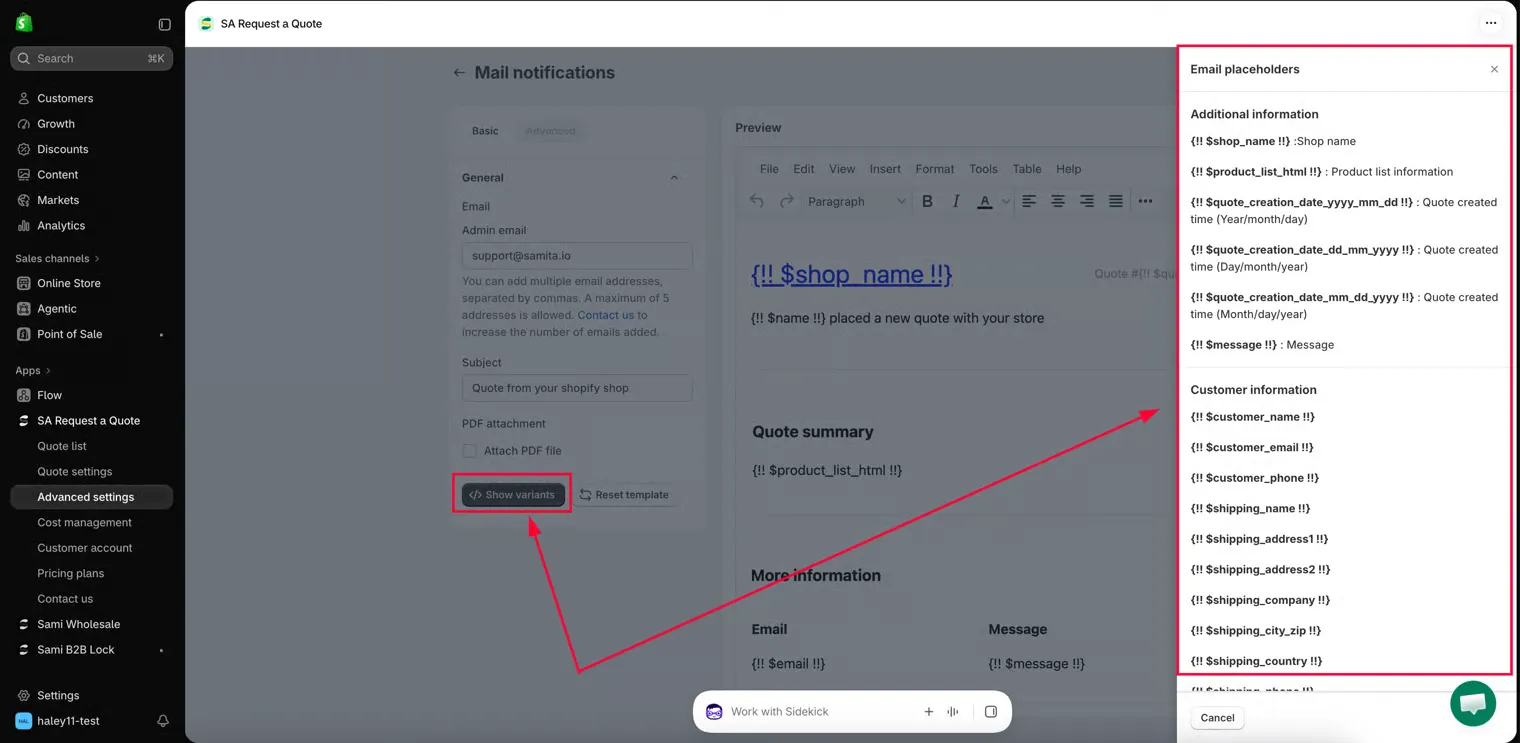
Verfassen Sie die Nachricht und fügen Sie dort Variablen ein, wo die Angaben hingehören.
-
Entscheiden, ob das Angebot angehängt wird
Abschnitt betitelt „Entscheiden, ob das Angebot angehängt wird“Der Abschnitt PDF attachment enthält Attach PDF file. Aktivieren Sie es, wenn Sie das Angebot lieber als Dokument statt als E-Mail lesen. Das Dokument wird aus Ihrer Vorlage Quote PDF erstellt – richten Sie diese zuerst ein, wie unter PDF an Angebots-E-Mails anhängen beschrieben.
-
In der Preview nachlesen
Abschnitt betitelt „In der Preview nachlesen“Preview zeigt die E-Mail so, wie sie ankommt. Lesen Sie sie dort durch, bevor Sie speichern.
Wenn eine Änderung danebengegangen ist und Sie lieber von vorn beginnen möchten, setzt Reset template die E-Mail auf die Vorlage zurück, mit der Sie begonnen haben.
-
Speichern, dann einen Test an sich selbst senden
Abschnitt betitelt „Speichern, dann einen Test an sich selbst senden“Klicken Sie auf Save, um die Vorlage zu speichern. Senden Sie dann in Ihrem eigenen Onlineshop eine Angebotsanfrage ab und prüfen Sie, ob die E-Mail ankommt.
Die Vorlage „Basic“, Abschnitt für Abschnitt
Abschnitt betitelt „Die Vorlage „Basic“, Abschnitt für Abschnitt“In der Vorlage Basic gibt es rechts auf der Seite Abschnitte, aus denen die E-Mail zusammengesetzt wird. Klicken Sie auf jeden, um ihn einzurichten.
1. General
Abschnitt betitelt „1. General“- Admin Email – fügen Sie die E-Mail-Adressen hinzu oder ändern Sie sie, die Angebotsbenachrichtigungen erhalten. In den obigen Schritten festgelegt, wo auch die Begrenzung auf fünf Adressen genannt wird.
- Subject – der Betreff dieser Benachrichtigungs-E-Mail.
- Attach PDF file – aktivieren Sie dieses Kontrollkästchen, wenn Sie der E-Mail das Angebot als PDF-Datei anhängen möchten.
E-Mails werden standardmäßig vom E-Mail-Server der App gesendet. Wenn stattdessen Ihre eigene E-Mail-Adresse als Absender dienen soll, richten Sie SMTP ein (siehe Von Ihrer eigenen Adresse senden (SMTP)).
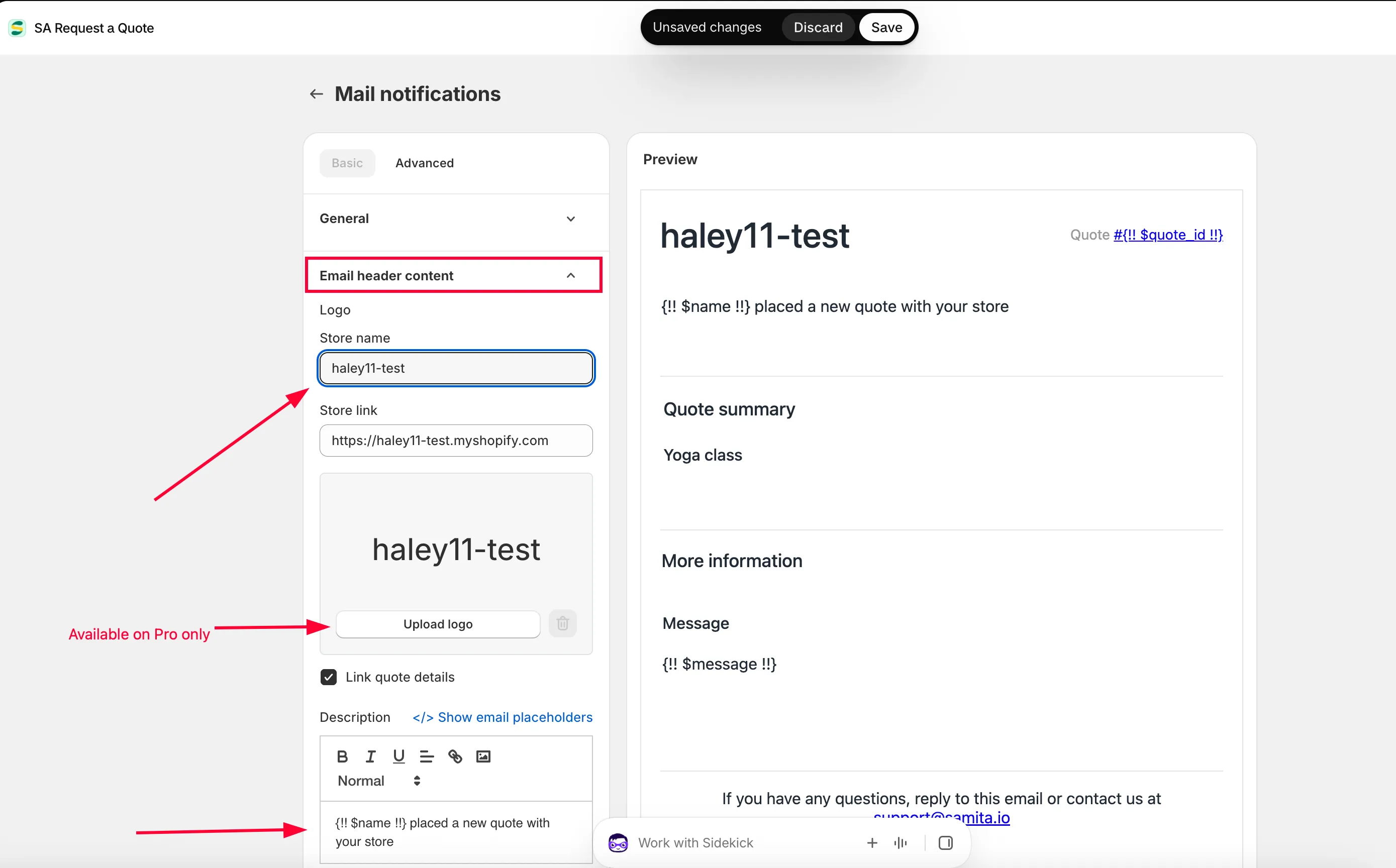
2. Header email content
Abschnitt betitelt „2. Header email content“- Geben Sie die Felder Store name und Store link ein.
- Klicken Sie auf Upload photo, um das Logo des Shops hinzuzufügen.
- Bearbeiten Sie den Teil Description. Hier können Sie die verfügbaren E-Mail-Platzhalter verwenden.
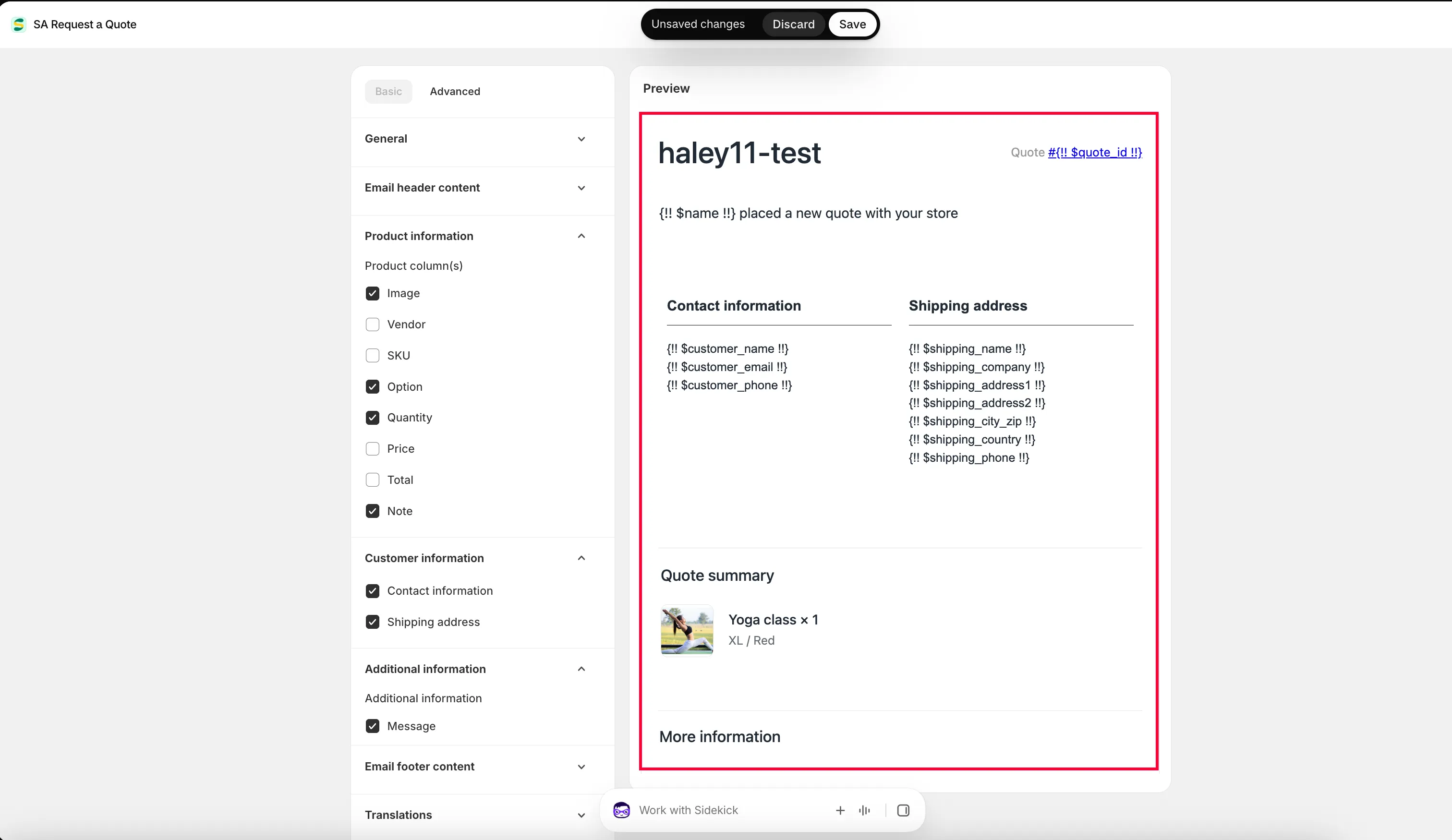
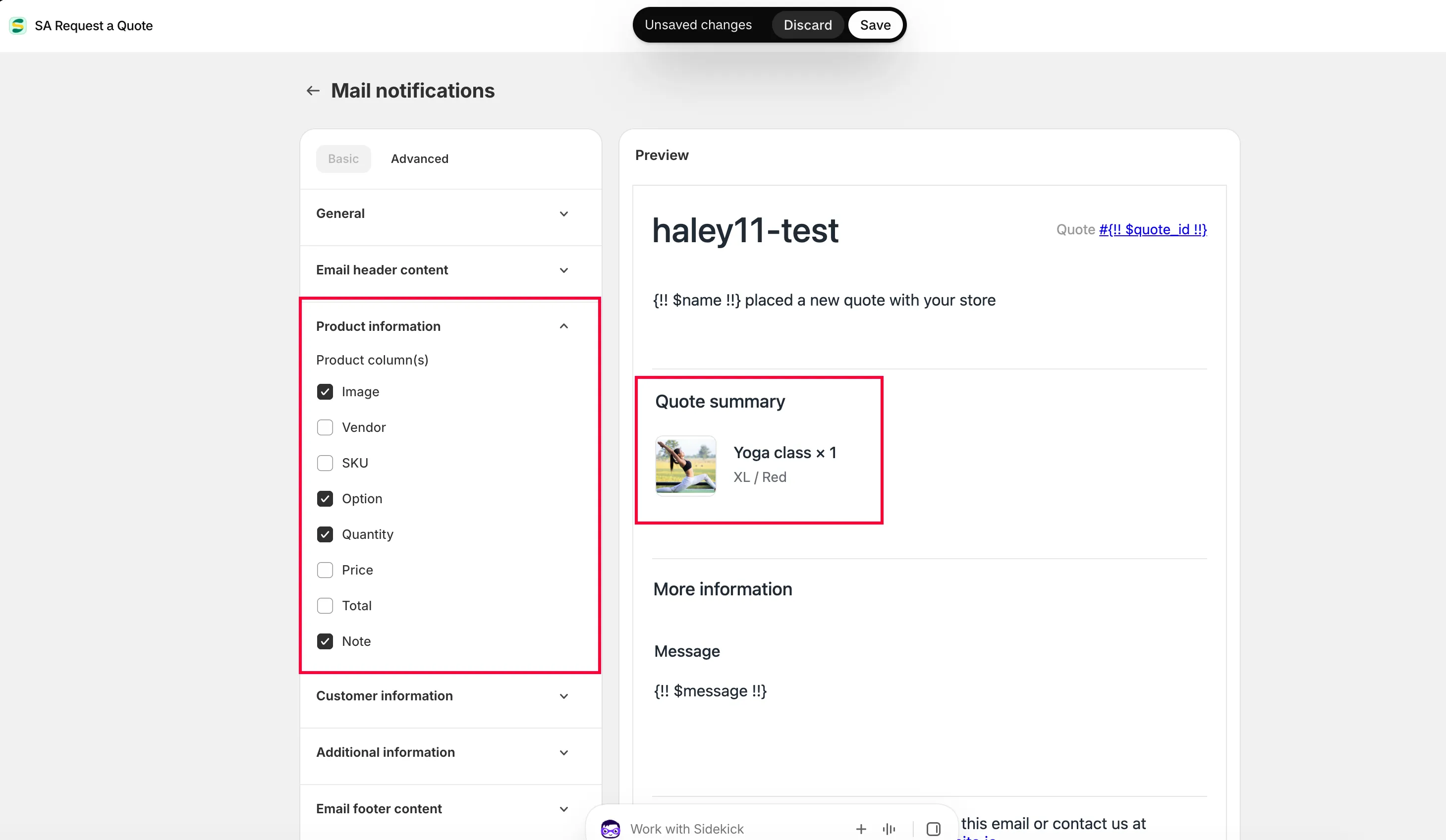
3. Product information
Abschnitt betitelt „3. Product information“Aktivieren Sie das Kontrollkästchen jeder Information, die in Ihrer E-Mail angezeigt werden soll. Dieser Abschnitt entscheidet, ob Ihre Benachrichtigung auf einen Blick lesbar ist oder ob Sie das Angebot öffnen müssen, um irgendetwas zu erfahren:
| Kontrollkästchen | Wird in der E-Mail angezeigt |
|---|---|
| Product Image | Das Produktfoto. |
| Product Vendor | Der am Produkt hinterlegte Anbieter. |
| Product SKU | Die SKU – der schnellste Weg, zu erkennen, was angefragt wurde. |
| Product Option | Die von der Person gewählte Variante, etwa Größe oder Ausführung. |
| Product Quantity | Wie viele angefragt wurden, damit Sie den Auftrag einschätzen können, bevor Sie ihn öffnen. |
| Product Price | Der Einzelpreis. |
| Product Total price | Die Zeilensumme. |
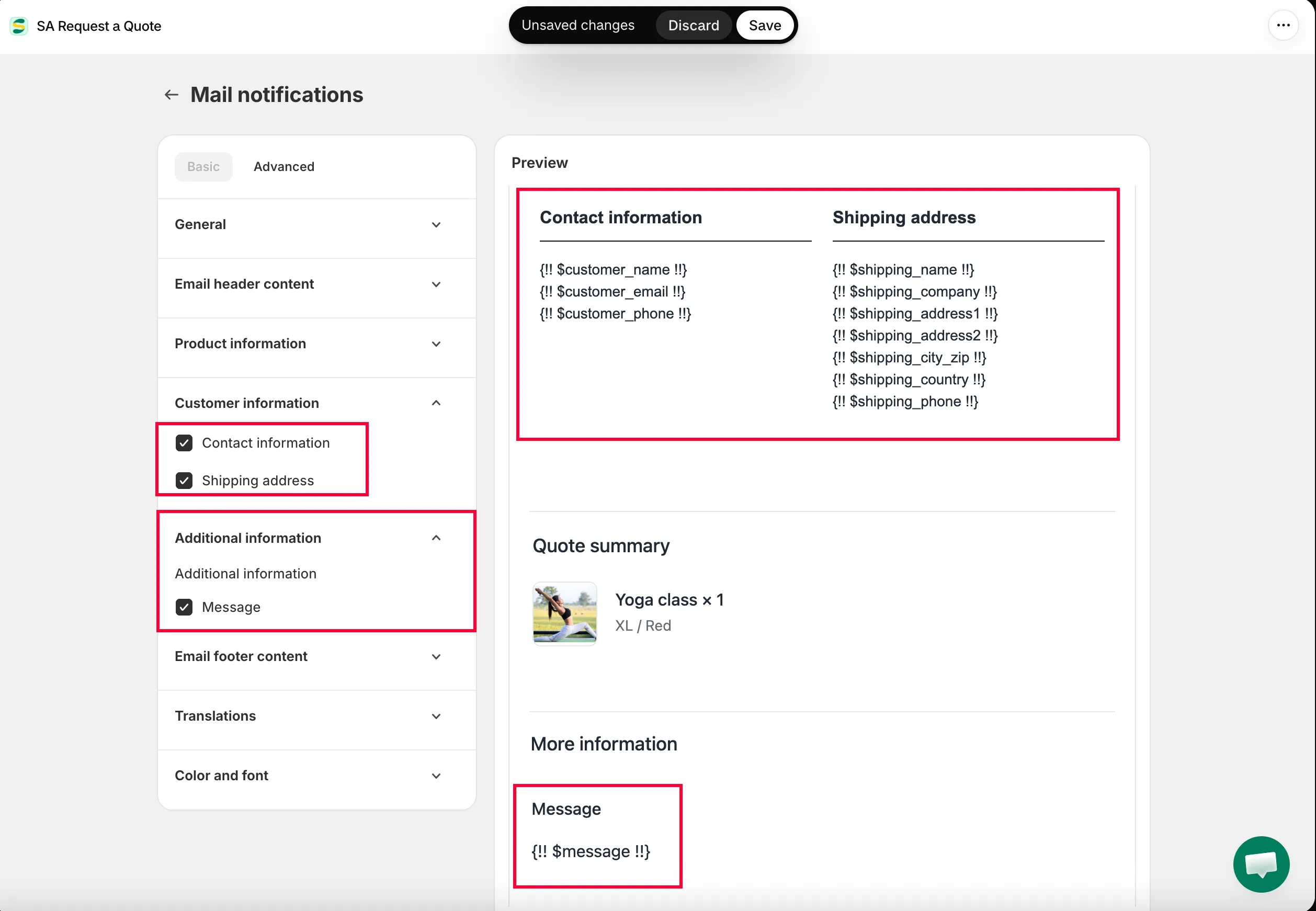
4. Additional information
Abschnitt betitelt „4. Additional information“Aktivieren Sie ein Kontrollkästchen, um die Felder des Form Builders auszuwählen, die in Ihrer E-Mail angezeigt werden sollen.
Fehlt ein Feld, das Sie dem Angebotsformular hinzugefügt haben, in der Benachrichtigung, liegt es daran: Felder des Form Builders müssen hier ausdrücklich aktiviert werden, und ein nicht aktiviertes Kontrollkästchen erscheint einfach nicht.
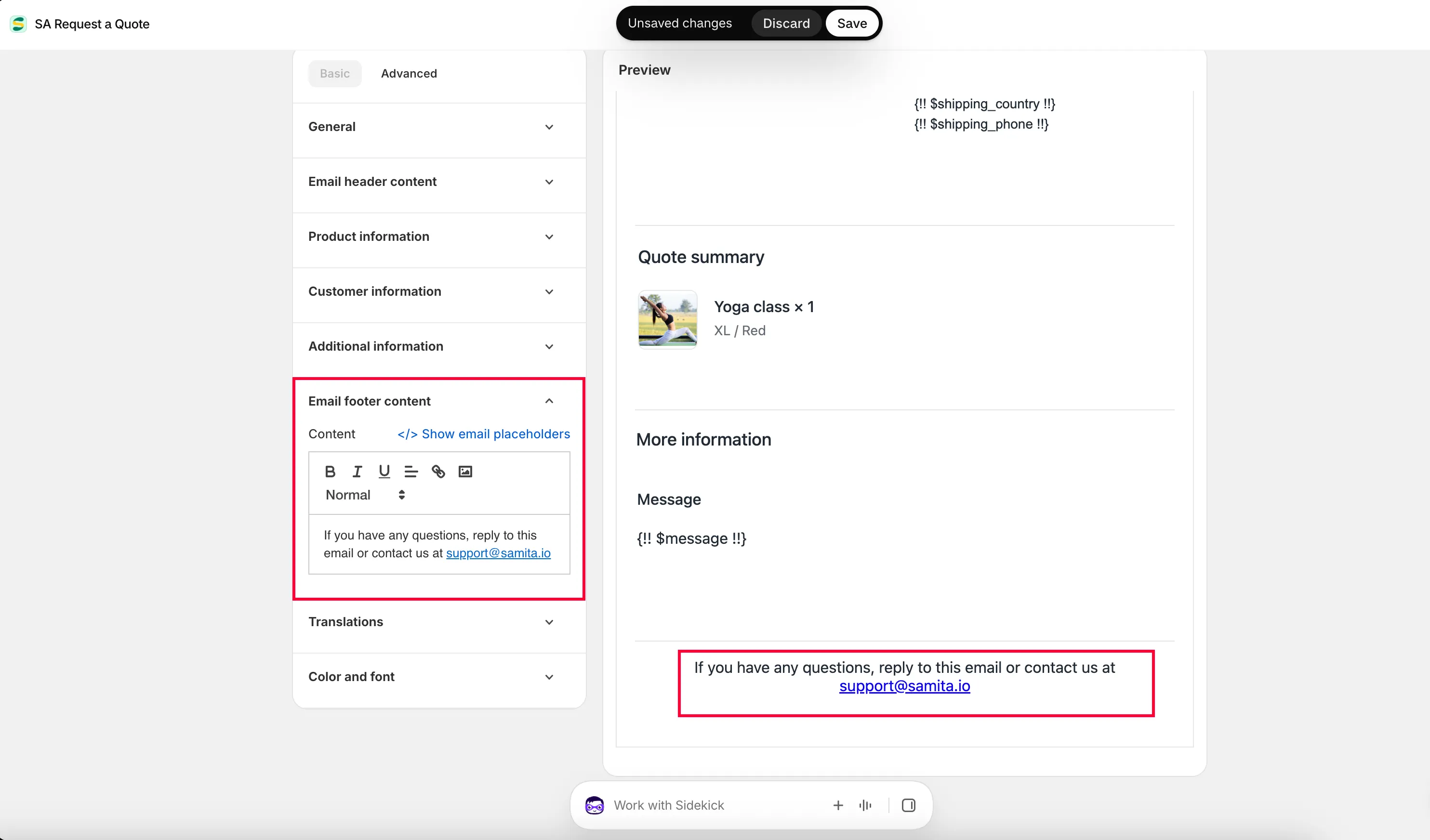
5. Footer email content
Abschnitt betitelt „5. Footer email content“Bearbeiten Sie den Inhalt der Fußzeile nach Wunsch und verwenden Sie dabei die verfügbaren E-Mail-Platzhalter.
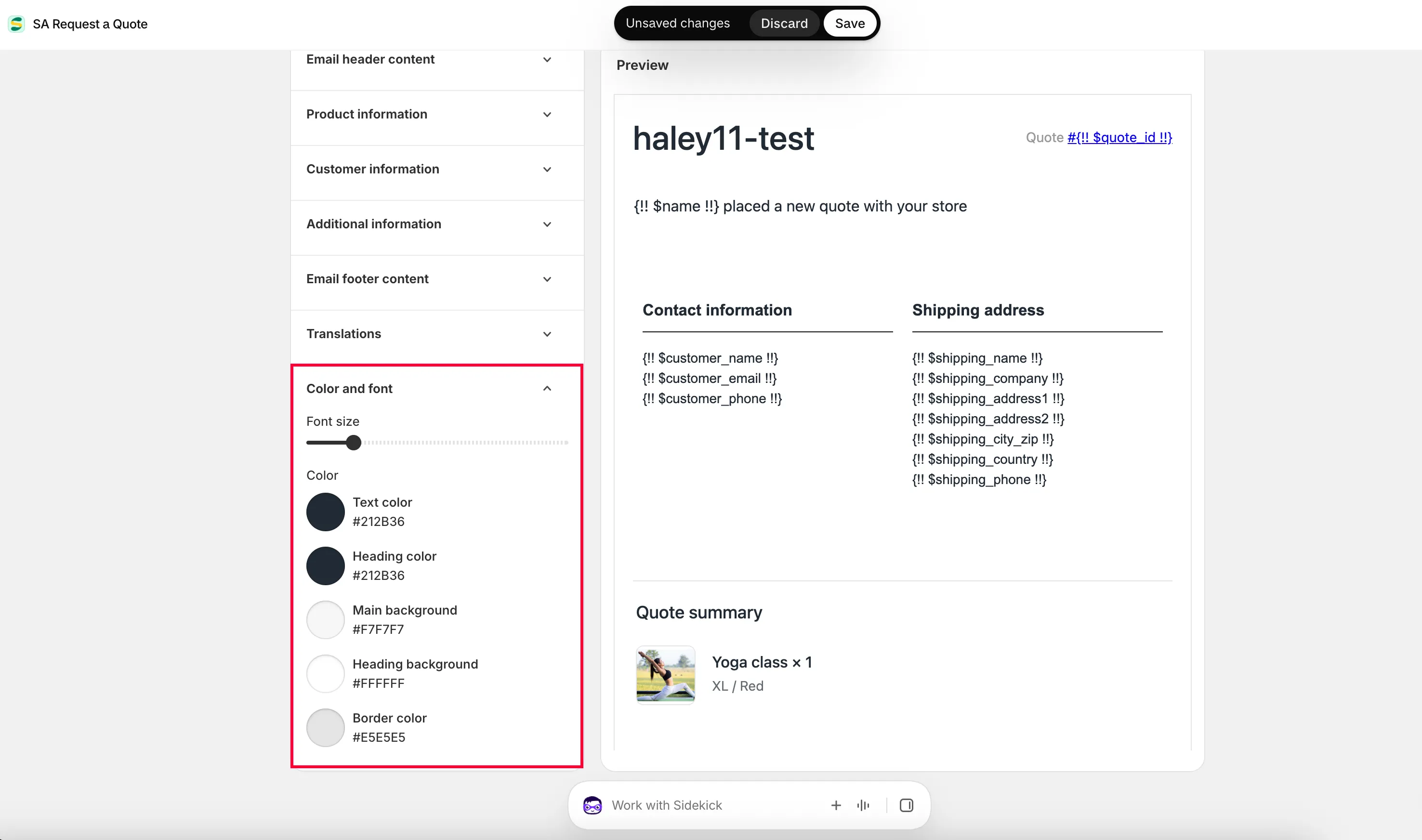
6. Color and font
Abschnitt betitelt „6. Color and font“- Passen Sie per Drag-and-drop die Font size an.
- Wählen Sie per Klick die gewünschte Text color und Heading color.
Die Vorlage „Advanced“
Abschnitt betitelt „Die Vorlage „Advanced““Wählen Sie Advanced, wenn Sie die Benachrichtigung lieber selbst schreiben, als sie aus den Abschnitten von Basic zusammenzusetzen.
-
Vorlage „Advanced“ wählen
Abschnitt betitelt „Vorlage „Advanced“ wählen“Wählen Sie auf derselben Seite mit den E-Mail-Einstellungen die Vorlage Advanced.
-
Inhalt bearbeiten
Abschnitt betitelt „Inhalt bearbeiten“Bearbeiten Sie den Inhalt der E-Mail-Vorlage rechts auf der Seite manuell – Admin email, Subject, attach PDF file und alles Weitere.
-
Variablen hinzufügen
Abschnitt betitelt „Variablen hinzufügen“Klicken Sie auf Show variants, kopieren Sie eine Variable aus der Liste und fügen Sie sie in die E-Mail-Vorlage ein.
Um zum Beispiel den Namen der Person anzuzeigen, die das Angebot abgesendet hat: Die Liste Email placeholders zeigt
{!! $name !!}bei First name. Setzen Sie{!! $name !!}in das Feld Subject und in den Text, und es wird durch den Namen der Person ersetzt, die Ihr Angebot abgesendet hat.Da Variablen sowohl in Subject als auch im Text funktionieren, kann die Benachrichtigung die Person in Ihrer Posteingangsliste namentlich nennen – genau das macht eine Benachrichtigung lesbar, ohne sie zu öffnen.
-
Custom CSS codes
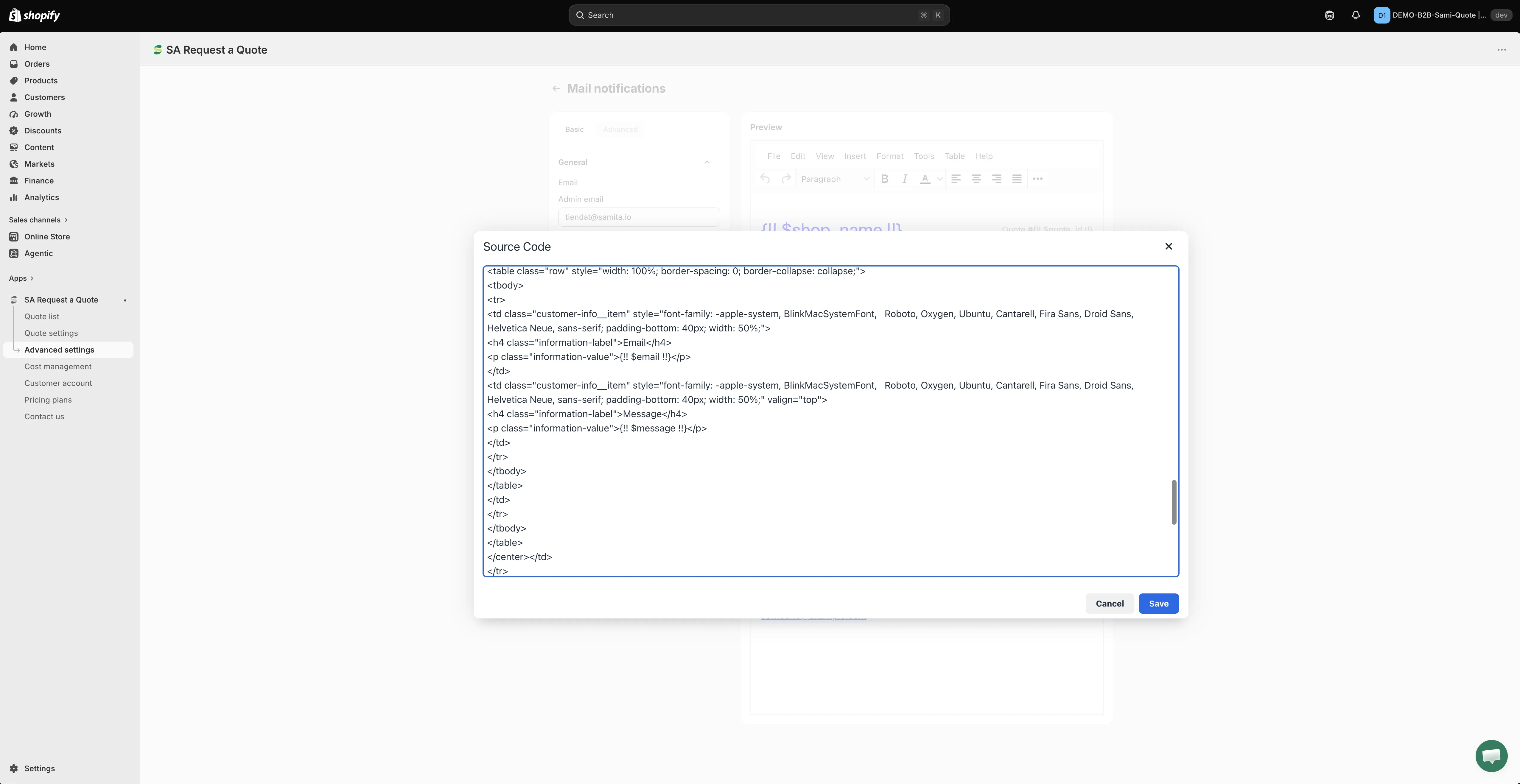
Abschnitt betitelt „Custom CSS codes“Tragen Sie benutzerdefinierten CSS-Code für den E-Mail-Inhalt in das Feld Custom CSS codes ein. Das ist optional.
-
Speichern
Abschnitt betitelt „Speichern“Klicken Sie auf Save, um die Vorlage zu speichern.
Auf einen Blick nützlich machen
Abschnitt betitelt „Auf einen Blick nützlich machen“Eine Benachrichtigung, die Sie öffnen müssen, um sie zu verstehen, bremst Sie aus. Empfehlenswert ist:
- Etwas Erkennbares in Subject aufnehmen, damit Sie Angebots-E-Mails in einem vollen Posteingang erkennen. In der Vorlage Advanced setzt eine Variable wie
{!! $name !!}zusätzlich den Namen der Person dorthin. - Die Kontrollkästchen unter Product information aktivieren, die für Sie wichtig sind – Product SKU, Product Option und Product Quantity genügen meist, um einen Auftrag allein anhand der Benachrichtigung zu kalkulieren.
- Die Felder unter Additional information aktivieren, auf die Sie sich verlassen, sonst reisen die Antworten aus Ihrem Formular nicht mit der Benachrichtigung mit.
- Ein gemeinsames Postfach benachrichtigen statt einer einzelnen Person, damit Angebote nicht liegen bleiben, wenn jemand abwesend ist (siehe Empfänger von Benachrichtigungen ändern).
- Attach PDF file aktivieren, wenn Sie das Angebot lieber als Dokument lesen (siehe PDF an Angebots-E-Mails anhängen).
Die E-Mail ist nicht die einzige Aufzeichnung
Abschnitt betitelt „Die E-Mail ist nicht die einzige Aufzeichnung“Jede Anfrage wird zusätzlich in der App gespeichert. Öffnen Sie Quote list in der Seitenleiste – die Seite trägt die Überschrift Quotes – und nutzen Sie die Status-Tabs All, Read, Unread, Order created und Purchased, um zu sehen, was noch Aufmerksamkeit braucht. Wenn eine E-Mail verloren geht, geht nichts verloren.
Wenn Sie sie nicht erhalten
Abschnitt betitelt „Wenn Sie sie nicht erhalten“Benachrichtigungen kommen von [email protected], sofern Sie keinen eigenen Mailserver eingerichtet haben. Wenn nichts ankommt, prüfen Sie Ihren Spam-Ordner und erlauben Sie diesen Absender – die vollständigen Schritte finden Sie unter Fehlerbehebung.
Nächste Schritte
Abschnitt betitelt „Nächste Schritte“- Empfänger von Benachrichtigungen ändern – Kolleg:innen zu den Benachrichtigungen hinzufügen
- E-Mails an Kundschaft – was die Kundschaft erhält
- Von Ihrer eigenen Adresse senden (SMTP) – stattdessen von Ihrer eigenen Adresse senden