
E-mails enviados à administração
Configure o e-mail Mail notifications que avisa você quando um cliente envia uma solicitação de cotação.
Este é o alerta que avisa que uma cotação chegou. Acertar essa configuração é importante: uma cotação que você não percebe é uma venda que você não faz.
A configuração se chama Mail notifications, e o app a descreve como: “Automatically send an email notification to the store owner when a quote is submitted.”
Configurar
Seção intitulada “Configurar”-
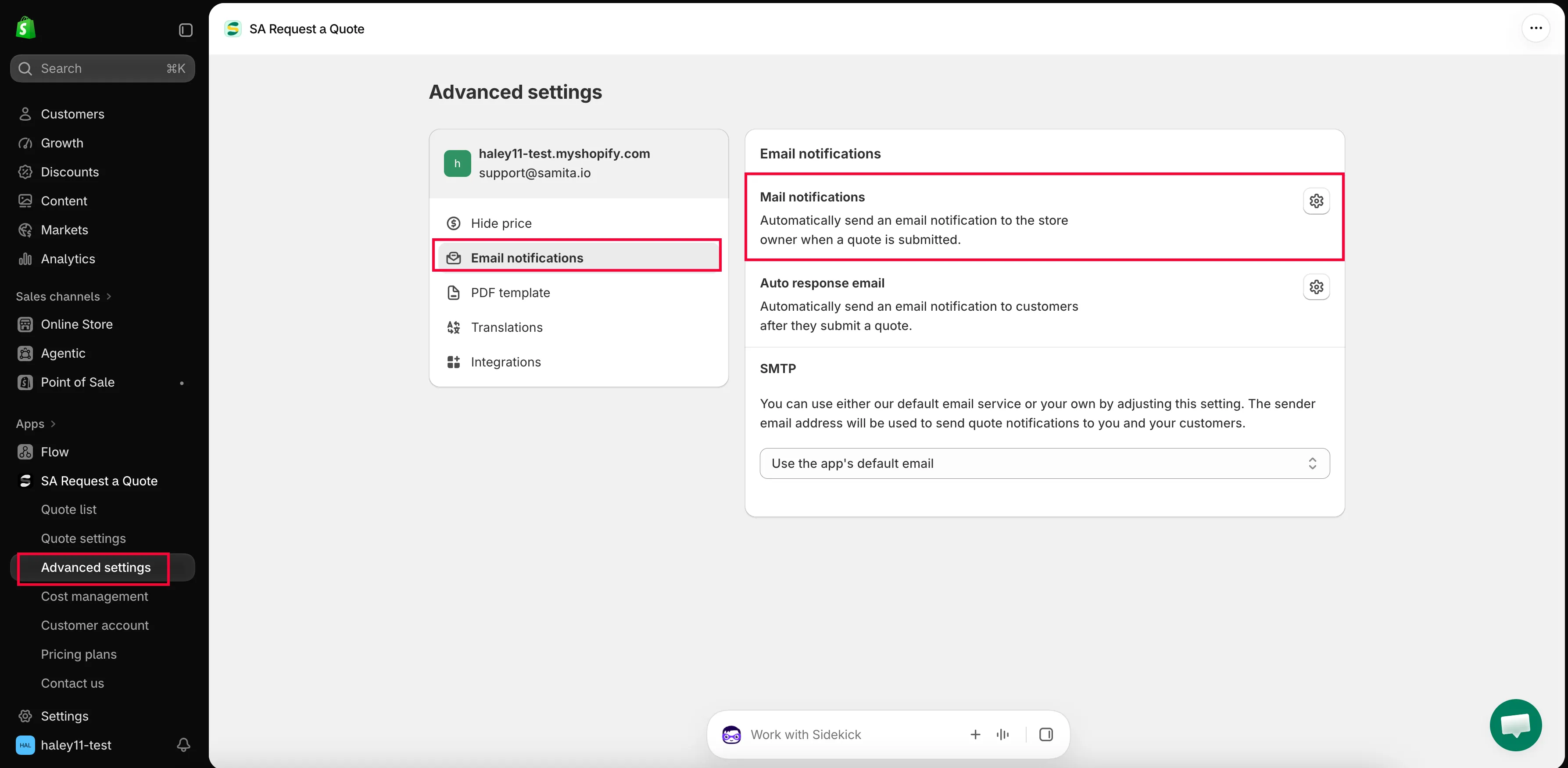
Abra Advanced settings
Seção intitulada “Abra Advanced settings”Na barra lateral do app, clique em Advanced settings.
No painel, você também pode usar a etapa Set up email notifications do Setup guide e o botão Open notifications.
-
Vá para a aba Email notifications
Seção intitulada “Vá para a aba Email notifications”Escolha Email notifications na lista de abas.
-
Abra o editor Mail notifications
Seção intitulada “Abra o editor Mail notifications”Clique no botão de ícone no fim da linha Mail notifications. O e-mail abre no próprio editor, com as abas de modelo Basic e Advanced.
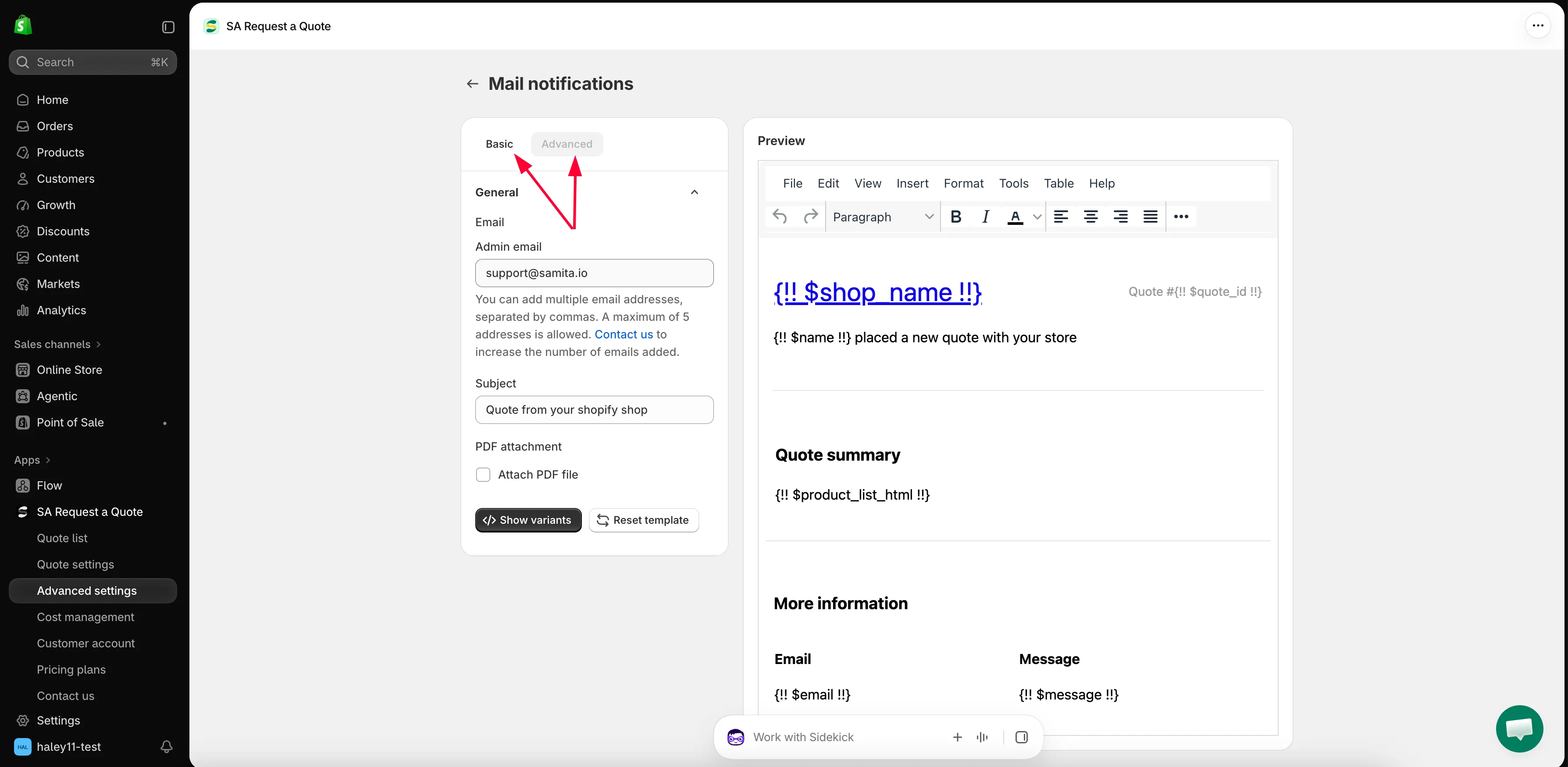
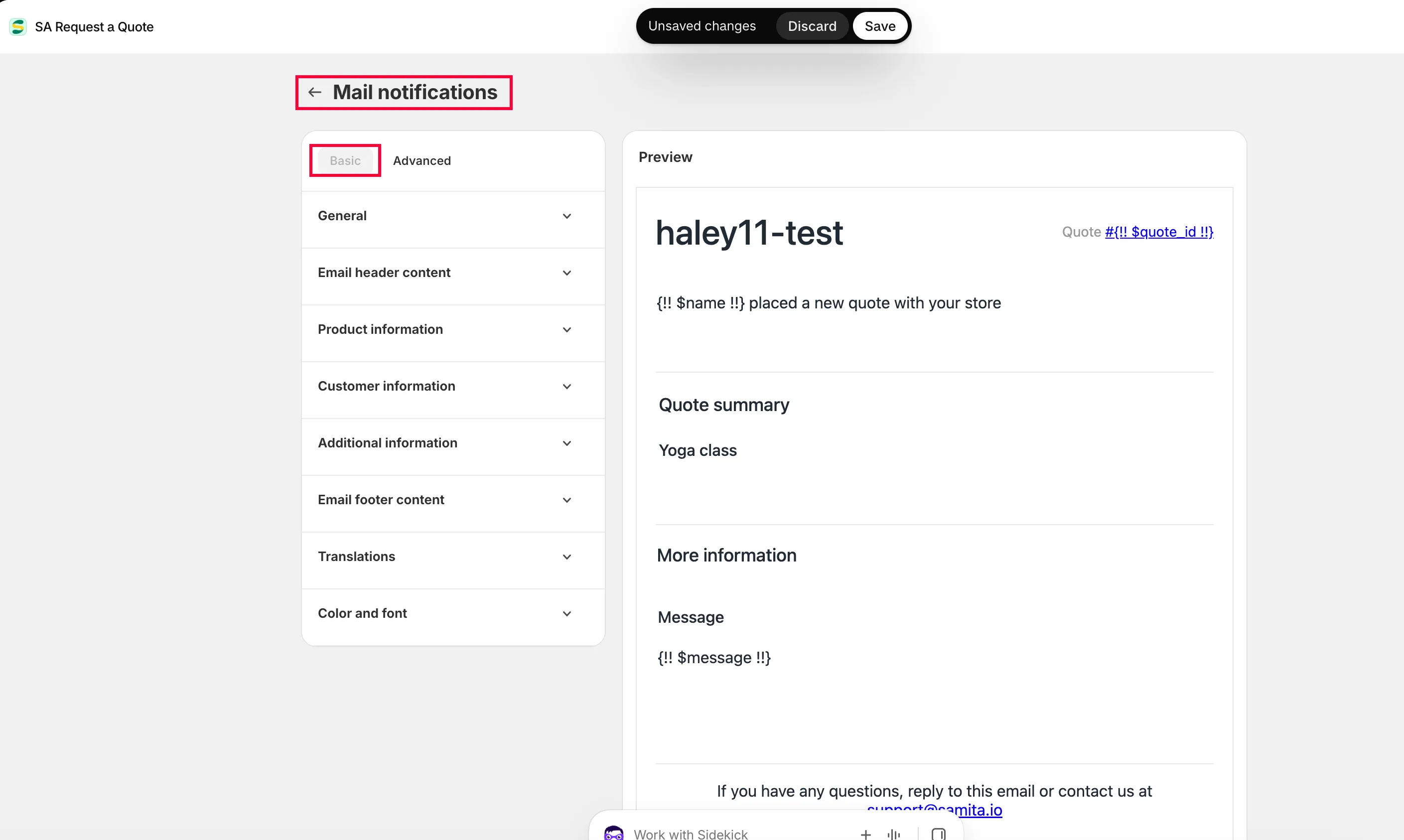
O editor Mail notifications. Configurações à esquerda, Preview à direita.
-
Escolha uma aba de modelo
Seção intitulada “Escolha uma aba de modelo”Há dois modelos de e-mail, e você escolhe um deles:
- Basic: configure o modelo de e-mail com as opções disponíveis. O e-mail é montado a partir de seções que você abre e preenche, listadas à direita da página.
- Advanced: edite você mesmo o conteúdo do e-mail manualmente.
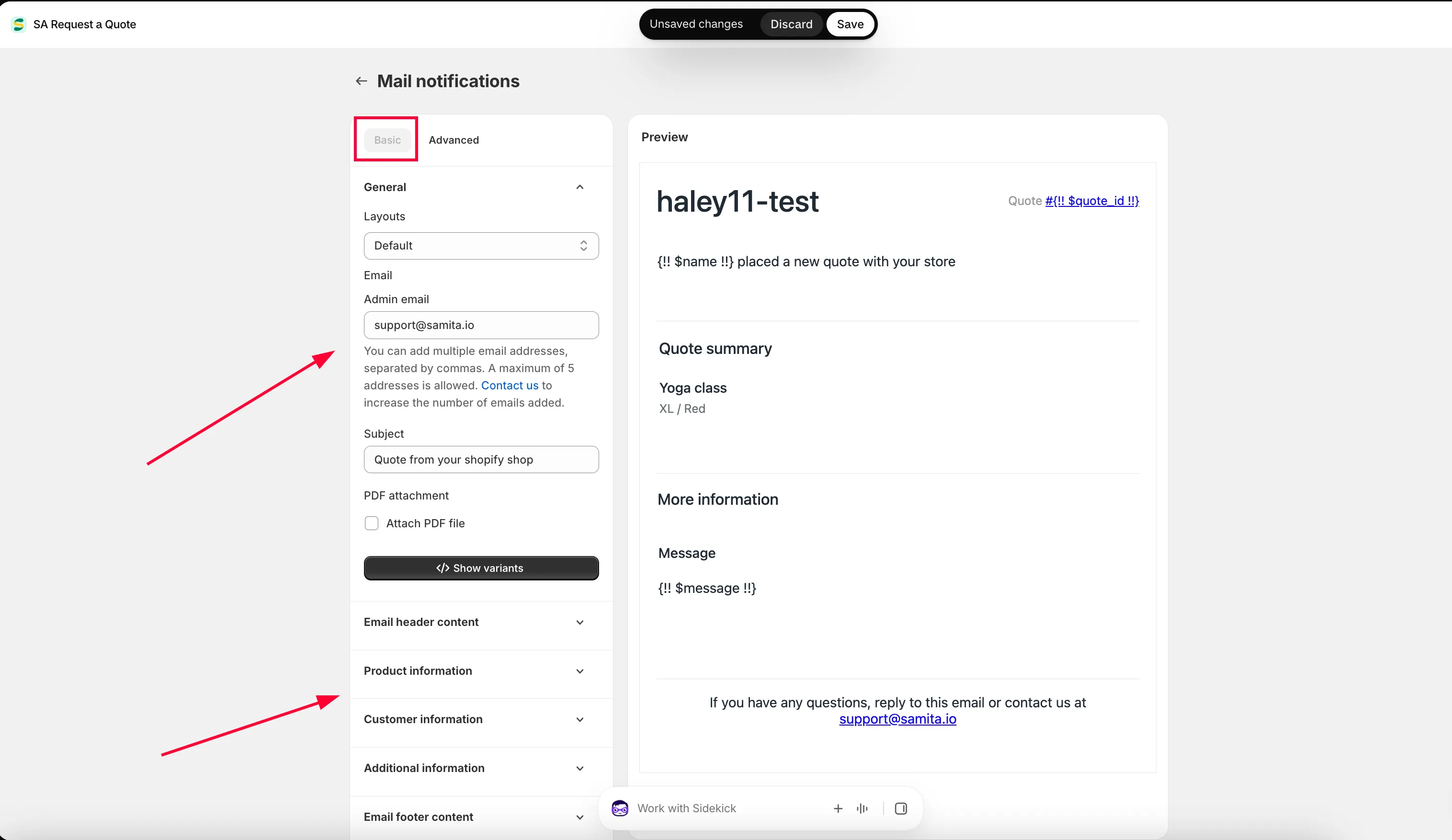
Escolher um modelo já é uma ação salva: se você selecionar o modelo básico e clicar em Save, o modelo básico é aplicado aos e-mails.
Tudo nas etapas abaixo está em Basic.
-
Defina quem recebe o alerta
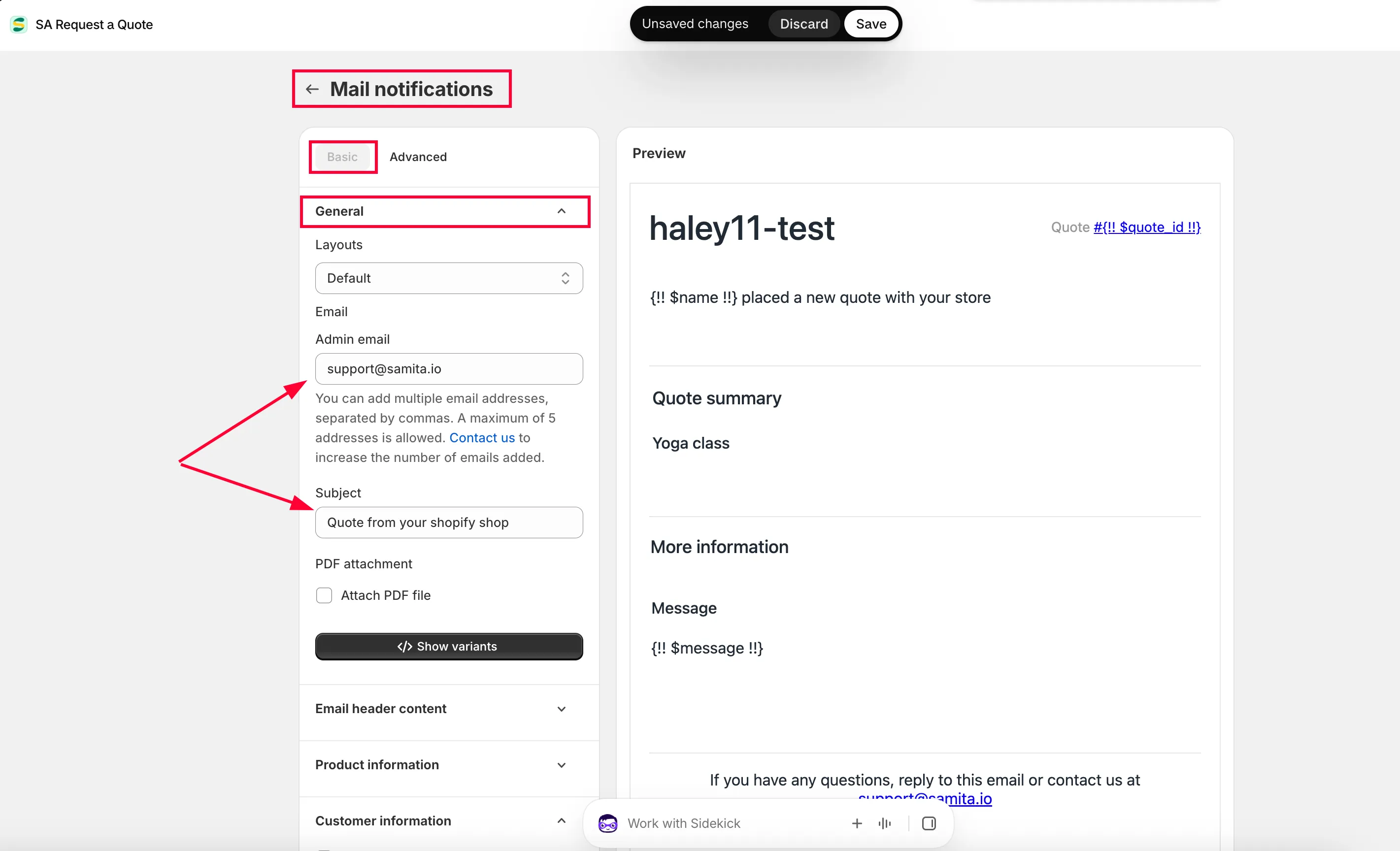
Seção intitulada “Defina quem recebe o alerta”A seção General contém Email e, dentro dela, o campo Admin email. Coloque aqui o endereço que deve ser notificado.
Você pode listar mais de um. O próprio texto de ajuda do campo diz: “You can add multiple email addresses, separated by commas. A maximum of 5 addresses is allowed. Contact us to increase the number of emails added.”
Vale dedicar um momento a escolher bem esses endereços. Veja Alterar os destinatários das notificações.
-
Escreva o Subject
Seção intitulada “Escreva o Subject”Subject é a linha com que o alerta chega. Coloque algo que o identifique para que os e-mails de cotação se destaquem em uma caixa de entrada cheia.
-
Escreva a mensagem
Seção intitulada “Escreva a mensagem”O editor oferece um editor de texto formatado com os menus File, Edit, View, Insert, Format, Tools, Table e Help, para que o texto possa ser alterado sem escrever código.
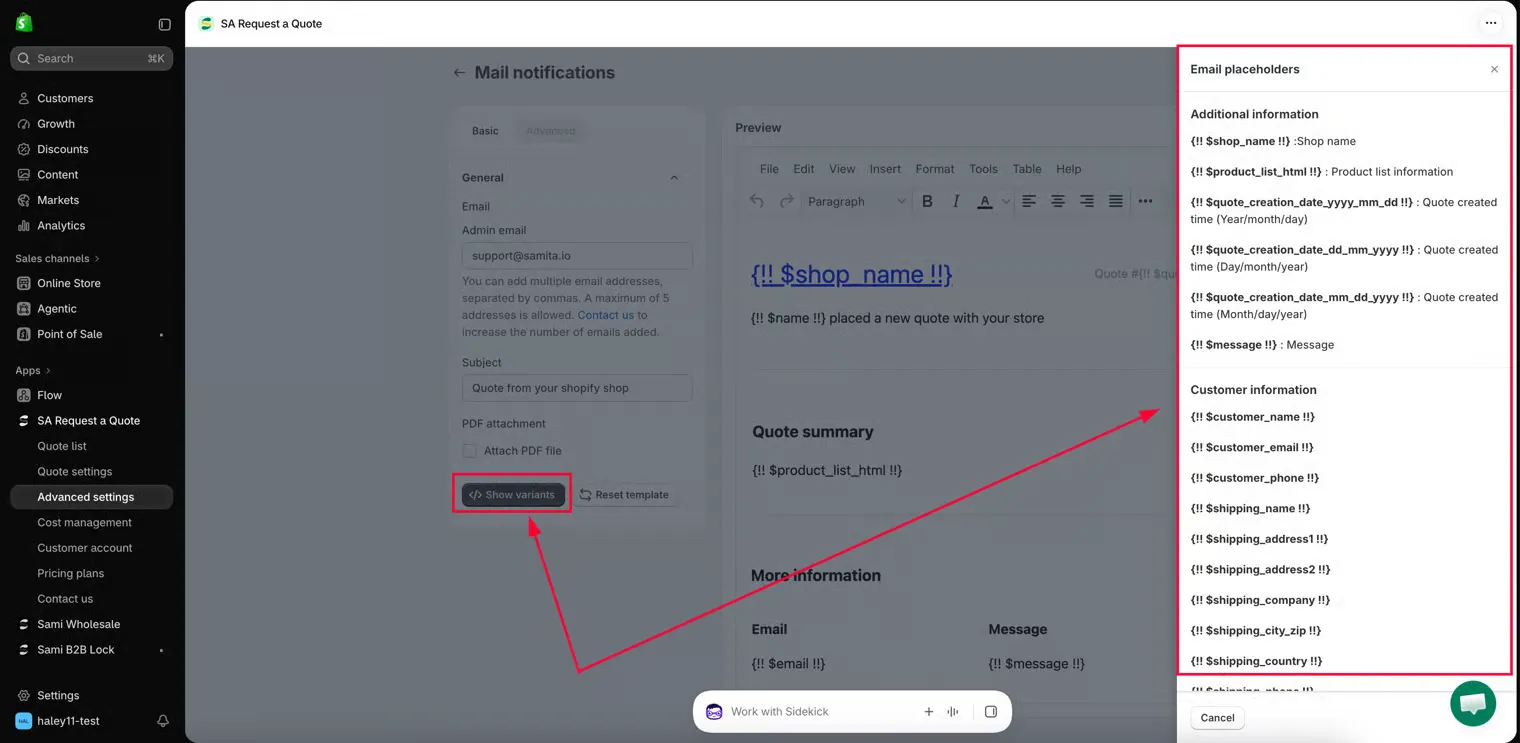
Show variants lista as variáveis que você pode inserir no modelo, como o nome do cliente que enviou a cotação. Copie uma da lista e cole onde quiser: O modelo Advanced, mais abaixo, mostra a sintaxe e um exemplo prático.
Se quiser usar algumas variáveis do app, clique em Show variant.
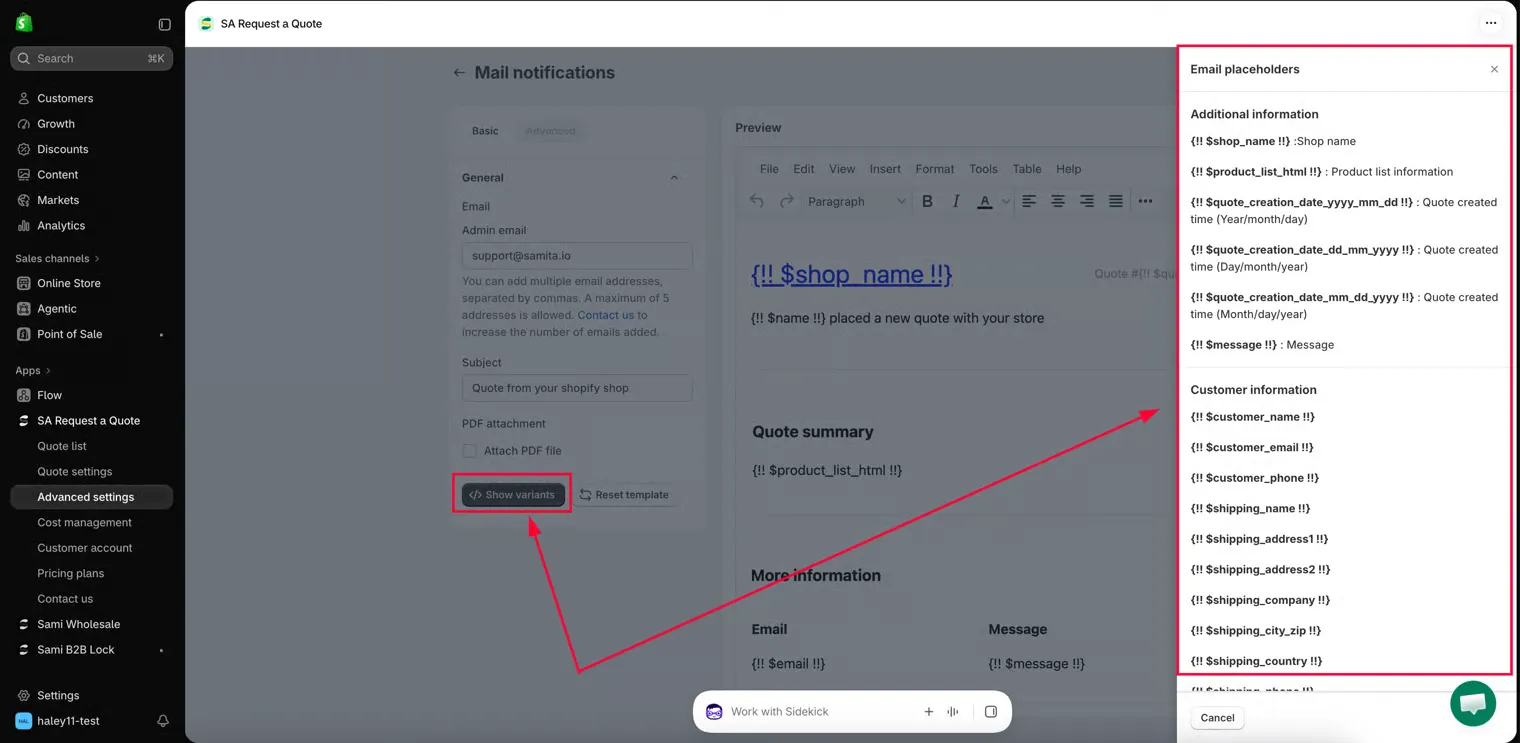
Escreva a mensagem e depois insira variáveis onde os detalhes devem aparecer.
-
Decida se vai anexar a cotação
Seção intitulada “Decida se vai anexar a cotação”A seção PDF attachment contém Attach PDF file. Marque-a se preferir ler a cotação como documento, e não como e-mail. O documento é gerado a partir do seu modelo Quote PDF; configure-o primeiro, como explica Anexar um PDF aos e-mails de cotação.
-
Releia em Preview
Seção intitulada “Releia em Preview”Preview mostra o e-mail como ele vai chegar. Leia por lá antes de salvar.
Se uma edição deu errado e você prefere recomeçar, Reset template devolve o e-mail ao modelo com que você começou.
-
Salve e envie um teste para você
Seção intitulada “Salve e envie um teste para você”Clique em Save para salvar o modelo. Depois, envie uma solicitação de cotação a partir da sua própria loja virtual e confirme que o e-mail chega.
O modelo Basic, seção por seção
Seção intitulada “O modelo Basic, seção por seção”No modelo Basic, há seções na lateral direita da página que montam o e-mail. Clique em cada uma para configurá-la.
1. General
Seção intitulada “1. General”- Admin Email: adicione ou altere os endereços de e-mail que recebem as notificações de cotação. Definido nas etapas acima, onde o limite de cinco endereços é citado.
- Subject: o assunto deste e-mail de notificação.
- Attach PDF file: marque esta caixa se quiser anexar a cotação ao e-mail como arquivo PDF.
Por padrão, os e-mails são enviados pelo servidor de e-mail do app. Se você quiser que o seu próprio endereço seja o remetente, configure o SMTP. Veja Enviar do seu próprio endereço (SMTP).
2. Header email content
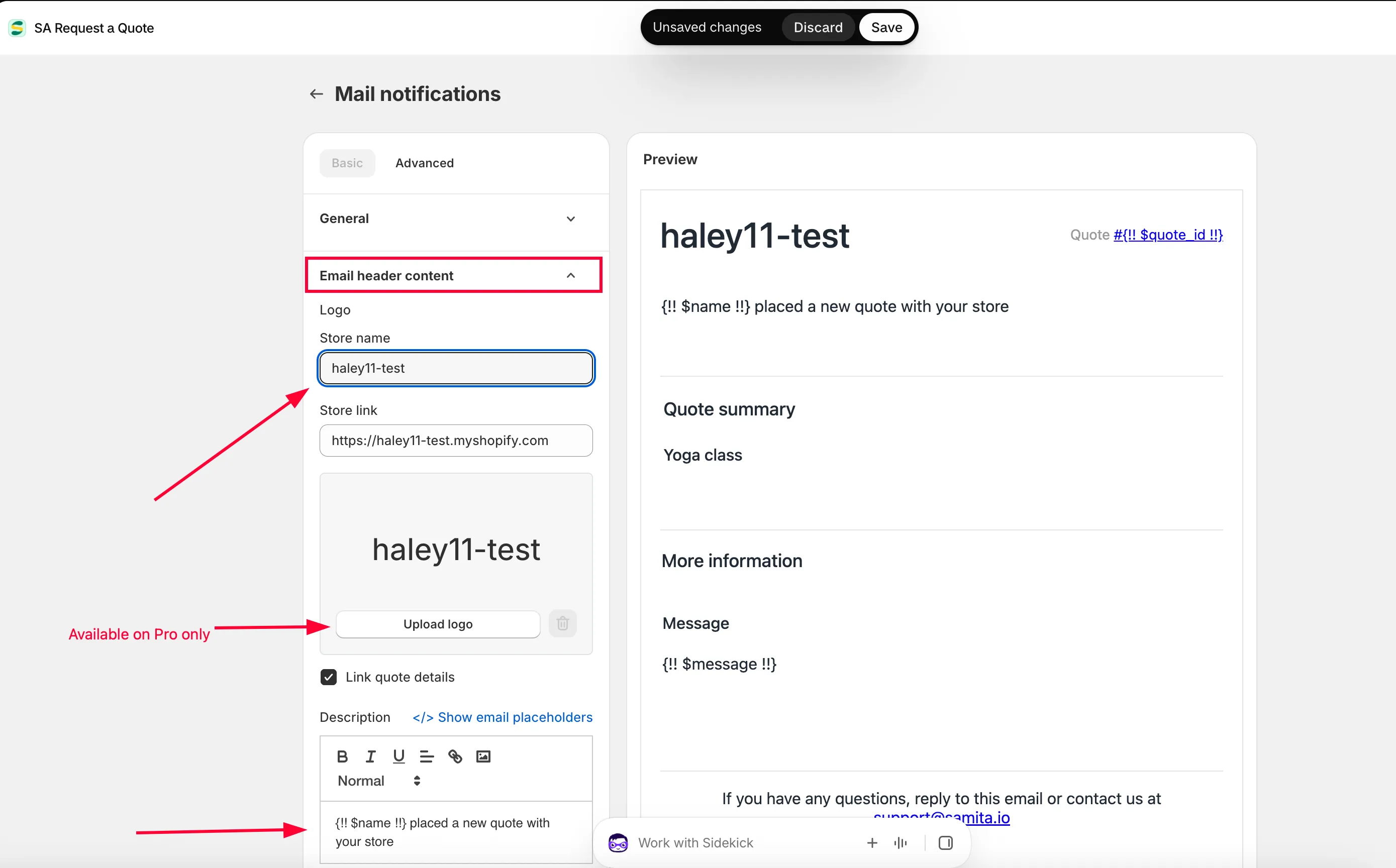
Seção intitulada “2. Header email content”- Informe os campos Store name e Store link.
- Clique em Upload photo para adicionar o logotipo da loja.
- Edite a parte Description. Você pode usar aqui os placeholders de e-mail disponíveis.
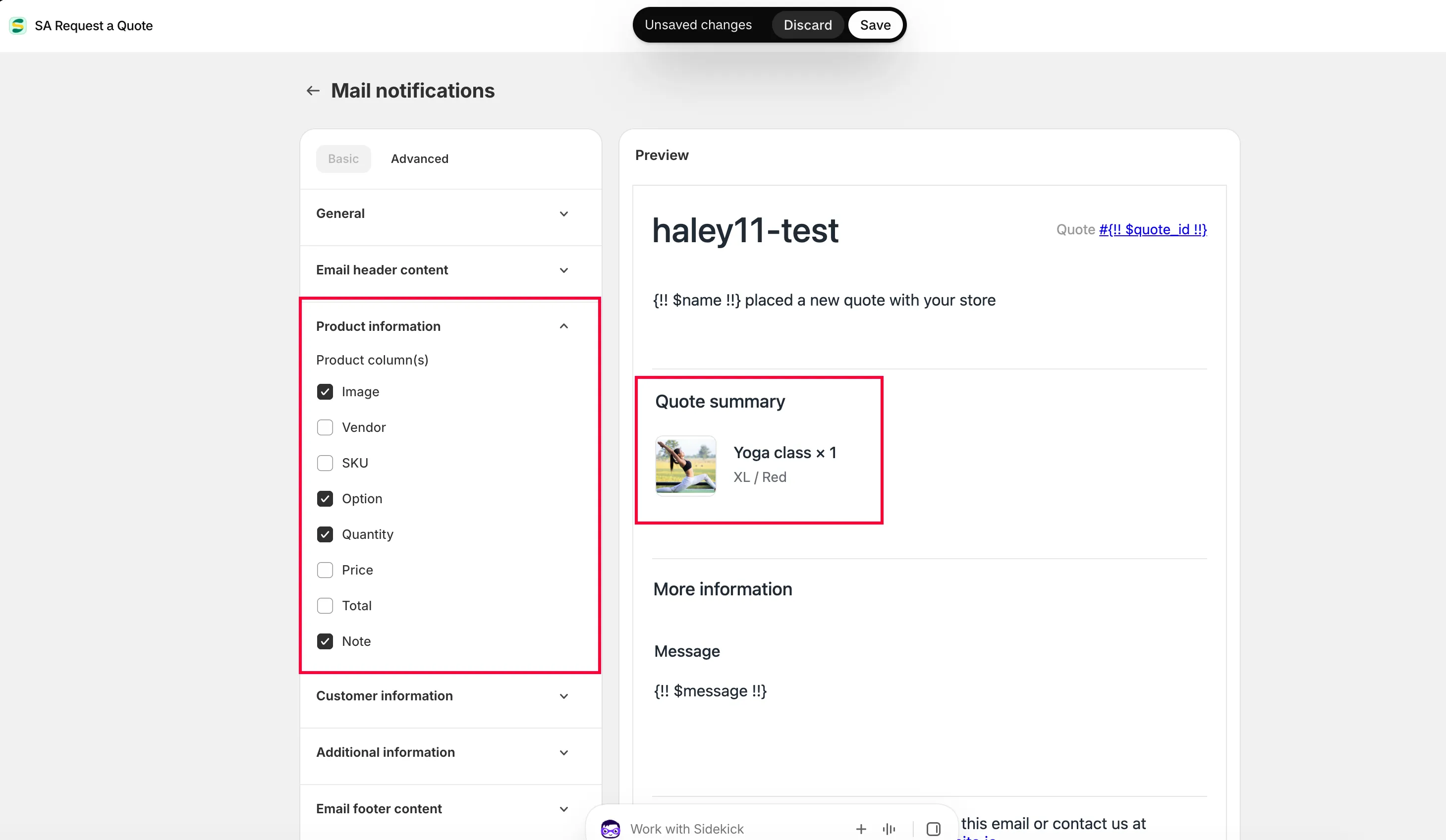
3. Product information
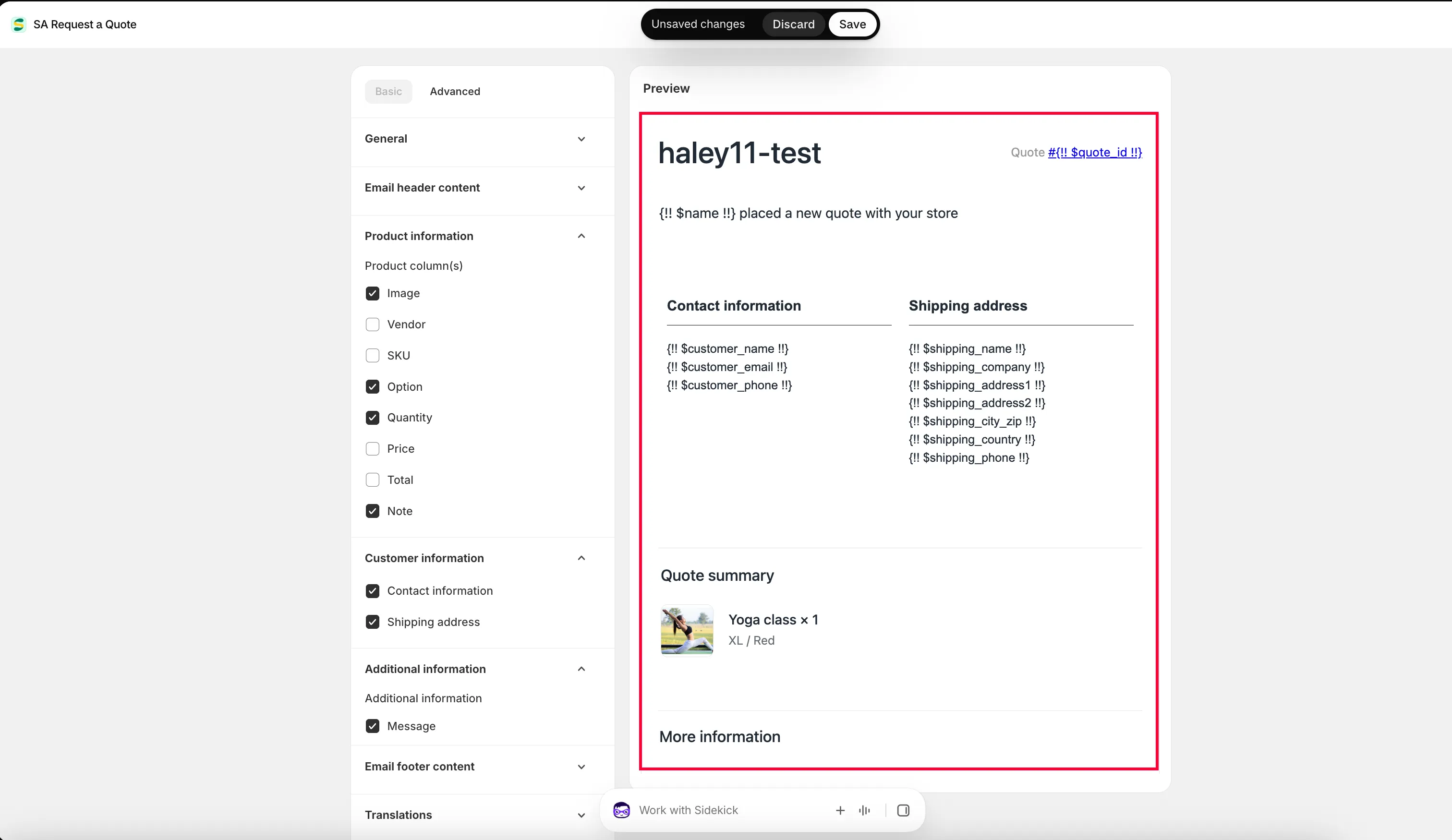
Seção intitulada “3. Product information”Marque a caixa de cada informação que você quer exibir no seu e-mail. Esta é a seção que decide se o seu alerta é legível de relance ou se você precisa abrir a cotação para entender qualquer coisa:
| Caixa de seleção | O que aparece no e-mail |
|---|---|
| Product Image | A foto do produto. |
| Product Vendor | O fornecedor registrado no produto. |
| Product SKU | O SKU: a forma mais rápida de identificar o que foi pedido. |
| Product Option | A variante que o cliente escolheu, como tamanho ou acabamento. |
| Product Quantity | Quantas unidades foram pedidas, para que você avalie o trabalho antes de abrir a cotação. |
| Product Price | O preço unitário. |
| Product Total price | O total da linha. |
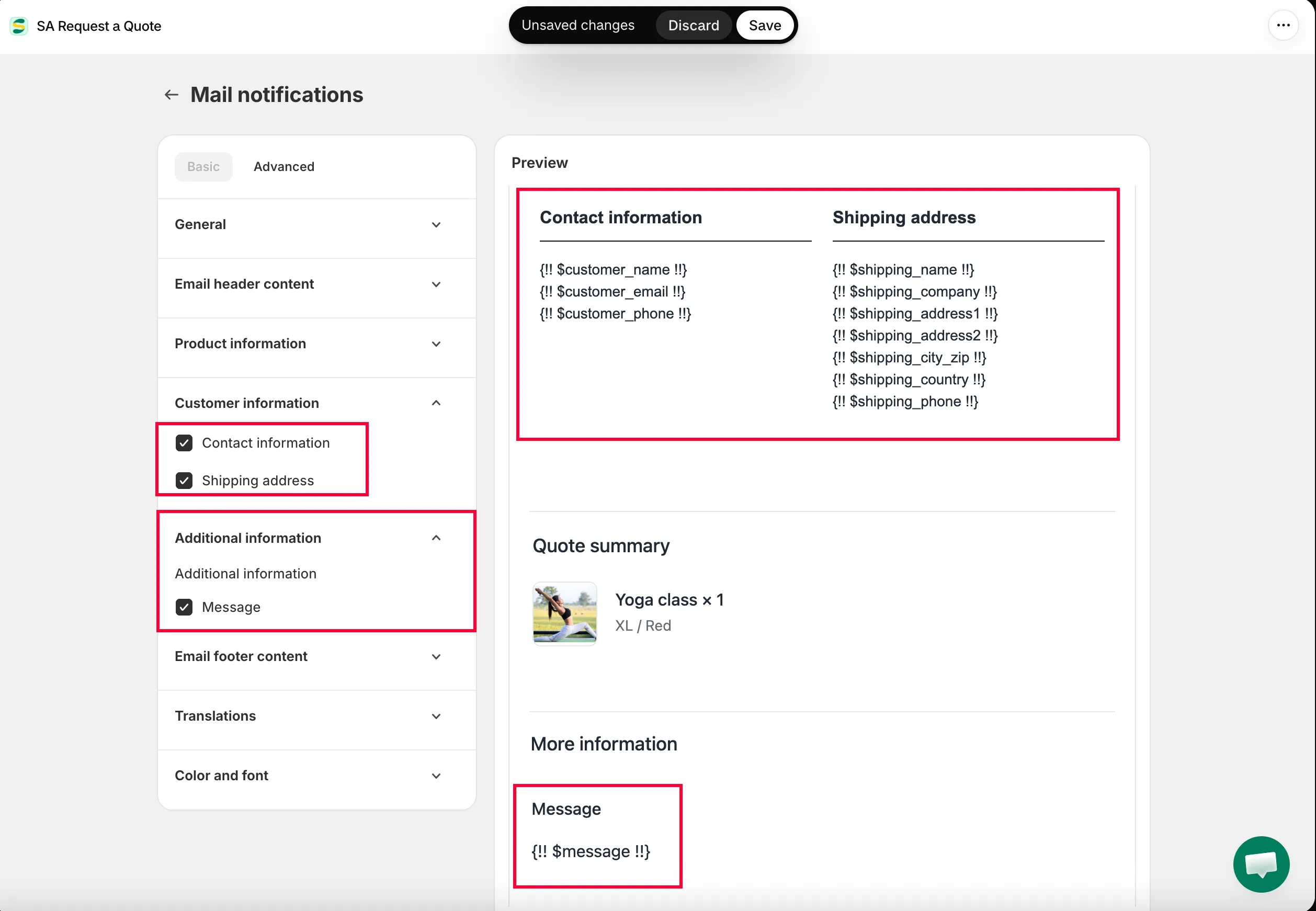
4. Additional information
Seção intitulada “4. Additional information”Marque uma caixa para selecionar os campos do form builder que você quer exibir no seu e-mail.
Se um campo que você adicionou ao formulário de cotação não aparece no alerta, é por isso: os campos do form builder são opcionais aqui, e uma caixa desmarcada simplesmente não aparece.
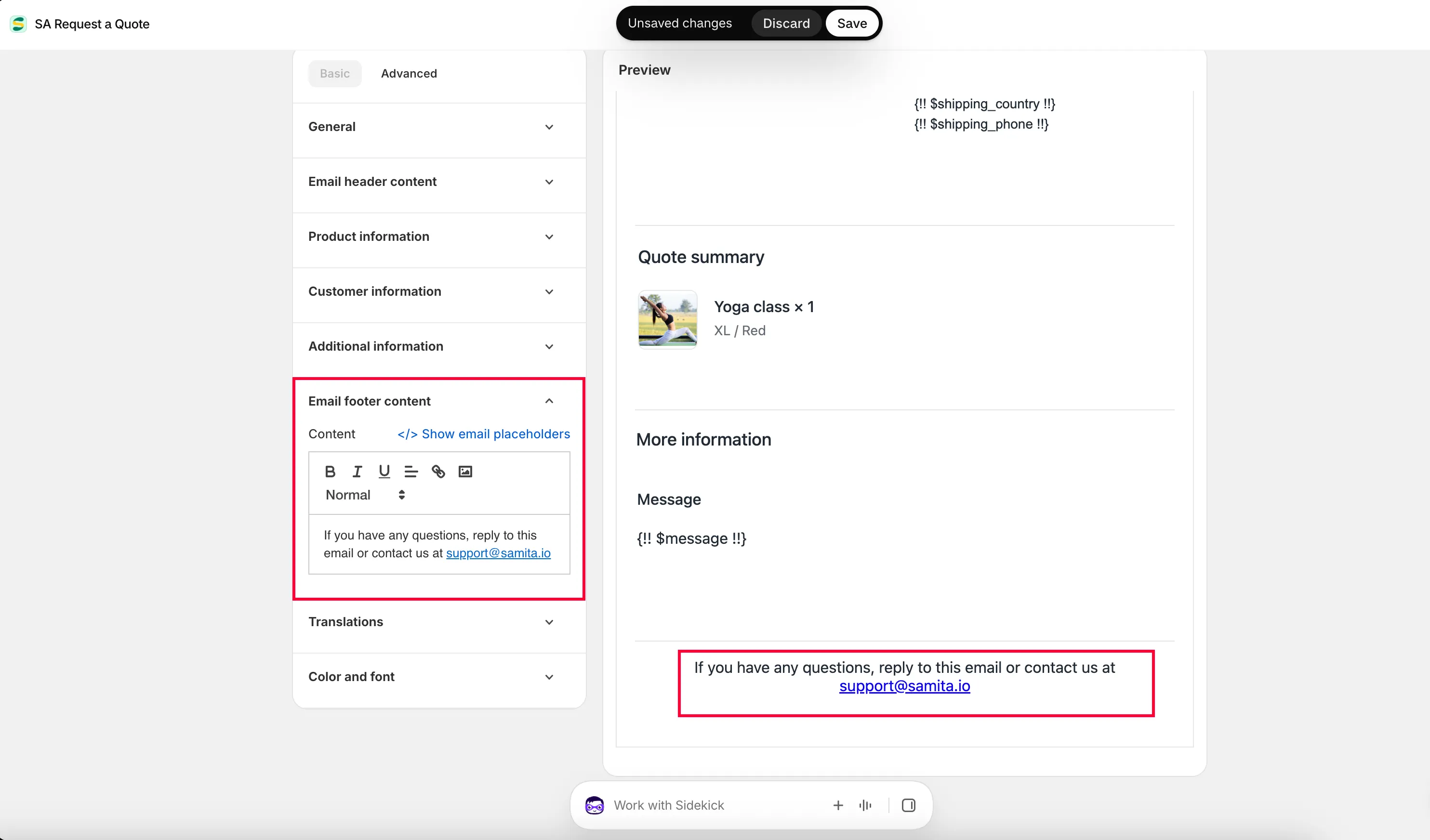
5. Footer email content
Seção intitulada “5. Footer email content”Edite o conteúdo do rodapé como quiser, usando os placeholders de e-mail disponíveis.
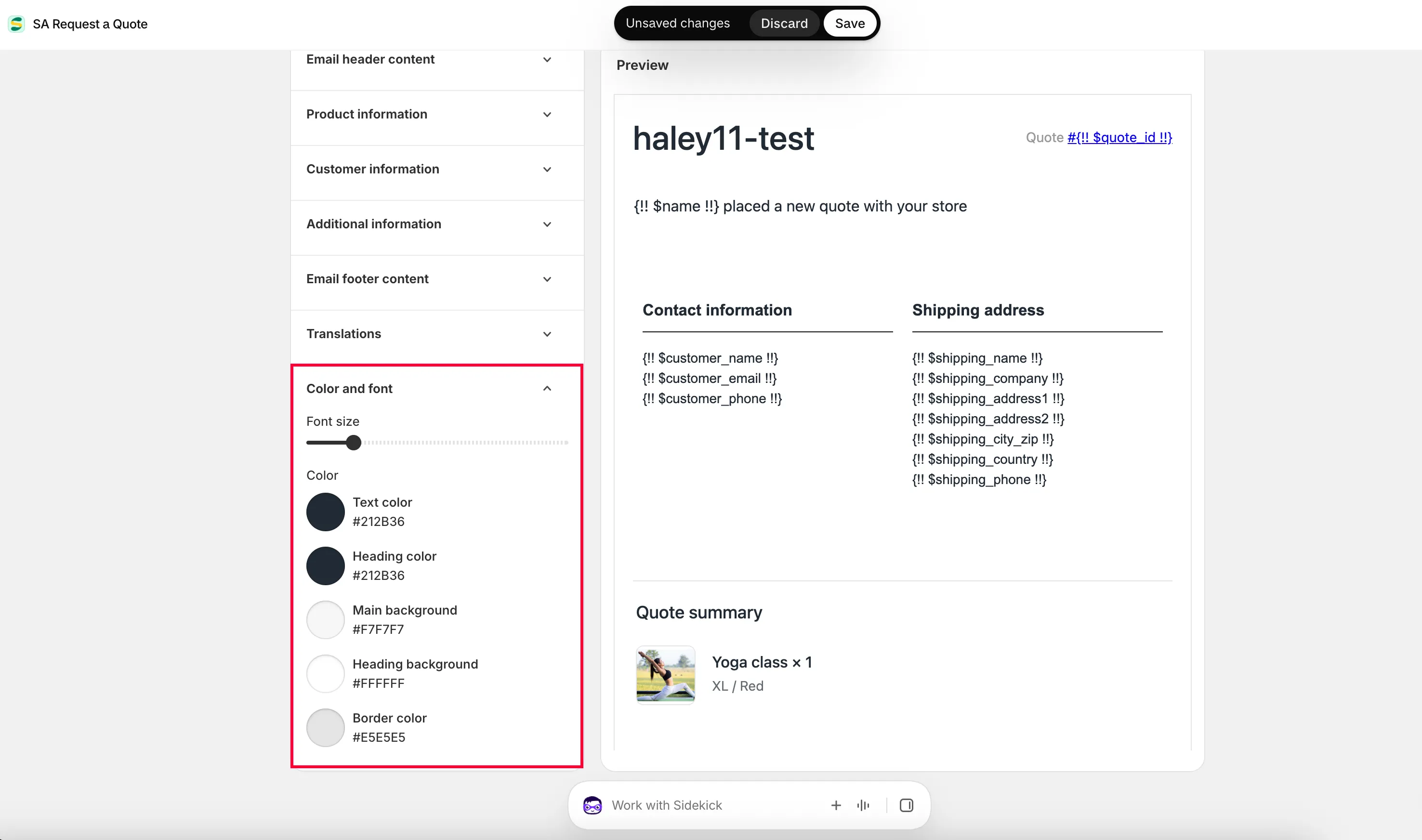
6. Color and font
Seção intitulada “6. Color and font”- Arraste e solte para ajustar o Font size.
- Clique para escolher o Text color e o Heading color que você quer.
O modelo Advanced
Seção intitulada “O modelo Advanced”Escolha Advanced quando preferir escrever o alerta você mesmo em vez de montá-lo a partir das seções do Basic.
-
Escolha o modelo Advanced
Seção intitulada “Escolha o modelo Advanced”Na mesma página de configuração do e-mail, escolha o modelo Advanced.
-
Edite o conteúdo
Seção intitulada “Edite o conteúdo”Edite manualmente o conteúdo do modelo de e-mail à direita da página: Admin email, Subject, attach PDF file e o restante.
-
Adicione variáveis
Seção intitulada “Adicione variáveis”Clique em Show variants, copie uma variável da lista e adicione-a ao modelo de e-mail.
Por exemplo, para mostrar o nome do cliente que enviou a cotação: a lista Email placeholders mostra
{!! $name !!}ao lado de First name. Coloque{!! $name !!}no campo Subject e no corpo, e ele será substituído pelo nome do cliente que enviou a sua cotação.Como as variáveis funcionam tanto em Subject quanto no corpo, o alerta pode nomear o cliente na sua lista da caixa de entrada, e é isso que torna uma notificação legível sem precisar abri-la.
-
Códigos CSS personalizados
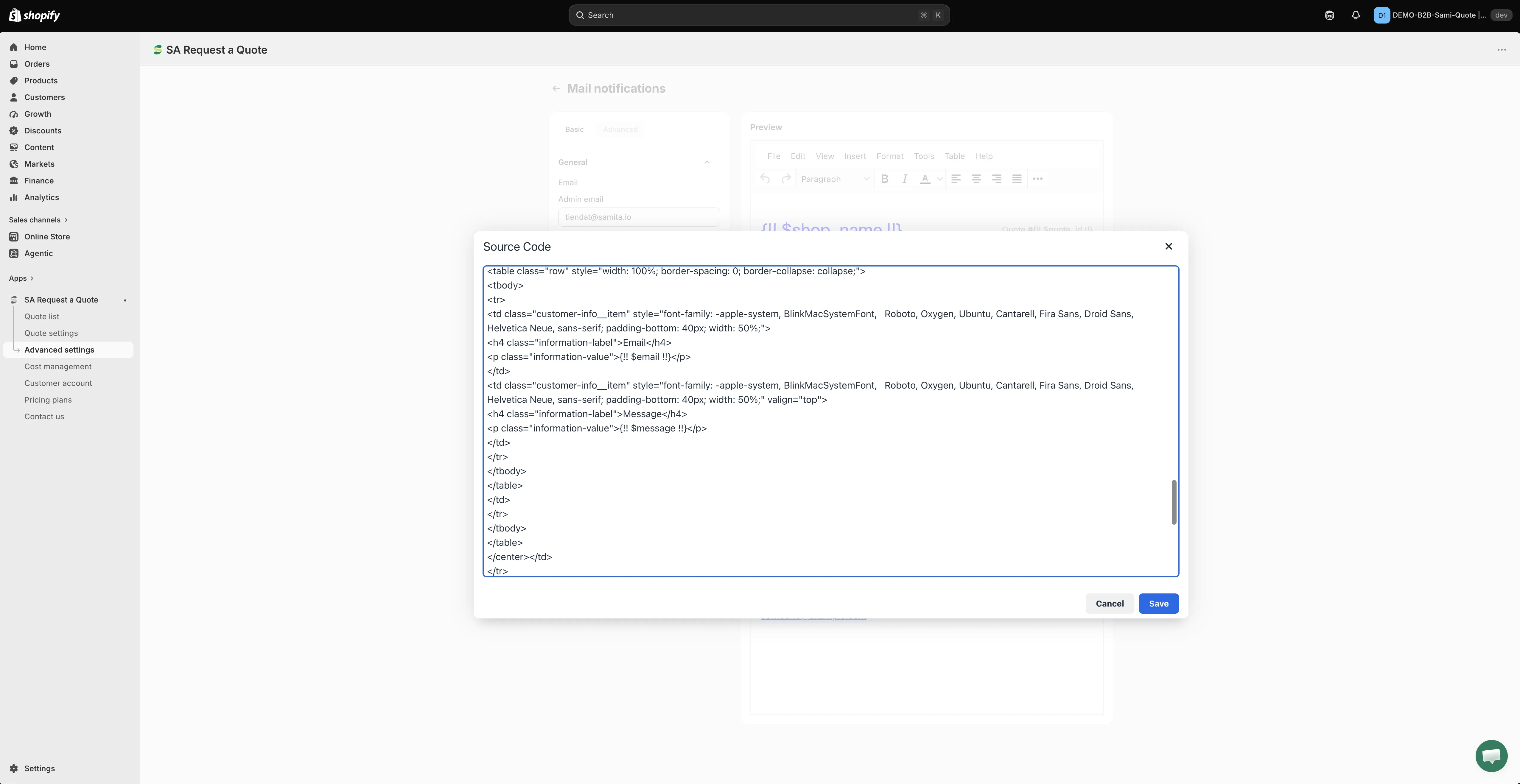
Seção intitulada “Códigos CSS personalizados”Coloque os códigos CSS personalizados para o conteúdo do e-mail no campo Custom CSS codes. É opcional.
-
Clique em Save para salvar o modelo.
Deixe-o útil de relance
Seção intitulada “Deixe-o útil de relance”Uma notificação que você precisa abrir para entender atrasa o seu trabalho. Vale fazer:
- Coloque algo que identifique em Subject para localizar os e-mails de cotação em uma caixa de entrada cheia. No modelo Advanced, uma variável como
{!! $name !!}coloca também o nome do cliente ali. - Marque as caixas de Product information que importam para você: Product SKU, Product Option e Product Quantity costumam bastar para precificar um trabalho só com o alerta.
- Marque os campos de Additional information em que você confia, ou as respostas coletadas pelo seu formulário não acompanharão o alerta.
- Notifique uma caixa de entrada compartilhada em vez de uma só pessoa, para que as cotações não parem quando alguém estiver ausente. Veja Alterar os destinatários das notificações.
- Marque Attach PDF file se preferir ler a cotação como documento. Veja Anexar um PDF aos e-mails de cotação.
O e-mail não é o único registro
Seção intitulada “O e-mail não é o único registro”Toda solicitação também é salva no app. Abra Quote list na barra lateral (a página tem o título Quotes) e use as abas de status All, Read, Unread, Order created e Purchased para ver o que ainda precisa de atenção. Se um e-mail se perder, nada é perdido.
Se você não está recebendo
Seção intitulada “Se você não está recebendo”As notificações vêm de [email protected], a menos que você configure o seu próprio servidor de e-mail. Se nada chegar, verifique a pasta de spam e autorize esse remetente. As etapas completas estão em Solução de problemas.
Próximos passos
Seção intitulada “Próximos passos”- Alterar os destinatários das notificações: adicione colegas às notificações
- E-mails enviados a clientes: o que o cliente recebe
- Enviar do seu próprio endereço (SMTP): envie do seu próprio endereço