
Übersicht: E-Mails
Die beiden E-Mails, die SA Request a Quote versendet, wer sie erhält und wo Sie sie unter „Advanced settings“ ändern.
Angebote stehen und fallen mit E-Mails. Eine Nachricht sagt Ihnen, dass eine Anfrage eingegangen ist, die andere sagt Ihrer Kundschaft, dass Sie sie haben. Beide richten Sie an derselben Stelle ein.
Wo die Einstellungen zu finden sind
Abschnitt betitelt „Wo die Einstellungen zu finden sind“Gehen Sie in der Seitenleiste der App zu Advanced settings. Dort gibt es fünf Tabs – Hide price, Email notifications, PDF template, Translations und Integrations – und alles auf dieser Seite befindet sich unter Email notifications.
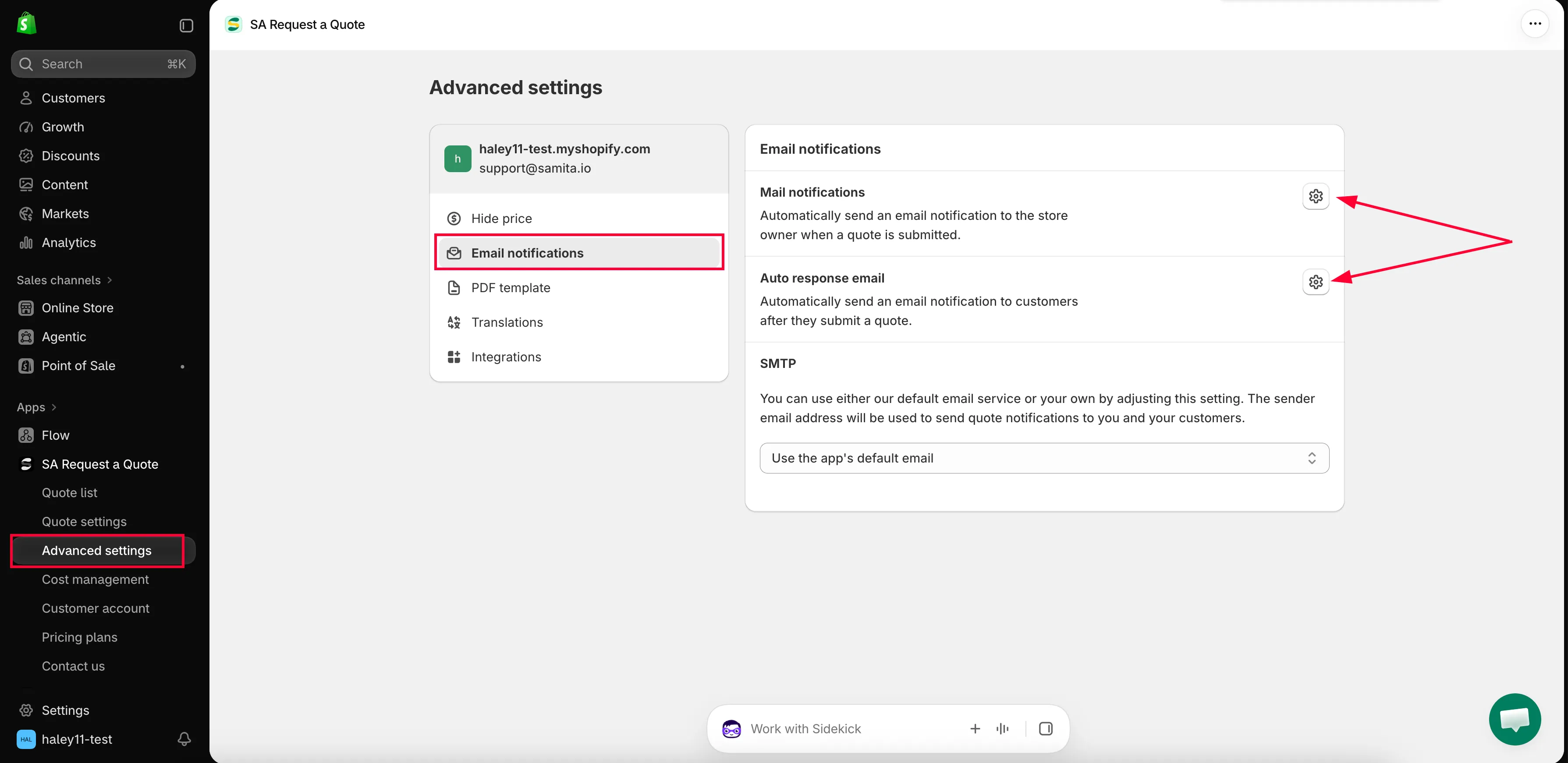
Der Tab „Email notifications“ unter „Advanced settings“.
Was der Tab enthält
Abschnitt betitelt „Was der Tab enthält“| Abschnitt | Wozu er dient |
|---|---|
| Mail notifications | Sendet automatisch eine E-Mail-Benachrichtigung an die Shop-Inhaberschaft, wenn ein Angebot abgesendet wird. |
| Auto response email | Sendet automatisch eine E-Mail-Benachrichtigung an Kundschaft, nachdem sie ein Angebot abgesendet hat. |
| SMTP | Legt fest, von welchem Mailserver die beiden E-Mails gesendet werden. |
Mail notifications und Auto response email haben jeweils eine Symbolschaltfläche in ihrer Zeile. Diese Schaltfläche öffnet die E-Mail in einem eigenen Editor. SMTP ist ein Dropdown-Menü, das Sie direkt auf dem Tab festlegen.
Im E-Mail-Editor
Abschnitt betitelt „Im E-Mail-Editor“Beim Öffnen von Mail notifications sehen Sie, was dieser Editor enthält.
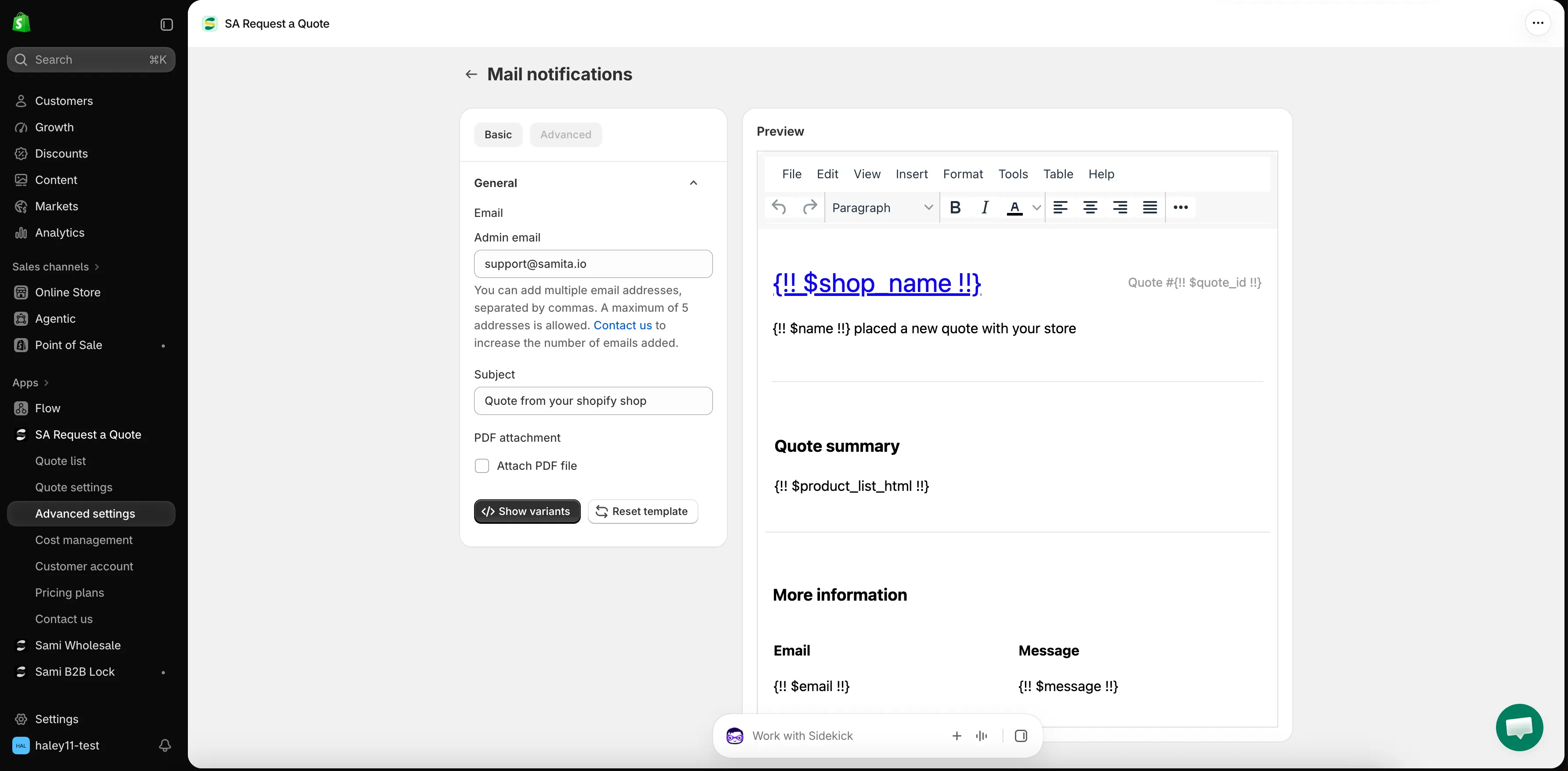
Der Editor „Mail notifications“, geöffnet über die Symbolschaltfläche in seiner Zeile.
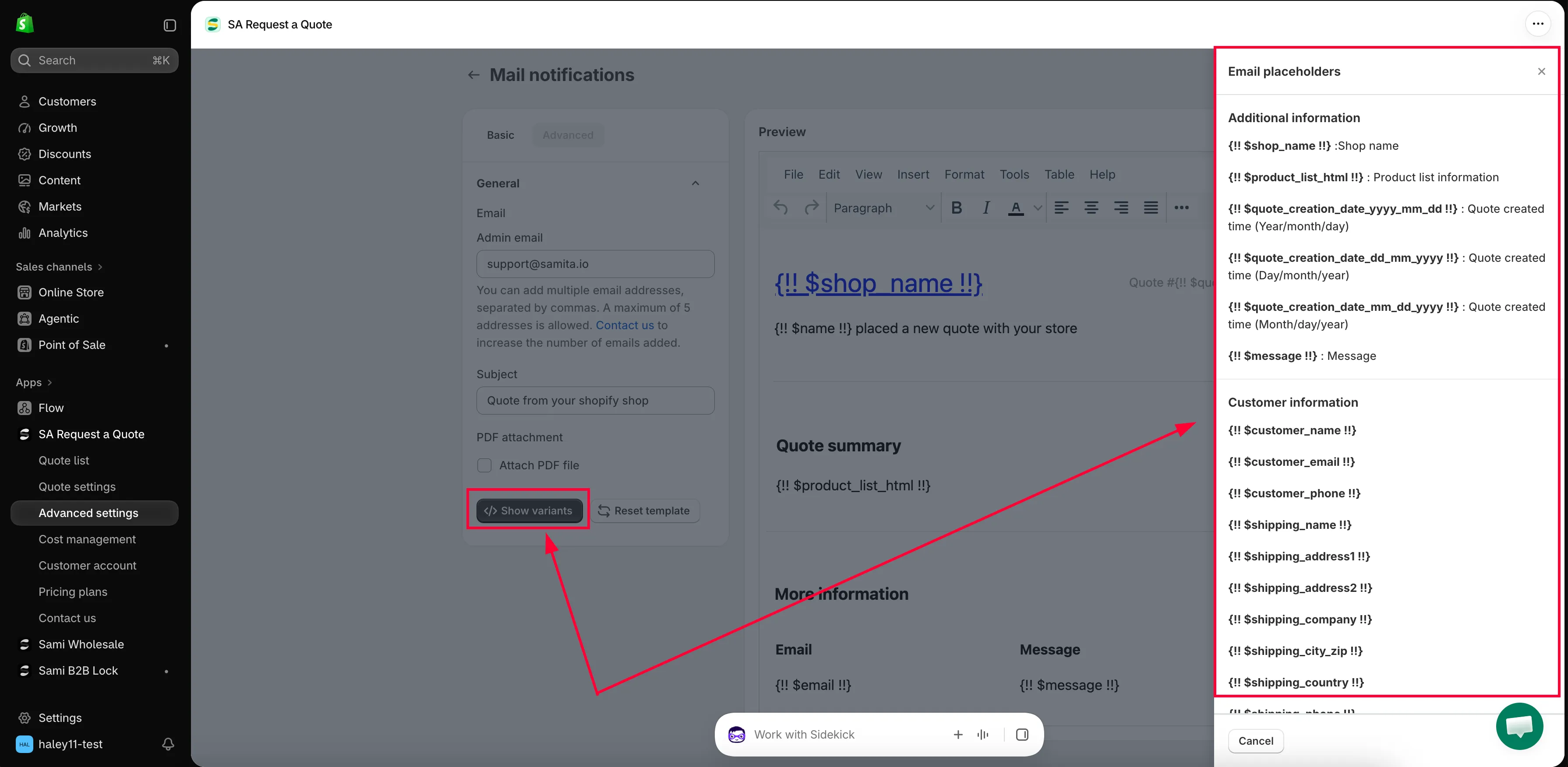
Der Editor hinter beiden Angebots-E-Mails.
| Steuerelement | Wozu es dient |
|---|---|
| Basic / Advanced | Die beiden Vorlagen-Tabs. Alles Folgende befindet sich unter Basic. |
| General → Email | Der Abschnitt mit den Adressen und der Betreffzeile. |
| Admin email | Wer die Benachrichtigung erhält. Mehrere Adressen, durch Kommas getrennt, bis maximal fünf. |
| Subject | Die Betreffzeile, mit der die E-Mail eintrifft. |
| PDF attachment → Attach PDF file | Das Angebot als PDF zusammen mit der Nachricht senden. |
| Reset template | Zur Vorlage zurückkehren, mit der Sie begonnen haben. |
| Preview | Die E-Mail so nachlesen, wie sie ankommt. |
Die Nachricht selbst schreiben Sie in einem Rich-Text-Editor mit den üblichen Menüs File, Edit, View, Insert, Format, Tools, Table und Help. Sie müssen keinen Code anfassen.
Die Auto response email öffnet sich auf dieselbe Weise, über die Symbolschaltfläche in ihrer eigenen Zeile.
Zwei dieser Steuerelemente haben eine eigene Seite: Empfänger von Benachrichtigungen ändern für Admin email und PDF an Angebots-E-Mails anhängen für Attach PDF file.
Von wem die E-Mails kommen
Abschnitt betitelt „Von wem die E-Mails kommen“Standardmäßig sendet die App über ihren eigenen Mailservice, und das Dropdown-Menü SMTP zeigt Use the app’s default email. Die Absenderadresse ist [email protected].
Sie können stattdessen von Ihrem eigenen Mailserver senden – die App unterstützt neun Anbieter. Siehe Von Ihrer eigenen Adresse senden (SMTP).
E-Mails in anderen Sprachen
Abschnitt betitelt „E-Mails in anderen Sprachen“Beide Angebots-E-Mails werden von Translations AI auf dem Tab Translations übersetzt, zusammen mit Ihrem Angebotsformular und den Texten im Onlineshop. Siehe Angebots-E-Mails übersetzen.
In diesem Abschnitt
Abschnitt betitelt „In diesem Abschnitt“- E-Mails an Admin – die Benachrichtigung, die Sie erhalten
- E-Mails an Kundschaft – was die Kundschaft erhält
- Empfänger von Benachrichtigungen ändern – wer benachrichtigt wird
- Von Ihrer eigenen Adresse senden (SMTP) – von Ihrer eigenen Adresse senden
- PDF an Angebots-E-Mails anhängen – der Angebots-E-Mail ein PDF anhängen
- Angebots-E-Mails übersetzen – E-Mails in den Sprachen Ihrer Kundschaft
Nächste Schritte
Abschnitt betitelt „Nächste Schritte“- E-Mails an Admin – sicherstellen, dass Angebotsbenachrichtigungen die richtigen Personen erreichen
- Von Ihrer eigenen Adresse senden (SMTP) – von Ihrer eigenen Adresse statt von der der App senden
- Fehlerbehebung – wenn E-Mails nicht ankommen