
Resumen de los correos
Los dos correos que envía SA Request a Quote, quién los recibe y dónde se cambian en Advanced settings.
Las cotizaciones se ganan o se pierden por correo. Un mensaje te avisa de que ha llegado una solicitud; el otro le dice a tu clientela que la has recibido. Ambos se configuran en el mismo lugar.
Dónde están los ajustes
Sección titulada «Dónde están los ajustes»Ve a Advanced settings en la barra lateral de la aplicación. Tiene cinco pestañas (Hide price, Email notifications, PDF template, Translations e Integrations) y todo lo de esta página está en Email notifications.
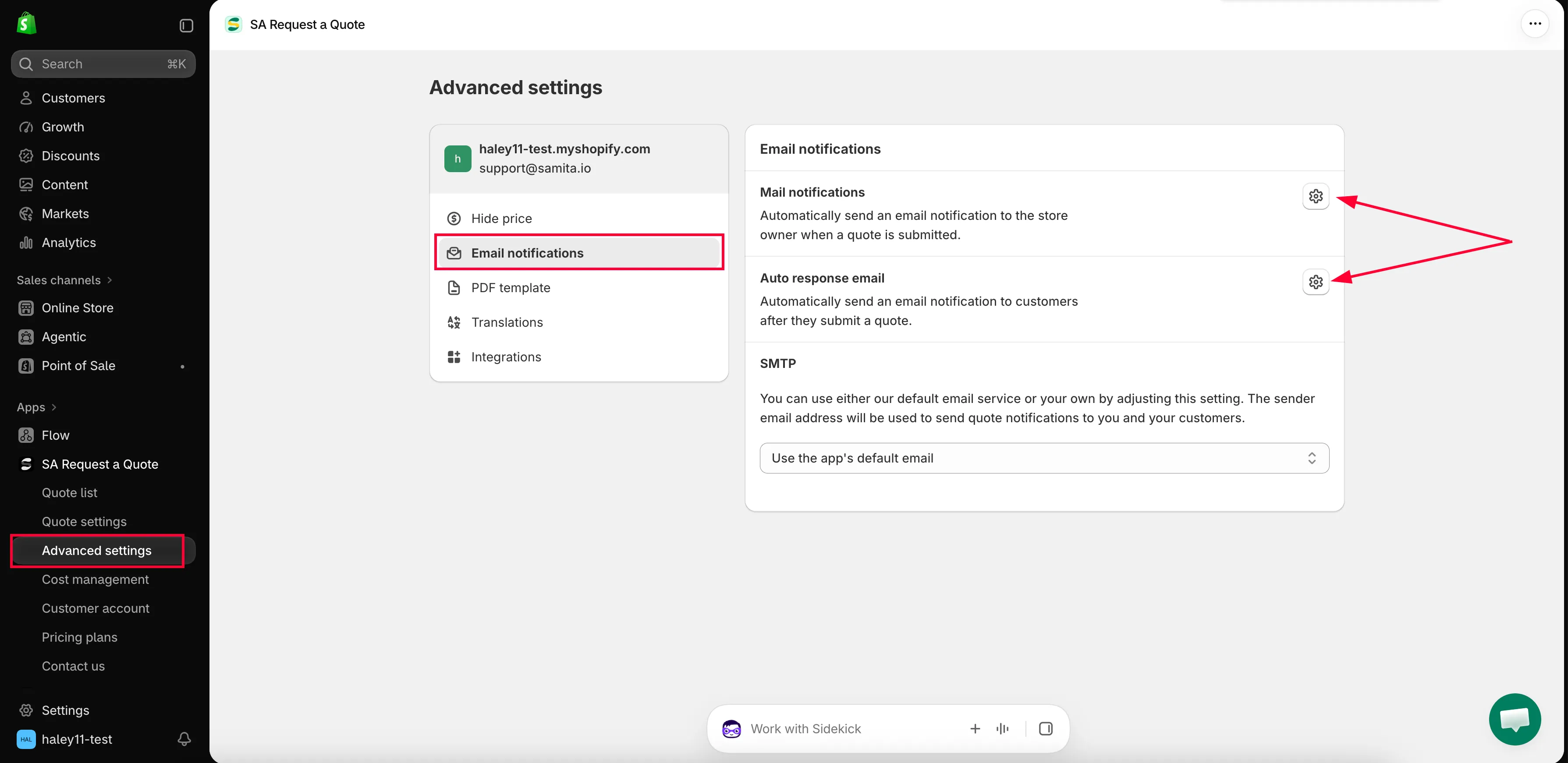
La pestaña Email notifications de Advanced settings.
Qué contiene la pestaña
Sección titulada «Qué contiene la pestaña»| Sección | Qué hace |
|---|---|
| Mail notifications | Envía automáticamente una notificación por correo al propietario de la tienda cuando se envía una cotización. |
| Auto response email | Envía automáticamente una notificación por correo a la clientela después de que envíe una cotización. |
| SMTP | Elige desde qué servidor de correo se envían los dos correos. |
Mail notifications y Auto response email tienen cada uno un botón con icono en su fila. Ese botón abre el correo en su propio editor. SMTP es un menú desplegable que configuras directamente en la pestaña.
Dentro del editor de correo
Sección titulada «Dentro del editor de correo»Al abrir Mail notifications verás lo que contiene ese editor.
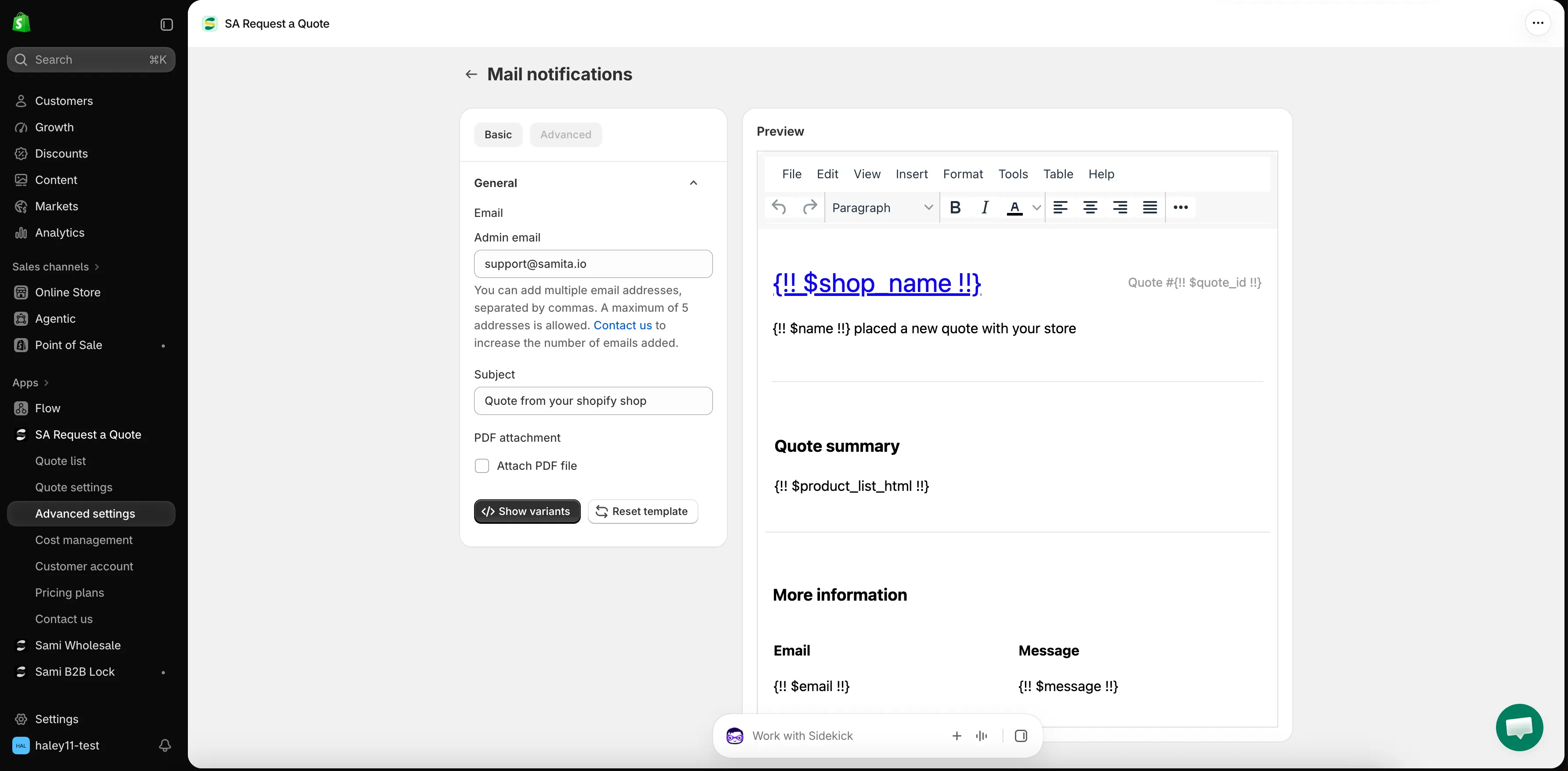
El editor Mail notifications, abierto desde el botón con icono de su fila.
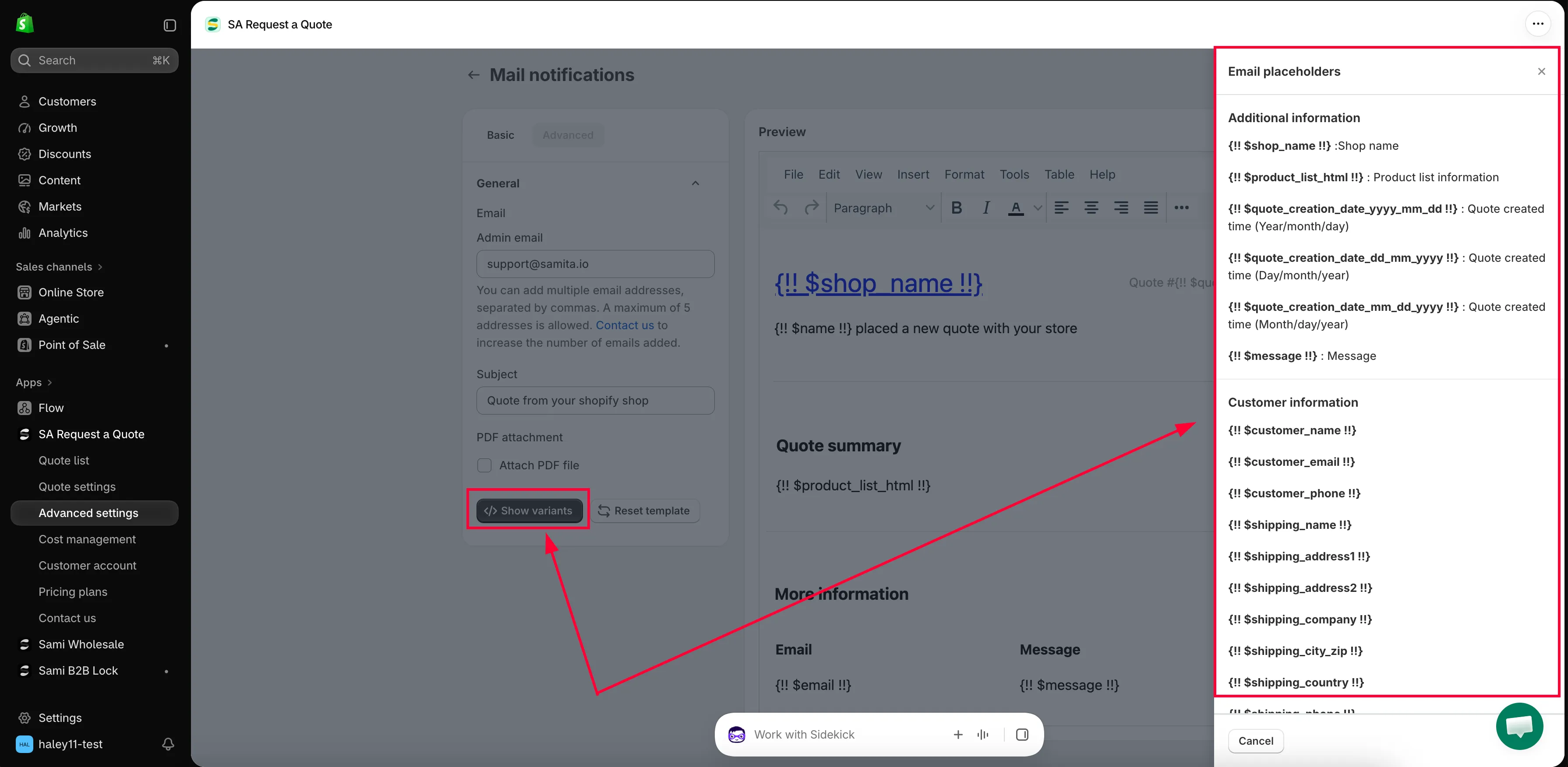
El editor que está detrás de ambos correos de cotización.
| Control | Para qué sirve |
|---|---|
| Basic / Advanced | Las dos pestañas de plantilla. Todo lo que aparece más abajo está en Basic. |
| General → Email | La sección que contiene las direcciones y la línea de asunto. |
| Admin email | Quién recibe la notificación. Varias direcciones, separadas por comas, hasta un máximo de cinco. |
| Subject | La línea de asunto con la que llega el correo. |
| PDF attachment → Attach PDF file | Envía la cotización como PDF junto con el mensaje. |
| Reset template | Vuelve a la plantilla con la que empezaste. |
| Preview | Lee el correo tal como llegará. |
El mensaje se escribe en un editor de texto enriquecido, con los menús habituales File, Edit, View, Insert, Format, Tools, Table y Help. No necesitas tocar ningún código.
Auto response email se abre del mismo modo, desde el botón con icono de su propia fila.
Dos de estos controles tienen su propia página: Cambiar los destinatarios de las notificaciones para Admin email y Adjuntar un PDF a los correos de cotización para Attach PDF file.
De quién proceden los correos
Sección titulada «De quién proceden los correos»De forma predeterminada, la aplicación envía desde su propio servicio de correo y el menú desplegable SMTP muestra Use the app’s default email. La dirección del remitente es [email protected].
En su lugar, puedes enviar desde tu propio servidor de correo; la aplicación admite nueve proveedores. Consulta Enviar desde tu propia dirección (SMTP).
Correos en otros idiomas
Sección titulada «Correos en otros idiomas»Ambos correos de cotización se traducen con Translations AI en la pestaña Translations, junto con tu formulario de cotización y el texto de la tienda online. Consulta Traducir los correos de cotización.
En esta sección
Sección titulada «En esta sección»- Correos enviados al administrador: la notificación que recibes
- Correos enviados a la clientela: lo que recibe la clientela
- Cambiar los destinatarios de las notificaciones: a quién se avisa
- Enviar desde tu propia dirección (SMTP): envía desde tu propia dirección
- Adjuntar un PDF a los correos de cotización: adjunta un PDF al correo de cotización
- Traducir los correos de cotización: correo en los idiomas de tu clientela
Próximos pasos
Sección titulada «Próximos pasos»- Correos enviados al administrador: asegúrate de que las alertas de cotización lleguen a las personas adecuadas
- Enviar desde tu propia dirección (SMTP): envía desde tu propia dirección en lugar de la de la aplicación
- Solución de problemas: si los correos no llegan