
電子郵件總覽
SA Request a Quote 寄出的兩種電子郵件、收件對象,以及在 Advanced settings 中的變更位置。
報價的成敗取決於電子郵件。一封郵件告訴您有請求送達,另一封則告訴顧客您已收到。兩者都在同一個地方設定。
前往應用程式側邊欄中的 Advanced settings。它有五個標籤:Hide price、Email notifications、PDF template、Translations 和 Integrations,本頁的所有內容都位於 Email notifications 之下。
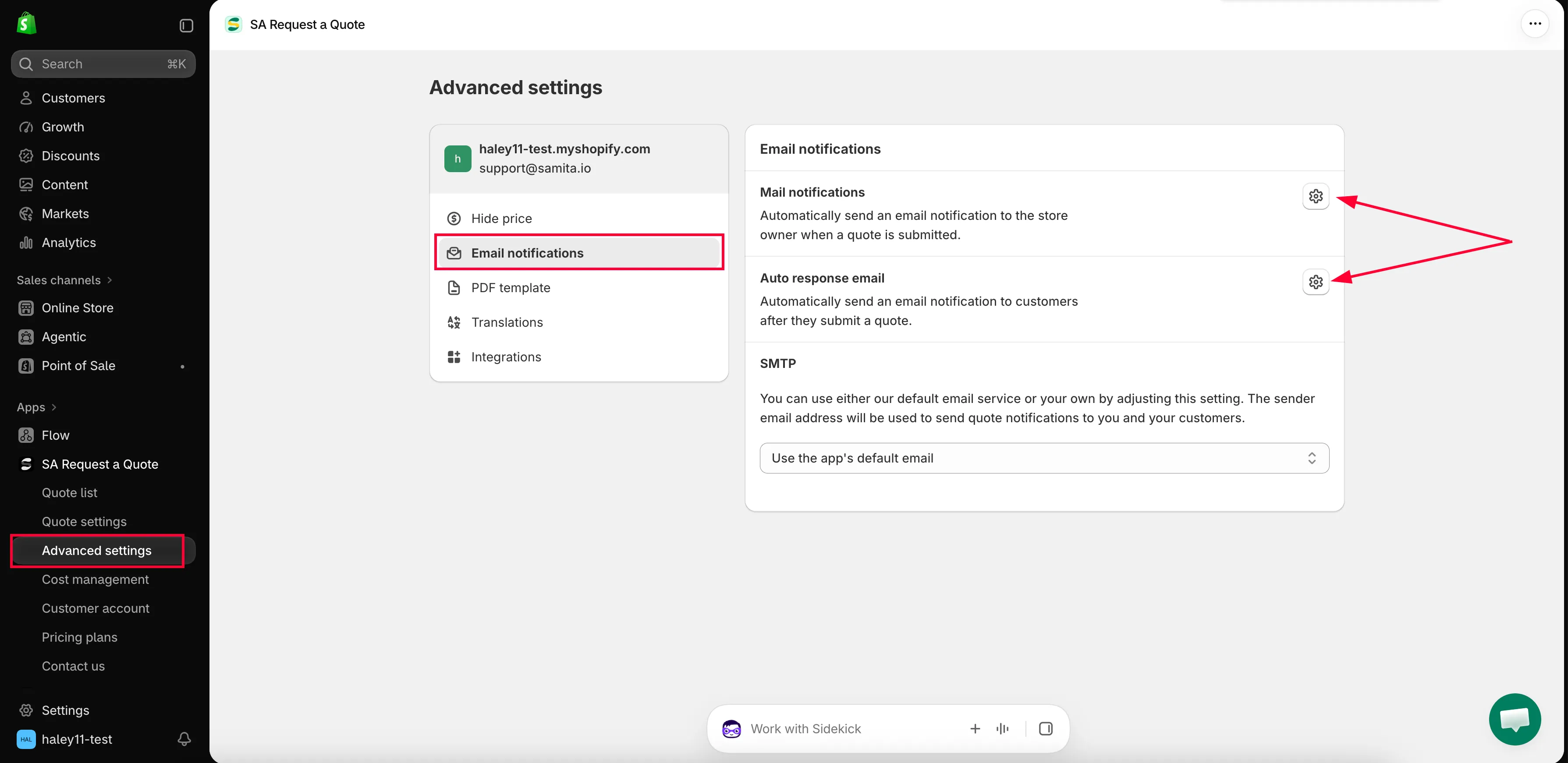
Advanced settings 中的 Email notifications 標籤。
| 區段 | 作用 |
|---|---|
| Mail notifications | 當有報價送出時,自動向商店擁有者寄送電子郵件通知。 |
| Auto response email | 顧客送出報價後,自動向顧客寄送電子郵件通知。 |
| SMTP | 選擇這兩封郵件要從哪個郵件伺服器寄出。 |
Mail notifications 和 Auto response email 的列上各有一個圖示按鈕。該按鈕會在專屬的編輯器中開啟該郵件。SMTP 則是直接在標籤上設定的下拉選單。
郵件編輯器內部
Section titled “郵件編輯器內部”開啟 Mail notifications 即可看到該編輯器的內容。
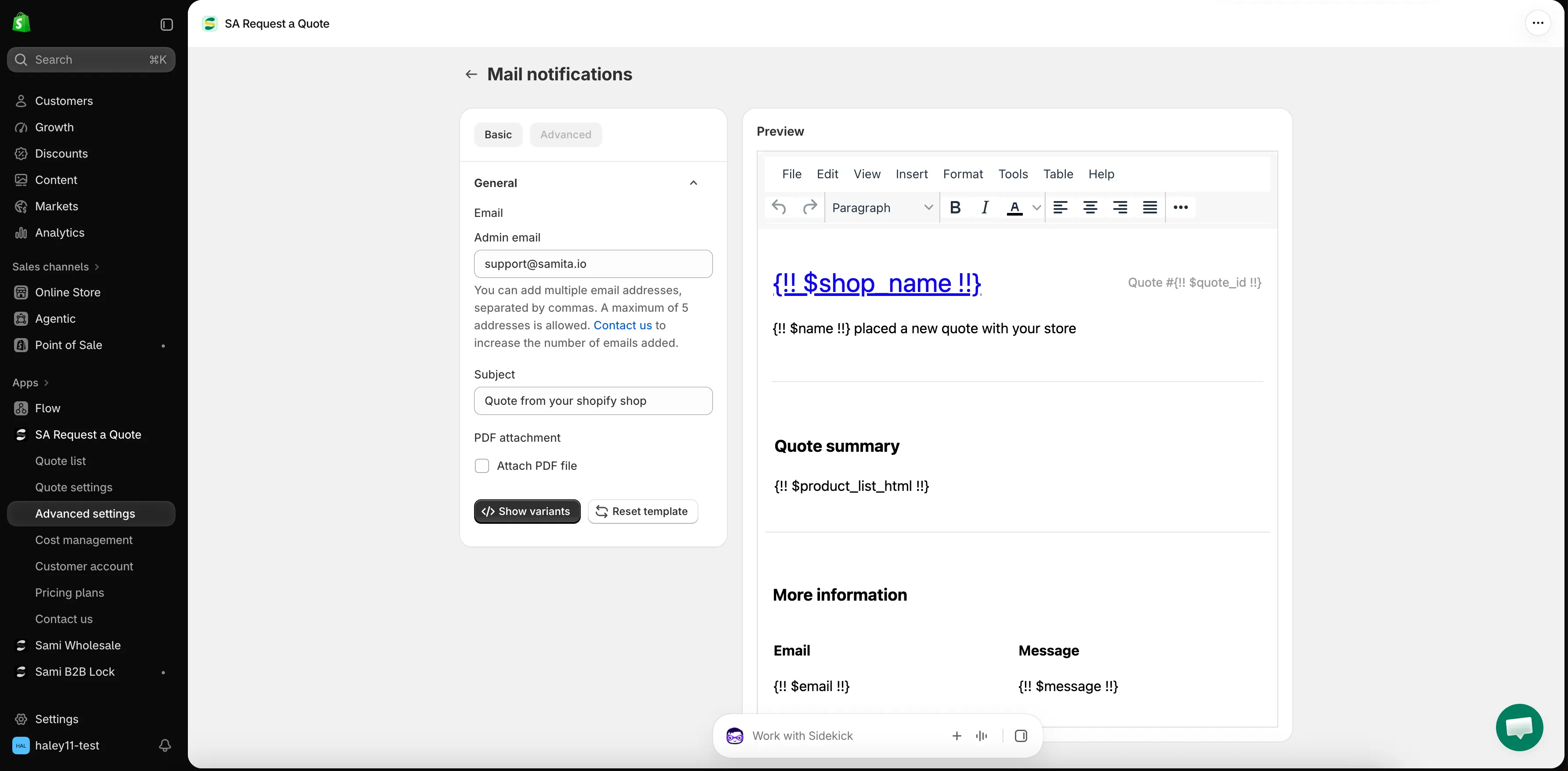
從該列的圖示按鈕開啟的 Mail notifications 編輯器。
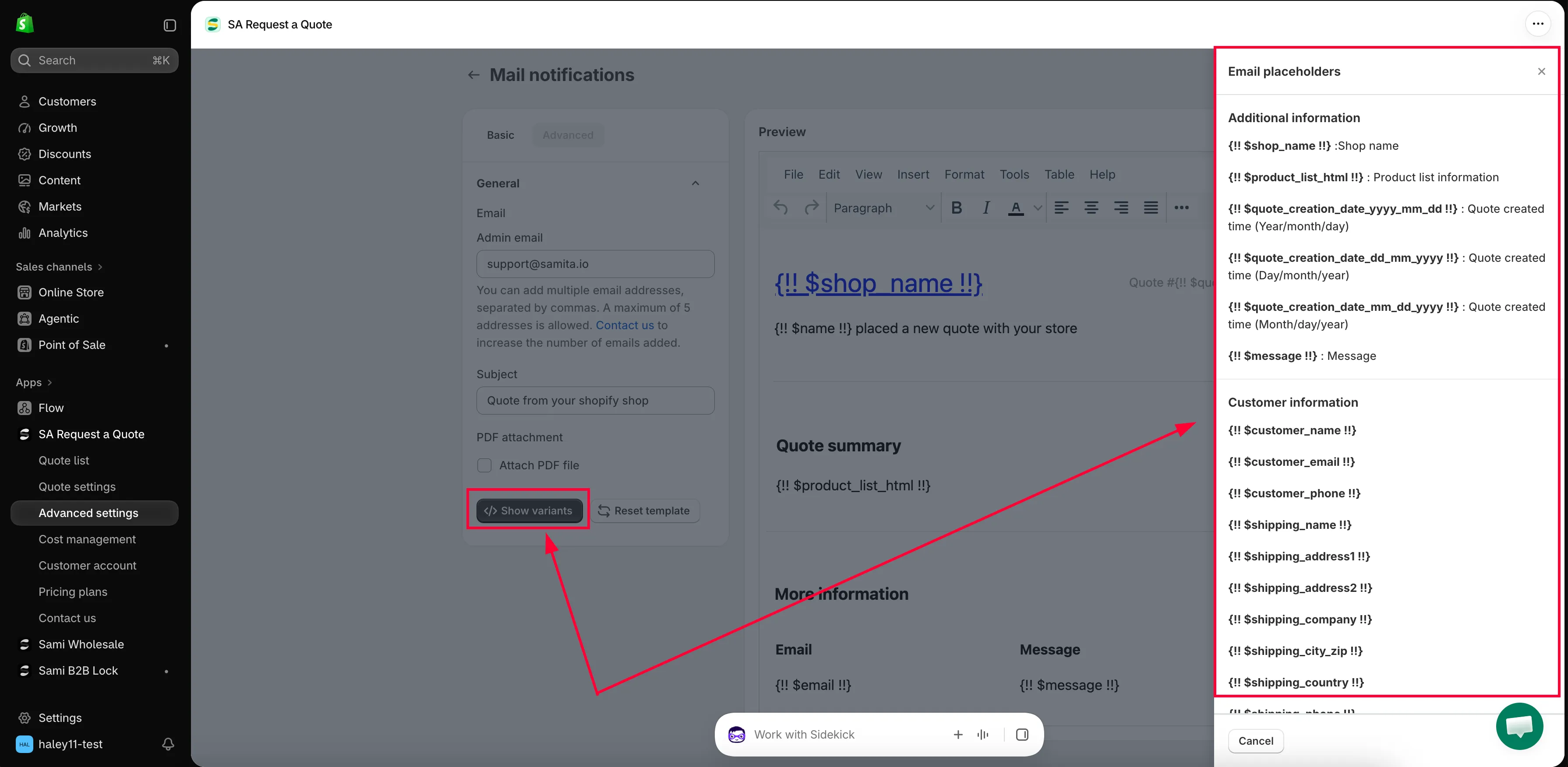
兩封報價郵件背後使用的編輯器。
| 控制項 | 用途 |
|---|---|
| Basic / Advanced | 兩個範本標籤。以下所有內容都位於 Basic。 |
| General → Email | 包含地址和主旨的區段。 |
| Admin email | 誰會收到通知。可填寫多個地址,以逗號分隔,最多五個。 |
| Subject | 郵件送達時的主旨。 |
| PDF attachment → Attach PDF file | 將報價以 PDF 形式隨郵件一併寄出。 |
| Reset template | 恢復為您最初使用的範本。 |
| Preview | 預覽郵件送達時的樣子。 |
郵件本身是在富文字編輯器中撰寫,提供常見的 File、Edit、View、Insert、Format、Tools、Table 和 Help 選單。您不需要接觸任何程式碼。
Auto response email 的開啟方式相同,從它自己那一列的圖示按鈕進入。
其中兩個控制項有各自的頁面:Admin email 請參閱 變更通知收件人,Attach PDF file 請參閱 在報價郵件中附加 PDF。
郵件的寄件者
Section titled “郵件的寄件者”預設情況下,應用程式會從自己的郵件服務寄出,SMTP 下拉選單顯示為 Use the app’s default email。寄件地址為 [email protected]。
您也可以改用自己的郵件伺服器寄送,應用程式支援九家服務供應商。請參閱 使用您自己的地址寄送(SMTP)。
其他語言的郵件
Section titled “其他語言的郵件”兩封報價郵件都由 Translations 標籤中的 Translations AI 翻譯,與您的報價表單和商店前台文字一併處理。請參閱 翻譯報價郵件。
- 寄給管理員的電子郵件:您收到的通知
- 寄給顧客的電子郵件:顧客收到的內容
- 變更通知收件人:誰會收到通知
- 使用您自己的地址寄送(SMTP):使用您自己的地址寄送
- 在報價郵件中附加 PDF:在報價郵件中附加 PDF
- 翻譯報價郵件:以顧客的語言寄送郵件
- 寄給管理員的電子郵件:確保報價提醒送達正確的人員
- 使用您自己的地址寄送(SMTP):使用您自己的地址,而不是應用程式的地址寄送
- 疑難排解:如果沒有收到郵件