
Overzicht e-mails
De twee e-mails die SA Request a Quote verstuurt, wie ze ontvangt en waar je ze wijzigt in Advanced settings.
Offertes staan of vallen met e-mail. Het ene bericht laat jou weten dat er een aanvraag is binnengekomen, het andere laat je klant weten dat je die hebt ontvangen. Beide stel je op dezelfde plek in.
Waar de instellingen staan
Section titled “Waar de instellingen staan”Ga naar Advanced settings in de zijbalk van de app. Er zijn vijf tabbladen: Hide price, Email notifications, PDF template, Translations en Integrations. Alles op deze pagina staat onder Email notifications.
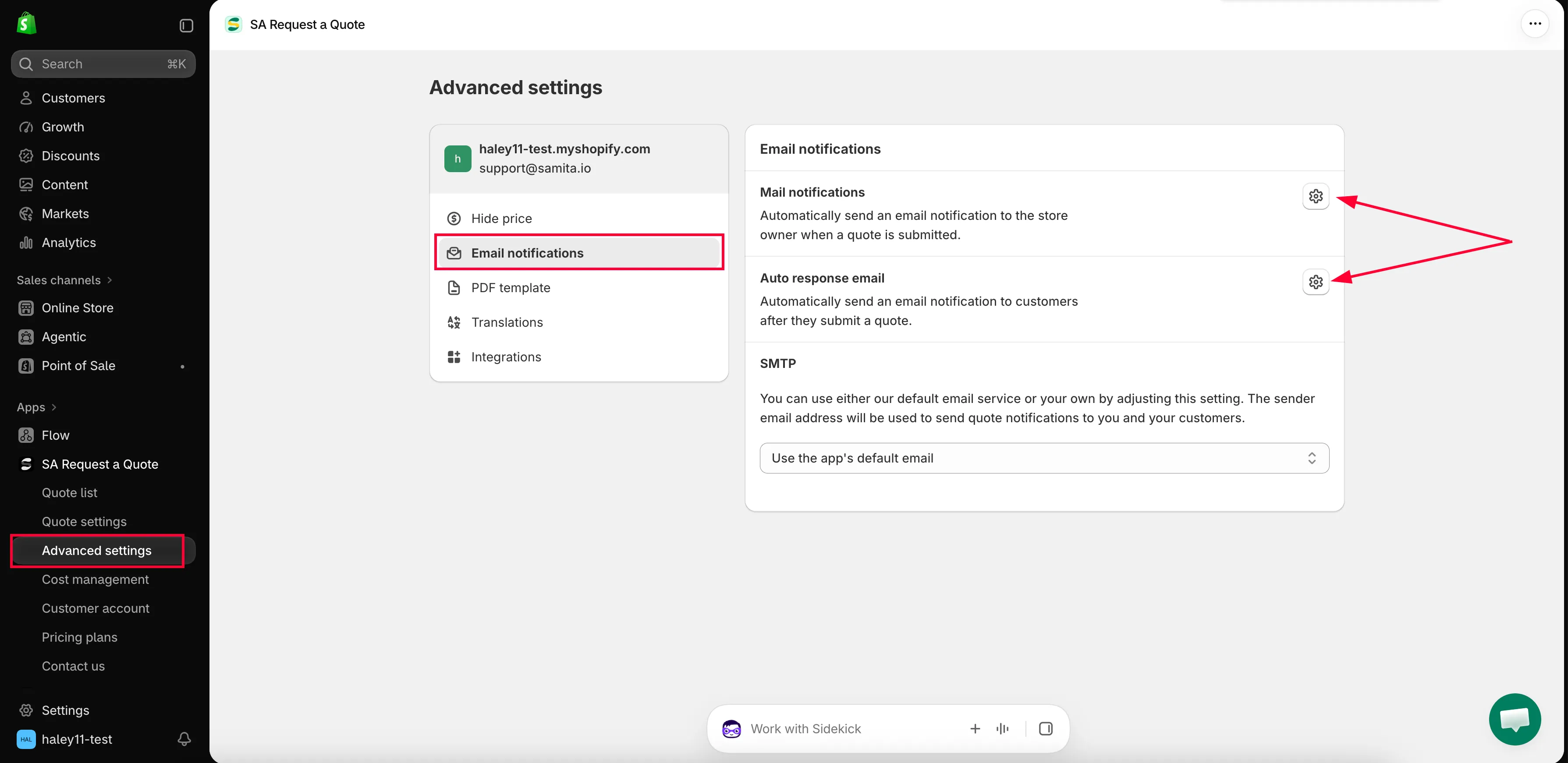
Het tabblad Email notifications in Advanced settings.
Wat het tabblad bevat
Section titled “Wat het tabblad bevat”| Sectie | Wat het doet |
|---|---|
| Mail notifications | Stuurt automatisch een e-mailmelding naar de winkeleigenaar wanneer een offerte wordt ingediend. |
| Auto response email | Stuurt automatisch een e-mailmelding naar klanten nadat ze een offerte hebben ingediend. |
| SMTP | Kies vanaf welke mailserver de twee e-mails worden verstuurd. |
Mail notifications en Auto response email hebben allebei een pictogramknop op hun rij. Die knop opent de e-mail in een eigen editor. SMTP is een vervolgkeuzelijst die je rechtstreeks op het tabblad instelt.
In de e-maileditor
Section titled “In de e-maileditor”Als je Mail notifications opent, zie je wat die editor bevat.
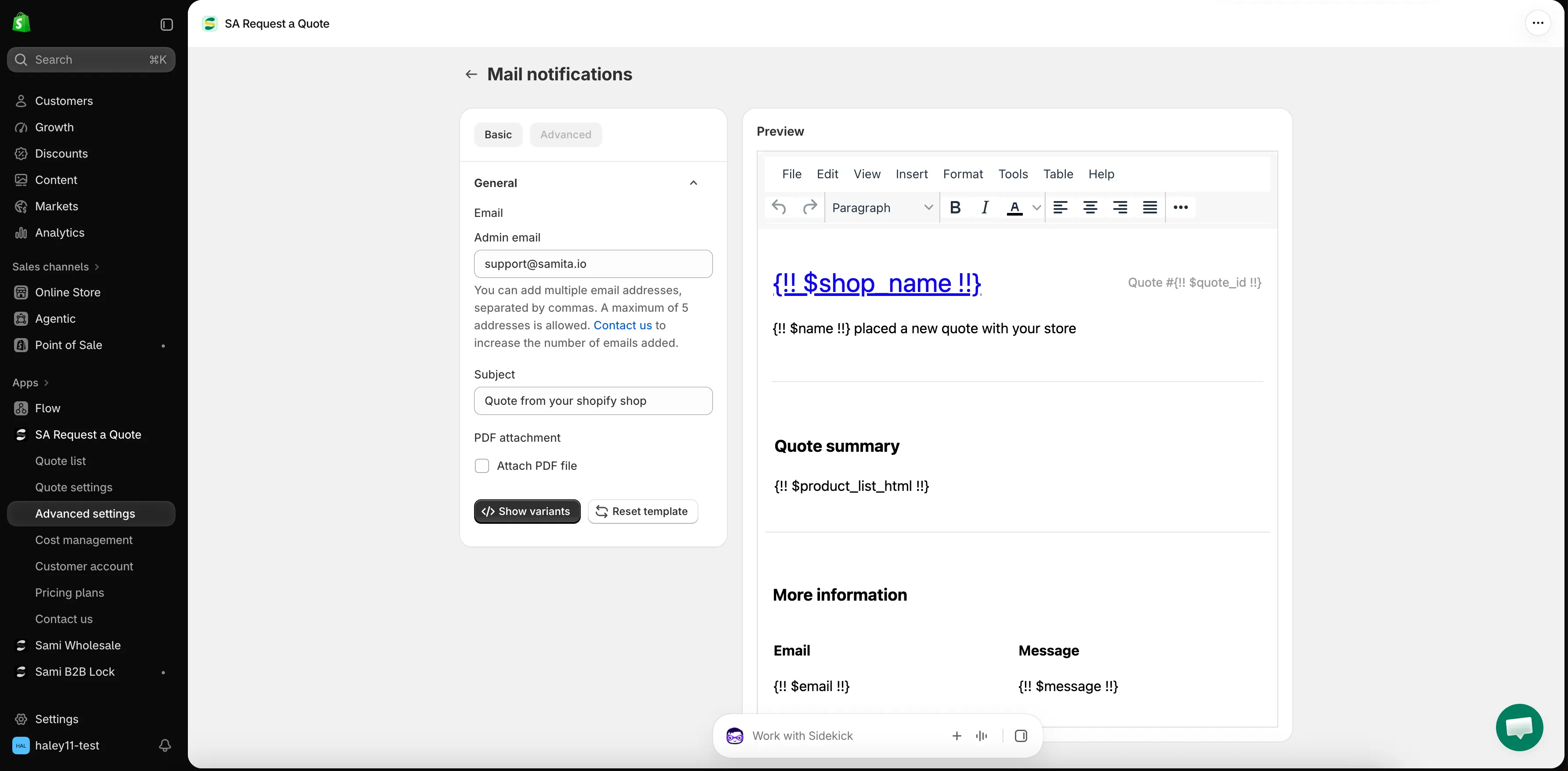
De Mail notifications-editor, geopend met de pictogramknop op de rij.
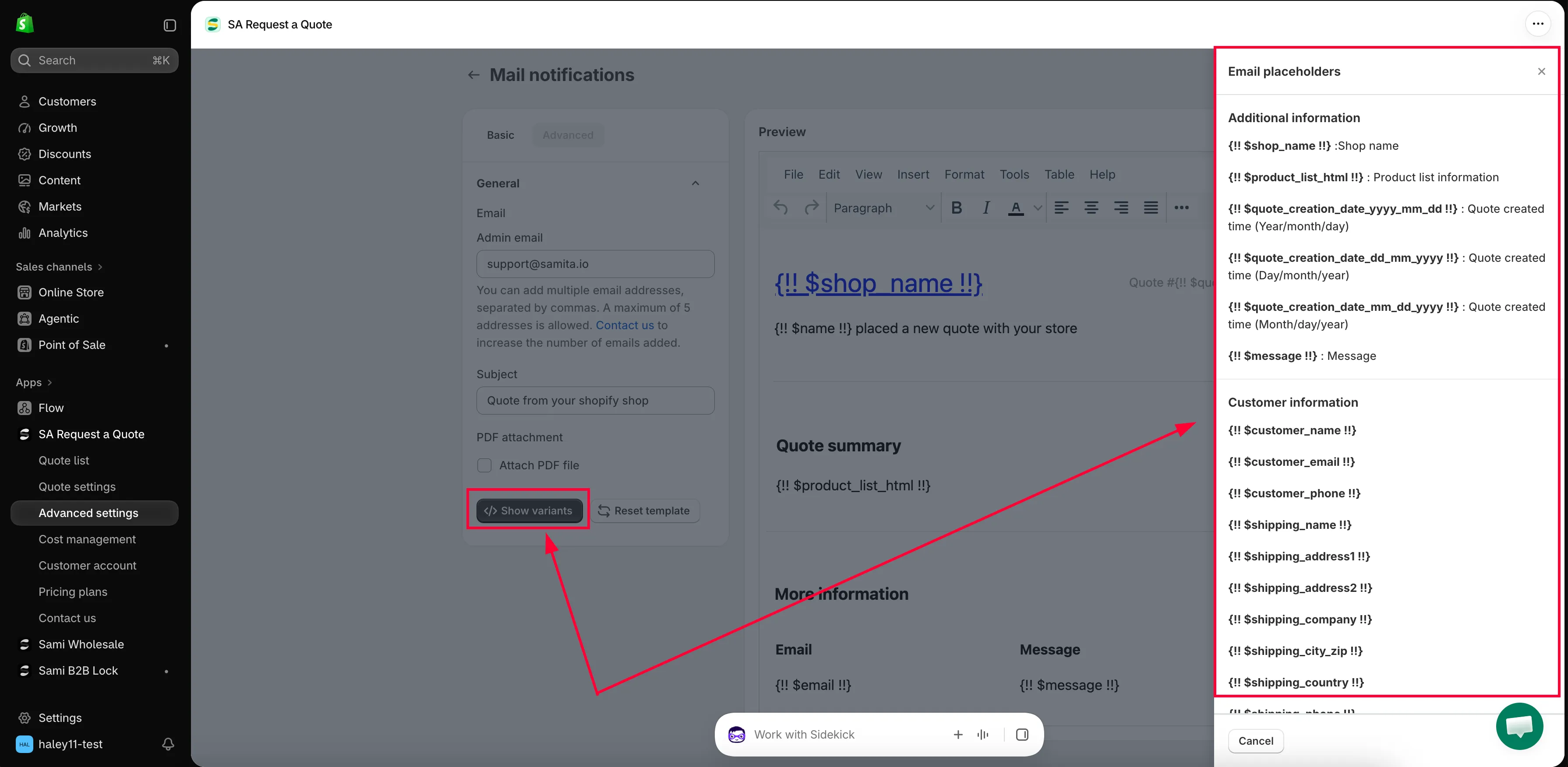
De editor achter beide offerte-e-mails.
| Bediening | Waarvoor het dient |
|---|---|
| Basic / Advanced | De twee sjabloontabbladen. Alles hieronder staat op Basic. |
| General → Email | De sectie met de adressen en de onderwerpregel. |
| Admin email | Wie de melding ontvangt. Meerdere adressen, gescheiden door komma's, tot maximaal vijf. |
| Subject | De onderwerpregel waarmee de e-mail binnenkomt. |
| PDF attachment → Attach PDF file | Stuur de offerte als pdf mee met het bericht. |
| Reset template | Ga terug naar het sjabloon waarmee je begon. |
| Preview | Lees de e-mail na zoals hij zal aankomen. |
Het bericht zelf schrijf je in een rich-text-editor, met de gebruikelijke menu’s File, Edit, View, Insert, Format, Tools, Table en Help. Je hoeft geen code aan te raken.
De Auto response email opent op dezelfde manier, via de pictogramknop op de eigen rij.
Twee van deze bedieningselementen hebben een eigen pagina: Ontvangers van meldingen wijzigen voor Admin email en Een pdf toevoegen aan offerte-e-mails voor Attach PDF file.
Van wie de e-mails komen
Section titled “Van wie de e-mails komen”Standaard verstuurt de app vanaf zijn eigen mailservice en de vervolgkeuzelijst SMTP toont Use the app’s default email. Het afzenderadres is [email protected].
Je kunt in plaats daarvan versturen vanaf je eigen mailserver: de app ondersteunt negen providers. Zie Verzenden vanaf je eigen adres (SMTP).
E-mails in andere talen
Section titled “E-mails in andere talen”Beide offerte-e-mails worden vertaald door Translations AI op het tabblad Translations, samen met je offerteformulier en de tekst in je webshop. Zie Offerte-e-mails vertalen.
In deze sectie
Section titled “In deze sectie”- E-mails aan beheerders — de melding die je ontvangt
- E-mails aan klanten — wat de klant ontvangt
- Ontvangers van meldingen wijzigen — wie een melding krijgt
- Verzenden vanaf je eigen adres (SMTP) — verstuur vanaf je eigen adres
- Een pdf toevoegen aan offerte-e-mails — voeg een pdf toe aan de offerte-e-mail
- Offerte-e-mails vertalen — e-mail in de talen van je klanten
Volgende stappen
Section titled “Volgende stappen”- E-mails aan beheerders — zorg dat offertemeldingen de juiste mensen bereiken
- Verzenden vanaf je eigen adres (SMTP) — verstuur vanaf je eigen adres in plaats van dat van de app
- Probleemoplossing — als e-mails niet aankomen