
Visão geral dos e-mails
Os dois e-mails que o SA Request a Quote envia, quem os recebe e onde, em Advanced settings, você os altera.
As cotações vivem de e-mail. Uma mensagem avisa você de que uma solicitação chegou; a outra avisa o cliente de que você a recebeu. Ambas são configuradas no mesmo lugar.
Onde ficam as configurações
Seção intitulada “Onde ficam as configurações”Acesse Advanced settings na barra lateral do app. Há cinco abas (Hide price, Email notifications, PDF template, Translations e Integrations), e tudo nesta página fica em Email notifications.
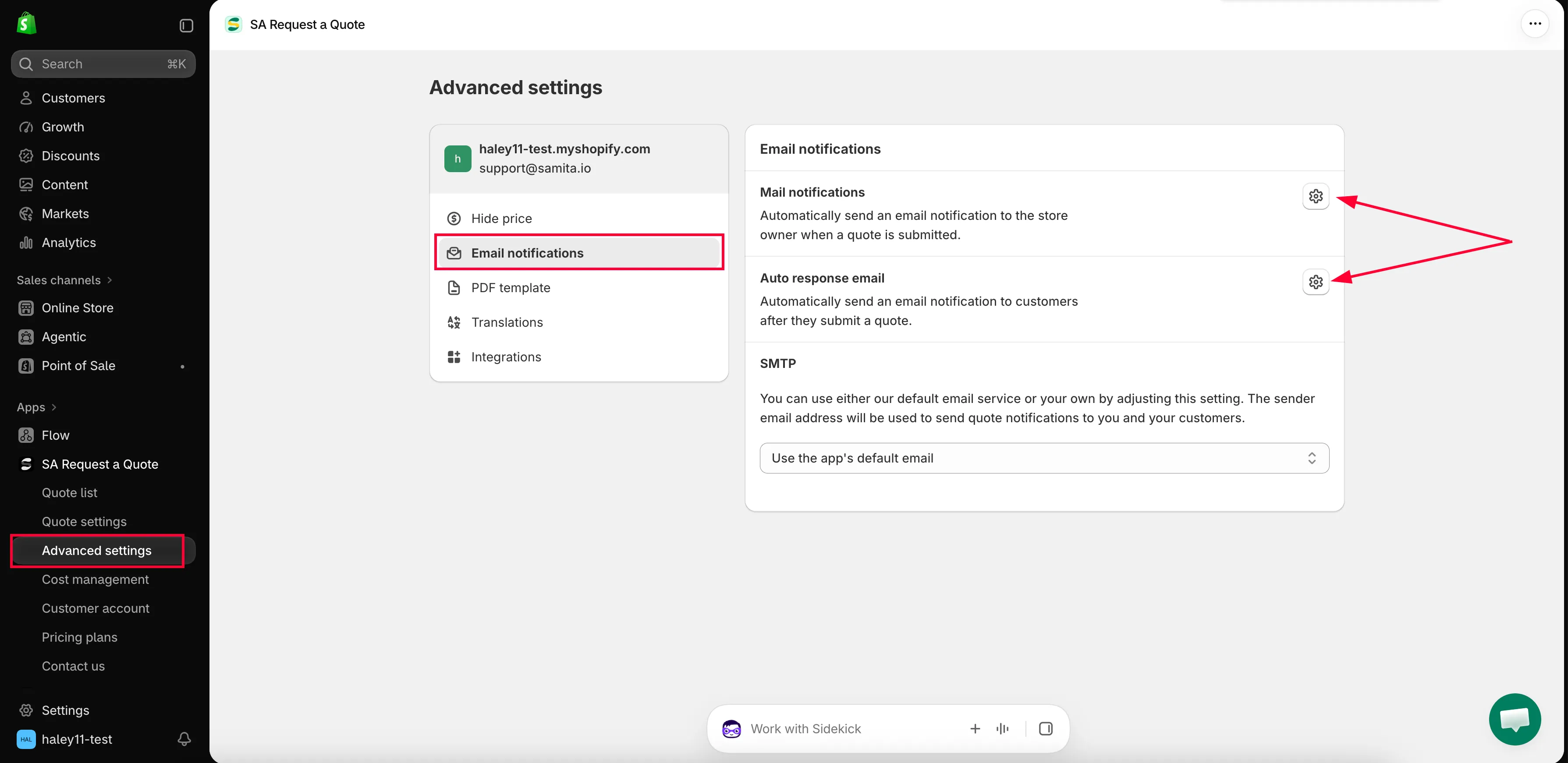
A aba Email notifications em Advanced settings.
O que a aba contém
Seção intitulada “O que a aba contém”| Seção | O que faz |
|---|---|
| Mail notifications | Envia automaticamente uma notificação por e-mail à pessoa proprietária da loja quando uma cotação é enviada. |
| Auto response email | Envia automaticamente uma notificação por e-mail aos clientes depois que enviam uma cotação. |
| SMTP | Escolha de qual servidor de e-mail os dois e-mails são enviados. |
Mail notifications e Auto response email têm, cada um, um botão de ícone na sua linha. Esse botão abre o e-mail no próprio editor. SMTP é um menu suspenso que você define diretamente na aba.
Dentro do editor de e-mail
Seção intitulada “Dentro do editor de e-mail”Ao abrir Mail notifications, você vê o que esse editor contém.
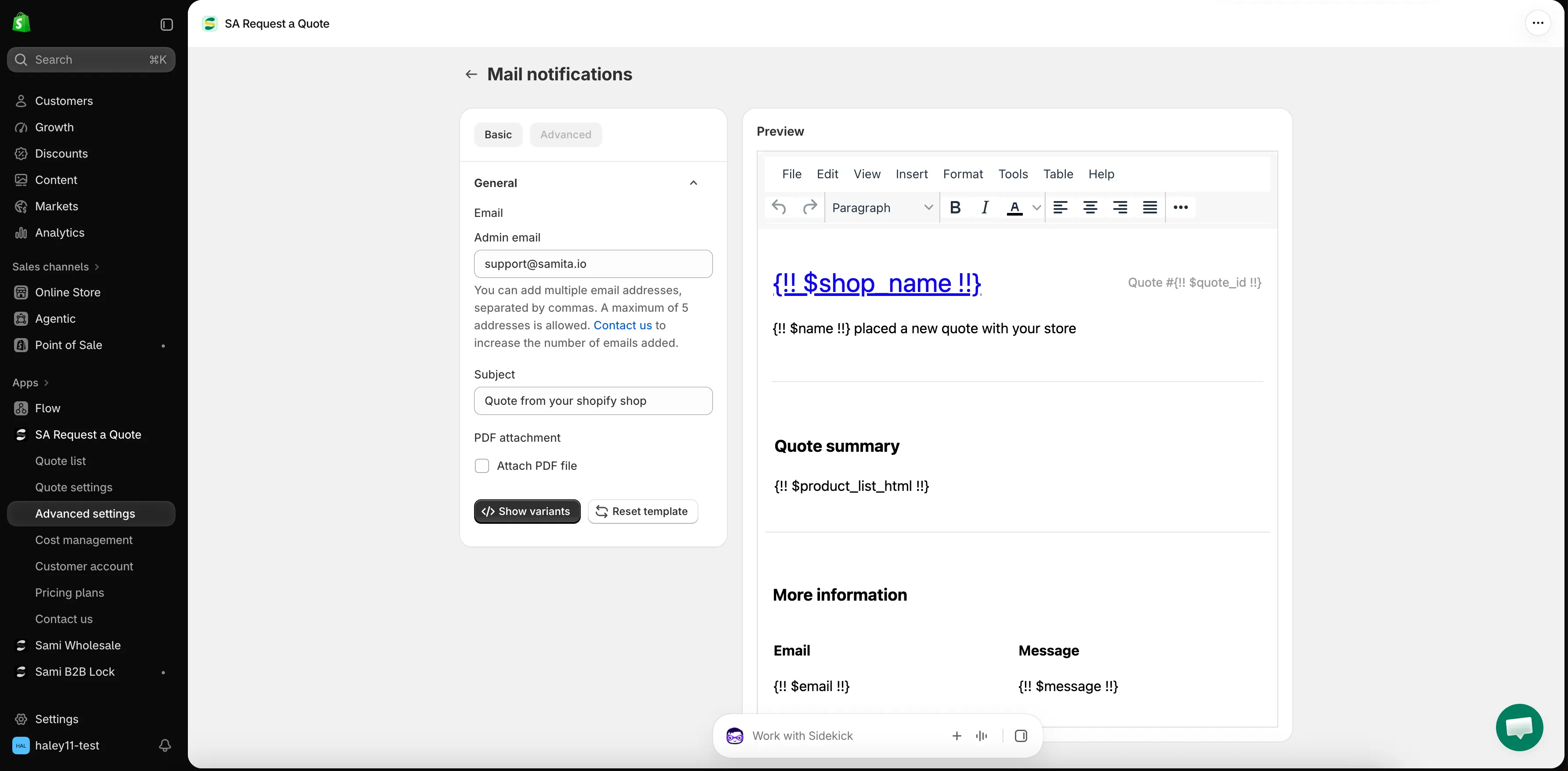
O editor Mail notifications, aberto pelo botão de ícone da sua linha.
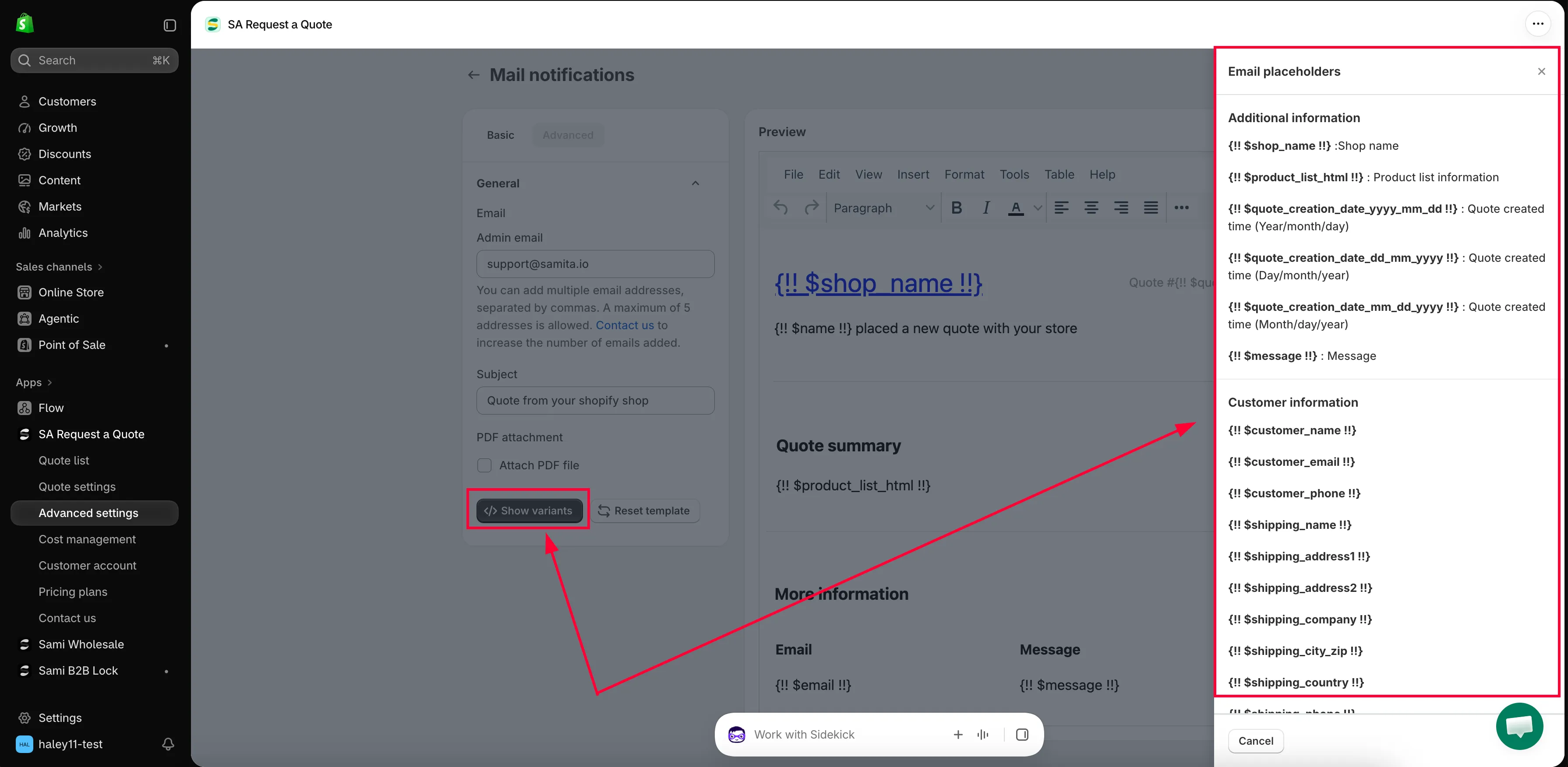
O editor por trás dos dois e-mails de cotação.
| Controle | Para que serve |
|---|---|
| Basic / Advanced | As duas abas do modelo. Tudo abaixo fica em Basic. |
| General → Email | A seção que contém os endereços e a linha de assunto. |
| Admin email | Quem recebe a notificação. Vários endereços, separados por vírgulas, até o máximo de cinco. |
| Subject | A linha de assunto com que o e-mail chega. |
| PDF attachment → Attach PDF file | Envia a cotação em PDF junto com a mensagem. |
| Reset template | Volta ao modelo com que você começou. |
| Preview | Releia o e-mail como ele vai chegar. |
A mensagem em si é escrita em um editor de texto formatado, com os menus habituais File, Edit, View, Insert, Format, Tools, Table e Help. Você não precisa mexer em nenhum código.
O Auto response email abre da mesma forma, pelo botão de ícone da sua própria linha.
Dois desses controles têm uma página própria: Alterar os destinatários das notificações para Admin email e Anexar um PDF aos e-mails de cotação para Attach PDF file.
De quem os e-mails vêm
Seção intitulada “De quem os e-mails vêm”Por padrão, o app envia pelo próprio serviço de e-mail, e o menu suspenso SMTP mostra Use the app’s default email. O endereço do remetente é [email protected].
Você pode enviar do seu próprio servidor de e-mail: o app oferece suporte a nove provedores. Veja Enviar do seu próprio endereço (SMTP).
E-mails em outros idiomas
Seção intitulada “E-mails em outros idiomas”Os dois e-mails de cotação são traduzidos pelo Translations AI na aba Translations, junto com o formulário de cotação e o texto da loja virtual. Veja Traduzir e-mails de cotação.
Nesta seção
Seção intitulada “Nesta seção”- E-mails enviados à administração: a notificação que você recebe
- E-mails enviados a clientes: o que o cliente recebe
- Alterar os destinatários das notificações: quem é notificado
- Enviar do seu próprio endereço (SMTP): envie do seu próprio endereço
- Anexar um PDF aos e-mails de cotação: anexe um PDF ao e-mail de cotação
- Traduzir e-mails de cotação: e-mails nos idiomas dos seus clientes
Próximos passos
Seção intitulada “Próximos passos”- E-mails enviados à administração: garanta que os alertas de cotação cheguem às pessoas certas
- Enviar do seu próprio endereço (SMTP): envie do seu próprio endereço em vez do endereço do app
- Solução de problemas: se os e-mails não estiverem chegando