
Panoramica delle email
Le due email inviate da SA Request a Quote, chi le riceve e dove si modificano in Advanced settings.
I preventivi vivono o muoiono con le email. Un messaggio ti dice che è arrivata una richiesta; l’altro dice alla persona che l’hai ricevuta. Entrambi si configurano nello stesso posto.
Dove si trovano le impostazioni
Sezione intitolata “Dove si trovano le impostazioni”Vai a Advanced settings nella barra laterale dell’app. Ha cinque schede, Hide price, Email notifications, PDF template, Translations e Integrations, e tutto ciò che riguarda questa pagina si trova in Email notifications.
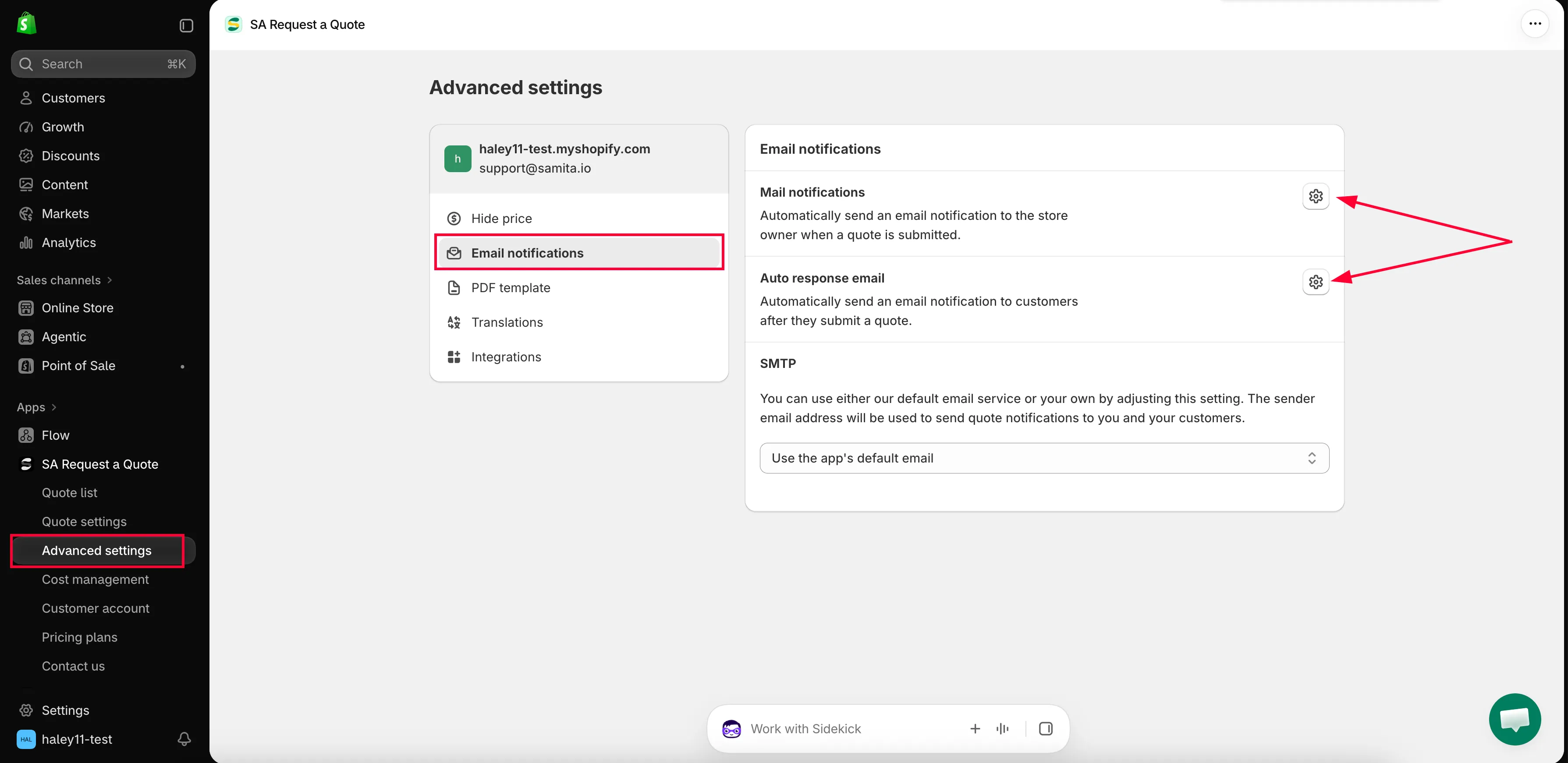
La scheda Email notifications in Advanced settings.
Cosa contiene la scheda
Sezione intitolata “Cosa contiene la scheda”| Sezione | Cosa fa |
|---|---|
| Mail notifications | Invia automaticamente una notifica via email al titolare del negozio quando viene inviato un preventivo. |
| Auto response email | Invia automaticamente una notifica via email alla clientela dopo l'invio di un preventivo. |
| SMTP | Scegli da quale server di posta vengono inviate le due email. |
Mail notifications e Auto response email hanno ciascuna un pulsante con un’icona sulla propria riga. Quel pulsante apre l’email nel suo editor. SMTP è un menu a tendina che imposti direttamente nella scheda.
Dentro l’editor delle email
Sezione intitolata “Dentro l’editor delle email”Aprendo Mail notifications vedi cosa contiene quell’editor.
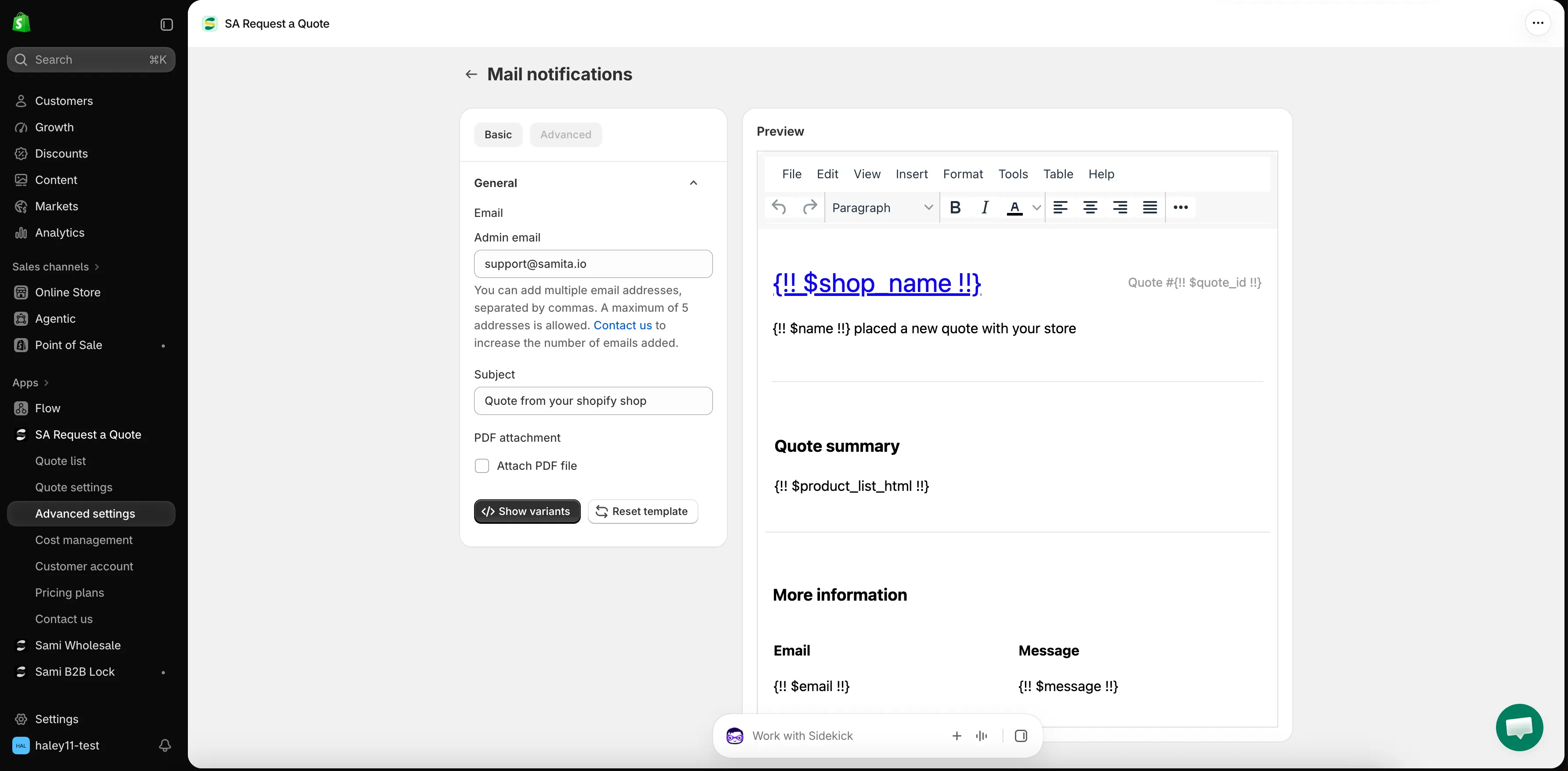
L’editor Mail notifications, aperto dal pulsante con l’icona sulla sua riga.
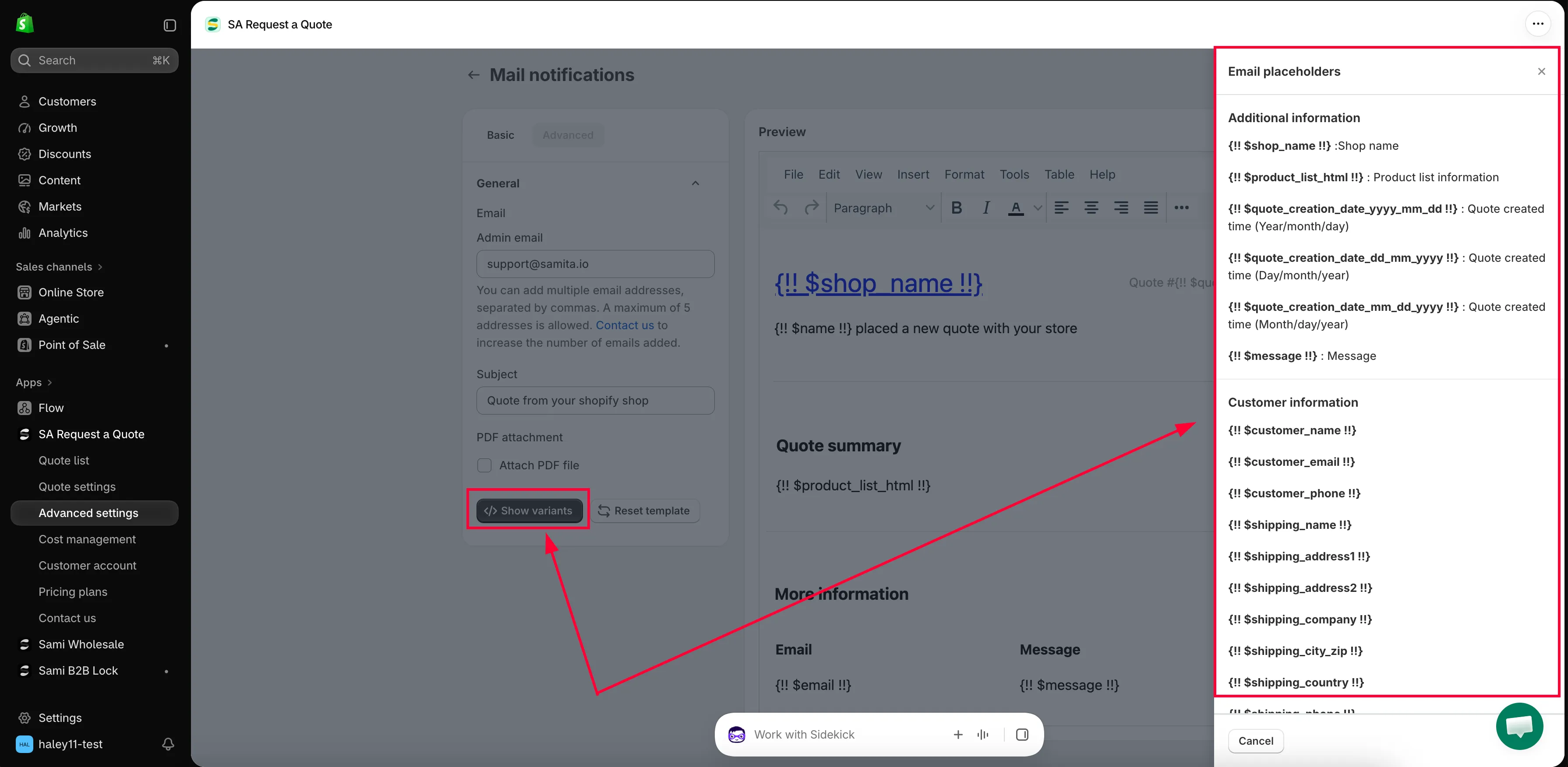
L’editor alla base di entrambe le email dei preventivi.
| Controllo | A cosa serve |
|---|---|
| Basic / Advanced | Le due schede dei modelli. Tutto ciò che segue si trova in Basic. |
| General → Email | La sezione che contiene gli indirizzi e l'oggetto. |
| Admin email | Chi riceve la notifica. Più indirizzi separati da virgole, fino a un massimo di cinque. |
| Subject | L'oggetto con cui arriva l'email. |
| PDF attachment → Attach PDF file | Invia il preventivo come PDF insieme al messaggio. |
| Reset template | Torna al modello da cui sei partito. |
| Preview | Rileggi l'email come arriverà. |
Il messaggio stesso si scrive in un editor di testo formattato, con i consueti menu File, Edit, View, Insert, Format, Tools, Table e Help. Non devi toccare alcun codice.
Auto response email si apre allo stesso modo, dal pulsante con l’icona sulla sua riga.
Due di questi controlli hanno una pagina dedicata: Cambia i destinatari delle notifiche per Admin email e Allega un PDF alle email dei preventivi per Attach PDF file.
Da chi arrivano le email
Sezione intitolata “Da chi arrivano le email”Per impostazione predefinita l’app invia dal proprio servizio di posta e il menu a tendina SMTP indica Use the app’s default email. L’indirizzo del mittente è [email protected].
Puoi invece inviare dal tuo server di posta: l’app supporta nove fornitori. Vedi Invia dal tuo indirizzo (SMTP).
Email in altre lingue
Sezione intitolata “Email in altre lingue”Entrambe le email dei preventivi sono tradotte da Translations AI nella scheda Translations, insieme al modulo del preventivo e ai testi della vetrina. Vedi Traduci le email dei preventivi.
In questa sezione
Sezione intitolata “In questa sezione”- Email inviate all’amministrazione: la notifica che ricevi
- Email inviate alla clientela: cosa riceve la clientela
- Cambia i destinatari delle notifiche: chi viene avvisato
- Invia dal tuo indirizzo (SMTP): invia dal tuo indirizzo
- Allega un PDF alle email dei preventivi: allega un PDF all’email del preventivo
- Traduci le email dei preventivi: email nelle lingue della tua clientela
Passaggi successivi
Sezione intitolata “Passaggi successivi”- Email inviate all’amministrazione: assicurati che gli avvisi dei preventivi arrivino alle persone giuste
- Invia dal tuo indirizzo (SMTP): invia dal tuo indirizzo anziché da quello dell’app
- Risoluzione dei problemi: se le email non arrivano