
E-maile — przegląd
Dwa e-maile wysyłane przez SA Request a Quote, kto je otrzymuje i gdzie w Advanced settings można je zmienić.
Wyceny stoją e-mailem. Jedna wiadomość informuje Cię, że nadeszła prośba; druga mówi klientowi, że ją mamy. Obie konfiguruje się w tym samym miejscu.
Gdzie są ustawienia
Dział zatytułowany „Gdzie są ustawienia”Przejdź do Advanced settings na pasku bocznym aplikacji. Ma pięć kart — Hide price, Email notifications, PDF template, Translations i Integrations — a wszystko na tej stronie znajduje się w Email notifications.
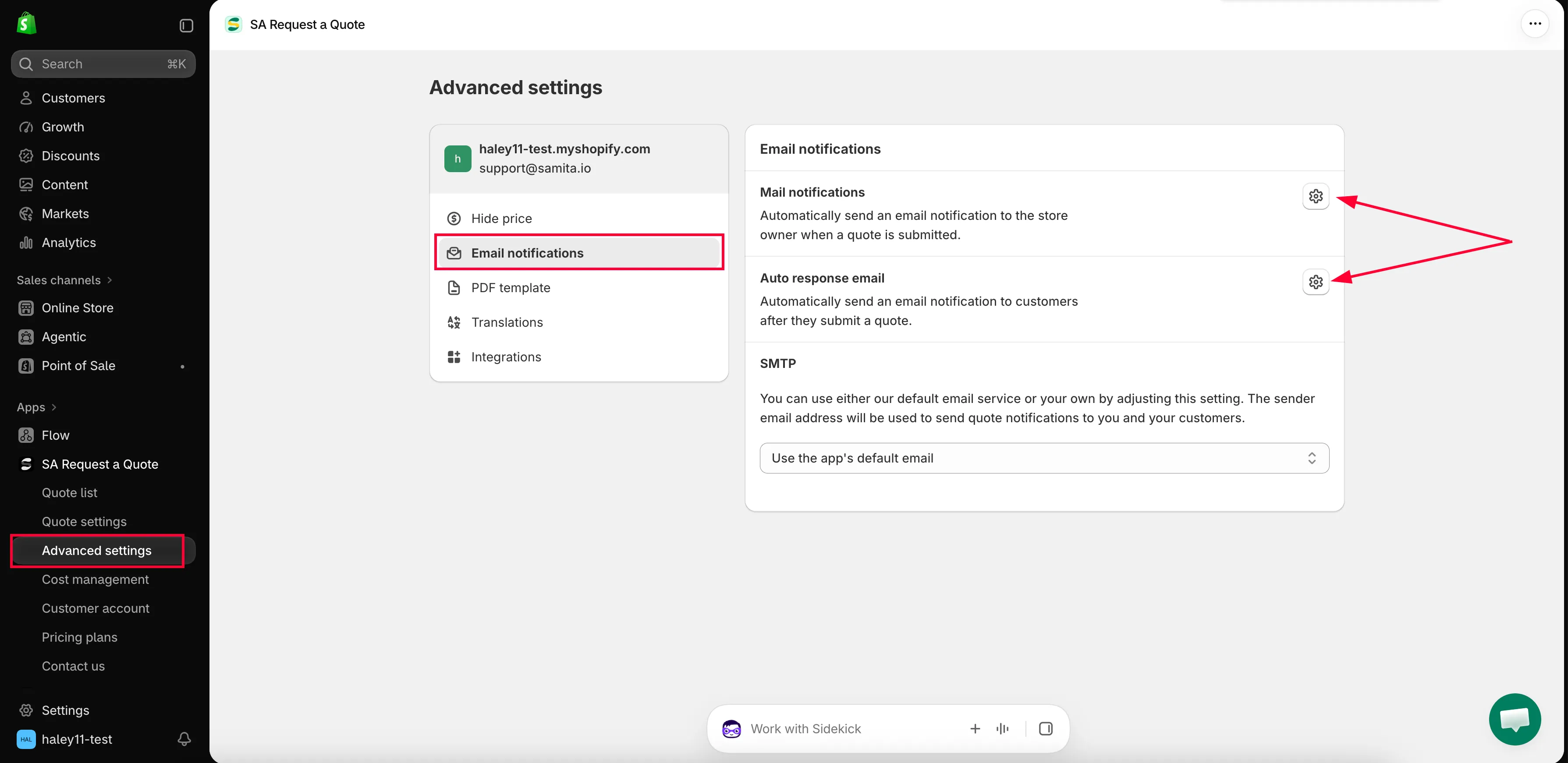
Karta Email notifications w Advanced settings.
Co zawiera karta
Dział zatytułowany „Co zawiera karta”| Sekcja | Co robi |
|---|---|
| Mail notifications | Automatycznie wysyła powiadomienie e-mail do właściciela sklepu, gdy zostanie przesłana oferta. |
| Auto response email | Automatycznie wysyła powiadomienie e-mail do klientów po przesłaniu przez nich oferty. |
| SMTP | Wybierz, z którego serwera pocztowego wysyłane są oba e-maile. |
Mail notifications i Auto response email mają w swoim wierszu przycisk z ikoną. Przycisk ten otwiera e-mail w osobnym edytorze. SMTP to lista rozwijana ustawiana bezpośrednio na karcie.
W edytorze e-maila
Dział zatytułowany „W edytorze e-maila”Otwarcie Mail notifications pokazuje, co zawiera ten edytor.
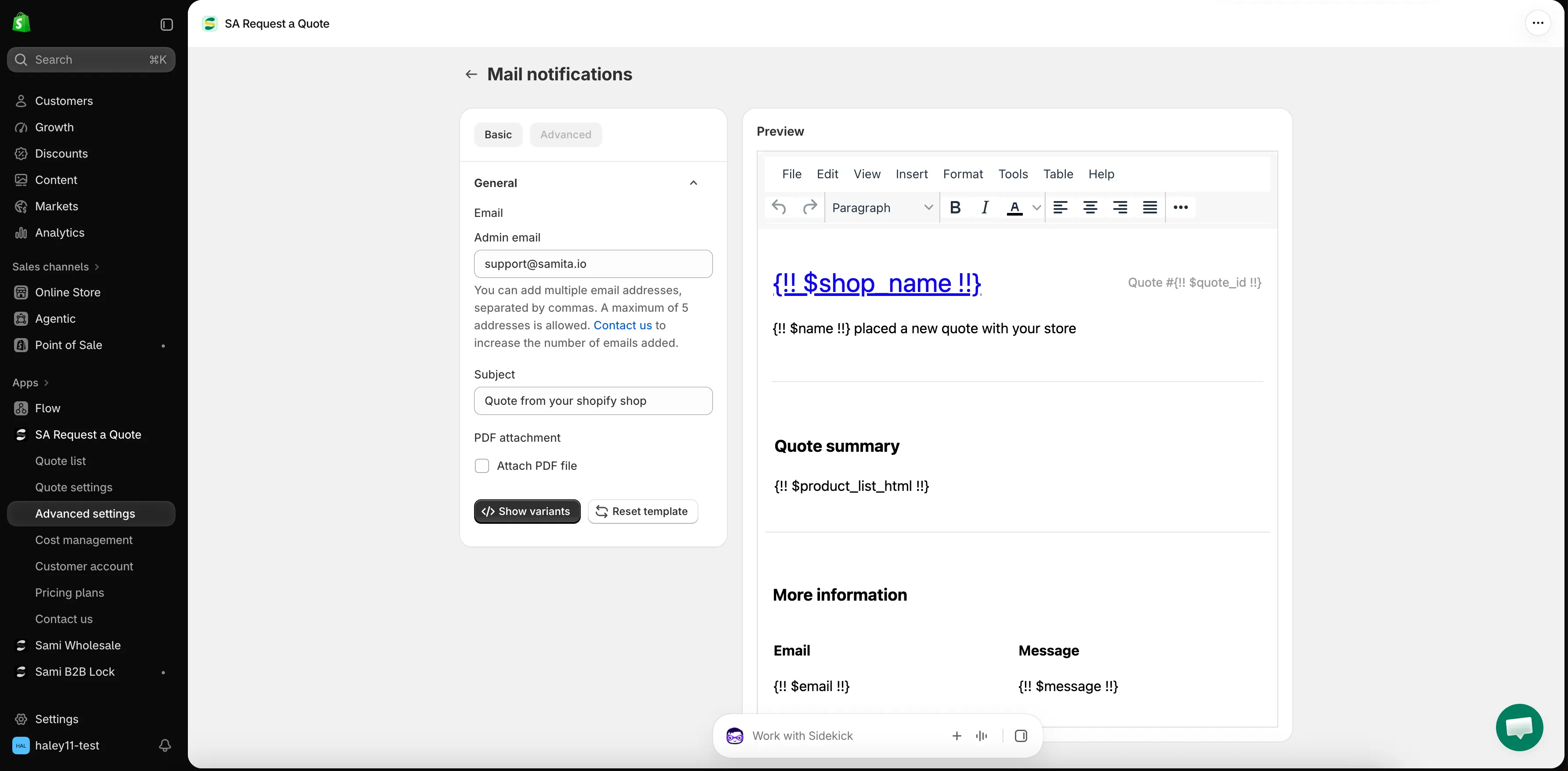
Edytor Mail notifications, otwierany przyciskiem z ikoną w jego wierszu.
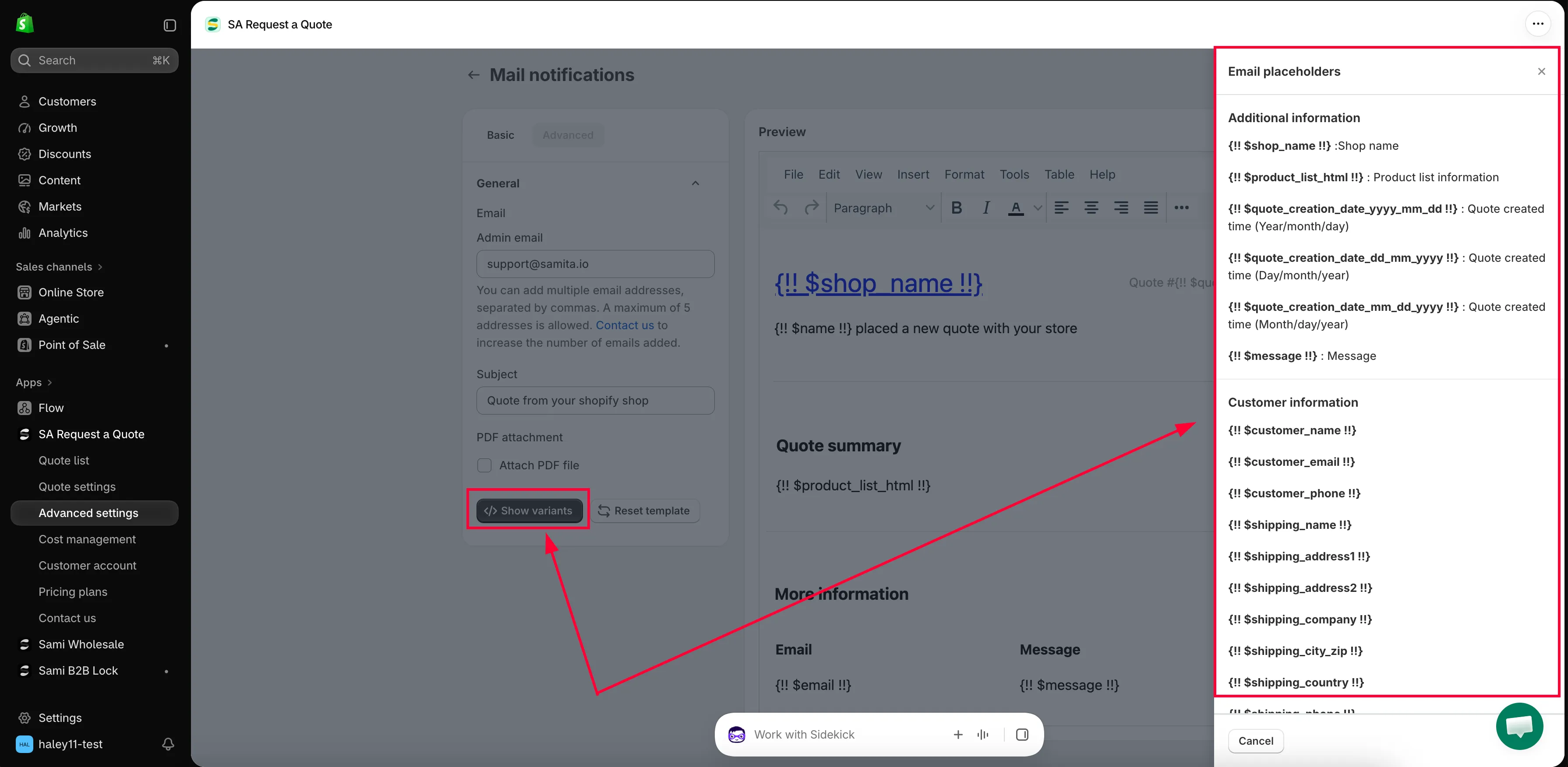
Edytor stojący za obydwoma e-mailami z ofertą.
| Element | Do czego służy |
|---|---|
| Basic / Advanced | Dwie karty szablonu. Wszystko poniżej znajduje się na karcie Basic. |
| General → Email | Sekcja zawierająca adresy i temat wiadomości. |
| Admin email | Kto otrzymuje powiadomienie. Kilka adresów oddzielonych przecinkami, maksymalnie pięć. |
| Subject | Temat, z jakim e-mail dociera do odbiorcy. |
| PDF attachment → Attach PDF file | Wysyła ofertę jako PDF razem z wiadomością. |
| Reset template | Wraca do szablonu, od którego zaczynasz. |
| Preview | Pokazuje e-mail w takiej postaci, w jakiej dotrze do odbiorcy. |
Sama wiadomość jest pisana w edytorze tekstu sformatowanego, ze zwykłymi menu File, Edit, View, Insert, Format, Tools, Table i Help. Nie musisz dotykać żadnego kodu.
Auto response email otwiera się w ten sam sposób, przyciskiem z ikoną w jego własnym wierszu.
Dwa z tych elementów mają własne strony: Zmiana odbiorców powiadomień dla Admin email oraz Dołączanie pliku PDF do e-maili z ofertą dla Attach PDF file.
Od kogo pochodzą e-maile
Dział zatytułowany „Od kogo pochodzą e-maile”Domyślnie aplikacja wysyła wiadomości z własnej usługi pocztowej, a lista SMTP ma wartość Use the app’s default email. Adres nadawcy to [email protected].
Zamiast tego możesz wysyłać z własnego serwera pocztowego — aplikacja obsługuje dziewięciu dostawców. Zobacz Wysyłanie z własnego adresu (SMTP).
E-maile w innych językach
Dział zatytułowany „E-maile w innych językach”Oba e-maile z ofertą są tłumaczone przez Translations AI na karcie Translations, razem z formularzem oferty i tekstami w sklepie. Zobacz Tłumaczenie e-maili z ofertą.
W tej sekcji
Dział zatytułowany „W tej sekcji”- E-maile wysyłane do administratora — powiadomienie, które otrzymujesz
- E-maile wysyłane do klientów — co otrzymuje klient
- Zmiana odbiorców powiadomień — kto jest powiadamiany
- Wysyłanie z własnego adresu (SMTP) — wysyłaj z własnego adresu
- Dołączanie pliku PDF do e-maili z ofertą — dołącz plik PDF do e-maila z ofertą
- Tłumaczenie e-maili z ofertą — e-maile w językach Twoich klientów
Następne kroki
Dział zatytułowany „Następne kroki”- E-maile wysyłane do administratora — upewnij się, że alerty o ofertach trafiają do właściwych osób
- Wysyłanie z własnego adresu (SMTP) — wysyłaj z własnego adresu zamiast z adresu aplikacji
- Rozwiązywanie problemów — jeśli e-maile nie docierają