
メールの概要
SA Request a Quoteが送信する2種類のメール、受信者、Advanced settingsで変更できる場所を説明します。
見積もりはメール次第です。1通目は依頼が届いたことをお知らせし、もう1通はお客様に依頼を受け付けたことを伝えます。どちらも同じ場所で設定します。
アプリのサイドバーでAdvanced settingsに移動します。Hide price、Email notifications、PDF template、Translations、Integrationsの5つのタブがあり、このページの内容はすべてEmail notificationsにあります。
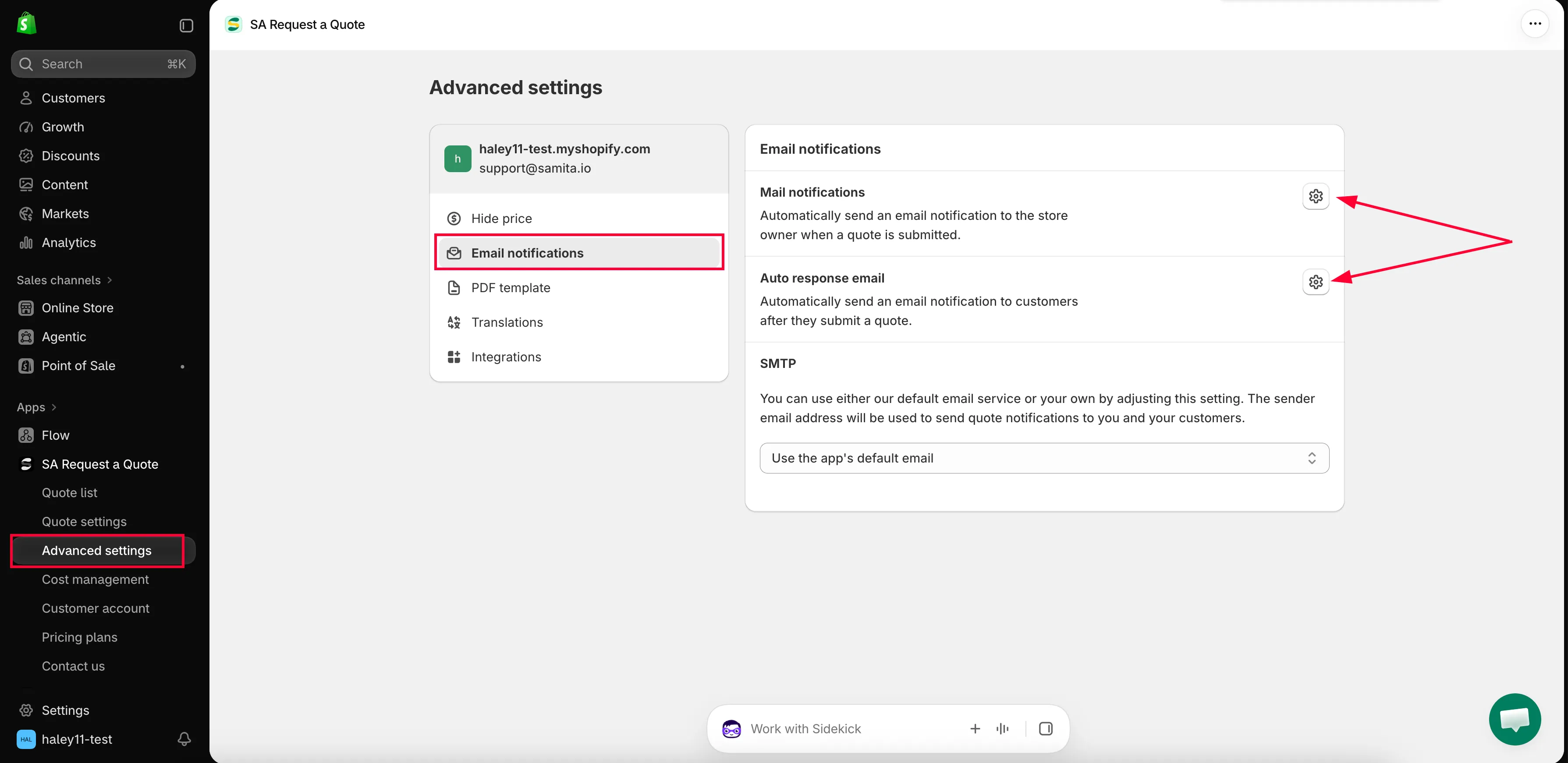
Advanced settingsのEmail notificationsタブ。
| セクション | 内容 |
|---|---|
| Mail notifications | 見積もりが送信されると、ストアオーナーにメール通知を自動送信します。 |
| Auto response email | お客様が見積もりを送信した後に、お客様にメール通知を自動送信します。 |
| SMTP | 2つのメールを送信するメールサーバーを選択します。 |
Mail notificationsとAuto response emailの行には、それぞれアイコンボタンがあります。このボタンをクリックすると、そのメールが専用のエディタで開きます。SMTPはタブ上で直接設定するドロップダウンです。
メールエディタの内容
Section titled “メールエディタの内容”Mail notificationsを開くと、エディタの内容が表示されます。
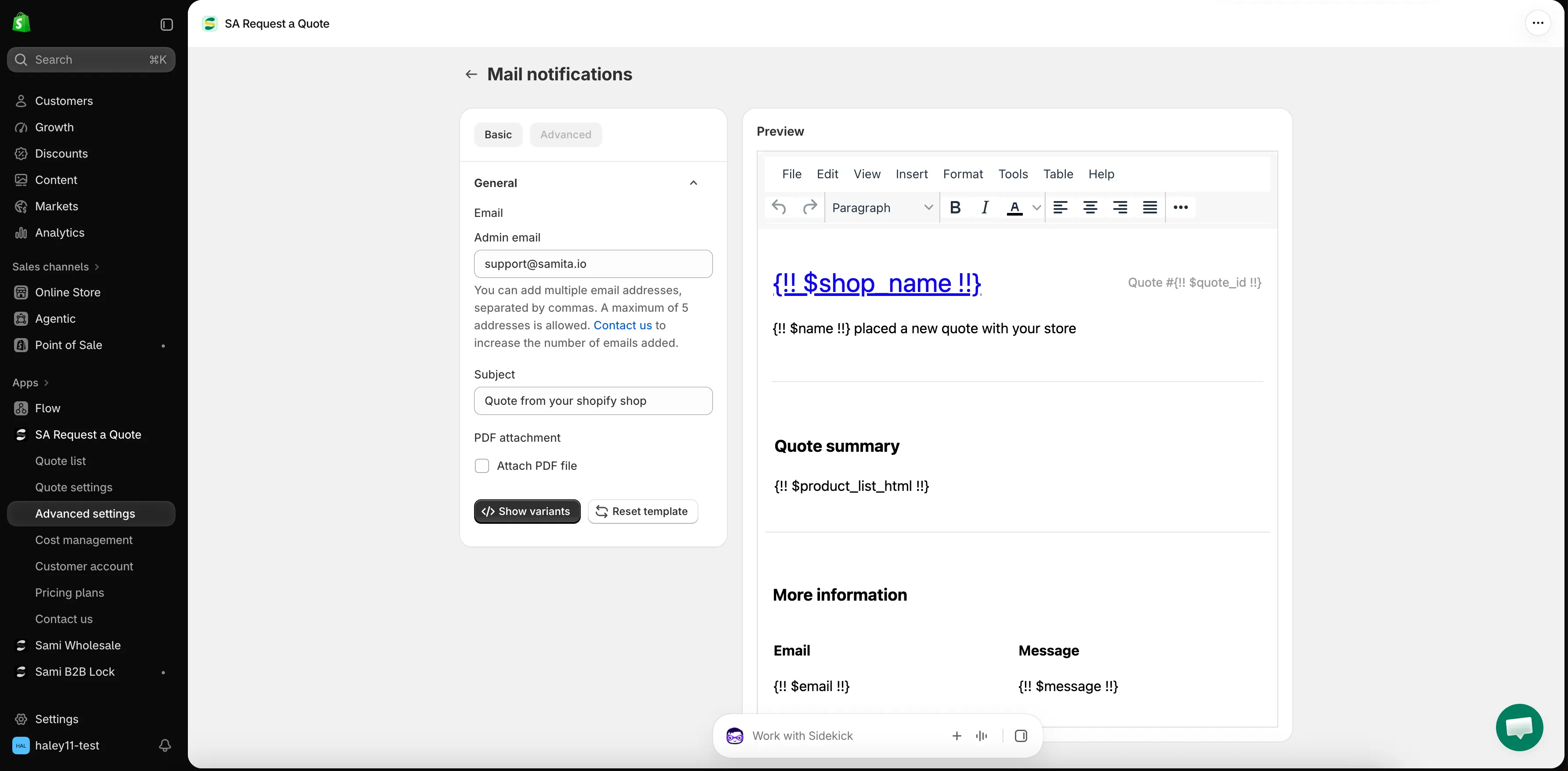
行のアイコンボタンから開いたMail notificationsエディタ。
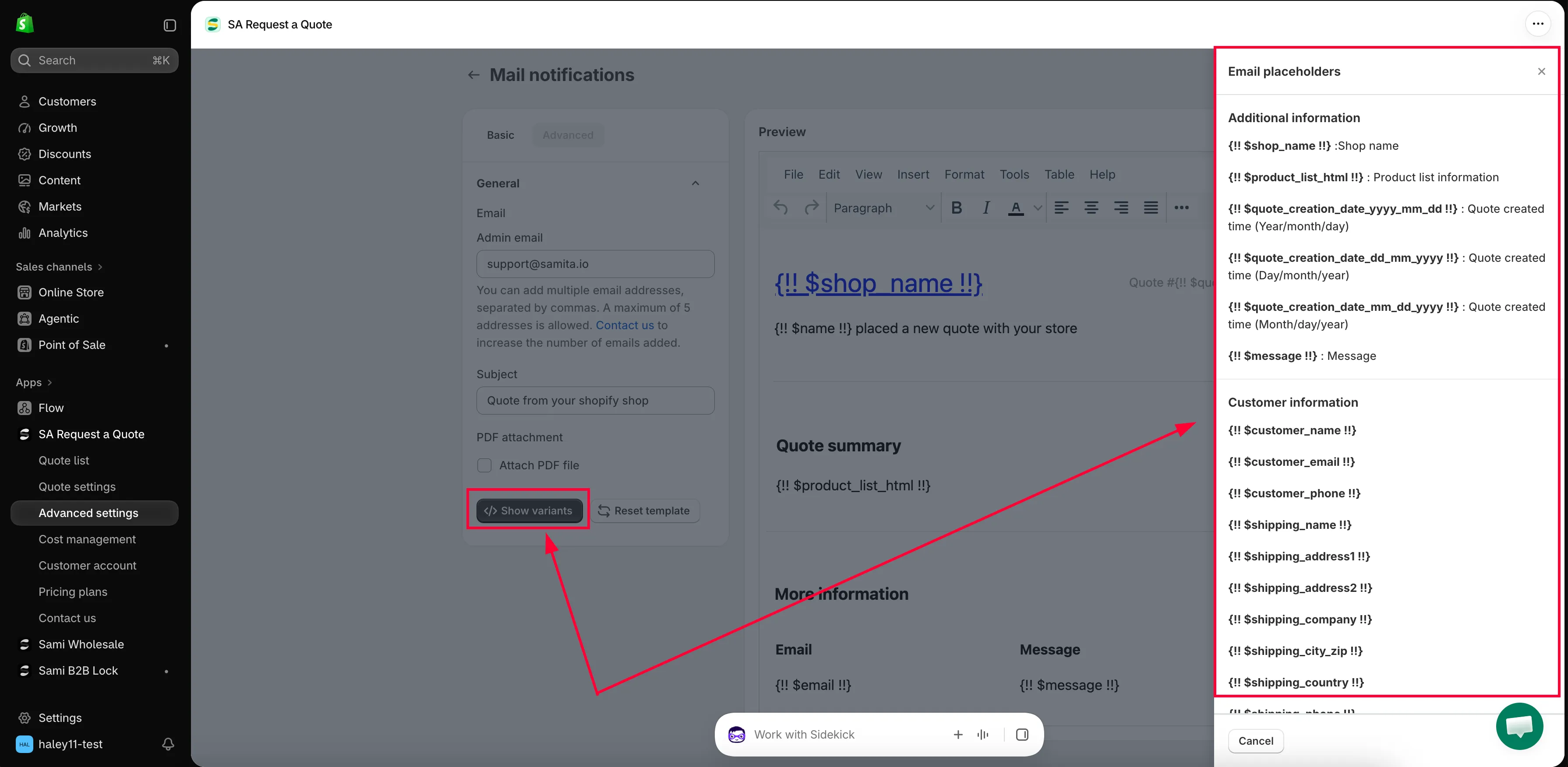
2つの見積もりメールの元になるエディタ。
| コントロール | 用途 |
|---|---|
| Basic / Advanced | 2つのテンプレートタブ。以下の項目はすべてBasicにあります。 |
| General → Email | アドレスと件名が含まれるセクション。 |
| Admin email | 通知を受信する担当者。複数のアドレスをカンマ区切りで、最大5件まで指定できます。 |
| Subject | メールに表示される件名。 |
| PDF attachment → Attach PDF file | メッセージと一緒に、見積もりをPDFで送信します。 |
| Reset template | 最初のテンプレートに戻します。 |
| Preview | 届くとおりのメールを確認します。 |
メッセージ自体は、File、Edit、View、Insert、Format、Tools、Table、Helpといった通常のメニューを備えたリッチテキストエディタで作成します。コードを触る必要はありません。
Auto response emailも、その行のアイコンボタンから同じように開きます。
これらのコントロールのうち2つには専用のページがあります。Admin emailについてはChange notification recipients、Attach PDF fileについてはAttach a PDF to quote emailsをご覧ください。
メールの送信元
Section titled “メールの送信元”デフォルトでは、アプリは独自のメールサービスから送信し、SMTPドロップダウンにはUse the app’s default emailと表示されます。送信元アドレスは[email protected]です。
代わりに独自のメールサーバーから送信することもできます。アプリは9つのプロバイダーに対応しています。Send from your own address (SMTP)をご覧ください。
他の言語のメール
Section titled “他の言語のメール”2つの見積もりメールは、TranslationsタブのTranslations AIにより、見積もりフォームやストアフロントのテキストと一緒に翻訳されます。Translate quote emailsをご覧ください。
このセクションの内容
Section titled “このセクションの内容”- Emails sent to admin — 受信する通知
- Emails sent to customers — お客様が受信する内容
- Change notification recipients — 通知を受け取る担当者
- Send from your own address (SMTP) — 独自のアドレスから送信する
- Attach a PDF to quote emails — 見積もりメールにPDFを添付する
- Translate quote emails — お客様の言語でメールを送信する
次のステップ
Section titled “次のステップ”- Emails sent to admin — 見積もり通知が適切な担当者に届くようにする
- Send from your own address (SMTP) — アプリのアドレスではなく、独自のアドレスから送信する
- Troubleshooting — メールが届かない場合