
Présentation des e-mails
Les deux e-mails qu'envoie SA Request a Quote, qui les reçoit, et où les modifier dans Advanced settings.
Les devis vivent ou meurent par l’e-mail. Un message vous informe qu’une demande est arrivée ; l’autre indique à la personne que vous l’avez reçue. Les deux se configurent au même endroit.
Où se trouvent les paramètres
Section intitulée « Où se trouvent les paramètres »Accédez à Advanced settings dans la barre latérale de l’application. Cette page comporte cinq onglets (Hide price, Email notifications, PDF template, Translations et Integrations), et tout ce qui figure sur cette page se trouve sous Email notifications.
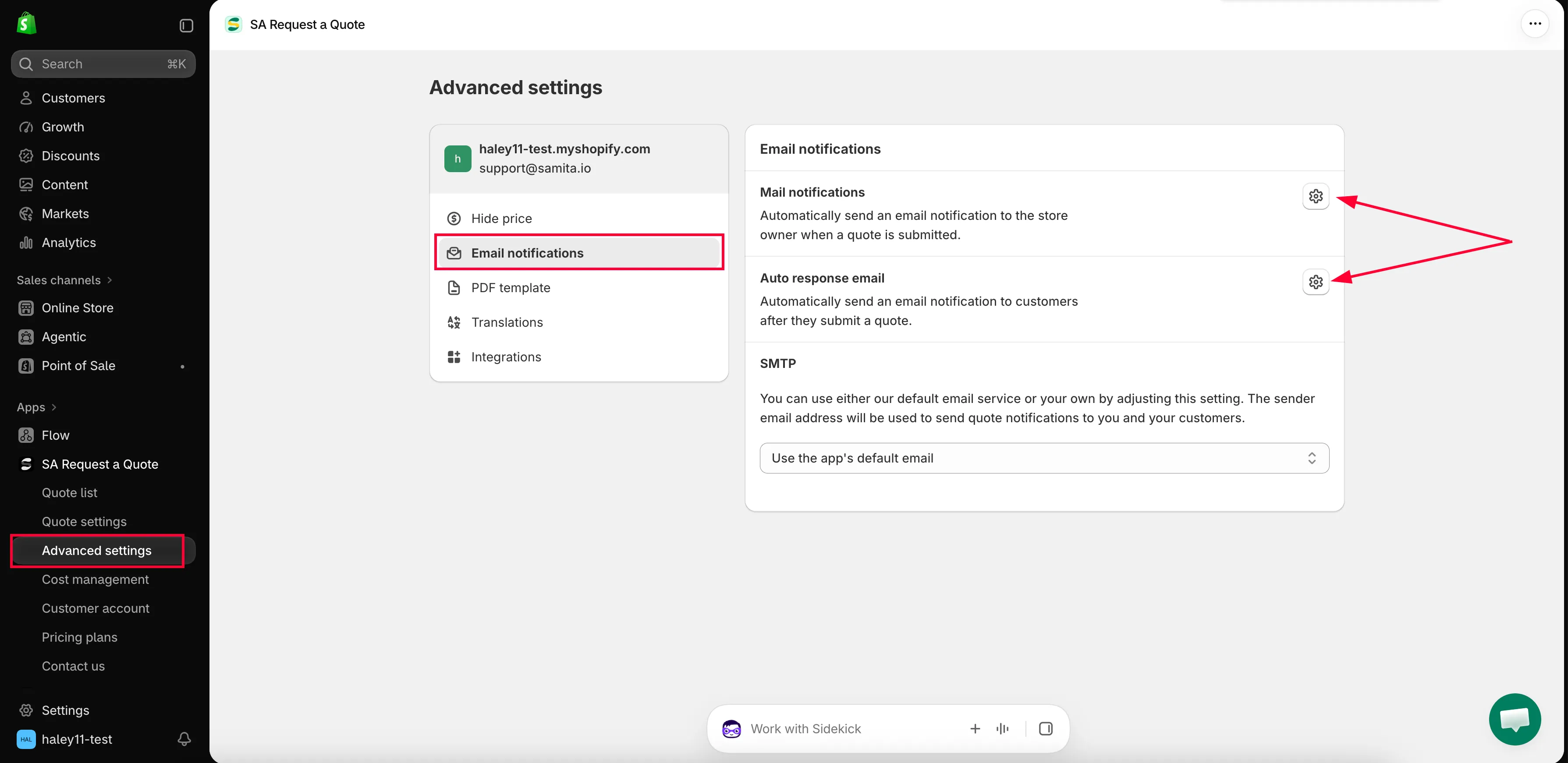
L’onglet Email notifications dans Advanced settings.
Ce que contient l’onglet
Section intitulée « Ce que contient l’onglet »| Section | Fonction |
|---|---|
| Mail notifications | Envoie automatiquement une notification par e-mail au propriétaire de la boutique lorsqu'un devis est envoyé. |
| Auto response email | Envoie automatiquement une notification par e-mail à la clientèle après l'envoi d'un devis. |
| SMTP | Choisit le serveur de messagerie depuis lequel les deux e-mails sont envoyés. |
Mail notifications et Auto response email ont chacun un bouton d’icône sur leur ligne. Ce bouton ouvre l’e-mail dans son propre éditeur. SMTP est une liste déroulante que vous définissez directement dans l’onglet.
Dans l’éditeur d’e-mail
Section intitulée « Dans l’éditeur d’e-mail »L’ouverture de Mail notifications montre ce que contient cet éditeur.
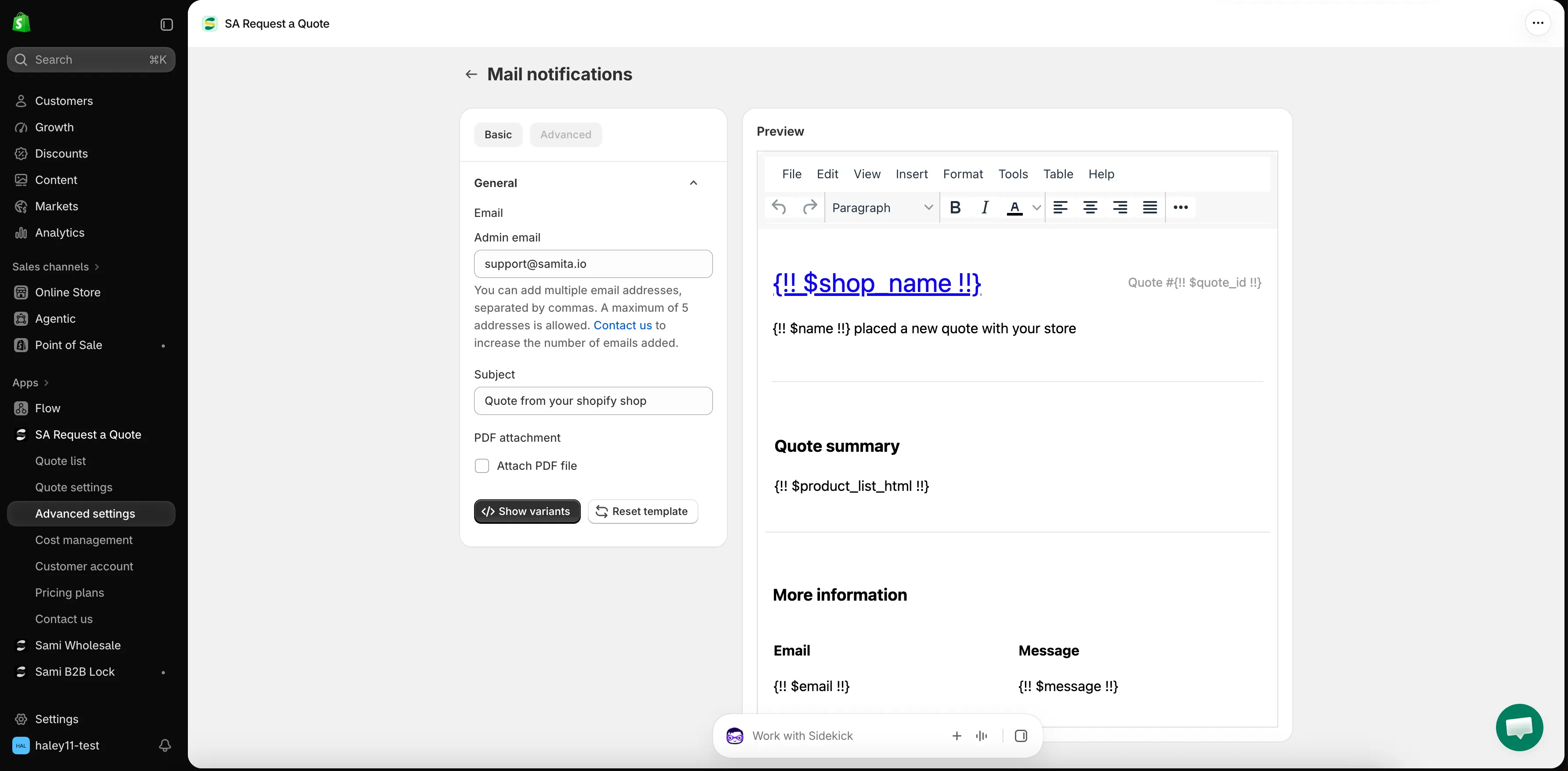
L’éditeur Mail notifications, ouvert depuis le bouton d’icône de sa ligne.
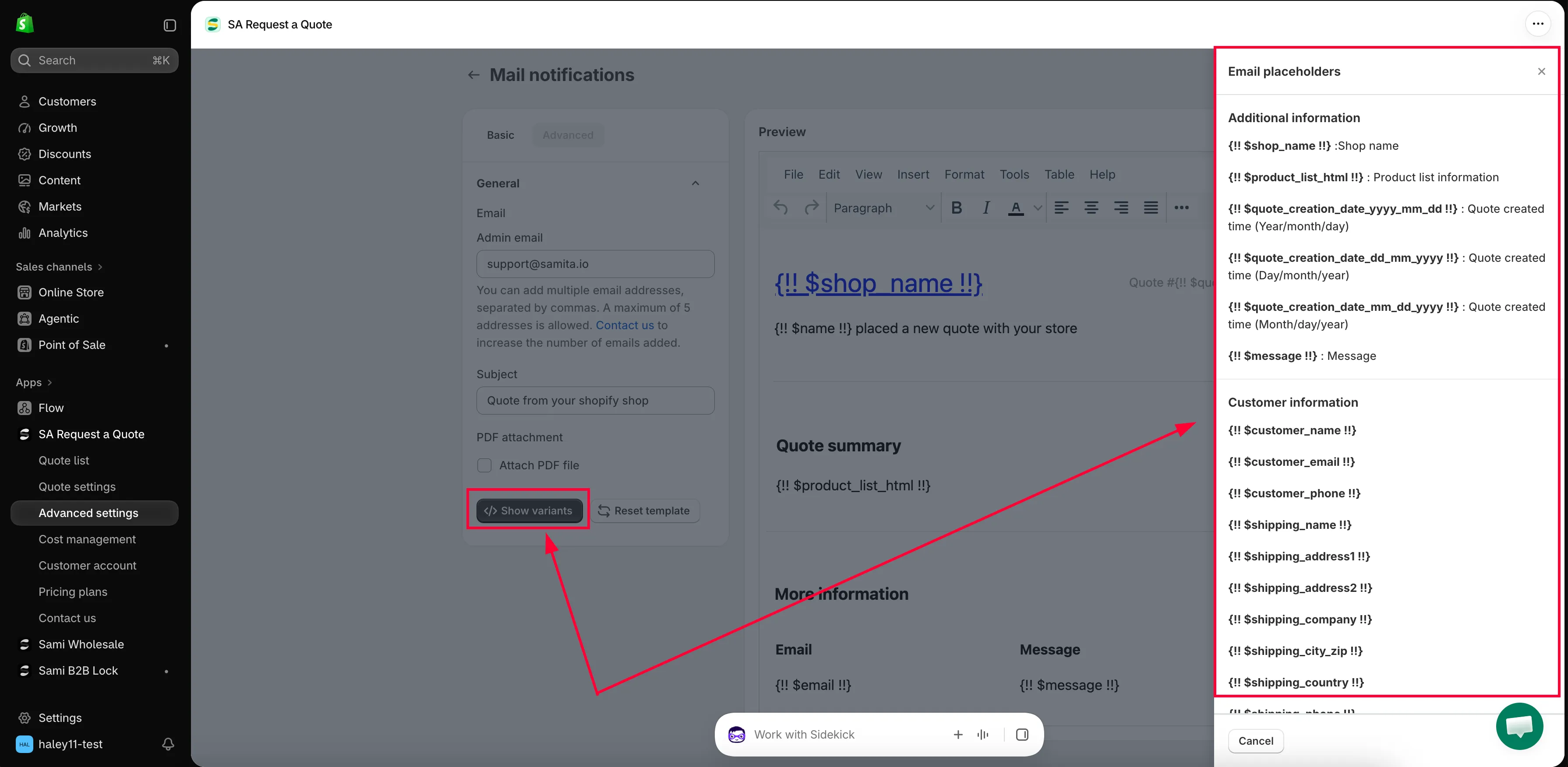
L’éditeur qui se trouve derrière les deux e-mails de devis.
| Commande | À quoi elle sert |
|---|---|
| Basic / Advanced | Les deux onglets de modèle. Tout ce qui suit se trouve dans Basic. |
| General → Email | La section qui contient les adresses et la ligne d'objet. |
| Admin email | Qui reçoit la notification. Plusieurs adresses, séparées par des virgules, jusqu'à un maximum de cinq. |
| Subject | L'objet avec lequel l'e-mail arrive. |
| PDF attachment → Attach PDF file | Envoyer le devis en PDF avec le message. |
| Reset template | Revenir au modèle de départ. |
| Preview | Relire l'e-mail tel qu'il arrivera. |
Le message lui-même se rédige dans un éditeur de texte enrichi, avec les menus habituels File, Edit, View, Insert, Format, Tools, Table et Help. Vous n’avez pas besoin de toucher au code.
Auto response email s’ouvre de la même façon, depuis le bouton d’icône de sa propre ligne.
Deux de ces commandes ont leur propre page : Modifier les destinataires des notifications pour Admin email, et Joindre un PDF aux e-mails de devis pour Attach PDF file.
D’où viennent les e-mails
Section intitulée « D’où viennent les e-mails »Par défaut, l’application envoie depuis son propre service de messagerie, et la liste déroulante SMTP indique Use the app’s default email. L’adresse de l’expéditeur est [email protected].
Vous pouvez plutôt envoyer depuis votre propre serveur de messagerie : l’application prend en charge neuf fournisseurs. Voir Envoyer depuis votre propre adresse (SMTP).
E-mails dans d’autres langues
Section intitulée « E-mails dans d’autres langues »Les deux e-mails de devis sont traduits par Translations AI dans l’onglet Translations, avec votre formulaire de devis et les textes de votre vitrine. Voir Traduire les e-mails de devis.
Dans cette section
Section intitulée « Dans cette section »- E-mails envoyés à l’administration : la notification que vous recevez
- E-mails envoyés à la clientèle : ce que reçoit la clientèle
- Modifier les destinataires des notifications : qui est notifié
- Envoyer depuis votre propre adresse (SMTP) : envoyez depuis votre propre adresse
- Joindre un PDF aux e-mails de devis : joignez un PDF à l’e-mail de devis
- Traduire les e-mails de devis : envoyez des e-mails dans la langue de votre clientèle
Étapes suivantes
Section intitulée « Étapes suivantes »- E-mails envoyés à l’administration : assurez-vous que les alertes de devis parviennent aux bonnes personnes
- Envoyer depuis votre propre adresse (SMTP) : envoyez depuis votre propre adresse plutôt que celle de l’application
- Dépannage : si les e-mails n’arrivent pas