
見積もりメールを翻訳する
Shopifyで公開している言語に基づき、Translations AIで2種類の見積もりメールを翻訳します。
複数のマーケットで販売している場合、見積もりメールを購入者の言語で届けられます。メールごとに別々の翻訳ジョブを設定する必要はありません。言語ごとにTranslations AIを1回実行すると、お客様に表示されるその他の内容と一緒に、2つの見積もりメールがまとめて翻訳されます。エディタ内では各メールに専用のタブがあるため、順番に入力します。
この設定は、Advanced settingsのTranslationsタブにあります。アプリでは「Translate everything your customers see — quote form, storefront text and both quote emails. Languages come from Settings → Languages.」と説明されています。

Advanced settingsのTranslationsタブにあるTranslations AI。
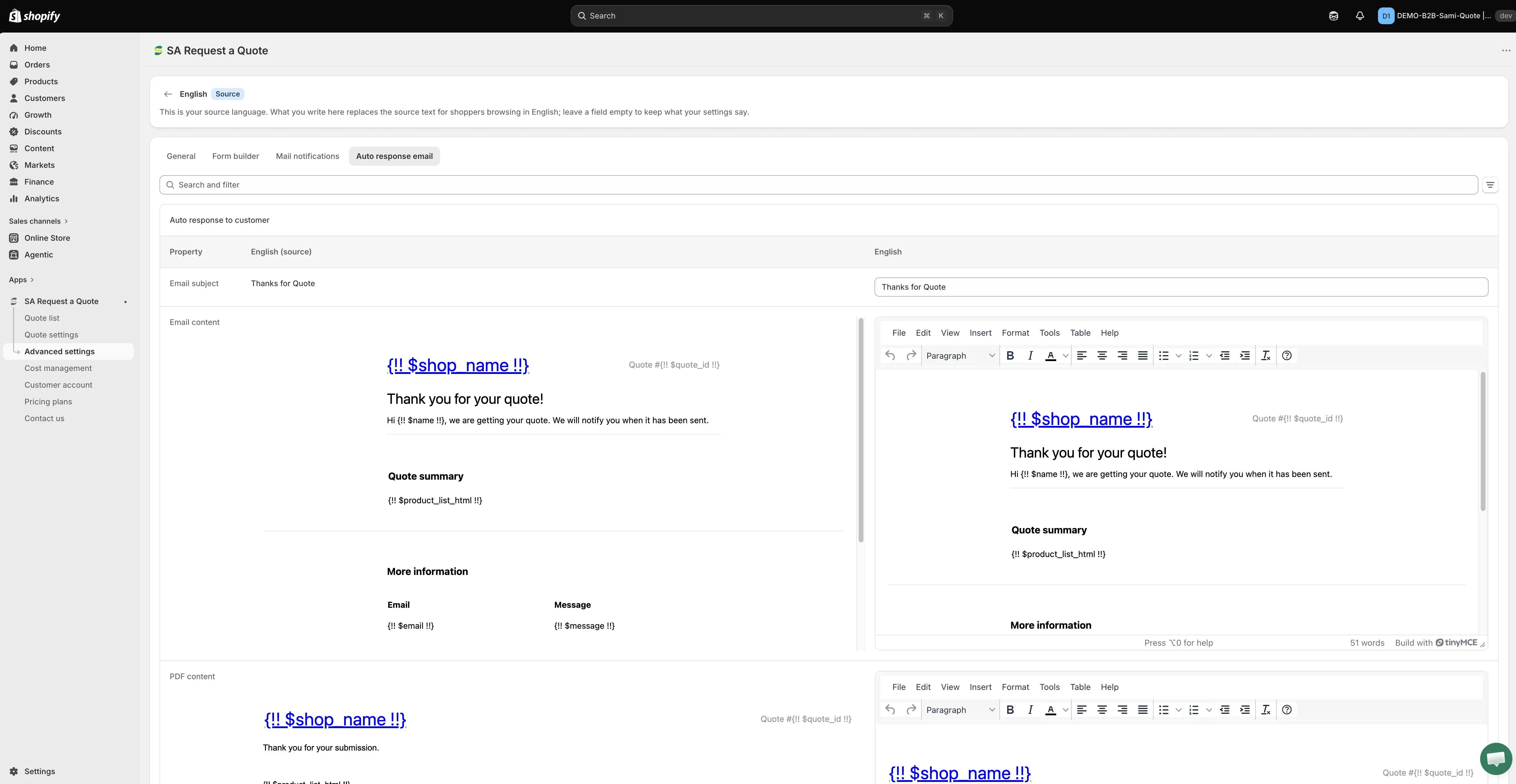
元のメールと並べて、2つの見積もりメールを翻訳します。
言語はShopifyから取得される
Section titled “言語はShopifyから取得される”アプリは独自の言語リストを持っていません。ストアで公開している言語がそのまま反映されます。
メールを翻訳する
Section titled “メールを翻訳する”-
Shopifyで言語を公開する
Section titled “Shopifyで言語を公開する”Shopify管理画面で設定 > 言語に移動し、販売する言語を公開します。公開するまでは、アプリに表示されません。
-
Translationsタブを開く
Section titled “Translationsタブを開く”アプリでAdvanced settings > Translationsに移動します。
-
表で言語を見つける
Section titled “表で言語を見つける”表にはLanguage、Status、Actionsが表示されます。ストアのデフォルト言語は、Defaultと表示されたEnglishで、ステータスはSourceです。これが、他のすべての翻訳の元になるテキストです。
-
その行のTranslateをクリックする
Section titled “その行のTranslateをクリックする”TranslateはActions列にあります。クリックすると、その言語専用のエディタが全画面で開きます。上部には言語名が表示され、デフォルト言語の場合はSourceバッジも表示されます。
-
翻訳するメールに切り替える
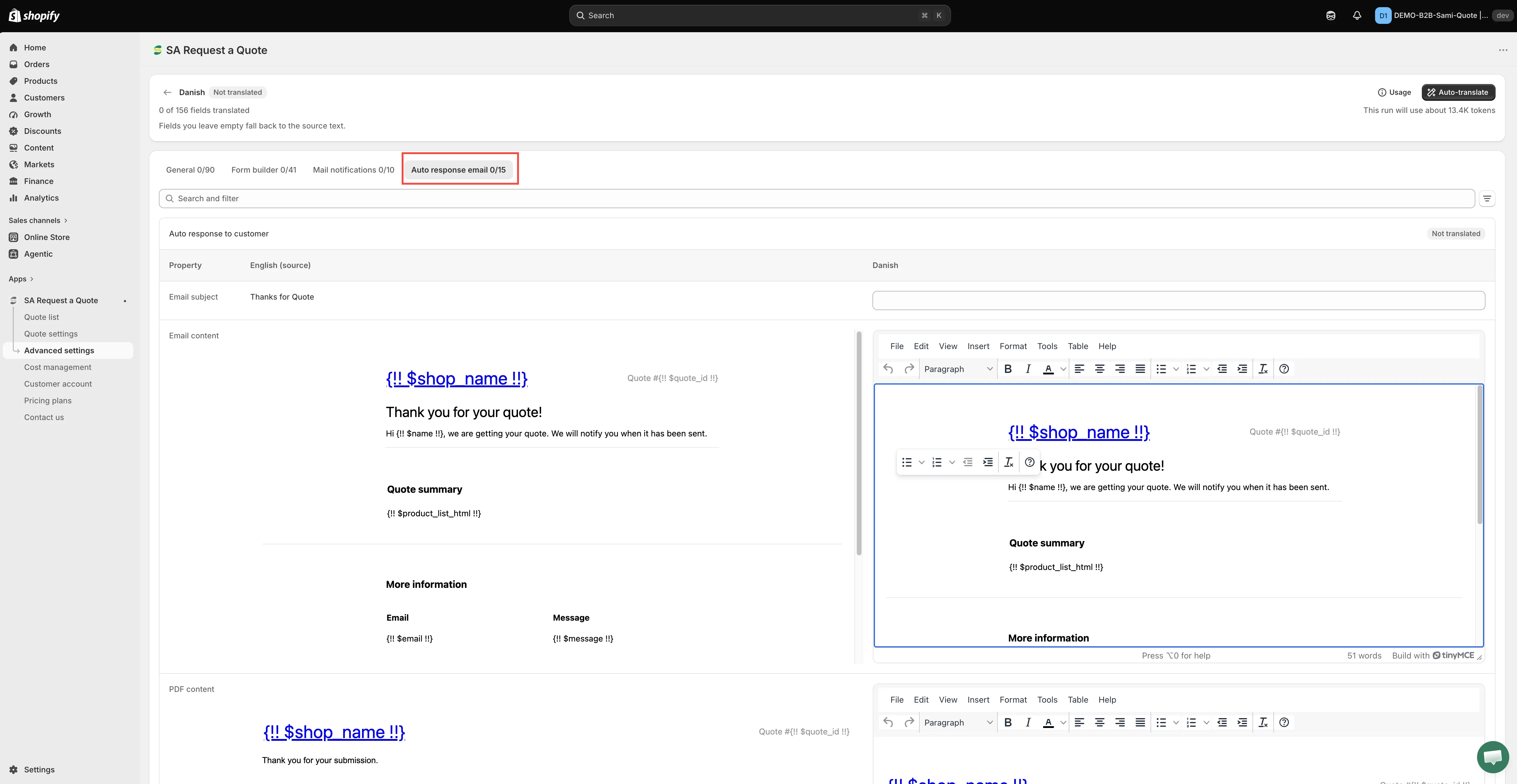
Section titled “翻訳するメールに切り替える”エディタはGeneralが開いた状態で表示されます。メールはここにはありません。上部には、General、Form builder、Mail notifications、Auto response emailの4つのタブがあります。これは、Translations AIが対象とする4つ、つまりストアフロントのテキスト、見積もりフォーム、2つのメールに対応しています。
必要なタブをクリックします。
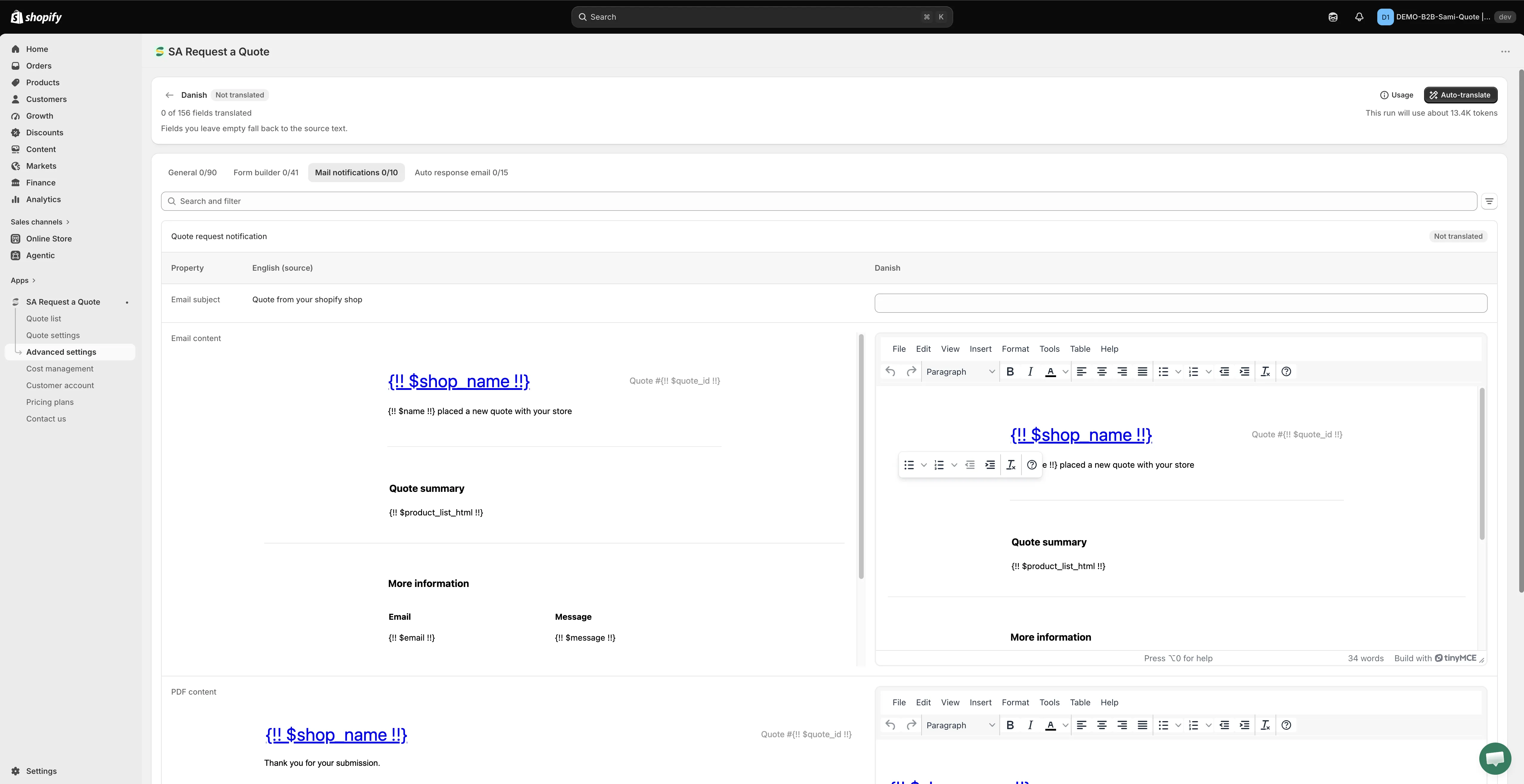
- Mail notifications — ストアオーナーに届く通知です。
- Auto response email — お客様に送信される確認メールです。
-
3列目に入力する
Section titled “3列目に入力する”タブには、メールごとに1つのセクションが表示されます(Auto response emailタブではAuto response to customer)。表は3列で、Property、**(source)**と表示された元の言語、翻訳先の言語です。入力するのは3列目だけで、元の言語の列は参照用です。
メールのタブにある行は次のとおりです。
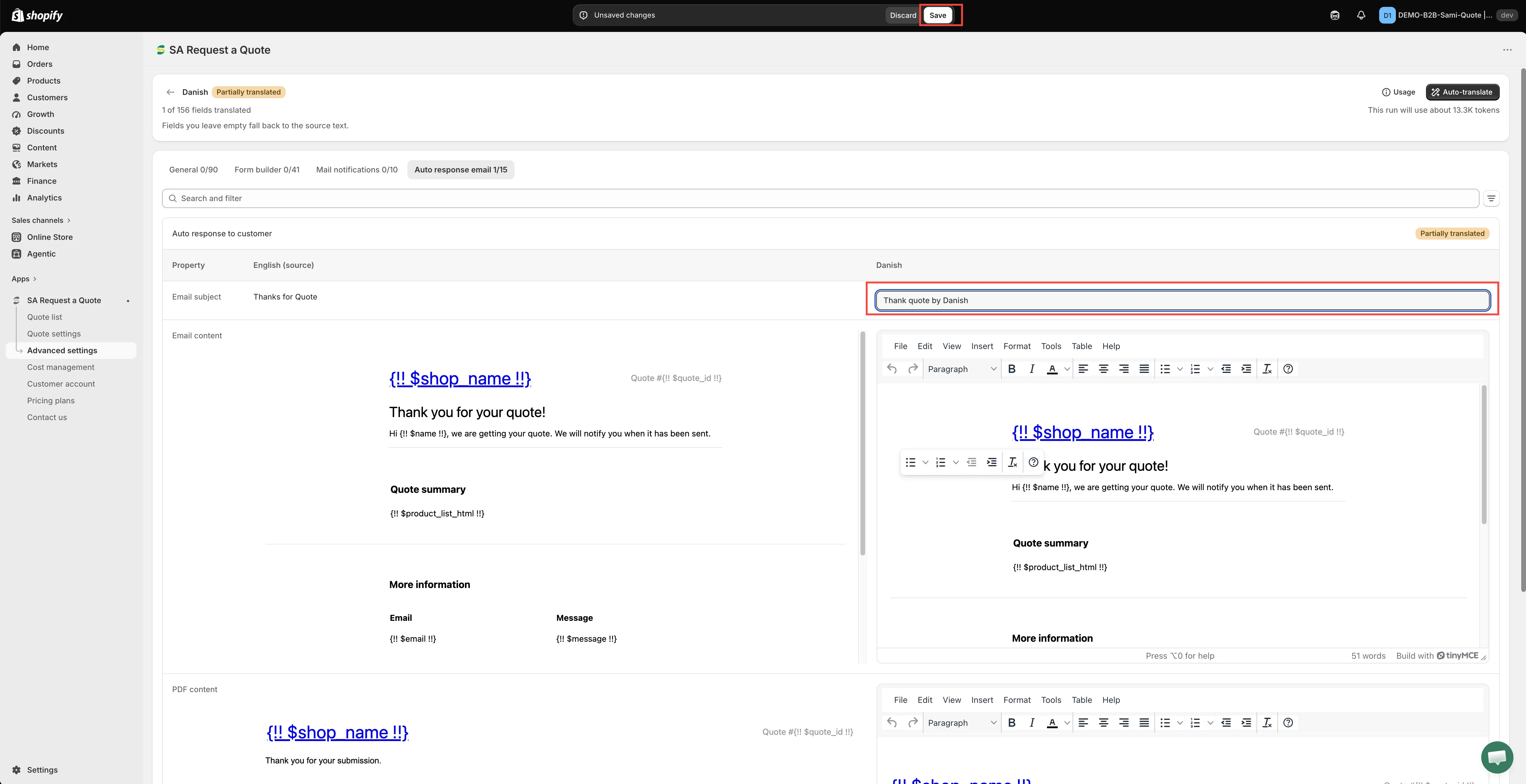
Property 入力する内容 Email subject 1行のフィールドです。お客様の受信トレイに表示される件名です。 Email content リッチテキストエディタ(File、Edit、View、Insert、Format、Tools、Table、Help)です。横に元の言語のバージョンが表示されます。 PDF content 同じ種類のエディタで、このメールに添付するPDFの文面を入力します。 リストを上から順に作業せず、特定のプロパティを探す場合は、表の上にあるSearch and filterを使用します。
すべての行を自分で入力する必要はありません。Auto-translateを使うと3列目が自動で入力されるため、空のフィールドから始めるのではなく、生成された内容を編集できます。長いメールを進めるには早い方法ですが、保存する前に必ず結果を読んでください。ビジネス文書の自動翻訳は、完成版ではなく下書きです。
-
Saveをクリックして変更を保存します。保存せずにエディタを閉じると、入力した内容は残りません。
-
内容を確認する
Section titled “内容を確認する”ストアフロントをその言語に切り替えてテストの依頼を送信し、届いたメールを読みます。その後、販売するすべての言語で同じ手順を繰り返します。
空のフィールドは空白のメールにならない
Section titled “空のフィールドは空白のメールにならない”空のままにしたフィールドが空白として公開されることはなく、現在の設定の内容が使用されます。エディタでは、元の言語にこのように表示されます。「This is your source language. What you write here replaces the source text for shoppers browsing in English; leave a field empty to keep what your settings say.」
そのため、今日は件名だけを翻訳し、本文は明日続きから翻訳しても、その間に問題は起こりません。逆に言うと、翻訳したはずのメールが英語のまま届く場合は、翻訳に失敗したと考える前に、そのフィールドに実際に入力されているかを確認してください。
先に元のテキストを整える
Section titled “先に元のテキストを整える”翻訳はSource言語を元に作成されるため、後から元のテキストを修正すると、再度翻訳が必要になります。翻訳の前に、2つのメールの文面を完成させてください。
- Mail notifications — ストアオーナーに届く通知です。Emails sent to adminをご覧ください。
- Auto response email — お客様に届く確認メールです。Emails sent to customersをご覧ください。
うまく表示されない場合
Section titled “うまく表示されない場合”| 状況 | 確認すること |
|---|---|
| 言語が表に表示されない | Shopify管理画面の設定 > 言語で公開されていません。アプリはそのリストを反映しています。 |
| Translateをクリックしたが、メールが見つからない | エディタはGeneralが開いた状態で表示されます。Mail notificationsまたはAuto response emailタブに移動します。 |
| 戻ってきたら入力した文面が消えている | Saveをクリックせずにエディタを閉じました。 |
| メールが元の言語のまま届く | そのプロパティが空のままだったため、設定のテキストが使用されました。 |
| メールの一部の行が空白になっている | {!! ... !!}のプレースホルダーが翻訳または削除されました。元の言語の列からコピーして戻します。 |
メールだけでなく、全体の流れを整える
Section titled “メールだけでなく、全体の流れを整える”フランス語のメールから英語の見積もりページにリンクされていると、翻訳しないよりも印象が悪くなります。Translations AIは、見積もりフォーム、ストアフロントのテキスト、2つのメールをまとめて対象としているため、言語ごとに1回翻訳すれば、すべてが一貫した内容になります。
見積書は別に扱われます。Quote PDF templateには専用のTranslationsコントロールがあります。メールにPDFを添付している場合は、そちらも設定してください。Attach a PDF to quote emailsをご覧ください。
ストアフロント全体で翻訳される内容については、Translate storefront textをご覧ください。
次のステップ
Section titled “次のステップ”- Translate storefront text — 翻訳の全体像
- Emails sent to customers — お客様向けメールに記載する内容
- Customize the quote PDF — 見積もりに添付する書類