
Traduzir os e-mails de cotação
Traduza os dois e-mails de cotação com o Translations AI, com base nos idiomas que você publica na Shopify.
Se você vende em vários mercados, seus e-mails de cotação podem chegar a quem compra no idioma de cada pessoa. Você não precisa configurar um trabalho de tradução separado para cada e-mail: uma passada do Translations AI por idioma cobre os dois e-mails de cotação junto com o restante do que seus clientes veem. No editor, cada e-mail continua tendo a sua própria guia, então você os preenche um após o outro.
A configuração fica na guia Translations de Advanced settings. O app a descreve assim: “Translate everything your customers see — quote form, storefront text and both quote emails. Languages come from Settings → Languages.”

O Translations AI na guia Translations de Advanced settings.
Traduza os dois e-mails de cotação ao lado do original.
Os idiomas vêm da Shopify
Seção intitulada “Os idiomas vêm da Shopify”O app não mantém uma lista própria de idiomas. Ele espelha os que a sua loja publica.
Traduzir seus e-mails
Seção intitulada “Traduzir seus e-mails”-
Publique o idioma na Shopify
Seção intitulada “Publique o idioma na Shopify”No admin da Shopify, acesse Configurações > Idiomas e publique o idioma em que você vende. Até que você faça isso, ele não aparece no app.
-
Abra a guia Translations
Seção intitulada “Abra a guia Translations”No app, acesse Advanced settings > Translations.
-
Encontre o idioma na tabela
Seção intitulada “Encontre o idioma na tabela”A tabela lista Language, Status e Actions. O idioma padrão da sua loja aparece como English, marcado como Default, com o status Source: é o texto a partir do qual todo o resto é traduzido.
-
Clique em Translate nessa linha
Seção intitulada “Clique em Translate nessa linha”Translate fica na coluna Actions. Ele abre um editor completo para aquele idioma, com o nome do idioma no título e, no seu idioma padrão, uma etiqueta Source.
-
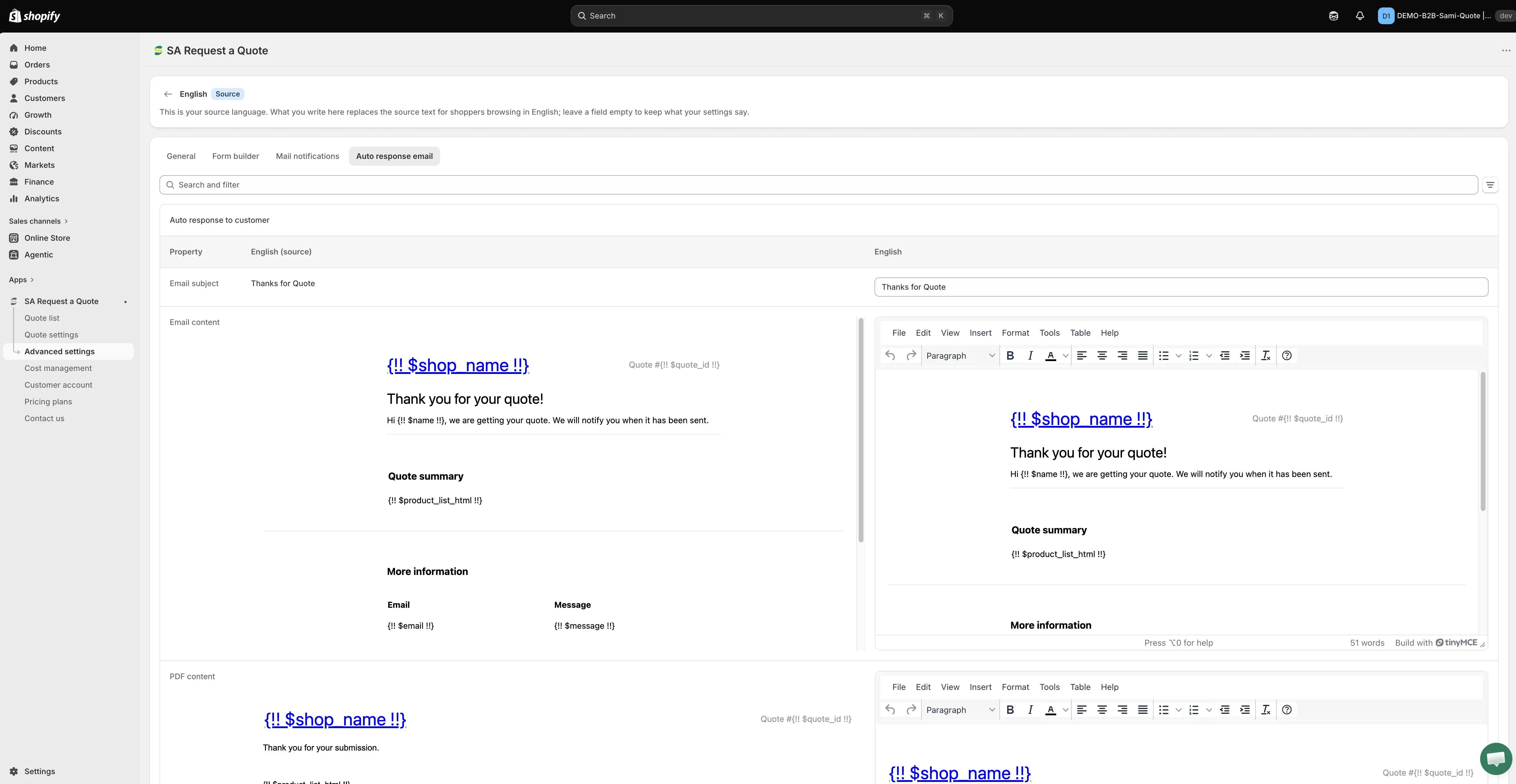
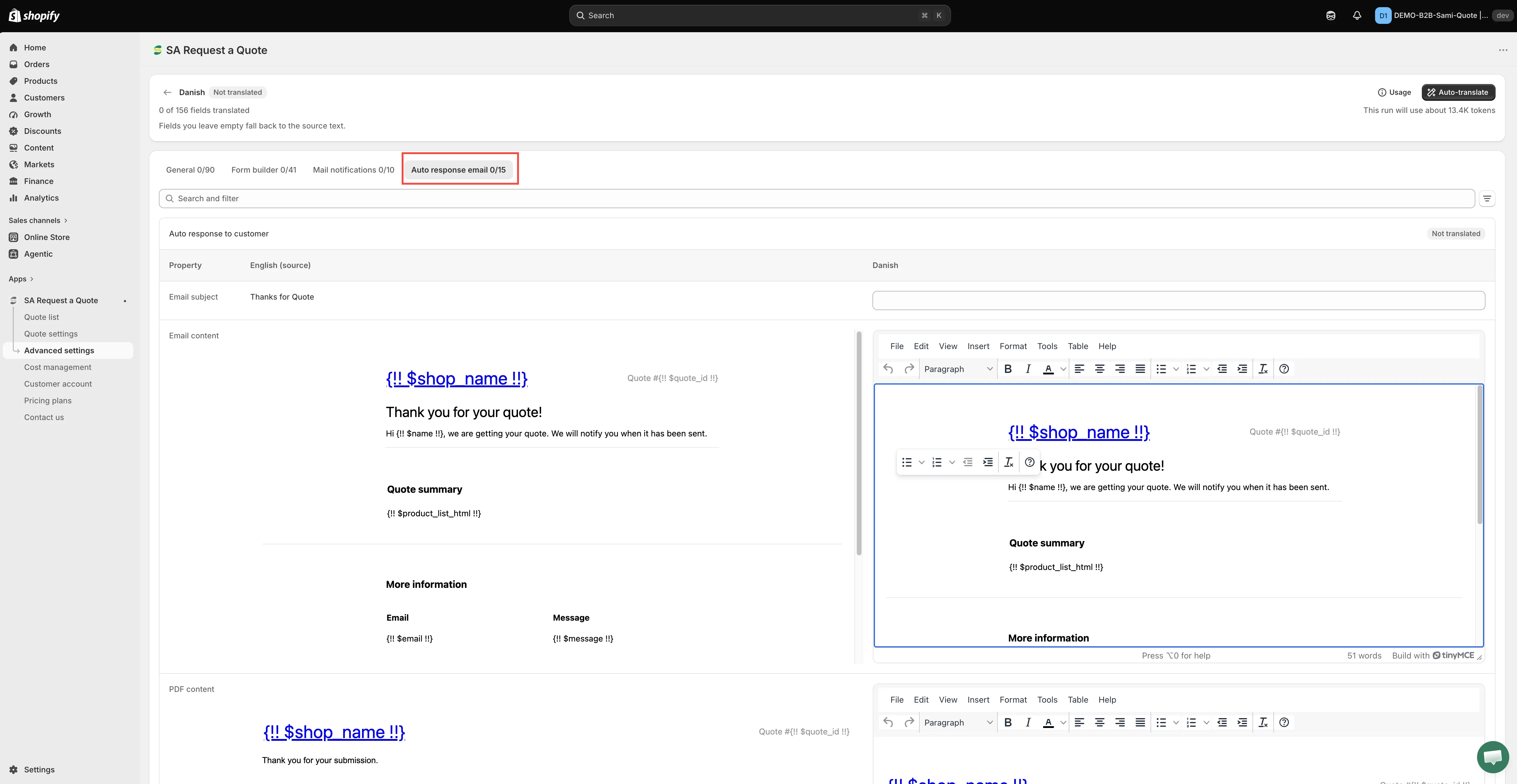
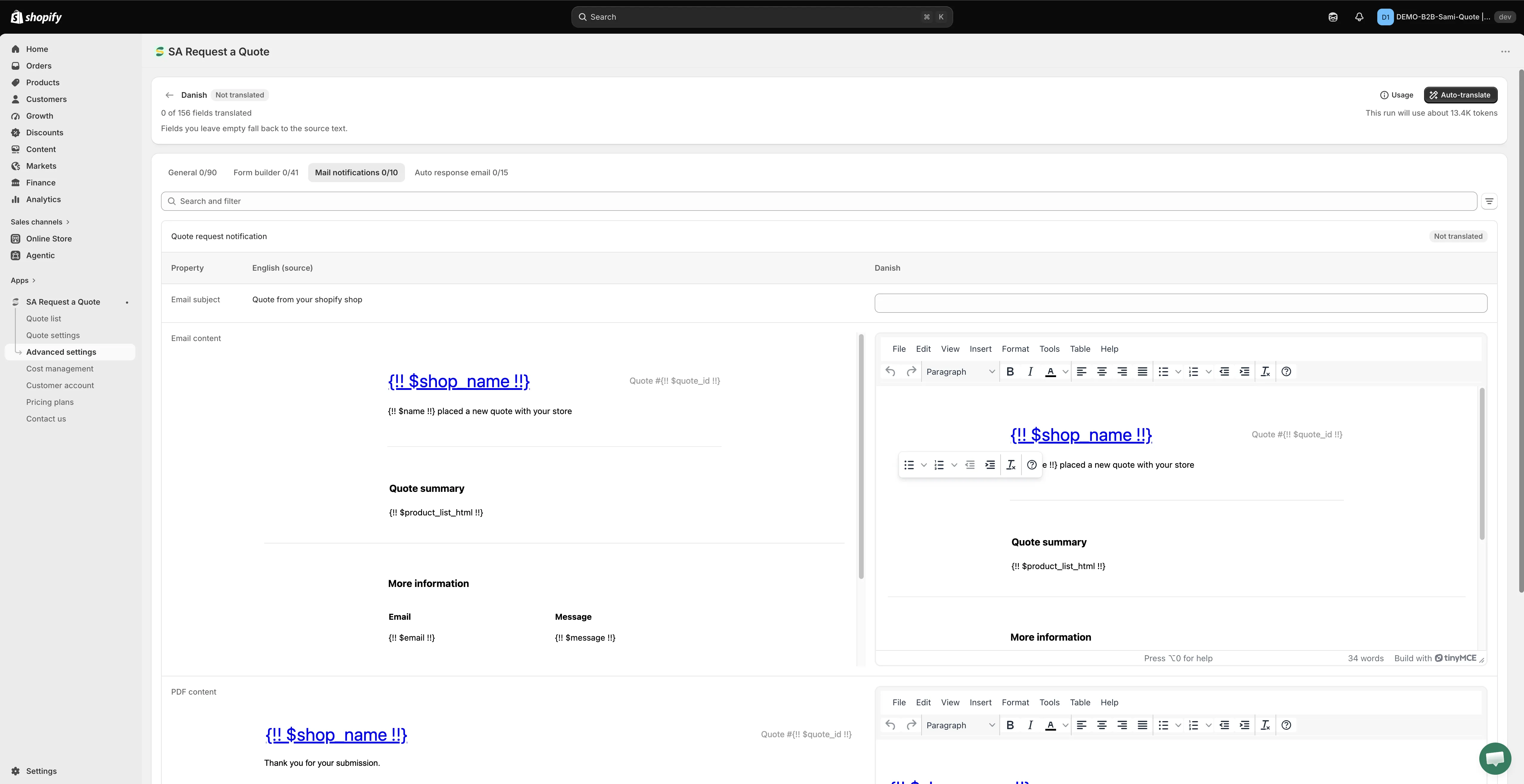
Mude para o e-mail que você quer
Seção intitulada “Mude para o e-mail que você quer”O editor abre em General. Seus e-mails não estão ali. No topo há quatro guias, General, Form builder, Mail notifications e Auto response email, que correspondem às quatro coisas que o app diz que o Translations AI cobre: o texto da sua loja virtual, o seu formulário de cotação e os dois e-mails.
Clique na que você precisa:
- Mail notifications: o alerta que chega para você.
- Auto response email: a confirmação que vai para a pessoa cliente.
-
Preencha a terceira coluna
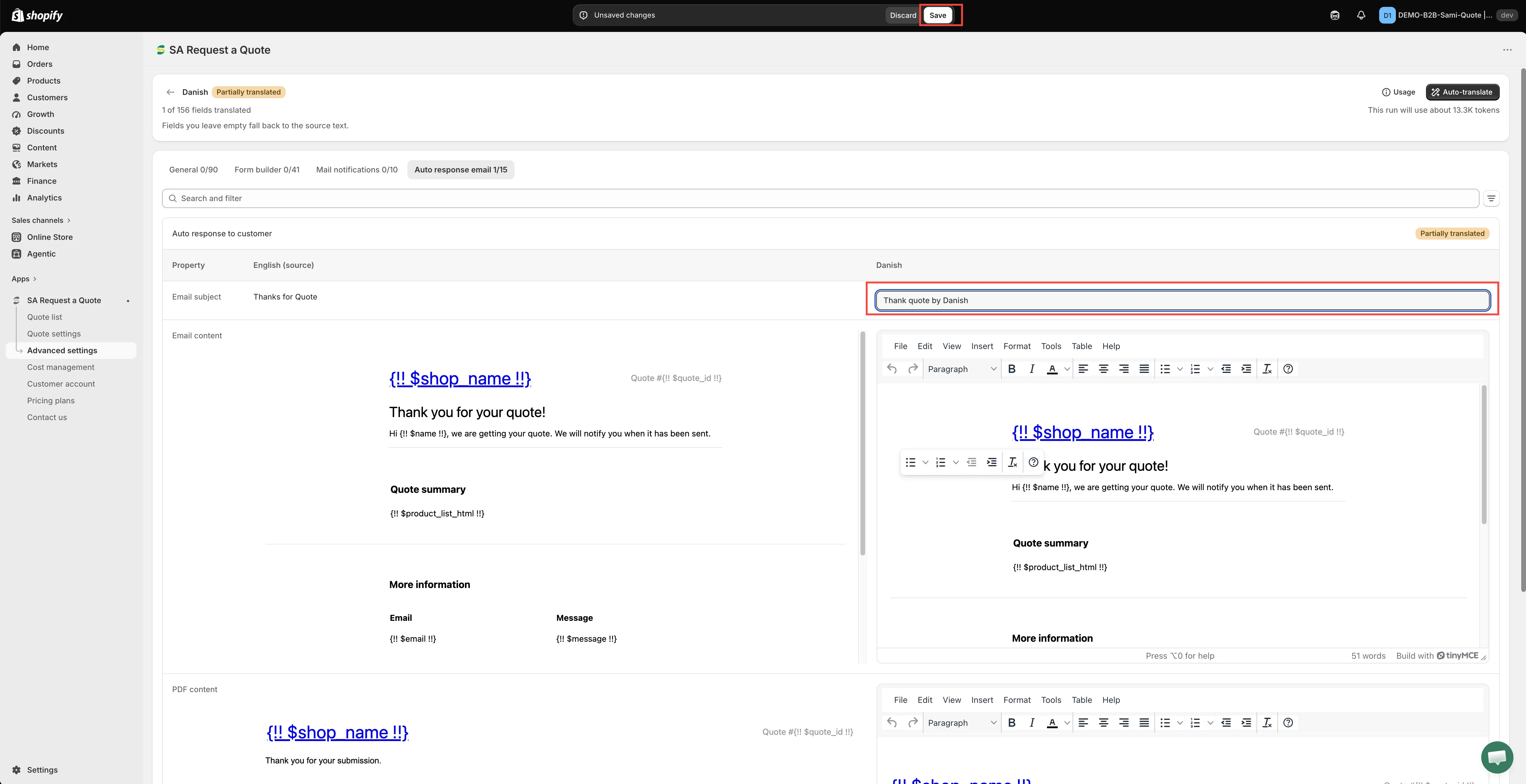
Seção intitulada “Preencha a terceira coluna”A guia mostra uma seção por e-mail (Auto response to customer na guia Auto response email), organizada em uma tabela com três colunas: Property, o seu idioma de origem marcado como (source) e o idioma para o qual você está traduzindo. Você digita apenas na terceira coluna; a coluna de origem serve para consulta.
As linhas de uma guia de e-mail são:
Property O que você escreve Email subject Um campo de uma linha. É a linha que a pessoa cliente vê na caixa de entrada. Email content Um editor de texto formatado (File, Edit, View, Insert, Format, Tools, Table, Help) com a versão de origem ao lado. PDF content O mesmo tipo de editor, para o texto do PDF que acompanha este e-mail. Use Search and filter acima da tabela se estiver procurando uma propriedade específica em vez de seguir a lista de cima a baixo.
Você não precisa digitar todas as linhas por conta própria. Auto-translate preenche a terceira coluna para você, e você edita o que ele produz em vez de começar de um campo vazio. É a forma mais rápida de começar um e-mail longo, mas leia o resultado antes de salvar: uma tradução automática de um documento comercial é um rascunho, não uma resposta final.
-
Clique em Save para guardar as alterações. Caso contrário, nada do que você digitou é mantido ao sair do editor.
-
Releia o resultado
Seção intitulada “Releia o resultado”Mude sua loja virtual para esse idioma, envie uma solicitação de teste e leia o e-mail que chegar. Depois, repita para cada idioma em que você vende.
Um campo vazio não é um e-mail em branco
Seção intitulada “Um campo vazio não é um e-mail em branco”Um campo deixado vazio não é publicado em branco: ele volta ao que as suas configurações já dizem. O editor informa isso no seu idioma de origem: “This is your source language. What you write here replaces the source text for shoppers browsing in English; leave a field empty to keep what your settings say.”
Assim, você pode traduzir o assunto hoje e voltar para o corpo amanhã, sem que nada quebre nesse intervalo. O outro lado dessa regra: se um e-mail traduzido ainda chega em inglês, verifique se o campo foi realmente preenchido, em vez de presumir que a tradução falhou.
Acerte o texto de origem primeiro
Seção intitulada “Acerte o texto de origem primeiro”As traduções são feitas a partir do seu idioma Source, então tudo o que você corrigir depois precisa ser traduzido de novo. Termine de escrever os dois e-mails antes de traduzir:
- Mail notifications: o alerta que você recebe. Veja E-mails enviados para o administrador.
- Auto response email: a confirmação que a pessoa cliente recebe. Veja E-mails enviados para clientes.
Quando algo não parece certo
Seção intitulada “Quando algo não parece certo”| O que você vê | O que verificar |
|---|---|
| O idioma não aparece na tabela | Ele não foi publicado em Configurações > Idiomas no admin da Shopify. O app espelha essa lista. |
| Você clicou em Translate, mas não encontra os e-mails | O editor abriu em General. Vá para a guia Mail notifications ou Auto response email. |
| Seu texto sumiu quando você voltou | O editor foi fechado sem clicar em Save. |
| O e-mail ainda chega no idioma de origem | Essa propriedade ficou vazia, então voltou ao texto das suas configurações. |
| Uma linha do e-mail está em branco | Um marcador {!! ... !!} foi traduzido ou excluído. Copie-o de volta da coluna de origem. |
A jornada completa, não só o e-mail
Seção intitulada “A jornada completa, não só o e-mail”Um e-mail em francês que leva a uma página de cotação em inglês é pior do que não traduzir nada. Como o Translations AI cobre o formulário de cotação, o texto da loja virtual e os dois e-mails em conjunto, traduzir um idioma uma única vez mantém tudo consistente.
O documento de cotação é tratado separadamente: o Quote PDF template tem o seu próprio controle Translations. Se você anexa um PDF aos seus e-mails, configure isso também. Veja Anexar um PDF aos e-mails de cotação.
Para saber mais sobre o que é traduzido em toda a loja virtual, veja Traduzir o texto da loja virtual.
Próximos passos
Seção intitulada “Próximos passos”- Traduzir o texto da loja virtual: o panorama mais amplo da tradução
- E-mails enviados para clientes: o que vai no e-mail da pessoa cliente
- Personalizar o PDF da cotação: o documento que acompanha a cotação