
Traduire les e-mails de devis
Traduisez les deux e-mails de devis avec Translations AI, à partir des langues que vous publiez dans Shopify.
Si vous vendez sur plusieurs marchés, vos e-mails de devis peuvent atteindre les acheteurs dans leur propre langue. Vous n’avez pas à configurer une tâche de traduction distincte pour chaque e-mail : un passage de Translations AI par langue couvre les deux e-mails de devis ainsi que le reste de ce que voit votre clientèle. Dans l’éditeur, chaque e-mail a tout de même son propre onglet : vous les remplissez donc l’un après l’autre.
Le paramètre se trouve dans l’onglet Translations de Advanced settings. L’application le décrit ainsi : « Translate everything your customers see — quote form, storefront text and both quote emails. Languages come from Settings → Languages. »

Translations AI dans l’onglet Translations de Advanced settings.
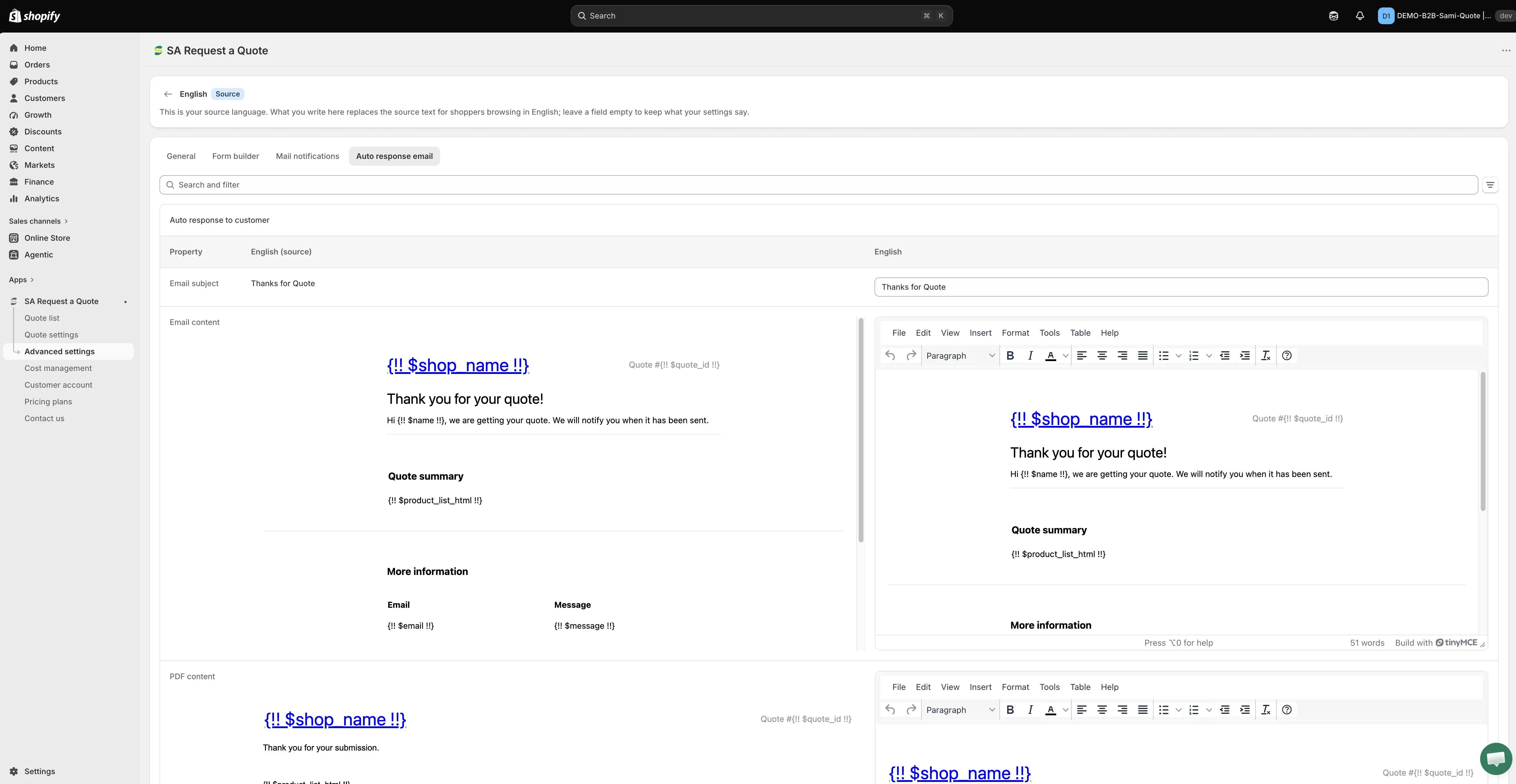
Traduisez les deux e-mails de devis à côté de l’original.
Les langues viennent de Shopify
Section intitulée « Les langues viennent de Shopify »L’application ne tient pas sa propre liste de langues. Elle reprend celles que publie votre boutique.
Traduire vos e-mails
Section intitulée « Traduire vos e-mails »-
Publier la langue dans Shopify
Section intitulée « Publier la langue dans Shopify »Dans votre admin Shopify, accédez à Paramètres > Langues et publiez la langue dans laquelle vous vendez. Tant que vous ne l’avez pas fait, elle n’apparaîtra pas dans l’application.
-
Ouvrir l’onglet Translations
Section intitulée « Ouvrir l’onglet Translations »Dans l’application, accédez à Advanced settings > Translations.
-
Trouver la langue dans le tableau
Section intitulée « Trouver la langue dans le tableau »Le tableau liste Language, Status et Actions. La langue par défaut de votre boutique apparaît sous le nom English, marquée Default, avec le statut Source : c’est le texte à partir duquel tout le reste est traduit.
-
Cliquer sur Translate sur cette ligne
Section intitulée « Cliquer sur Translate sur cette ligne »Translate se trouve dans la colonne Actions. Il ouvre un éditeur complet pour cette seule langue, intitulé du nom de la langue et, pour votre langue par défaut, d’un badge Source.
-
Passer à l’e-mail voulu
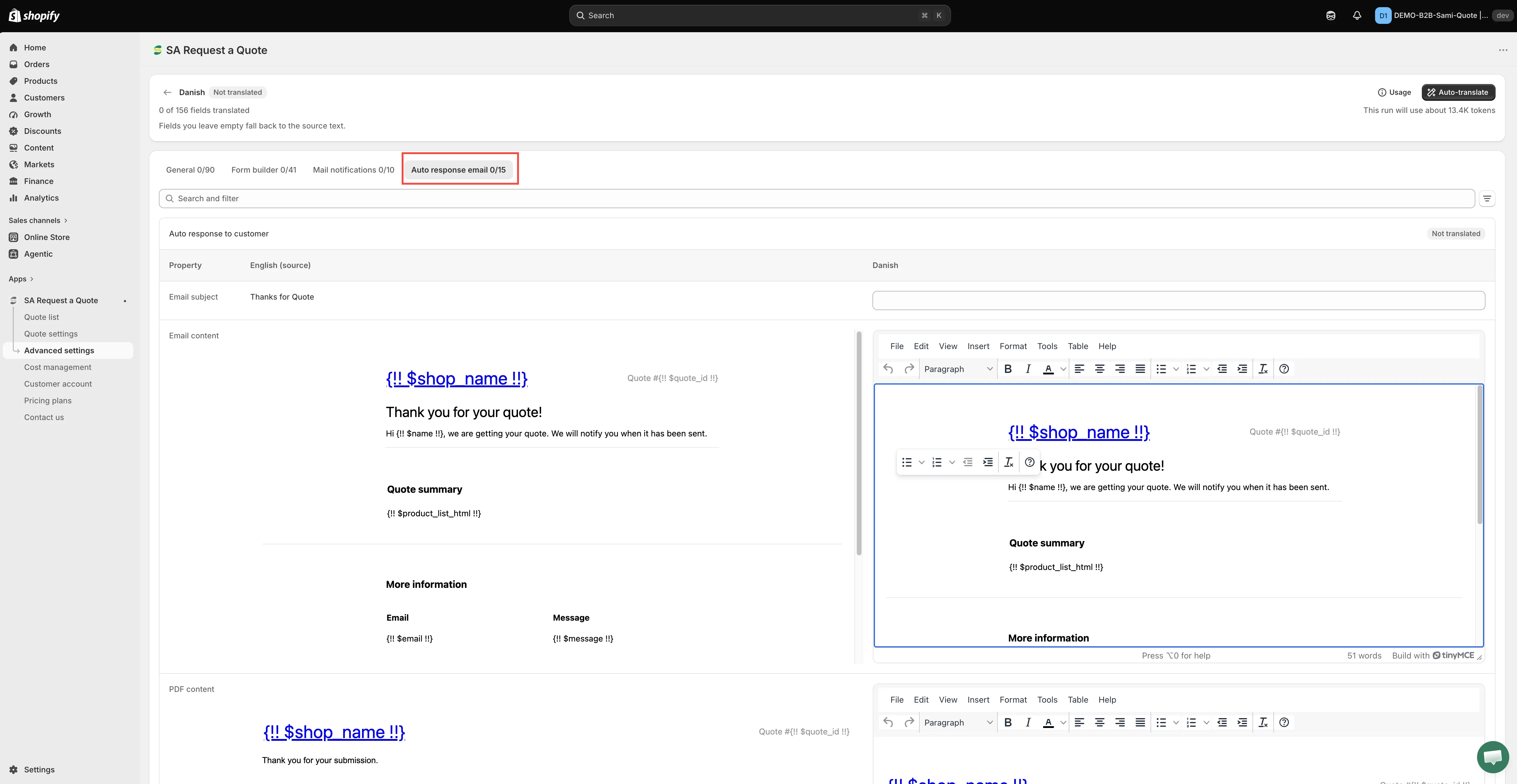
Section intitulée « Passer à l’e-mail voulu »L’éditeur s’ouvre sur General. Vos e-mails ne s’y trouvent pas. En haut figurent quatre onglets (General, Form builder, Mail notifications et Auto response email) qui correspondent aux quatre éléments que, selon l’application, Translations AI couvre : les textes de votre vitrine, votre formulaire de devis et les deux e-mails.
Cliquez sur celui dont vous avez besoin :
- Mail notifications : l’alerte qui vous parvient.
- Auto response email : la confirmation envoyée à la personne.
-
Remplir la troisième colonne
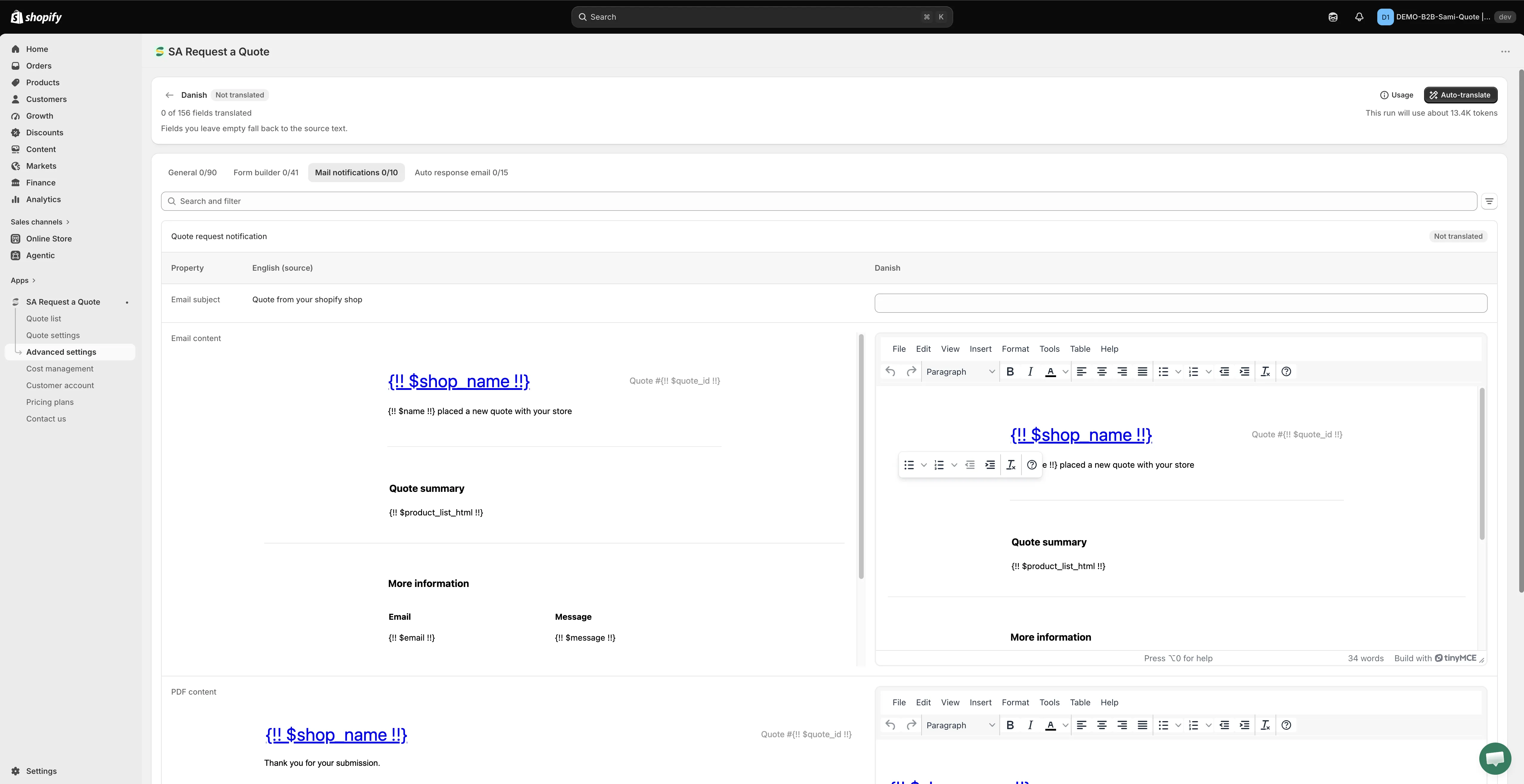
Section intitulée « Remplir la troisième colonne »L’onglet présente une section par e-mail (Auto response to customer dans l’onglet Auto response email) sous forme de tableau à trois colonnes : Property, votre langue source marquée (source), et la langue dans laquelle vous traduisez. Vous ne saisissez que dans la troisième colonne ; la colonne source sert de référence.
Les lignes d’un onglet d’e-mail sont les suivantes :
Property Ce que vous rédigez Email subject Un champ d'une seule ligne. C'est la ligne que la personne voit dans sa boîte de réception. Email content Un éditeur de texte enrichi (File, Edit, View, Insert, Format, Tools, Table, Help) avec la version source à côté. PDF content Le même type d'éditeur, pour le texte du PDF qui accompagne cet e-mail. Utilisez Search and filter au-dessus du tableau si vous cherchez une propriété précise plutôt que de parcourir la liste de haut en bas.
Vous n’avez pas à saisir chaque ligne vous-même. Auto-translate remplit la troisième colonne à votre place, et vous modifiez ce qu’il produit au lieu de partir d’un champ vide. C’est le moyen le plus rapide d’attaquer un long e-mail, mais relisez le résultat avant d’enregistrer : la traduction automatique d’un document commercial est un brouillon, pas une réponse définitive.
-
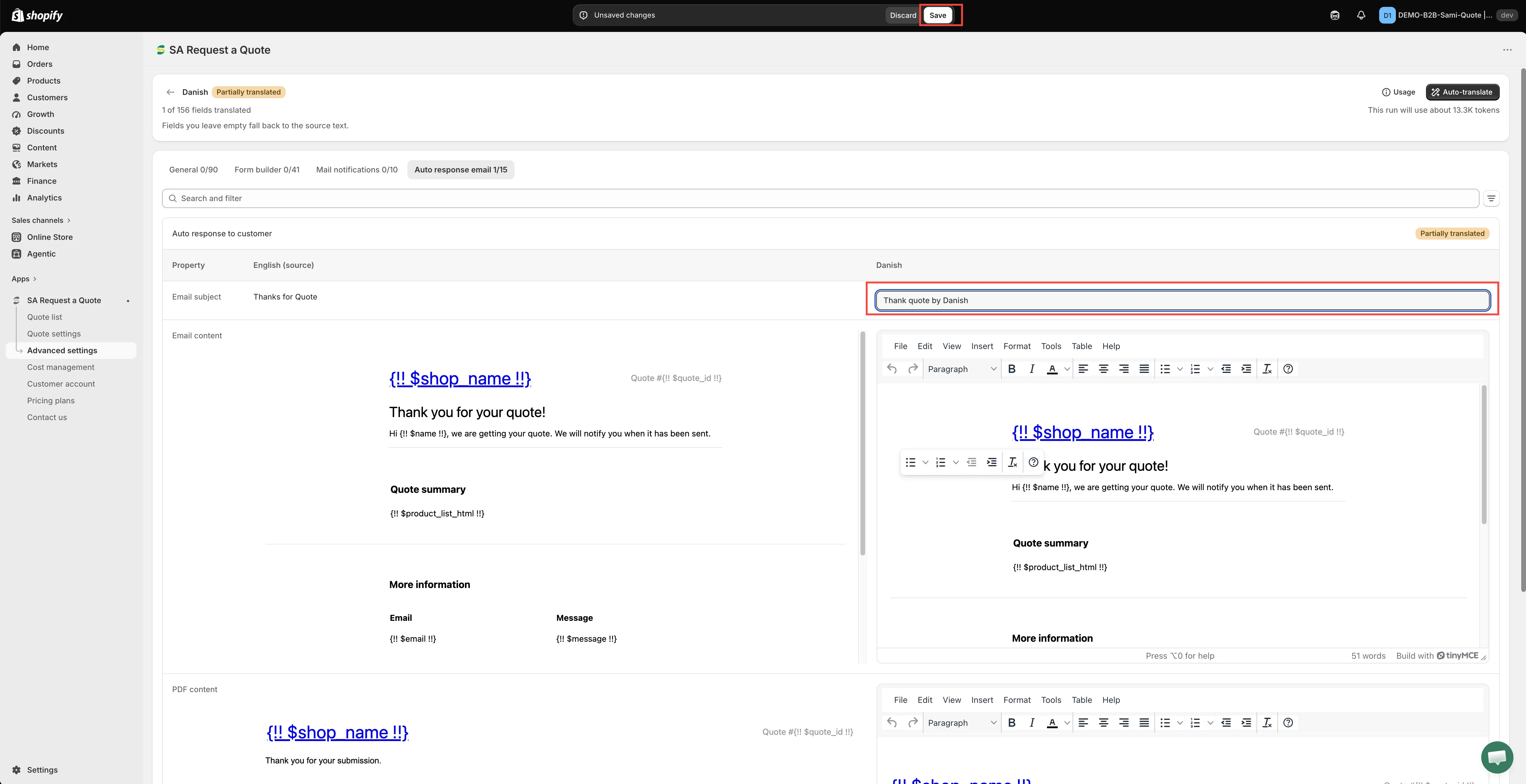
Enregistrer
Section intitulée « Enregistrer »Cliquez sur Save pour stocker les modifications. Sinon, rien de ce que vous avez saisi ne survit à la fermeture de l’éditeur.
-
Passez votre vitrine dans cette langue, soumettez une demande de test et lisez l’e-mail reçu. Répétez ensuite l’opération pour chaque langue dans laquelle vous vendez.
Un champ vide n’est pas un e-mail vide
Section intitulée « Un champ vide n’est pas un e-mail vide »Un champ laissé vide n’est pas publié comme vide : il reprend ce que disent déjà vos paramètres. L’éditeur l’indique pour votre langue source : « This is your source language. What you write here replaces the source text for shoppers browsing in English; leave a field empty to keep what your settings say. »
Vous pouvez donc traduire un objet aujourd’hui et revenir demain pour le corps du message, sans que rien ne casse entre-temps. L’envers de cette règle : si un e-mail traduit arrive toujours en anglais, vérifiez si le champ a bien été rempli, plutôt que de supposer que la traduction a échoué.
Soigner d’abord le texte source
Section intitulée « Soigner d’abord le texte source »Les traductions sont réalisées à partir de votre langue Source : tout ce que vous corrigez ensuite doit donc être traduit de nouveau. Terminez la rédaction des deux e-mails avant de traduire :
- Mail notifications : l’alerte que vous recevez. Voir E-mails envoyés à l’administration.
- Auto response email : la confirmation que reçoit la personne. Voir E-mails envoyés à la clientèle.
Quand le résultat ne convient pas
Section intitulée « Quand le résultat ne convient pas »| Ce que vous constatez | Ce qu'il faut vérifier |
|---|---|
| La langue est absente du tableau | Elle n'a pas été publiée dans Paramètres > Langues dans votre admin Shopify. L'application reprend cette liste. |
| Vous avez cliqué sur Translate mais ne trouvez pas les e-mails | L'éditeur s'est ouvert sur General. Passez à l'onglet Mail notifications ou Auto response email. |
| Votre texte a disparu à votre retour | L'éditeur a été quitté sans cliquer sur Save. |
| L'e-mail arrive toujours dans la langue source | Cette propriété a été laissée vide : elle reprend donc le texte de vos paramètres. |
| Une ligne de l'e-mail est vide | Une variable {!! ... !!} a été traduite ou supprimée. Recopiez-la depuis la colonne source. |
Tout le parcours, pas seulement l’e-mail
Section intitulée « Tout le parcours, pas seulement l’e-mail »Un e-mail en français qui renvoie vers une page de devis en anglais est pire que pas de traduction du tout. Comme Translations AI couvre ensemble le formulaire de devis, les textes de la vitrine et les deux e-mails, traduire une langue une seule fois garantit leur cohérence.
Le document de devis est géré séparément : Quote PDF template dispose de sa propre commande Translations. Si vous joignez un PDF à vos e-mails, configurez-la aussi : voir Joindre un PDF aux e-mails de devis.
Pour en savoir plus sur ce qui est traduit dans toute la vitrine, voir Traduire les textes de la vitrine.
Étapes suivantes
Section intitulée « Étapes suivantes »- Traduire les textes de la vitrine : la vue d’ensemble de la traduction
- E-mails envoyés à la clientèle : ce que contient l’e-mail destiné à la clientèle
- Personnaliser le PDF du devis : le document qui accompagne le devis