
翻譯報價郵件
使用 Translations AI 翻譯兩封報價郵件,語言取決於您在 Shopify 中發佈的語言。
如果您跨市場銷售,報價郵件就能以買家的母語送達。您不需要為每封郵件分別設定翻譯作業,每種語言只需執行一次 Translations AI,就能同時涵蓋兩封報價郵件,以及顧客看到的其他內容。在編輯器中,每封郵件各有獨立的標籤頁,您只需逐一填寫。
此設定位於 Advanced settings 的 Translations 標籤頁。應用程式的說明為:「Translate everything your customers see — quote form, storefront text and both quote emails. Languages come from Settings → Languages.」

Advanced settings 的 Translations 標籤頁中的 Translations AI。
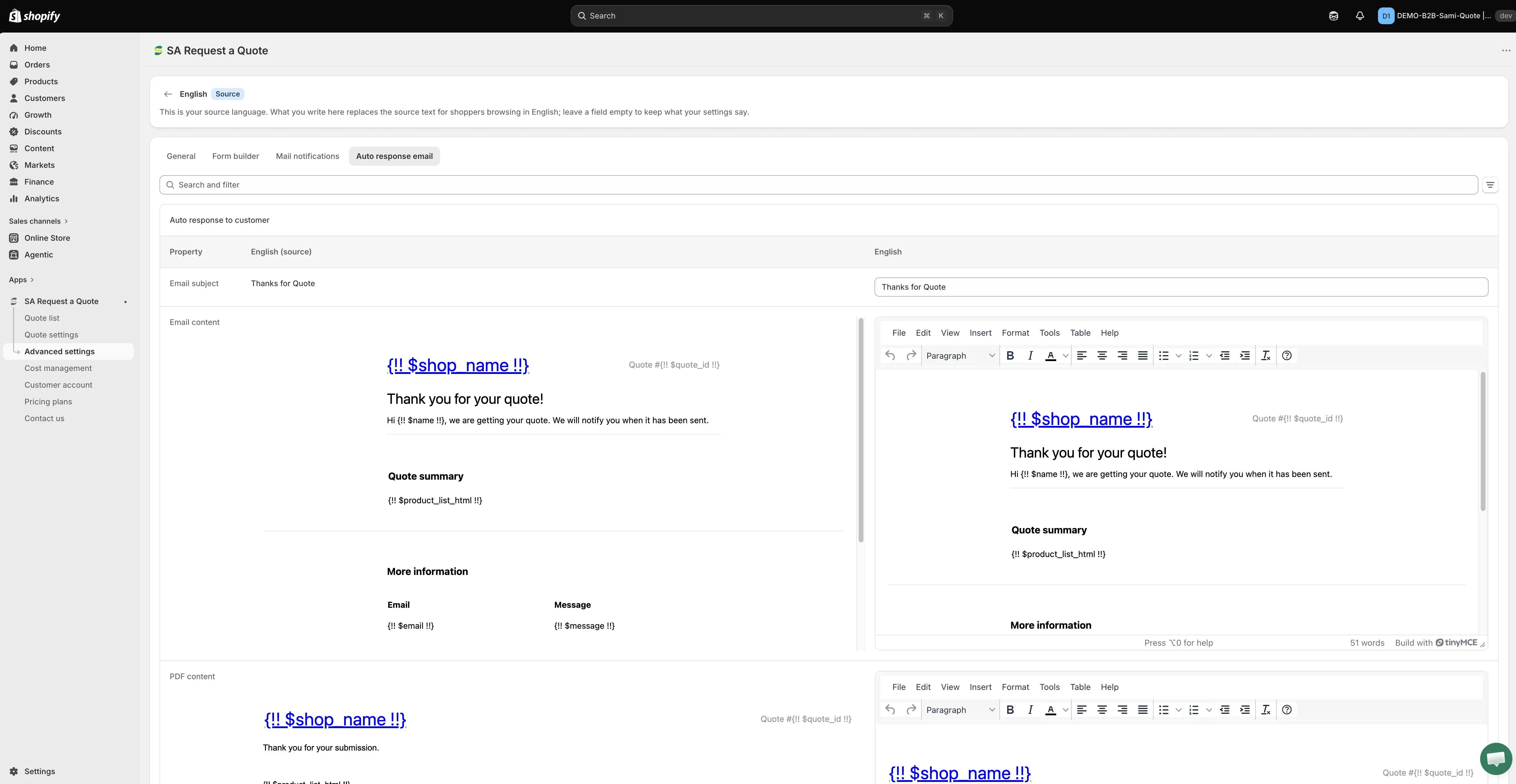
對照原文翻譯兩封報價郵件。
語言來自 Shopify
Section titled “語言來自 Shopify”應用程式不會自行維護語言清單,而是同步您商店已發佈的語言。
翻譯您的郵件
Section titled “翻譯您的郵件”-
在 Shopify 中發佈語言
Section titled “在 Shopify 中發佈語言”在 Shopify 後台中,前往設定 > 語言,發佈您銷售所用的語言。在發佈之前,該語言不會出現在應用程式中。
-
開啟 Translations 標籤頁
Section titled “開啟 Translations 標籤頁”在應用程式中,前往 Advanced settings > Translations。
-
在表格中找到該語言
Section titled “在表格中找到該語言”表格中列出 Language、Status 和 Actions。您商店的預設語言會顯示為 English,標示為 Default,狀態為 Source,也就是其他所有翻譯的來源文字。
-
點擊該列的 Translate
Section titled “點擊該列的 Translate”Translate 位於 Actions 欄中。它會開啟該語言專用的完整編輯器,標題顯示語言名稱,若是預設語言,還會顯示 Source 標章。
-
切換到您要編輯的郵件
Section titled “切換到您要編輯的郵件”編輯器預設開啟 General,郵件並不在這裡。頂端有四個標籤頁:General、Form builder、Mail notifications 和 Auto response email,對應應用程式所說 Translations AI 涵蓋的四項內容:商店前台文字、報價表單和兩封郵件。
請點擊您需要的標籤頁:
- Mail notifications:寄給您的通知。
- Auto response email:寄給顧客的確認信。
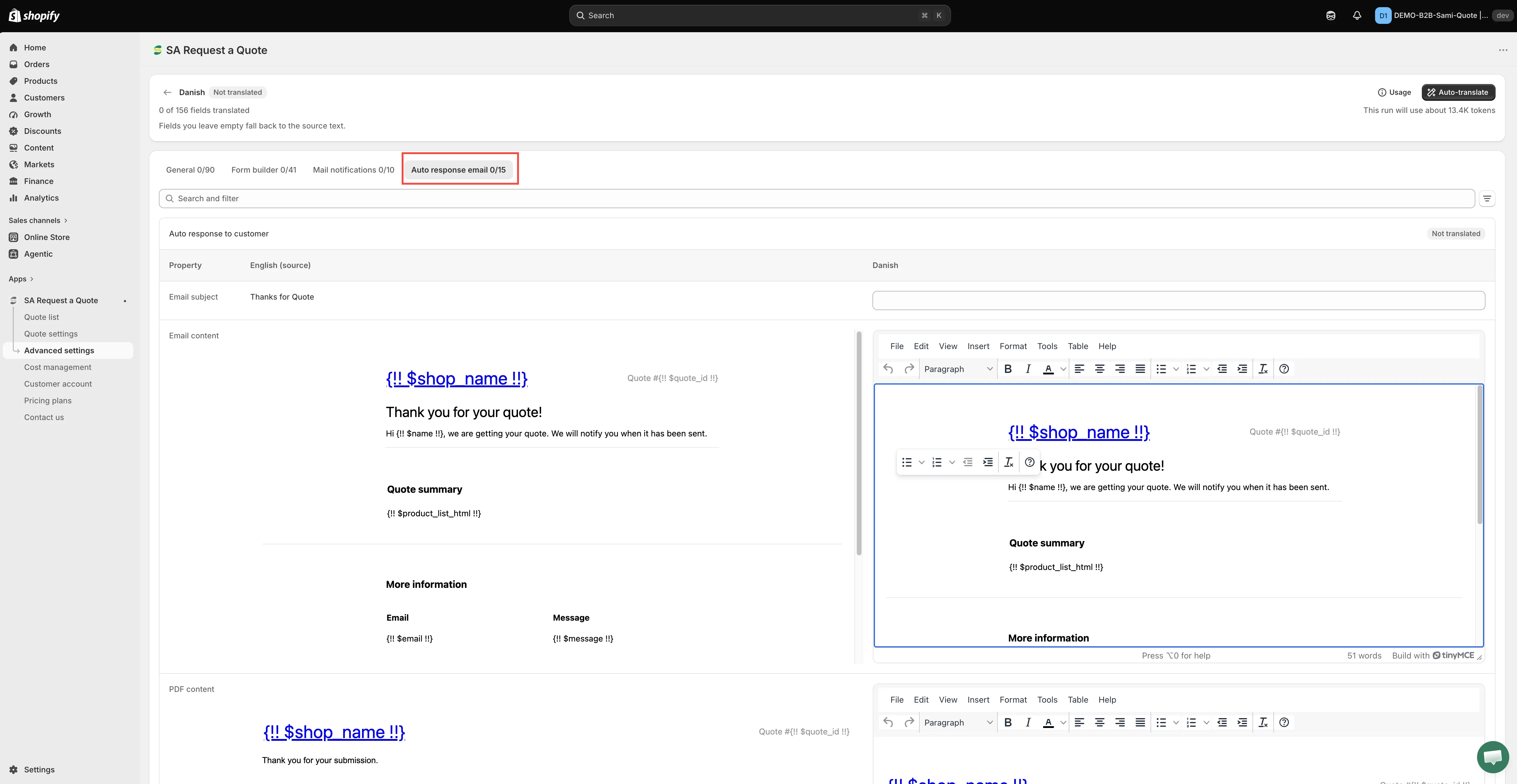
-
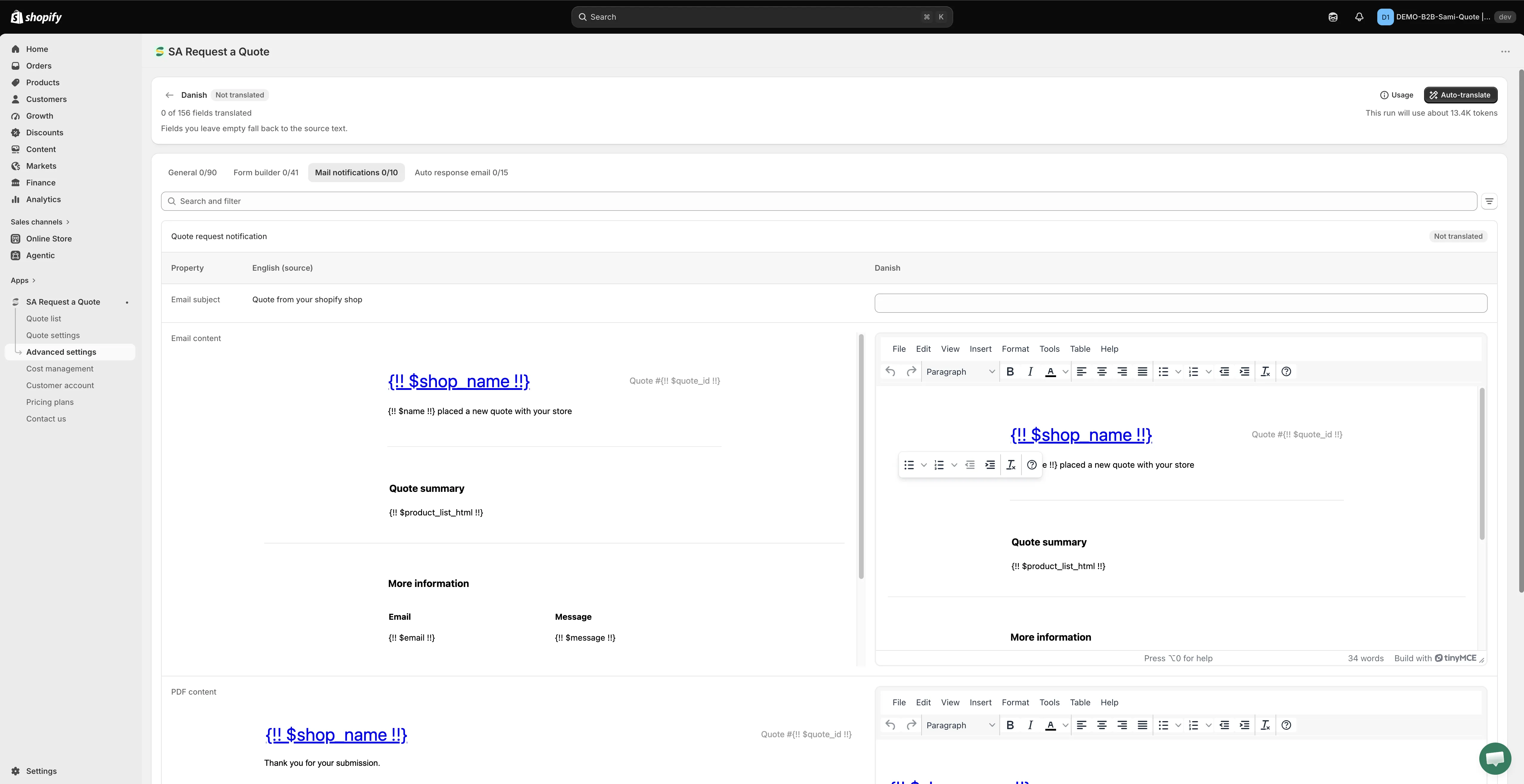
每封郵件在標籤頁中各有一個區段(Auto response email 標籤頁中為 Auto response to customer),以三欄表格呈現:Property、標示為 (source) 的來源語言,以及您要翻譯成的語言。您只需在第三欄輸入,來源欄僅供參考。
郵件標籤頁中的列如下:
Property 填寫內容 Email subject 單行欄位,也就是顧客在收件匣中看到的標題。 Email content 富文字編輯器(File、Edit、View、Insert、Format、Tools、Table、Help),旁邊並排顯示來源版本。 PDF content 相同類型的編輯器,用於這封郵件所附 PDF 的文字內容。 如果您想找特定的屬性,而不是由上往下逐列處理,可以使用表格上方的 Search and filter。
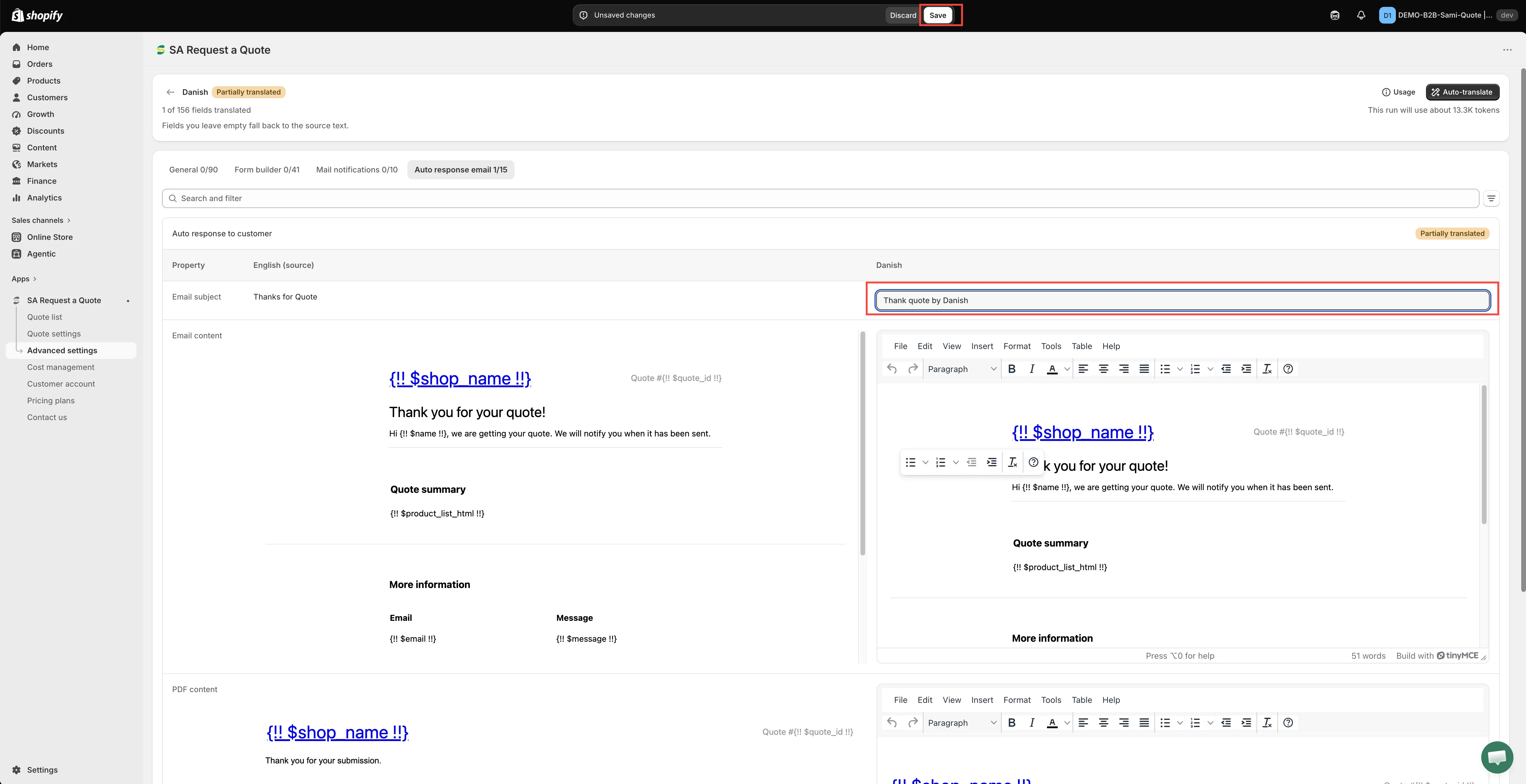
您不必親自輸入每一列。Auto-translate 會為您填入第三欄,您只需修改產生的內容,而不必從空白欄位開始。這是處理長郵件的較快方式,但儲存前請先閱讀結果,因為商業文件的自動翻譯只是草稿,而不是最終答案。
-
點擊 Save 儲存變更。否則離開編輯器後,您輸入的內容都不會保留。
-
將您的商店前台切換到該語言,提交一筆測試請求,然後閱讀收到的郵件。接著對您銷售的每種語言重複上述步驟。
空白欄位不等於空白郵件
Section titled “空白欄位不等於空白郵件”留空的欄位不會以空白發佈,而是會回復為您目前設定中的內容。編輯器在您的來源語言上有這樣的說明:「This is your source language. What you write here replaces the source text for shoppers browsing in English; leave a field empty to keep what your settings say.」
因此您可以今天先翻譯主旨,明天再回來處理內文,期間不會有任何問題。反過來說,如果翻譯後的郵件仍以英文寄出,請先檢查該欄位是否確實已填寫,而不要直接假設翻譯失敗。
先把來源文字寫好
Section titled “先把來源文字寫好”翻譯是依據您的 Source 語言製作的,因此之後再修改的內容都必須重新翻譯。請在翻譯之前先完成兩封郵件的撰寫:
結果看起來不對時
Section titled “結果看起來不對時”| 您看到的狀況 | 要檢查的項目 |
|---|---|
| 表格中沒有該語言 | 該語言尚未在 Shopify 後台的設定 > 語言中發佈。應用程式會同步該清單。 |
| 您點擊了 Translate,卻找不到郵件 | 編輯器開啟在 General。請切換到 Mail notifications 或 Auto response email 標籤頁。 |
| 您回來時發現輸入的文字不見了 | 離開編輯器前沒有點擊 Save。 |
| 郵件仍以來源語言寄出 | 該屬性留空,因此回復為您設定中的文字。 |
| 郵件中有一行是空白的 | {!! ... !!} 預留位置被翻譯或刪除了。請從來源欄複製回來。 |
完整的體驗,而不只是郵件
Section titled “完整的體驗,而不只是郵件”如果法文郵件連結到的卻是英文的報價頁面,那還不如完全不翻譯。因為 Translations AI 會同時涵蓋報價表單、商店前台文字和兩封郵件,所以每種語言只要翻譯一次,就能保持一致。
報價文件則是另外處理:Quote PDF template 有自己的 Translations 控制項。如果您在郵件中附上 PDF,也請一併設定,請參閱在報價郵件中附上 PDF。
如需進一步了解商店前台有哪些內容會被翻譯,請參閱翻譯商店前台文字。