
Angebots-E-Mails übersetzen
Übersetzen Sie beide Angebots-E-Mails mit Translations AI – anhand der Sprachen, die Sie in Shopify veröffentlichen.
Wenn Sie in mehreren Märkten verkaufen, können Ihre Angebots-E-Mails die Käufer:innen in ihrer eigenen Sprache erreichen. Sie müssen nicht für jede E-Mail einen eigenen Übersetzungsauftrag anlegen – ein Durchlauf von Translations AI pro Sprache deckt beide Angebots-E-Mails zusammen mit allem anderen ab, was Ihre Kundschaft sieht. Im Editor hat jede E-Mail ihren eigenen Tab, sodass Sie sie nacheinander ausfüllen.
Die Einstellung finden Sie auf dem Tab Translations unter Advanced settings. Die App beschreibt sie so: „Translate everything your customers see — quote form, storefront text and both quote emails. Languages come from Settings → Languages.“

Translations AI auf dem Tab „Translations“ der Advanced settings.
Übersetzen Sie beide Angebots-E-Mails neben dem Original.
Sprachen kommen aus Shopify
Abschnitt betitelt „Sprachen kommen aus Shopify“Die App führt keine eigene Sprachliste. Sie übernimmt die Sprachen, die Ihr Shop veröffentlicht.
E-Mails übersetzen
Abschnitt betitelt „E-Mails übersetzen“-
Sprache in Shopify veröffentlichen
Abschnitt betitelt „Sprache in Shopify veröffentlichen“Gehen Sie in Ihrem Shopify Admin zu Einstellungen > Sprachen und veröffentlichen Sie die Sprache, in der Sie verkaufen. Solange das nicht geschehen ist, erscheint sie nicht in der App.
-
Tab „Translations“ öffnen
Abschnitt betitelt „Tab „Translations“ öffnen“Gehen Sie in der App zu Advanced settings > Translations.
-
Sprache in der Tabelle finden
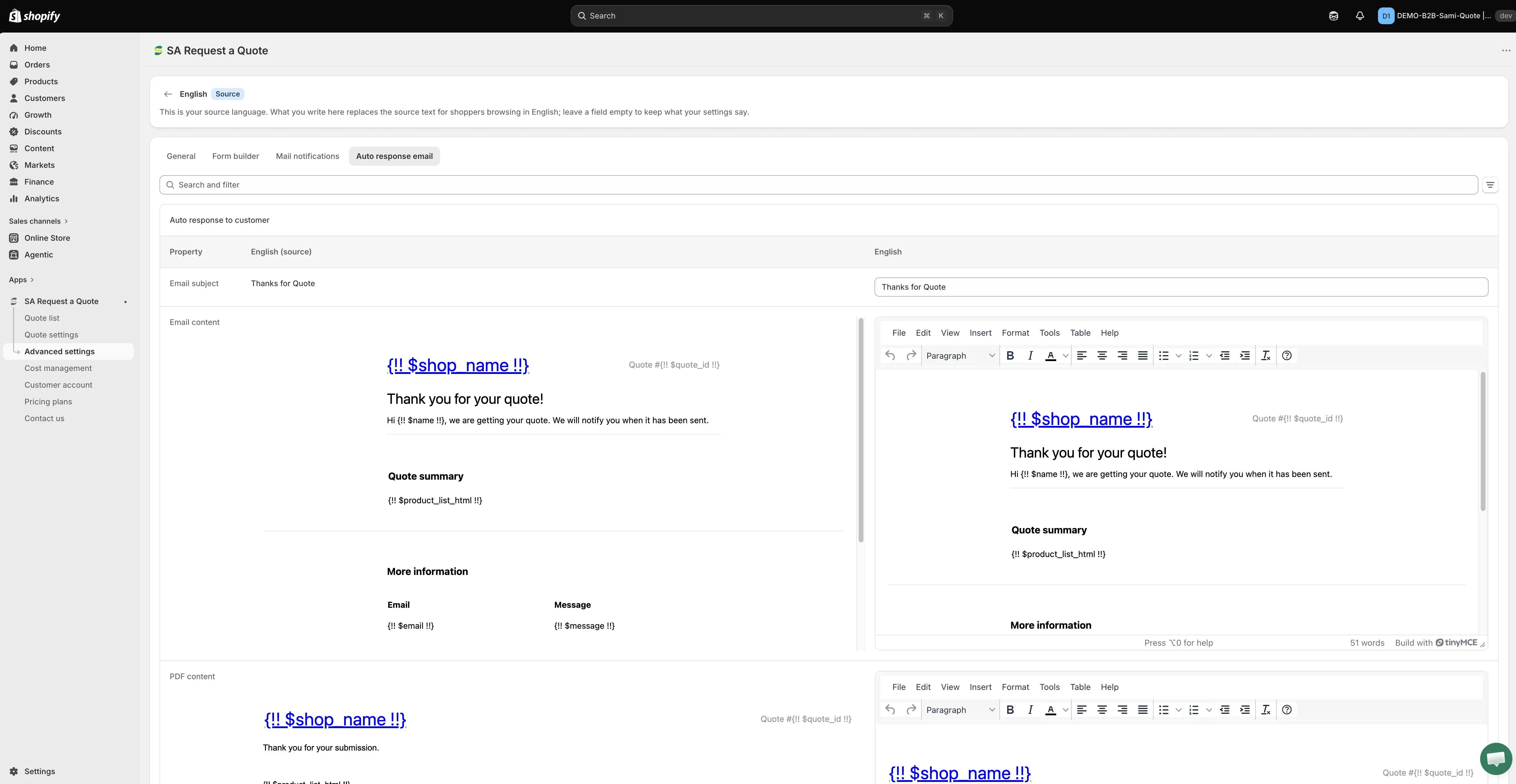
Abschnitt betitelt „Sprache in der Tabelle finden“Die Tabelle listet Language, Status und Actions auf. Die Standardsprache Ihres Shops erscheint als English, mit der Markierung Default und dem Status Source – das ist der Text, aus dem alles andere übersetzt wird.
-
In dieser Zeile auf Translate klicken
Abschnitt betitelt „In dieser Zeile auf Translate klicken“Translate befindet sich in der Spalte Actions. Es öffnet einen vollständigen Editor für genau diese Sprache, mit dem Sprachnamen als Überschrift und bei Ihrer Standardsprache einem Badge Source.
-
Zur gewünschten E-Mail wechseln
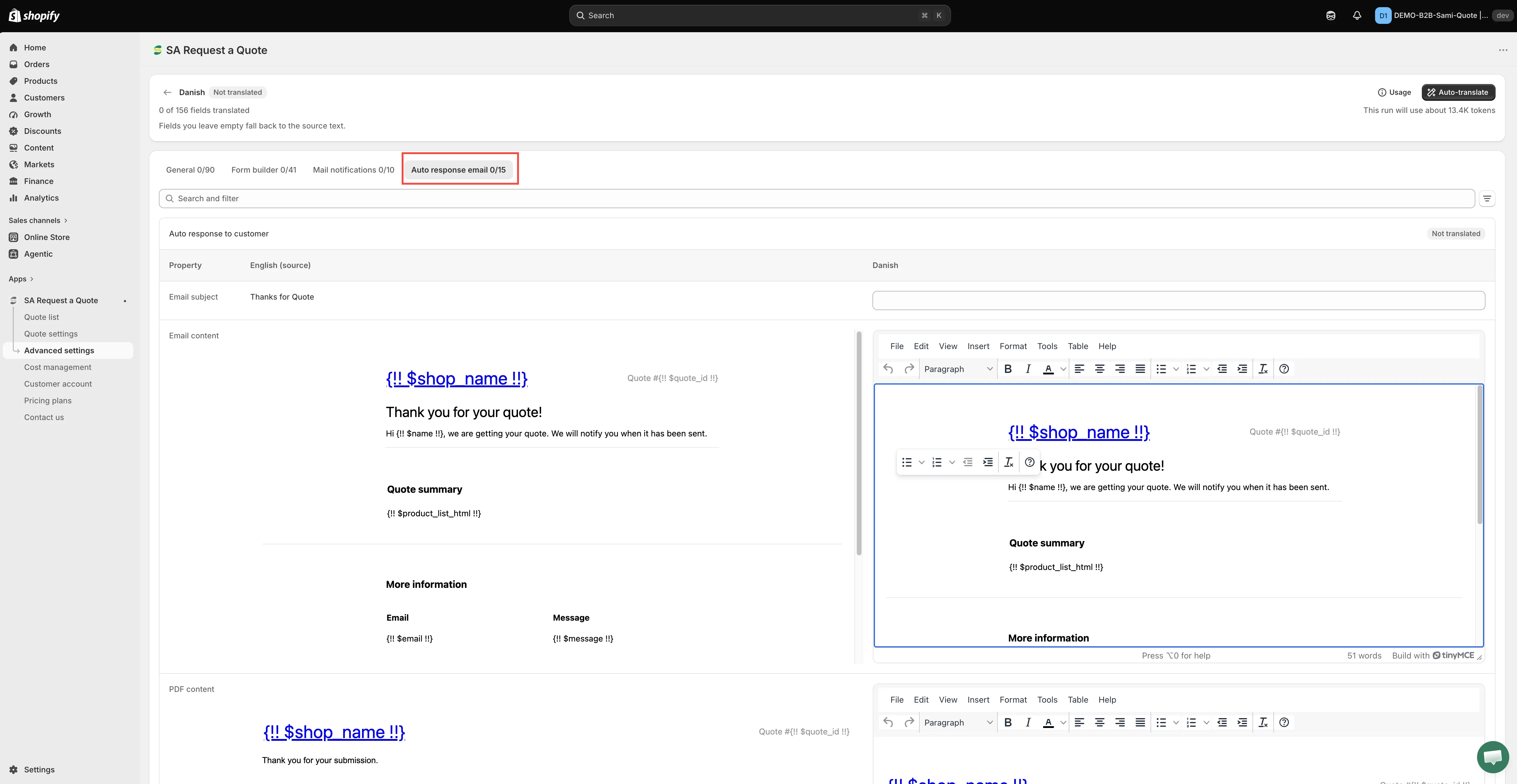
Abschnitt betitelt „Zur gewünschten E-Mail wechseln“Der Editor öffnet sich auf General. Ihre E-Mails finden Sie dort nicht. Oben gibt es vier Tabs – General, Form builder, Mail notifications und Auto response email –, passend zu den vier Dingen, die laut App von Translations AI abgedeckt werden: Ihr Shop-Text, Ihr Angebotsformular und die beiden E-Mails.
Klicken Sie auf den Tab, den Sie benötigen:
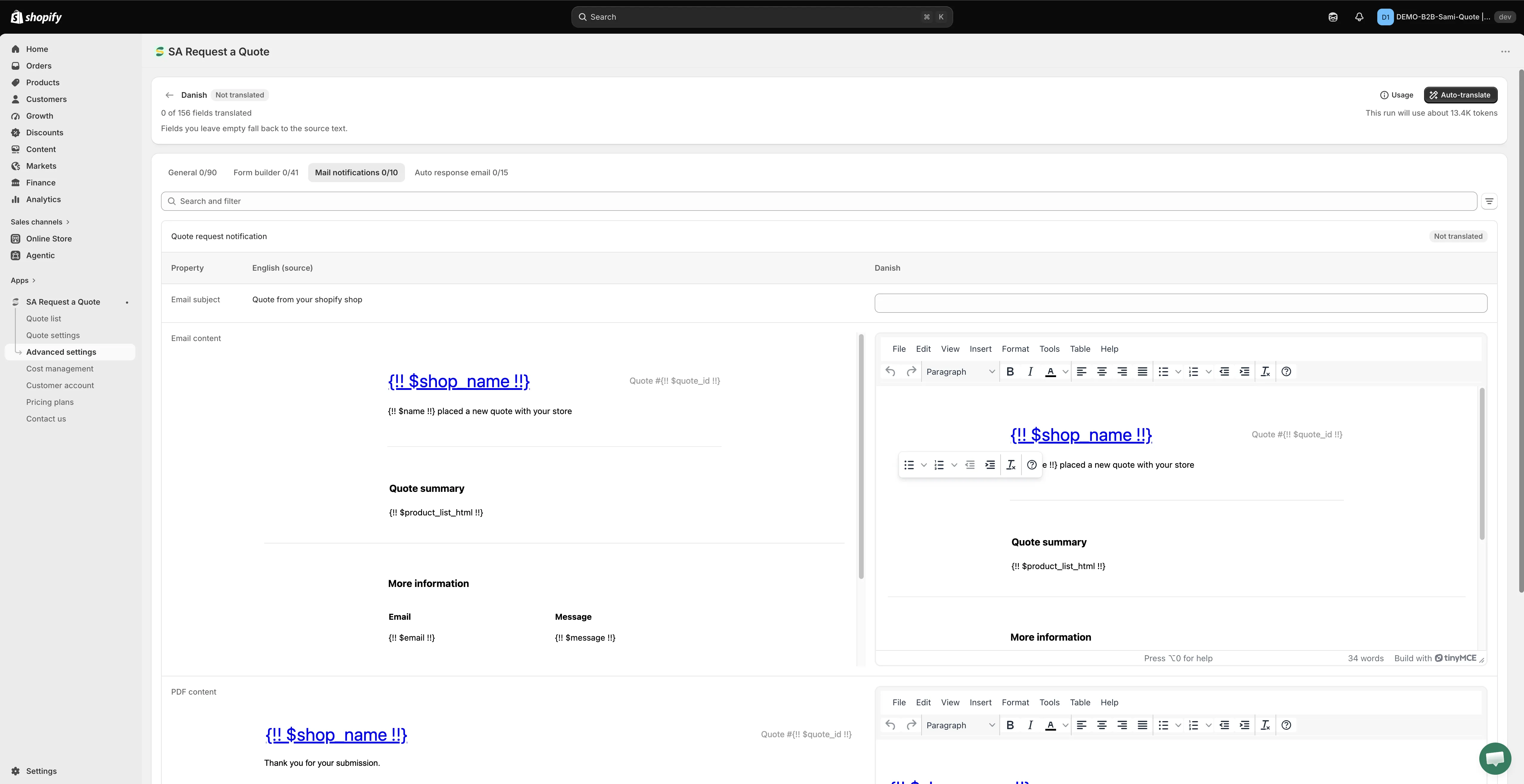
- Mail notifications – die Benachrichtigung, die bei Ihnen eingeht.
- Auto response email – die Bestätigung, die an Ihre Kundschaft geht.
-
Dritte Spalte ausfüllen
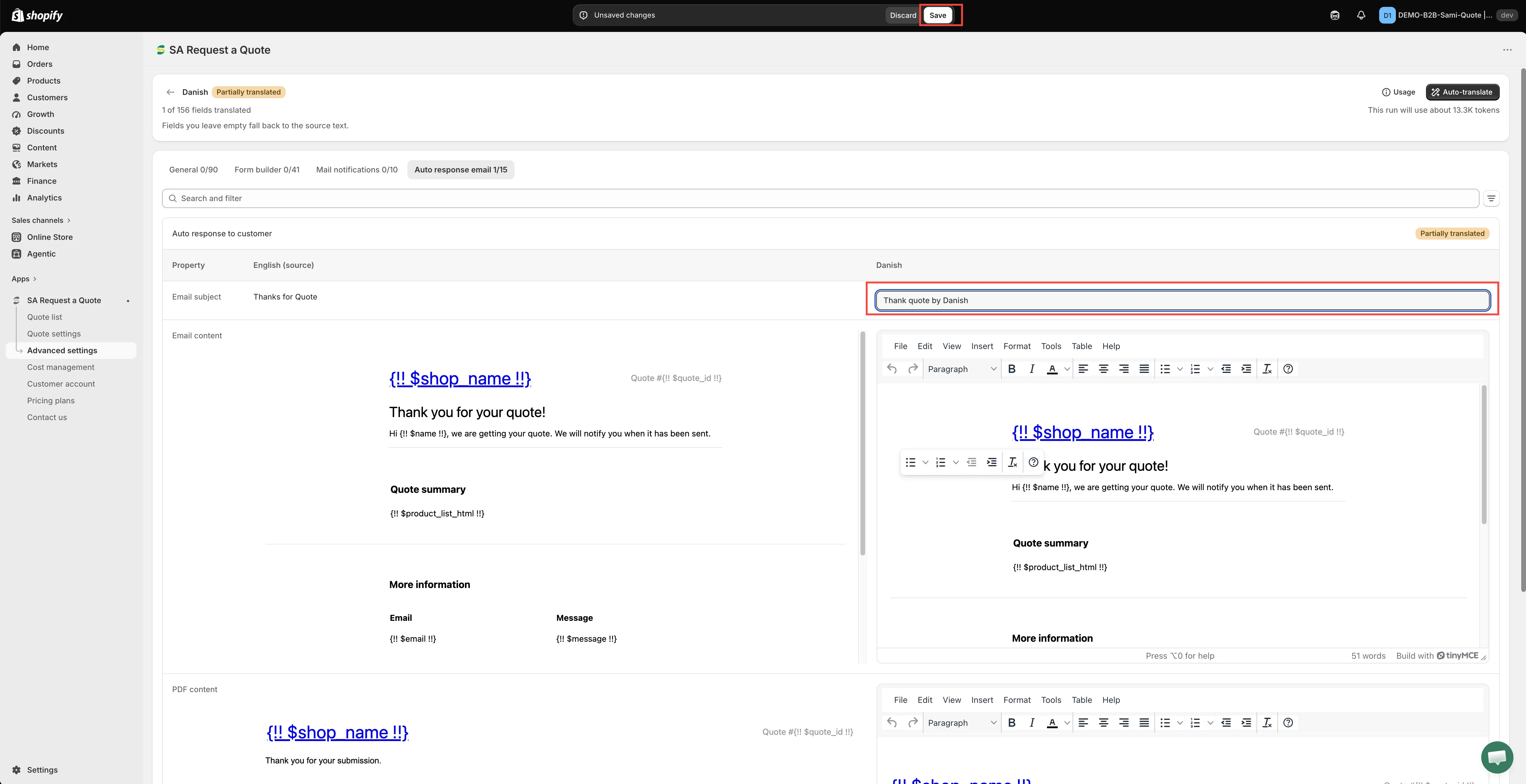
Abschnitt betitelt „Dritte Spalte ausfüllen“Der Tab zeigt pro E-Mail einen Abschnitt – Auto response to customer auf dem Tab Auto response email – als Tabelle mit drei Spalten: Property, Ihre Ausgangssprache mit der Markierung (source) und die Sprache, in die Sie übersetzen. Sie tippen nur in die dritte Spalte; die Quellspalte dient zum Nachlesen.
Die Zeilen eines E-Mail-Tabs sind:
Property Was Sie schreiben Email subject Ein einzeiliges Feld. Das ist die Zeile, die Ihre Kundschaft im Posteingang sieht. Email content Ein Rich-Text-Editor (File, Edit, View, Insert, Format, Tools, Table, Help) mit der Quellversion daneben. PDF content Derselbe Editor für den PDF-Text, der zu dieser E-Mail gehört. Nutzen Sie Search and filter über der Tabelle, wenn Sie eine bestimmte Property suchen, statt die Liste von oben nach unten durchzuarbeiten.
Sie müssen nicht jede Zeile selbst eintippen. Auto-translate füllt die dritte Spalte für Sie aus, und Sie bearbeiten das Ergebnis, statt mit einem leeren Feld zu beginnen. Das ist der schnellere Einstieg in eine lange E-Mail, aber lesen Sie das Ergebnis vor dem Speichern durch – eine automatische Übersetzung eines geschäftlichen Dokuments ist ein Entwurf, keine fertige Antwort.
-
Speichern
Abschnitt betitelt „Speichern“Klicken Sie auf Save, um die Änderungen zu sichern. Andernfalls geht alles verloren, was Sie eingegeben haben, sobald Sie den Editor verlassen.
-
Ergebnis prüfen
Abschnitt betitelt „Ergebnis prüfen“Wechseln Sie Ihren Onlineshop auf diese Sprache, senden Sie eine Test-Anfrage und lesen Sie die E-Mail, die ankommt. Wiederholen Sie das dann für jede Sprache, in der Sie verkaufen.
Ein leeres Feld ist keine leere E-Mail
Abschnitt betitelt „Ein leeres Feld ist keine leere E-Mail“Ein Feld, das Sie leer lassen, wird nicht als leer veröffentlicht – es greift auf das zurück, was Ihre Einstellungen bereits enthalten. Der Editor sagt das bei Ihrer Ausgangssprache so: „This is your source language. What you write here replaces the source text for shoppers browsing in English; leave a field empty to keep what your settings say.“
Sie können also heute eine Betreffzeile übersetzen und morgen den Text nachholen, ohne dass dazwischen etwas kaputtgeht. Umgekehrt gilt: Kommt eine übersetzte E-Mail trotzdem auf Englisch an, prüfen Sie, ob das Feld tatsächlich ausgefüllt wurde, statt anzunehmen, dass die Übersetzung fehlgeschlagen ist.
Zuerst den Ausgangstext richtig machen
Abschnitt betitelt „Zuerst den Ausgangstext richtig machen“Übersetzungen entstehen aus Ihrer Sprache Source. Alles, was Sie danach ändern, muss daher erneut übersetzt werden. Schreiben Sie beide E-Mails fertig, bevor Sie übersetzen:
- Mail notifications – die Benachrichtigung, die Sie erhalten. Siehe E-Mails an Admin.
- Auto response email – die Bestätigung, die Ihre Kundschaft erhält. Siehe E-Mails an Kundschaft.
Wenn etwas nicht stimmt
Abschnitt betitelt „Wenn etwas nicht stimmt“| Was Sie sehen | Was Sie prüfen sollten |
|---|---|
| Die Sprache fehlt in der Tabelle | Sie wurde in Ihrem Shopify Admin nicht unter Einstellungen > Sprachen veröffentlicht. Die App übernimmt diese Liste. |
| Sie haben auf Translate geklickt, finden die E-Mails aber nicht | Der Editor hat sich auf General geöffnet. Wechseln Sie zum Tab Mail notifications oder Auto response email. |
| Ihr Text ist weg, wenn Sie zurückkommen | Der Editor wurde verlassen, ohne auf Save zu klicken. |
| Die E-Mail kommt weiterhin in der Ausgangssprache an | Diese Property wurde leer gelassen und greift daher auf den Text Ihrer Einstellungen zurück. |
| Eine Zeile in der E-Mail ist leer | Ein Platzhalter {!! ... !!} wurde übersetzt oder gelöscht. Kopieren Sie ihn aus der Quellspalte zurück. |
Die gesamte Reise, nicht nur die E-Mail
Abschnitt betitelt „Die gesamte Reise, nicht nur die E-Mail“Eine E-Mail auf Französisch, die auf eine englische Angebotsseite verlinkt, ist schlechter als gar keine Übersetzung. Da Translations AI Angebotsformular, Shop-Text und beide E-Mails gemeinsam abdeckt, bleibt alles einheitlich, wenn Sie eine Sprache einmal übersetzen.
Das Angebotsdokument wird separat behandelt: Quote PDF template hat eine eigene Steuerung Translations. Wenn Sie Ihren E-Mails ein PDF anhängen, richten Sie auch das ein – siehe PDF an Angebots-E-Mails anhängen.
Mehr dazu, was im gesamten Onlineshop übersetzt wird, finden Sie unter Shop-Texte übersetzen.
Nächste Schritte
Abschnitt betitelt „Nächste Schritte“- Shop-Texte übersetzen – das größere Übersetzungsbild
- E-Mails an Kundschaft – was in die Kunden-E-Mail gehört
- PDF für Angebote anpassen – das Dokument, das zum Angebot gehört