
Offerte-e-mails vertalen
Vertaal beide offerte-e-mails met Translations AI, op basis van de talen die je in Shopify publiceert.
Verkoop je in meerdere markten, dan kunnen je offerte-e-mails kopers in hun eigen taal bereiken. Je hoeft niet voor elke e-mail een aparte vertaaltaak in te stellen: één Translations AI-ronde per taal vertaalt beide offerte-e-mails samen met de rest van wat je klanten zien. In de editor heeft elke e-mail nog wel een eigen tabblad, dus je vult ze na elkaar in.
De instelling vind je op het tabblad Translations van Advanced settings. De app omschrijft het zo: “Translate everything your customers see — quote form, storefront text and both quote emails. Languages come from Settings → Languages.”

Translations AI op het tabblad Translations van Advanced settings.
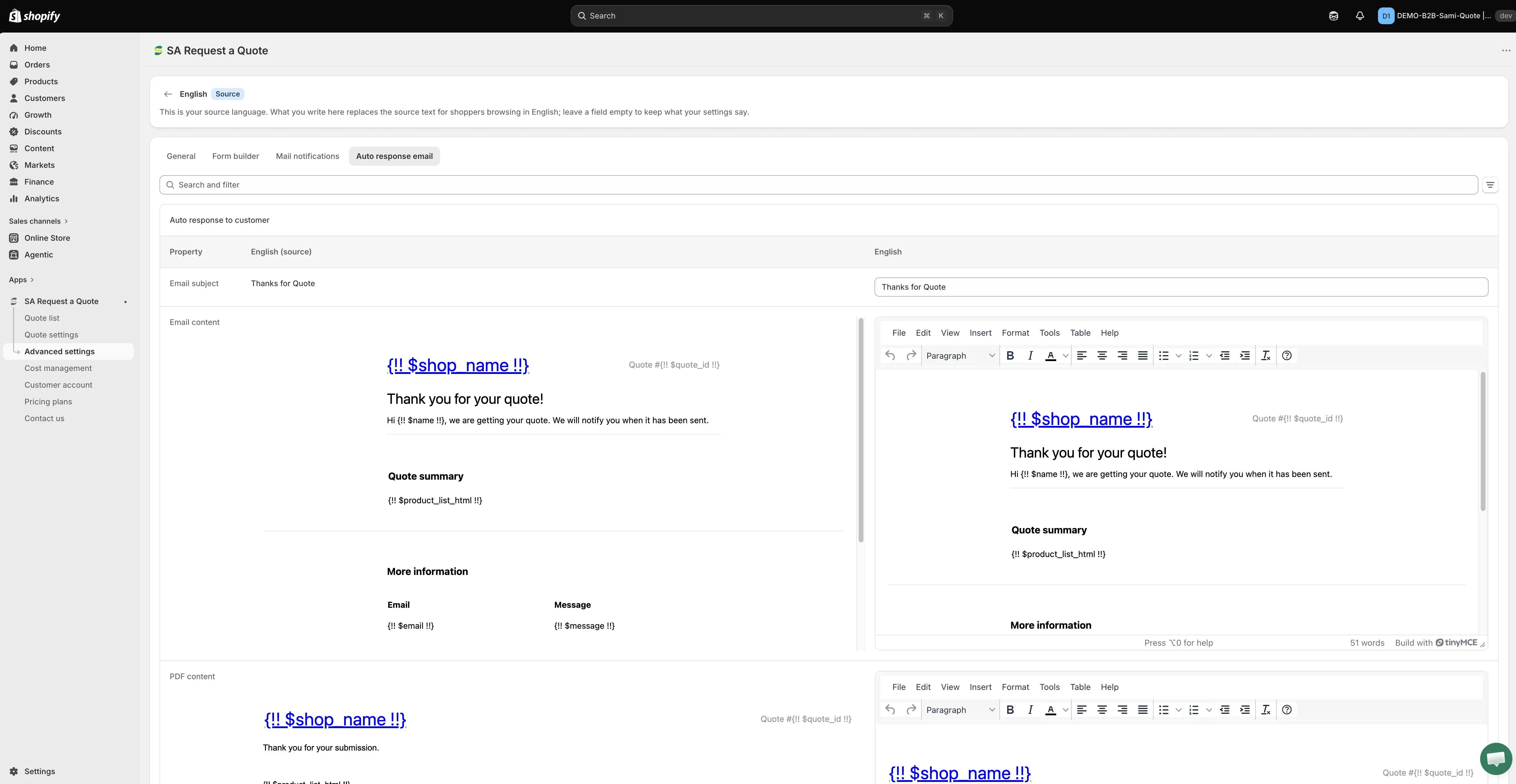
Vertaal beide offerte-e-mails naast het origineel.
Talen komen uit Shopify
Section titled “Talen komen uit Shopify”De app houdt geen eigen lijst met talen bij. Ze neemt de talen over die je winkel publiceert.
Je e-mails vertalen
Section titled “Je e-mails vertalen”-
Publiceer de taal in Shopify
Section titled “Publiceer de taal in Shopify”Ga in je Shopify-beheer naar Instellingen > Talen en publiceer de taal waarin je verkoopt. Zolang je dat niet doet, verschijnt de taal niet in de app.
-
Open het tabblad Translations
Section titled “Open het tabblad Translations”Ga in de app naar Advanced settings > Translations.
-
Zoek de taal in de tabel
Section titled “Zoek de taal in de tabel”De tabel toont Language, Status en Actions. De standaardtaal van je winkel verschijnt als English, gemarkeerd met Default, met de status Source. Dat is de tekst waaruit al het andere wordt vertaald.
-
Klik op Translate in die rij
Section titled “Klik op Translate in die rij”Translate staat in de kolom Actions. Het opent een volledige editor voor die ene taal, met bovenaan de taalnaam en, bij je standaardtaal, een label Source.
-
Ga naar de e-mail die je wilt
Section titled “Ga naar de e-mail die je wilt”De editor opent op General. Je e-mails staan daar niet. Bovenaan staan vier tabbladen: General, Form builder, Mail notifications en Auto response email. Ze komen overeen met de vier dingen die volgens de app onder Translations AI vallen: je webshoptekst, je offerteformulier en de twee e-mails.
Klik op het tabblad dat je nodig hebt:
- Mail notifications — de melding die je zelf ontvangt.
- Auto response email — de bevestiging die naar je klant gaat.
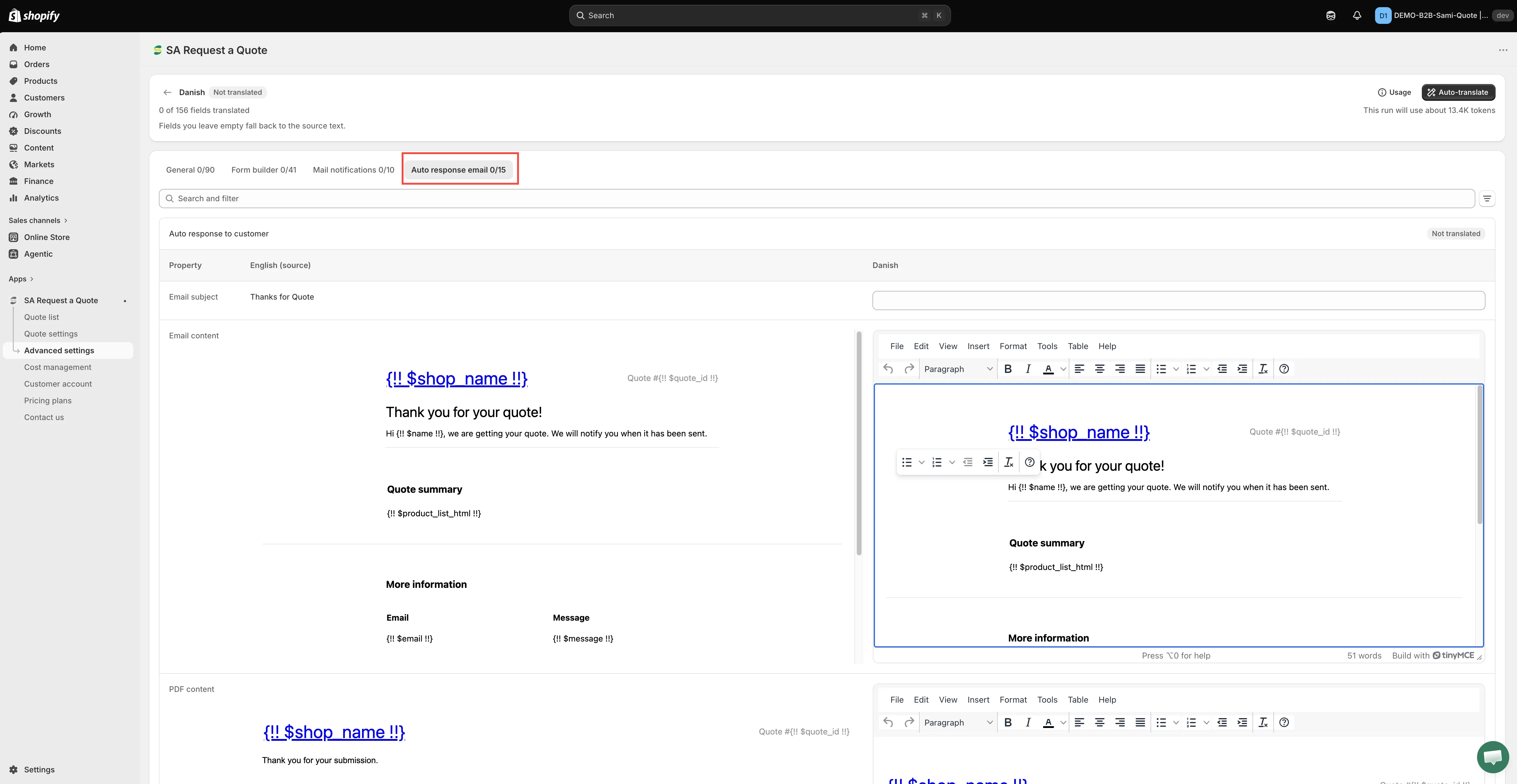
-
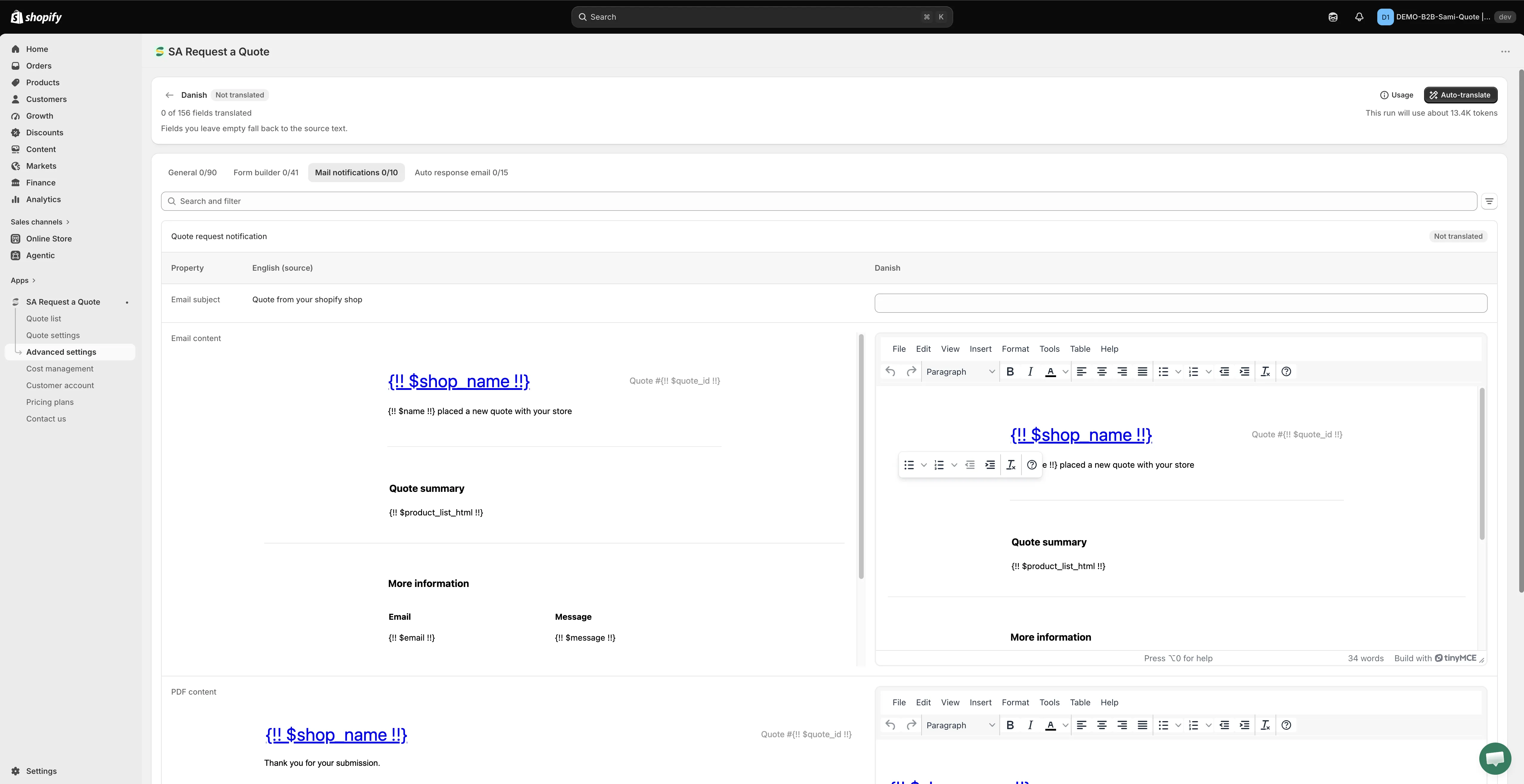
Vul de derde kolom in
Section titled “Vul de derde kolom in”Het tabblad toont per e-mail één sectie, Auto response to customer op het tabblad Auto response email, opgemaakt als een tabel met drie kolommen: Property, je brontaal gemarkeerd met (source) en de taal waarin je vertaalt. Je typt alleen in de derde kolom. De bronkolom is er om uit te lezen.
De rijen op een e-mailtabblad zijn:
Property Wat je schrijft Email subject Een veld van één regel. Dit is de regel die een klant in zijn inbox ziet. Email content Een rich-texteditor (File, Edit, View, Insert, Format, Tools, Table, Help) met de bronversie ernaast. PDF content Hetzelfde soort editor, voor de pdf-tekst die bij deze e-mail hoort. Gebruik Search and filter boven de tabel als je één property zoekt in plaats van de lijst van boven naar beneden af te werken.
Je hoeft niet elke rij zelf te typen. Auto-translate vult de derde kolom voor je in, en je bewerkt het resultaat in plaats van met een leeg veld te beginnen. Dat is de snelste manier om een lange e-mail in te gaan, maar lees het resultaat door voordat je opslaat: een automatische vertaling van een zakelijk document is een concept, geen eindresultaat.
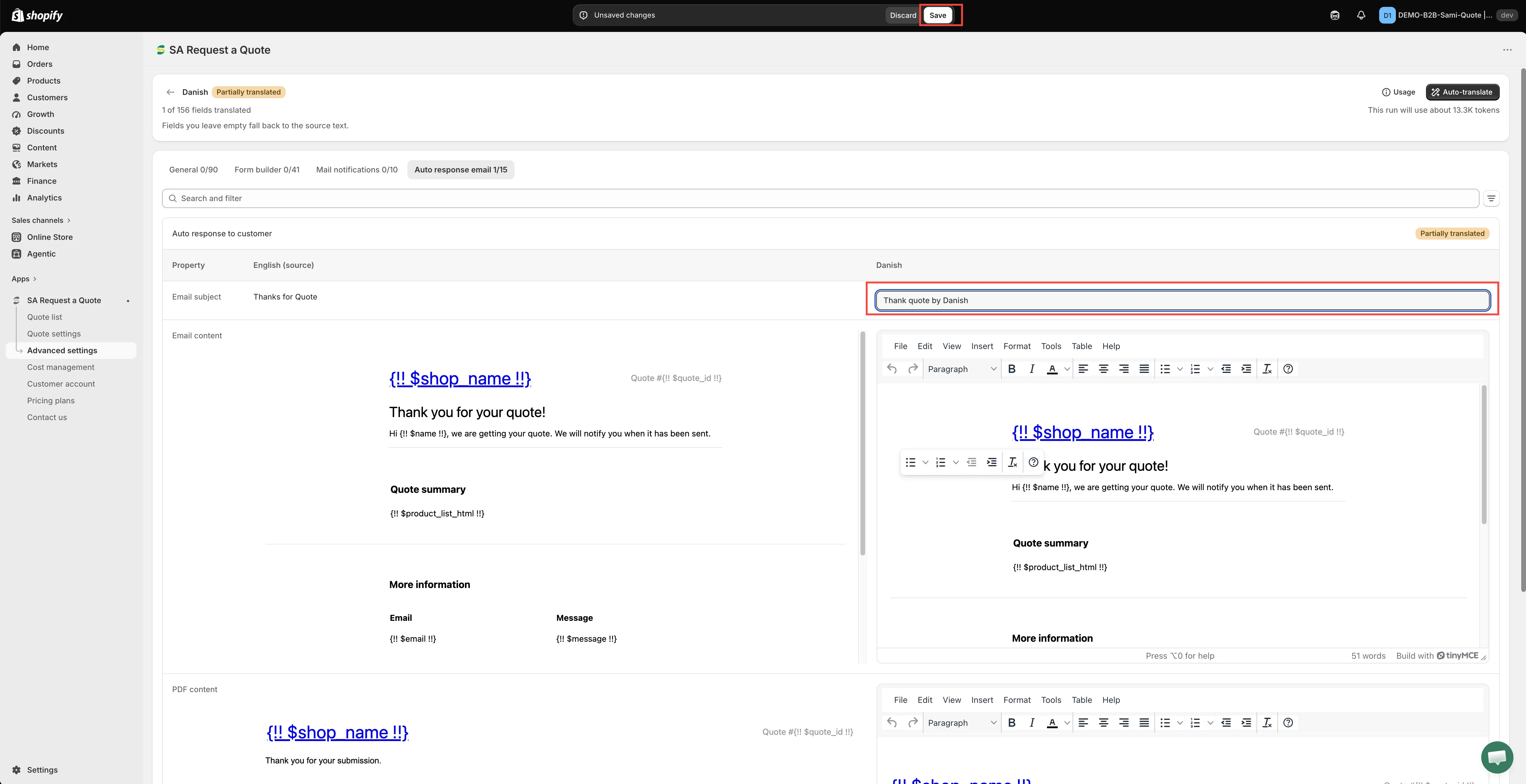
-
Opslaan
Section titled “Opslaan”Klik op Save om de wijzigingen op te slaan. Anders gaat niets van wat je hebt getypt behouden als je de editor verlaat.
-
Lees het terug
Section titled “Lees het terug”Schakel je webshop over naar die taal, dien een testaanvraag in en lees de e-mail die binnenkomt. Herhaal dit daarna voor elke taal waarin je verkoopt.
Een leeg veld is geen lege e-mail
Section titled “Een leeg veld is geen lege e-mail”Een veld dat je leeg laat, wordt niet als leeg gepubliceerd. Het valt terug op wat je instellingen al zeggen. De editor vermeldt dit bij je brontaal: “This is your source language. What you write here replaces the source text for shoppers browsing in English; leave a field empty to keep what your settings say.”
Je kunt dus vandaag een onderwerpregel vertalen en morgen terugkomen voor de hoofdtekst, zonder dat er tussendoor iets stukgaat. De keerzijde van die regel: komt een vertaalde e-mail toch nog in het Engels aan, controleer dan of het veld echt is ingevuld, in plaats van aan te nemen dat de vertaling is mislukt.
Zorg eerst dat de brontekst klopt
Section titled “Zorg eerst dat de brontekst klopt”Vertalingen worden gemaakt vanuit je Source-taal, dus alles wat je daarna aanpast, moet opnieuw worden vertaald. Schrijf beide e-mails helemaal af voordat je gaat vertalen:
- Mail notifications — de melding die je zelf ontvangt. Zie E-mails die naar de beheerder worden verstuurd.
- Auto response email — de bevestiging die je klant ontvangt. Zie E-mails die naar klanten worden verstuurd.
Als het er niet goed uitziet
Section titled “Als het er niet goed uitziet”| Wat je ziet | Wat je controleert |
|---|---|
| De taal ontbreekt in de tabel | Ze is niet gepubliceerd onder Instellingen > Talen in je Shopify-beheer. De app neemt die lijst over. |
| Je hebt op Translate geklikt maar vindt de e-mails niet | De editor is geopend op General. Ga naar het tabblad Mail notifications of Auto response email. |
| Je tekst is weg als je terugkomt | De editor is verlaten zonder op Save te klikken. |
| De e-mail komt nog steeds in de brontaal aan | Die property is leeggelaten, dus ze is teruggevallen op de tekst uit je instellingen. |
| Een regel in de e-mail is leeg | Een {!! ... !!}-plaatshouder is vertaald of verwijderd. Kopieer hem terug uit de bronkolom. |
De hele klantreis, niet alleen de e-mail
Section titled “De hele klantreis, niet alleen de e-mail”Een e-mail in het Frans die linkt naar een offertepagina in het Engels is erger dan helemaal niet vertalen. Omdat Translations AI het offerteformulier, de webshoptekst en beide e-mails samen dekt, houdt één keer een taal vertalen alles consistent.
Het offertedocument wordt apart afgehandeld: Quote PDF template heeft een eigen besturingselement Translations. Voeg je een pdf toe aan je e-mails, stel dat dan ook in. Zie Een pdf toevoegen aan offerte-e-mails.
Meer over wat er in de hele webshop wordt vertaald, lees je in Webshoptekst vertalen.
Volgende stappen
Section titled “Volgende stappen”- Webshoptekst vertalen — het bredere vertaalplaatje
- E-mails die naar klanten worden verstuurd — wat er in de klant-e-mail staat
- De offerte-pdf aanpassen — het document dat bij de offerte hoort