
Traducir los correos de cotización
Traduce los dos correos de cotización con Translations AI, a partir de los idiomas que publicas en Shopify.
Si vendes en varios mercados, tus correos de cotización pueden llegar a quienes compran en su propio idioma. No tienes que configurar una tarea de traducción distinta para cada correo: una sola pasada de Translations AI por idioma cubre los dos correos de cotización junto con el resto de lo que ve tu clientela. Dentro del editor, cada correo tiene su propia pestaña, así que los completas uno tras otro.
El ajuste está en la pestaña Translations de Advanced settings. La aplicación lo describe así: “Translate everything your customers see — quote form, storefront text and both quote emails. Languages come from Settings → Languages.”

Translations AI en la pestaña Translations de Advanced settings.
Traduce los dos correos de cotización junto al original.
Los idiomas vienen de Shopify
Sección titulada «Los idiomas vienen de Shopify»La aplicación no mantiene su propia lista de idiomas. Refleja los que publica tu tienda.
Traduce tus correos
Sección titulada «Traduce tus correos»-
Publica el idioma en Shopify
Sección titulada «Publica el idioma en Shopify»En el panel de administración de Shopify, ve a Configuración > Idiomas y publica el idioma en el que vendes. Hasta que lo hagas, no aparecerá en la aplicación.
-
Abre la pestaña Translations
Sección titulada «Abre la pestaña Translations»En la aplicación, ve a Advanced settings > Translations.
-
Busca el idioma en la tabla
Sección titulada «Busca el idioma en la tabla»La tabla muestra Language, Status y Actions. El idioma predeterminado de tu tienda aparece como English, marcado como Default, con el estado Source: es el texto a partir del cual se traduce todo lo demás.
-
Haz clic en Translate en esa fila
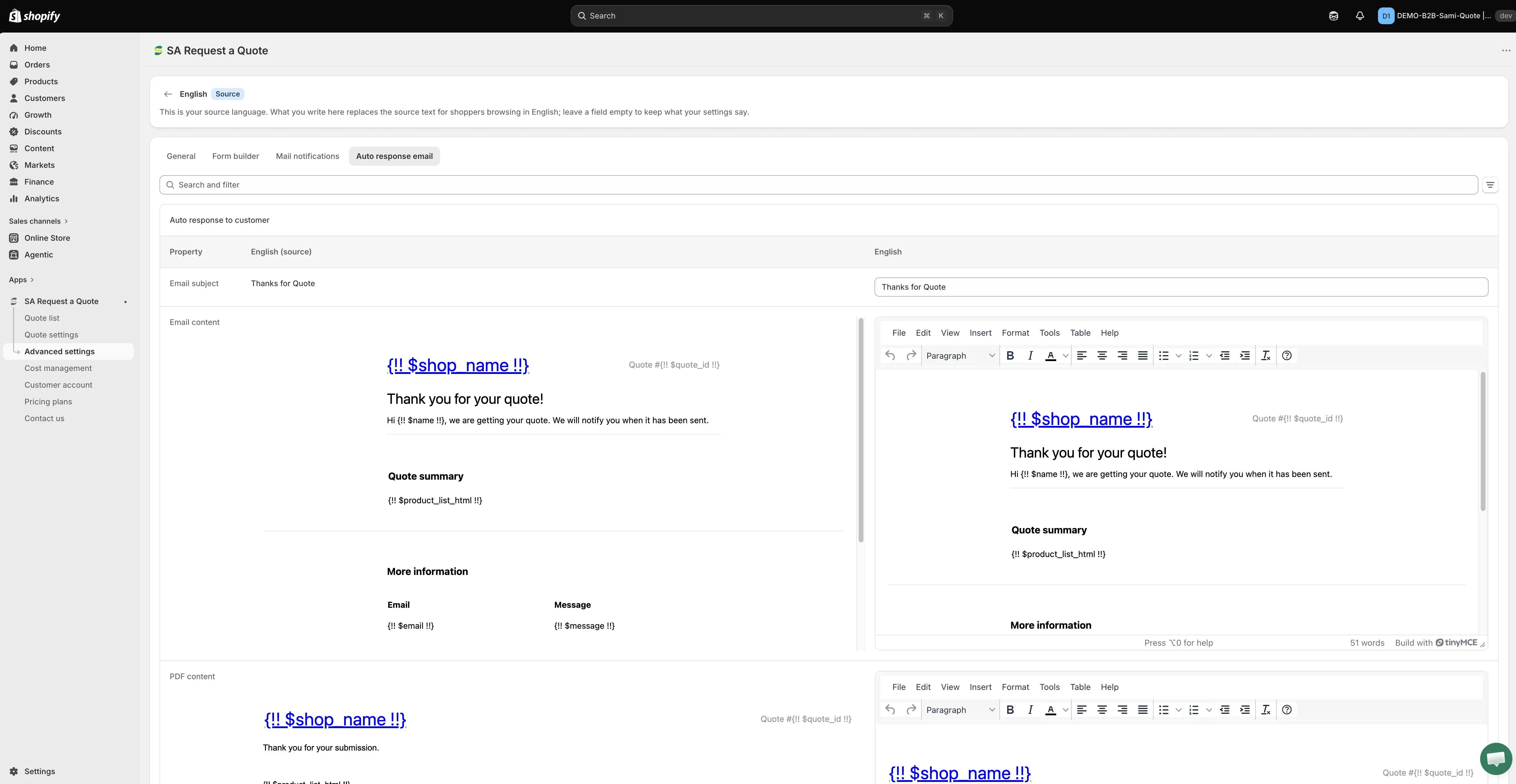
Sección titulada «Haz clic en Translate en esa fila»Translate está en la columna Actions. Abre un editor completo para ese idioma, con el nombre del idioma en el encabezado y, en tu idioma predeterminado, una insignia Source.
-
Cambia al correo que quieras
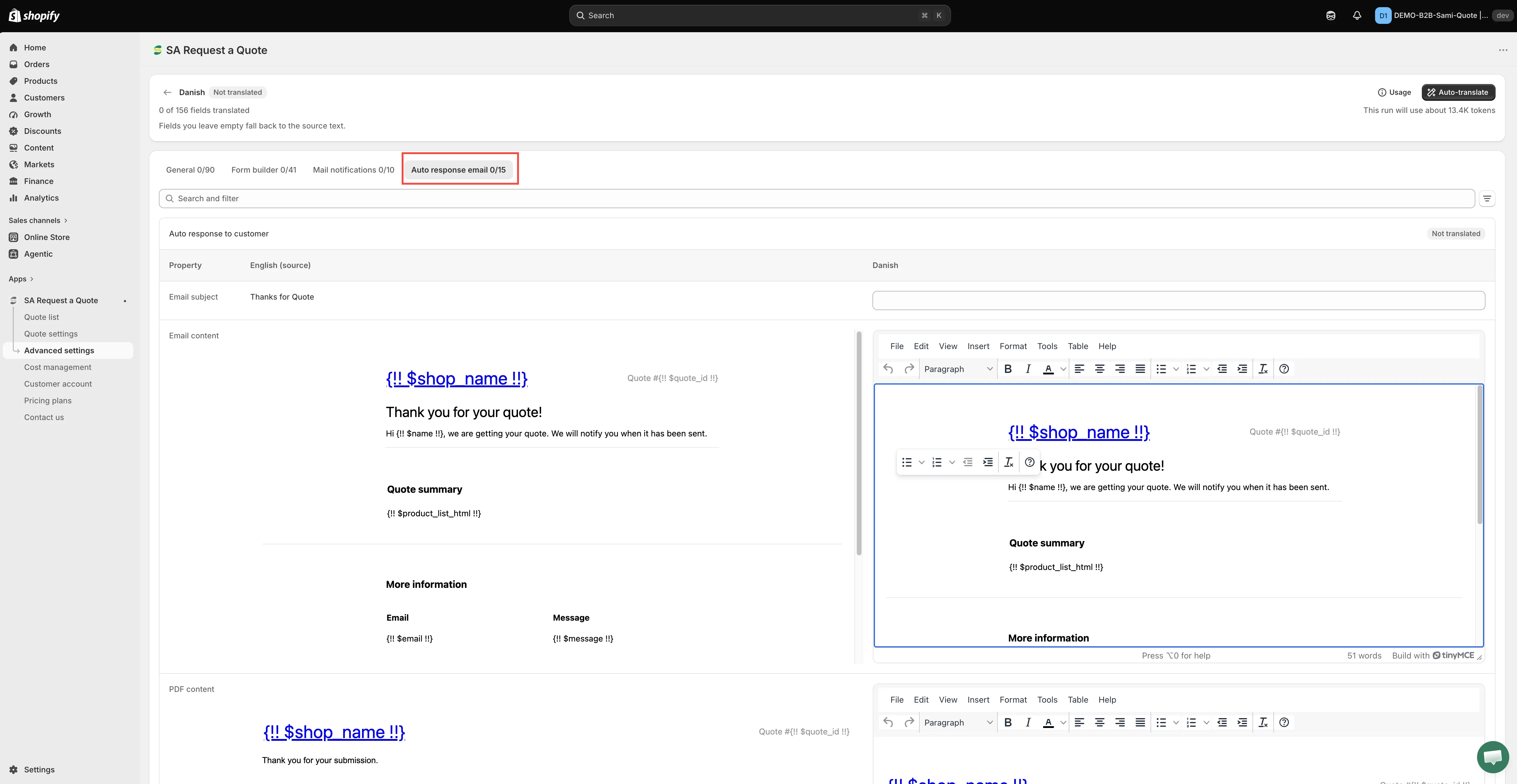
Sección titulada «Cambia al correo que quieras»El editor se abre en General. Tus correos no están ahí. En la parte superior hay cuatro pestañas (General, Form builder, Mail notifications y Auto response email) que corresponden a las cuatro cosas que, según la aplicación, cubre Translations AI: el texto de tu tienda online, tu formulario de cotización y los dos correos.
Haz clic en la que necesites:
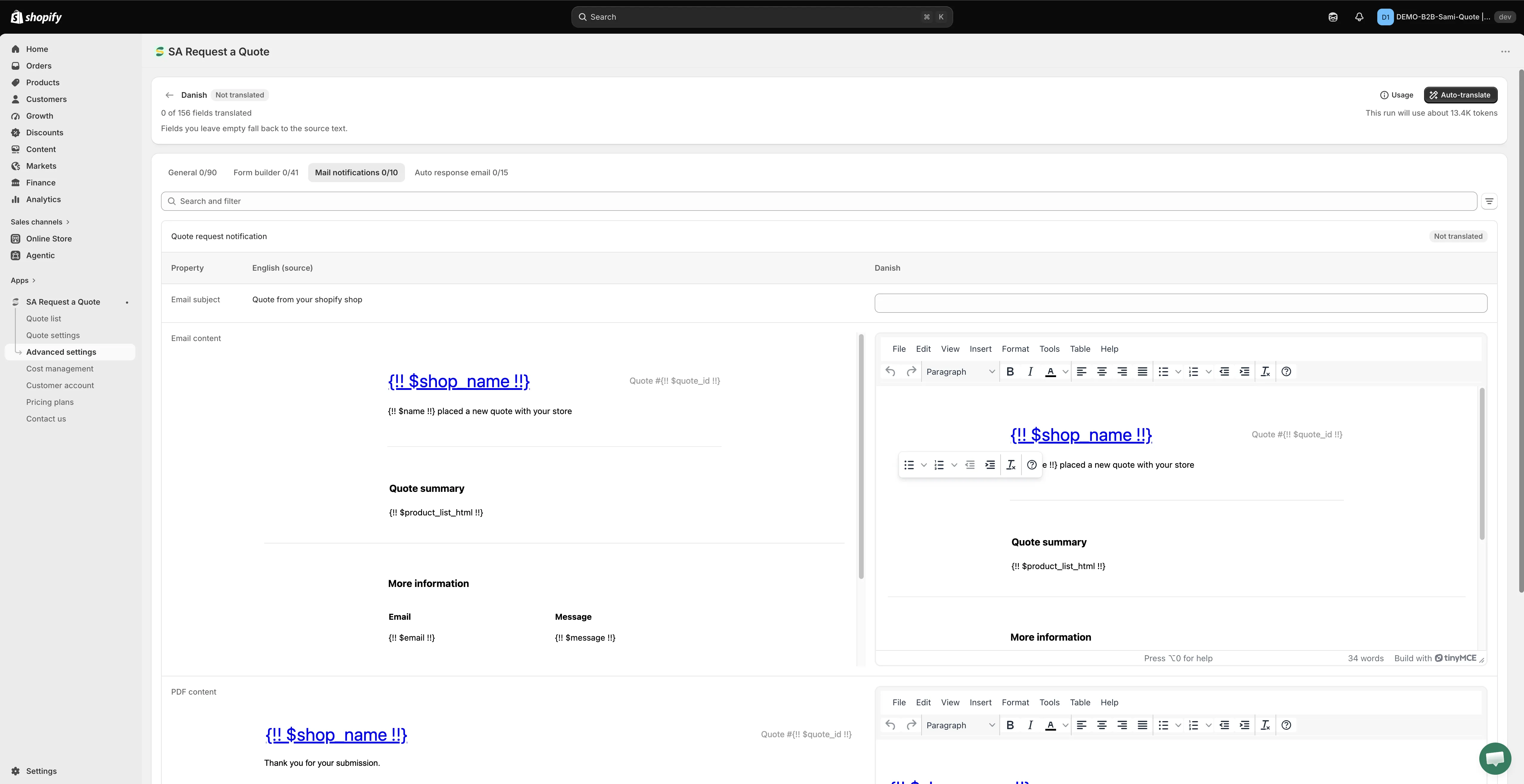
- Mail notifications: la alerta que te llega a ti.
- Auto response email: la confirmación que recibe quien solicita la cotización.
-
Rellena la tercera columna
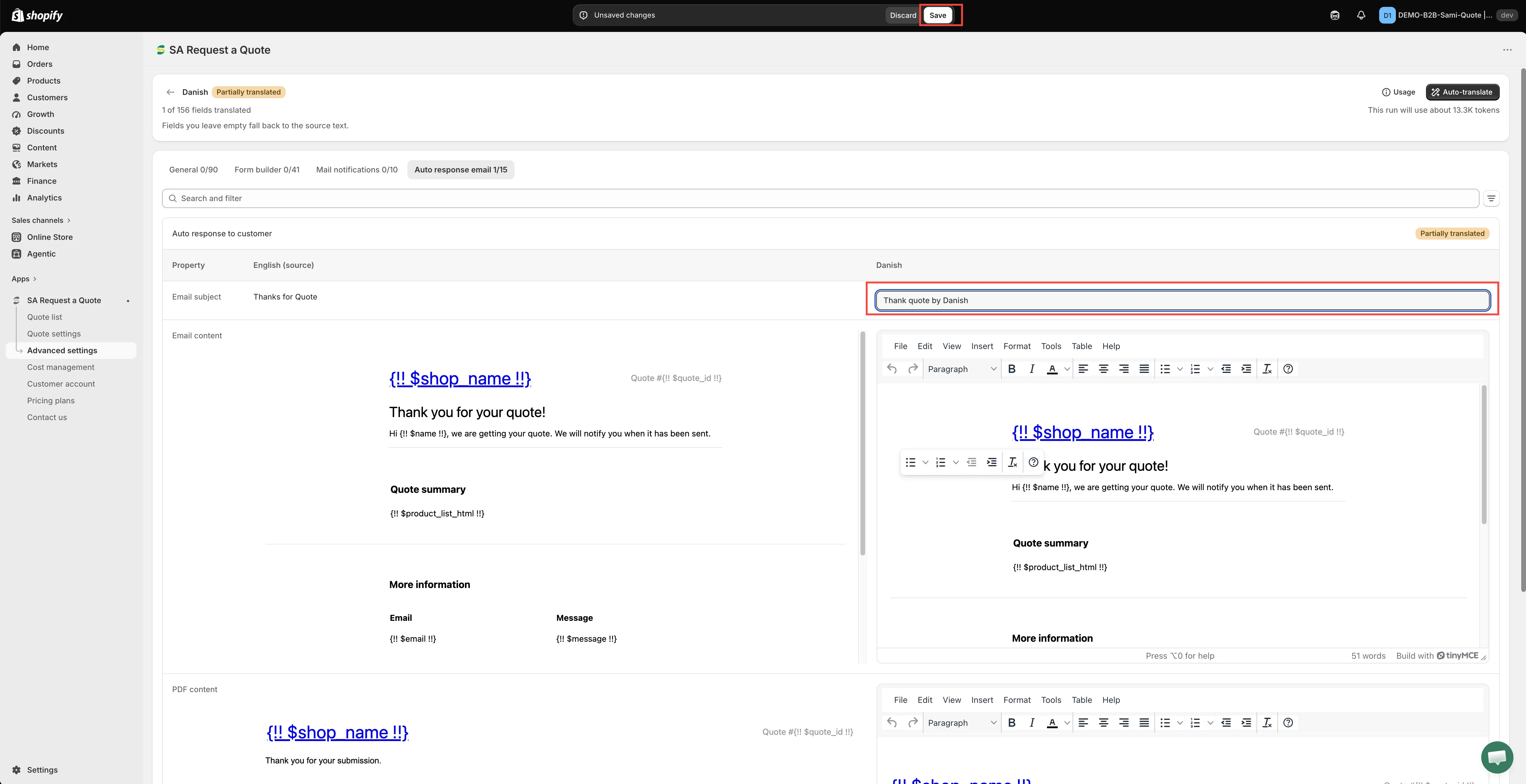
Sección titulada «Rellena la tercera columna»La pestaña muestra una sección por correo (Auto response to customer en la pestaña Auto response email), organizada como una tabla de tres columnas: Property, tu idioma de origen marcado como (source) y el idioma al que traduces. Solo escribes en la tercera columna; la columna de origen sirve para leer.
Las filas de la pestaña de un correo son:
Property Qué escribir Email subject Un campo de una sola línea. Es la línea que ve quien recibe el correo en su bandeja de entrada. Email content Un editor de texto enriquecido (File, Edit, View, Insert, Format, Tools, Table, Help) con la versión de origen al lado. PDF content El mismo tipo de editor, para el texto del PDF que acompaña a este correo. Usa Search and filter encima de la tabla si buscas una propiedad concreta en lugar de recorrer la lista de arriba abajo.
No tienes que escribir todas las filas tú. Auto-translate rellena la tercera columna por ti, y tú editas el resultado en lugar de empezar con un campo vacío. Es la forma más rápida de abordar un correo largo, pero lee el resultado antes de guardarlo: una traducción automática de un documento comercial es un borrador, no una respuesta definitiva.
-
Haz clic en Save para guardar los cambios. De lo contrario, nada de lo que escribiste se conserva al salir del editor.
-
Léelo de nuevo
Sección titulada «Léelo de nuevo»Cambia tu tienda online a ese idioma, envía una solicitud de prueba y lee el correo que llega. Después repite el proceso con cada idioma en el que vendes.
Un campo vacío no es un correo en blanco
Sección titulada «Un campo vacío no es un correo en blanco»Un campo que dejas vacío no se publica en blanco: recurre a lo que ya dice tu configuración. El editor lo indica en tu idioma de origen: “This is your source language. What you write here replaces the source text for shoppers browsing in English; leave a field empty to keep what your settings say.”
Así puedes traducir hoy la línea de asunto y volver mañana al cuerpo, y nada se rompe mientras tanto. La otra cara de esta regla: si un correo traducido sigue llegando en inglés, comprueba si el campo se rellenó realmente, en lugar de suponer que la traducción falló.
Primero, acierta con el texto de origen
Sección titulada «Primero, acierta con el texto de origen»Las traducciones se hacen a partir de tu idioma Source, así que todo lo que corrijas después hay que volver a traducirlo. Termina de redactar los dos correos antes de traducir:
- Mail notifications: la alerta que recibes tú. Consulta Correos enviados al administrador.
- Auto response email: la confirmación que recibe quien solicita la cotización. Consulta Correos enviados a la clientela.
Cuando algo no se ve bien
Sección titulada «Cuando algo no se ve bien»| Lo que ves | Qué revisar |
|---|---|
| El idioma no aparece en la tabla | No se ha publicado en Configuración > Idiomas en el panel de administración de Shopify. La aplicación refleja esa lista. |
| Hiciste clic en Translate pero no encuentras los correos | El editor se abrió en General. Ve a la pestaña Mail notifications o Auto response email. |
| Tu texto ha desaparecido al volver | Saliste del editor sin hacer clic en Save. |
| El correo sigue llegando en el idioma de origen | Esa propiedad se dejó vacía, por lo que recurrió al texto de tu configuración. |
| Una línea del correo está en blanco | Se tradujo o se eliminó un marcador {!! ... !!}. Cópialo de nuevo desde la columna de origen. |
Todo el recorrido, no solo el correo
Sección titulada «Todo el recorrido, no solo el correo»Un correo en francés que enlaza a una página de cotización en inglés es peor que no traducir nada. Como Translations AI cubre el formulario de cotización, el texto de la tienda online y los dos correos a la vez, traducir un idioma una sola vez mantiene todo coherente.
El documento de cotización se gestiona por separado: Quote PDF template tiene su propio control Translations. Si adjuntas un PDF a tus correos, configúralo también; consulta Adjuntar un PDF a los correos de cotización.
Para saber más sobre lo que se traduce en la tienda online, consulta Traducir el texto de la tienda online.
Siguientes pasos
Sección titulada «Siguientes pasos»- Traducir el texto de la tienda online: el panorama completo de la traducción
- Correos enviados a la clientela: qué incluye el correo para la clientela
- Personalizar el PDF de la cotización: el documento que acompaña a la cotización