
Traduci le email dei preventivi
Traduci entrambe le email dei preventivi con Translations AI, in base alle lingue che pubblichi in Shopify.
Se vendi su più mercati, le email dei preventivi possono raggiungere chi acquista nella sua lingua. Non devi configurare un’attività di traduzione separata per ogni email: un solo passaggio di Translations AI per lingua copre entrambe le email dei preventivi insieme a tutto il resto di ciò che vede la tua clientela. Nell’editor ogni email ha comunque una propria scheda, quindi le compili una dopo l’altra.
L’impostazione si trova nella scheda Translations di Advanced settings. L’app la descrive così: “Translate everything your customers see — quote form, storefront text and both quote emails. Languages come from Settings → Languages.”

Translations AI nella scheda Translations di Advanced settings.
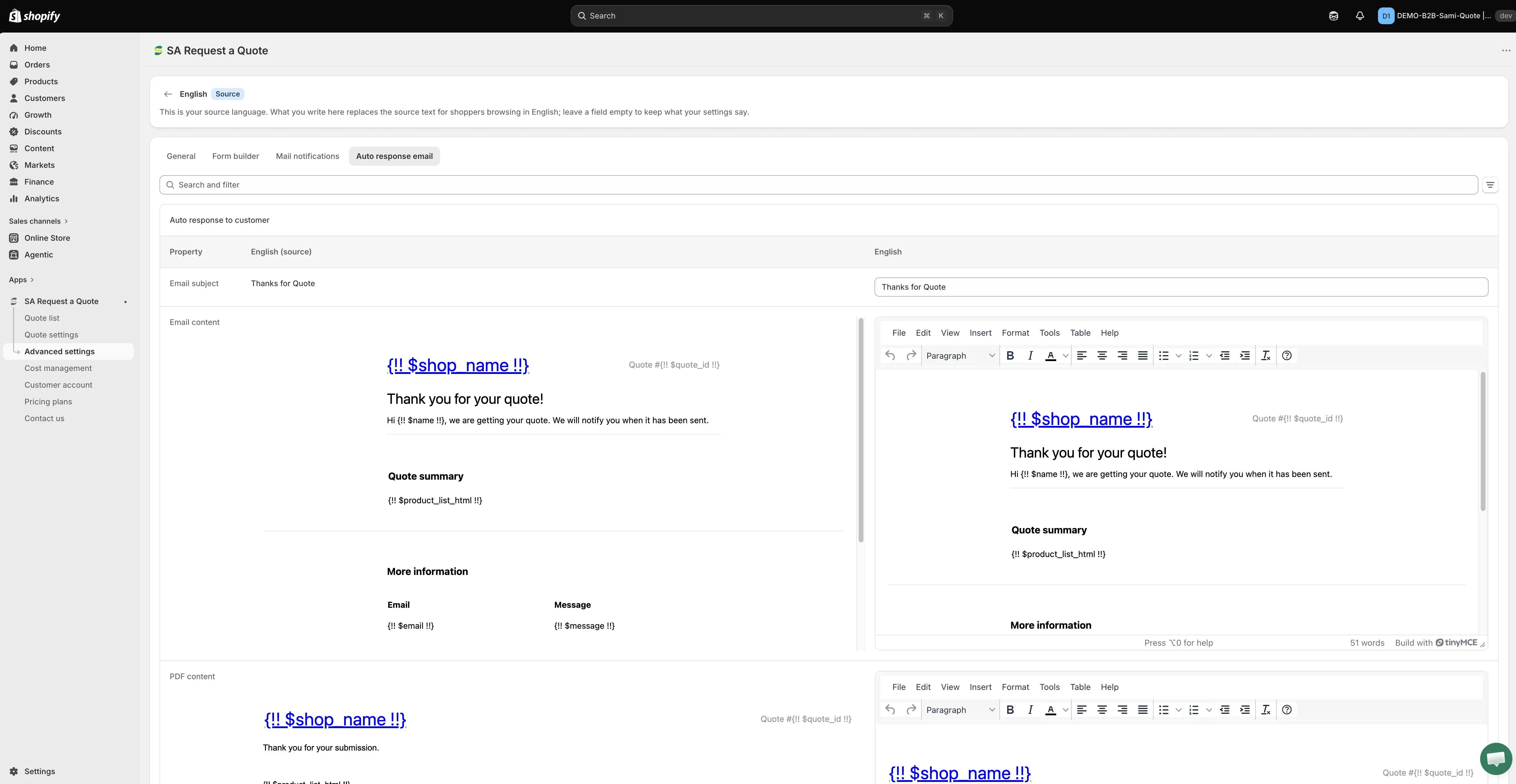
Traduci entrambe le email dei preventivi accanto all’originale.
Le lingue arrivano da Shopify
Sezione intitolata “Le lingue arrivano da Shopify”L’app non ha un proprio elenco di lingue: rispecchia quelle pubblicate dal tuo negozio.
Traduci le tue email
Sezione intitolata “Traduci le tue email”-
Pubblica la lingua in Shopify
Sezione intitolata “Pubblica la lingua in Shopify”Nell’amministrazione Shopify, vai su Impostazioni > Lingue e pubblica la lingua in cui vendi. Finché non lo fai, non comparirà nell’app.
-
Apri la scheda Translations
Sezione intitolata “Apri la scheda Translations”Nell’app, vai su Advanced settings > Translations.
-
Trova la lingua nella tabella
Sezione intitolata “Trova la lingua nella tabella”La tabella elenca Language, Status e Actions. La lingua predefinita del tuo negozio compare come English, contrassegnata da Default, con lo stato Source: è il testo da cui viene tradotto tutto il resto.
-
Fai clic su Translate in quella riga
Sezione intitolata “Fai clic su Translate in quella riga”Translate si trova nella colonna Actions. Apre un editor completo per quella singola lingua, con in alto il nome della lingua e, per la lingua predefinita, un badge Source.
-
Passa all’email che ti serve
Sezione intitolata “Passa all’email che ti serve”L’editor si apre su General, dove non ci sono le email. In alto trovi quattro schede, General, Form builder, Mail notifications e Auto response email, che corrispondono alle quattro cose coperte da Translations AI secondo l’app: i testi della vetrina, il modulo del preventivo e le due email.
Fai clic su quella che ti serve:
- Mail notifications: l’avviso che arriva a te.
- Auto response email: la conferma che arriva a chi ha richiesto il preventivo.
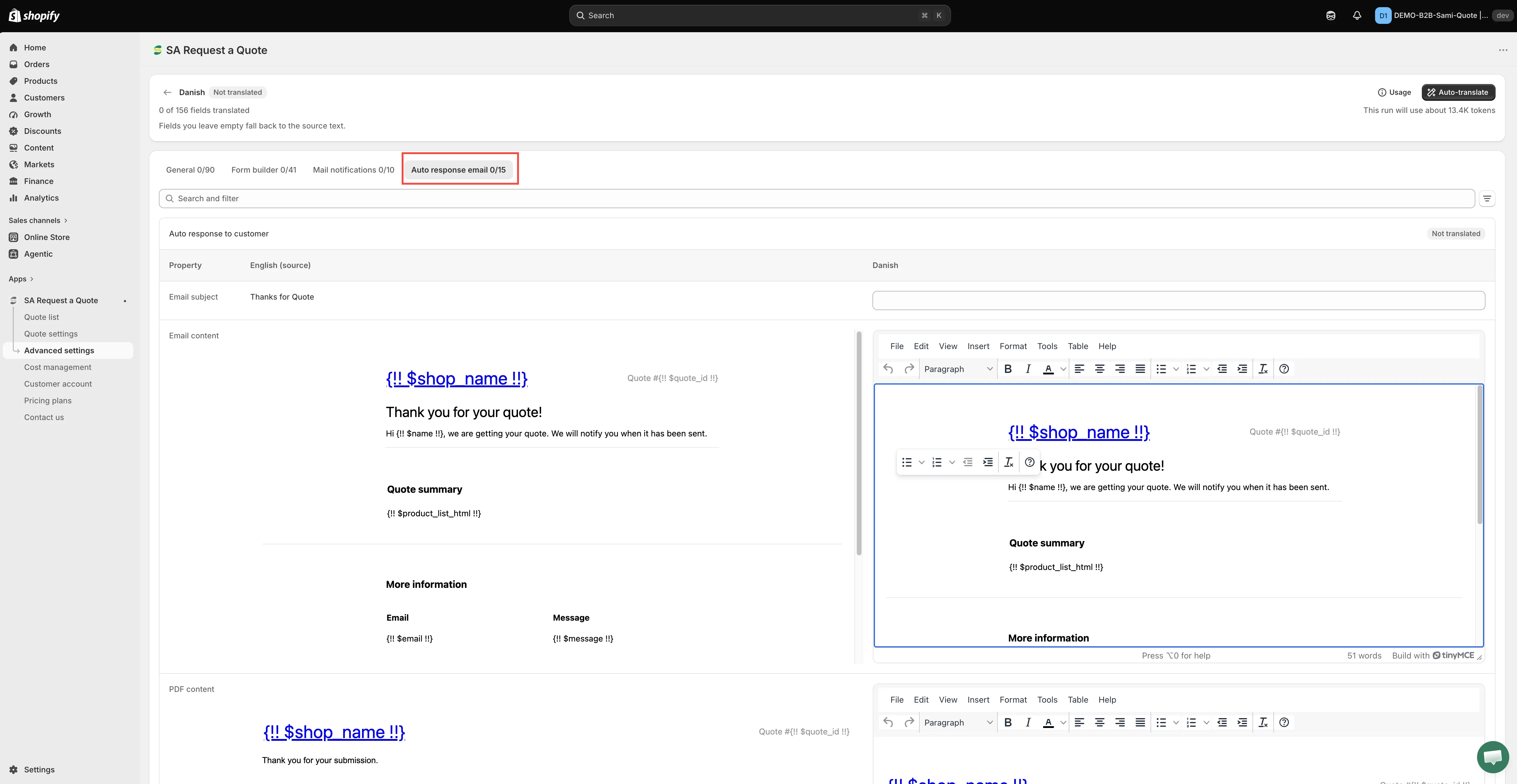
-
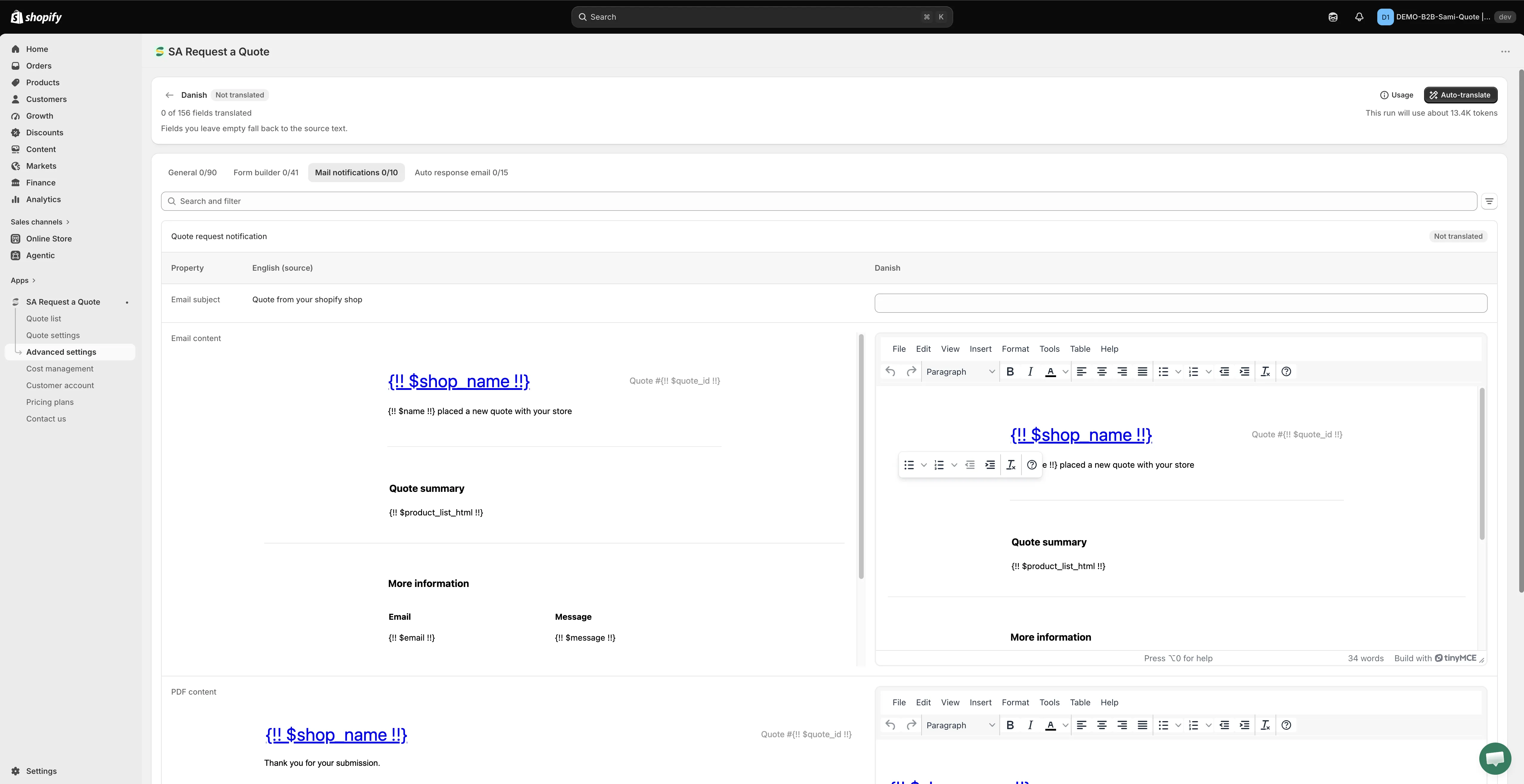
Compila la terza colonna
Sezione intitolata “Compila la terza colonna”La scheda mostra una sezione per ogni email (Auto response to customer nella scheda Auto response email), disposta in una tabella con tre colonne: Property, la tua lingua di origine contrassegnata da (source) e la lingua in cui stai traducendo. Scrivi solo nella terza colonna; la colonna di origine serve per consultare il testo.
Le righe di una scheda email sono:
Property Cosa scrivere Email subject Un campo a riga singola. È la riga che chi riceve l'email vede nella posta in arrivo. Email content Un editor di testo formattato (File, Edit, View, Insert, Format, Tools, Table, Help) con accanto la versione originale. PDF content Lo stesso tipo di editor, per il testo del PDF che accompagna questa email. Usa Search and filter sopra la tabella se cerchi una singola proprietà anziché procedere in ordine lungo l’elenco.
Non devi digitare ogni riga a mano. Auto-translate compila la terza colonna al posto tuo e tu modifichi il risultato anziché partire da un campo vuoto. È il modo più veloce per affrontare un’email lunga, ma rileggi il risultato prima di salvare: la traduzione automatica di un documento commerciale è una bozza, non una versione definitiva.
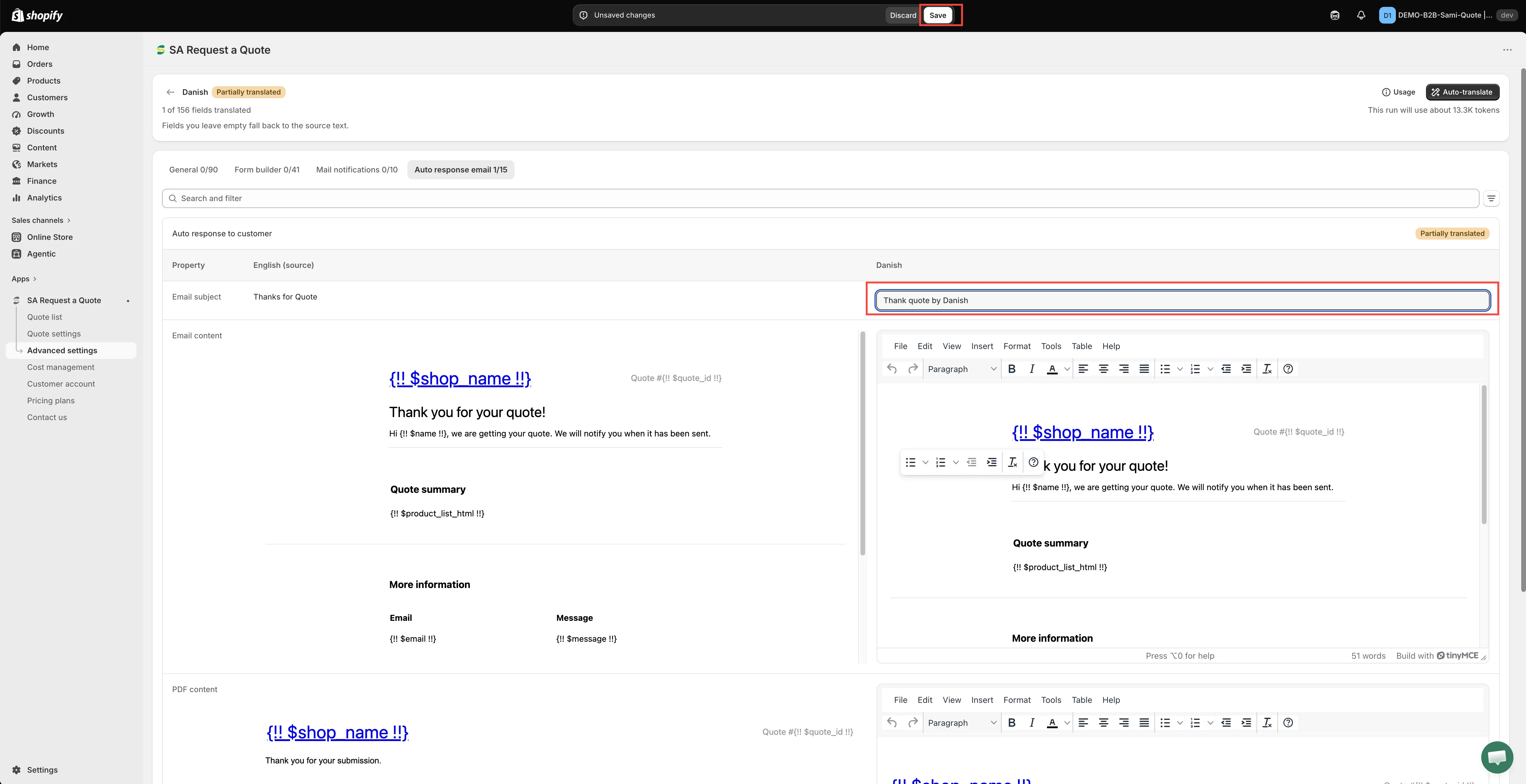
-
Fai clic su Save per memorizzare le modifiche. Altrimenti, uscendo dall’editor, ciò che hai scritto va perso.
-
Rileggi il risultato
Sezione intitolata “Rileggi il risultato”Passa la vetrina a quella lingua, invia una richiesta di prova e leggi l’email che arriva. Poi ripeti per ogni lingua in cui vendi.
Un campo vuoto non è un’email vuota
Sezione intitolata “Un campo vuoto non è un’email vuota”Un campo lasciato vuoto non viene pubblicato come vuoto: ripiega su ciò che dicono già le tue impostazioni. L’editor lo spiega nella tua lingua di origine: “This is your source language. What you write here replaces the source text for shoppers browsing in English; leave a field empty to keep what your settings say.”
Puoi quindi tradurre oggi l’oggetto e tornare domani per il corpo del messaggio, senza che nulla si rompa nel frattempo. Il rovescio della medaglia: se un’email tradotta arriva ancora in inglese, controlla se il campo è stato davvero compilato, anziché dare per scontato che la traduzione non sia riuscita.
Prima, sistema il testo di origine
Sezione intitolata “Prima, sistema il testo di origine”Le traduzioni partono dalla lingua Source, quindi qualsiasi correzione fatta dopo va tradotta di nuovo. Finisci di scrivere entrambe le email prima di tradurre:
- Mail notifications: l’avviso che ricevi tu. Vedi Email inviate all’amministrazione.
- Auto response email: la conferma che riceve chi ha richiesto il preventivo. Vedi Email inviate alla clientela.
Quando qualcosa non torna
Sezione intitolata “Quando qualcosa non torna”| Cosa vedi | Cosa controllare |
|---|---|
| La lingua non compare nella tabella | Non è stata pubblicata in Impostazioni > Lingue nell'amministrazione Shopify. L'app rispecchia quell'elenco. |
| Hai fatto clic su Translate ma non trovi le email | L'editor si è aperto su General. Passa alla scheda Mail notifications o Auto response email. |
| Il testo che hai scritto è sparito quando sei tornato | Sei uscito dall'editor senza fare clic su Save. |
| L'email arriva ancora nella lingua di origine | Quella proprietà è stata lasciata vuota, quindi ha ripiegato sul testo delle tue impostazioni. |
| Una riga dell'email è vuota | Un segnaposto {!! ... !!} è stato tradotto o eliminato. Copialo di nuovo dalla colonna di origine. |
L’intero percorso, non solo l’email
Sezione intitolata “L’intero percorso, non solo l’email”Un’email in francese che rimanda a una pagina del preventivo in inglese è peggio di nessuna traduzione. Poiché Translations AI copre insieme il modulo del preventivo, i testi della vetrina e le due email, tradurre una lingua una volta sola mantiene tutto coerente.
Il documento del preventivo è gestito a parte: Quote PDF template ha il proprio controllo Translations. Se allegi un PDF alle email, configura anche quello: vedi Allega un PDF alle email dei preventivi.
Per saperne di più su cosa viene tradotto nella vetrina, vedi Traduci i testi della vetrina.
Prossimi passi
Sezione intitolata “Prossimi passi”- Traduci i testi della vetrina: il quadro più ampio sulle traduzioni
- Email inviate alla clientela: cosa inserire nell’email per chi richiede il preventivo
- Personalizza il PDF del preventivo: il documento che accompagna il preventivo