
Tłumaczenie e-maili z ofertami
Przetłumacz oba e-maile z ofertami za pomocą Translations AI, na podstawie języków opublikowanych w Shopify.
Jeśli sprzedajesz na różnych rynkach, e-maile z ofertami mogą trafiać do kupujących w ich własnym języku. Nie musisz konfigurować osobnego zadania tłumaczenia dla każdego e-maila – jedno uruchomienie Translations AI dla danego języka obejmuje oba e-maile z ofertami razem z resztą treści widocznej dla klientów. W edytorze każdy e-mail ma własną kartę, więc wypełniasz je jeden po drugim.
Ustawienie znajdziesz na karcie Translations w Advanced settings. Aplikacja opisuje je tak: “Translate everything your customers see — quote form, storefront text and both quote emails. Languages come from Settings → Languages.”

Translations AI na karcie Translations w Advanced settings.
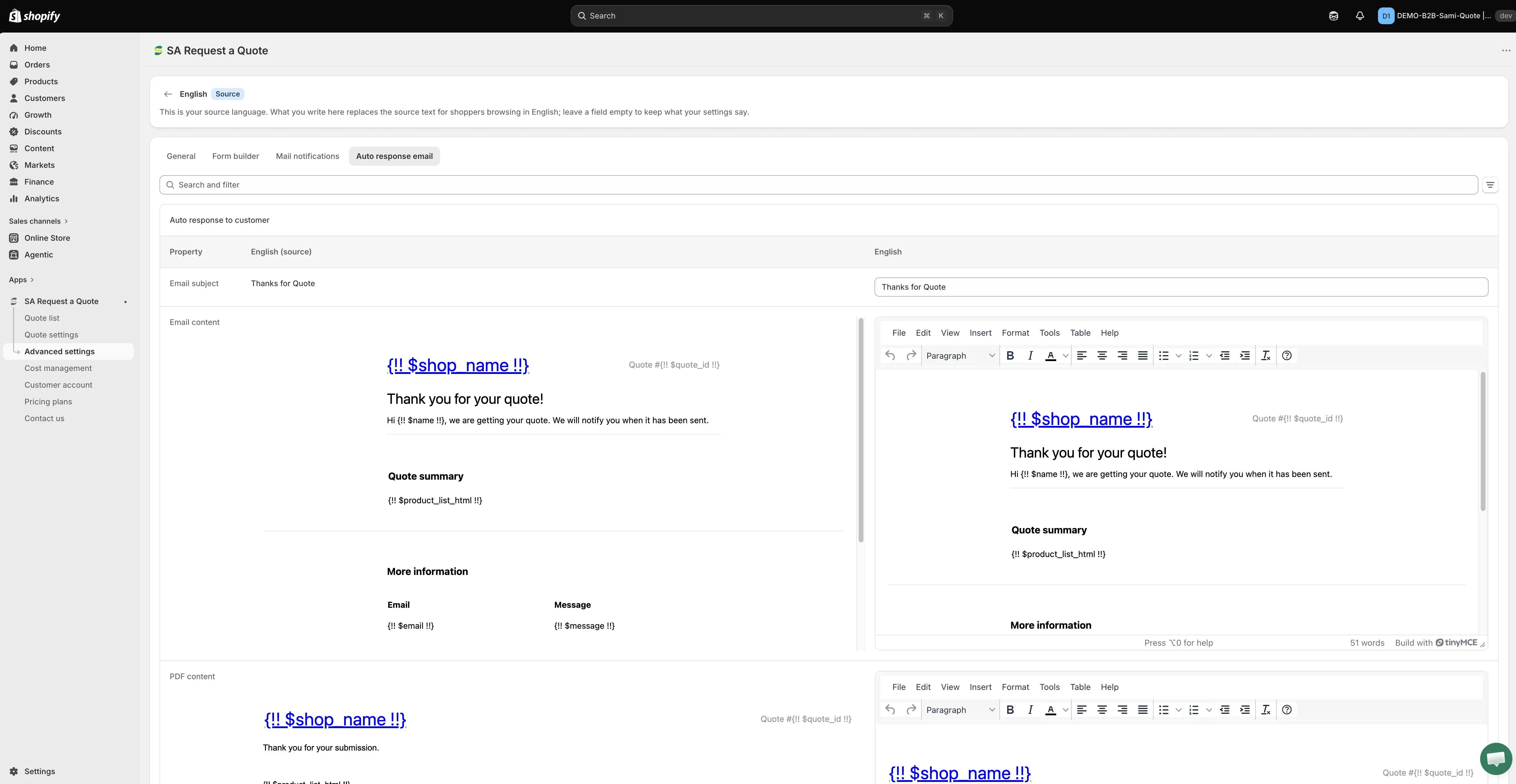
Przetłumacz oba e-maile z ofertami obok oryginału.
Języki pochodzą z Shopify
Dział zatytułowany „Języki pochodzą z Shopify”Aplikacja nie prowadzi własnej listy języków. Odzwierciedla te, które publikuje Twój sklep.
Tłumaczenie e-maili
Dział zatytułowany „Tłumaczenie e-maili”-
Opublikuj język w Shopify
Dział zatytułowany „Opublikuj język w Shopify”W panelu administracyjnym Shopify przejdź do Ustawienia > Języki i opublikuj język, w którym sprzedajesz. Dopóki tego nie zrobisz, nie pojawi się on w aplikacji.
-
Otwórz kartę Translations
Dział zatytułowany „Otwórz kartę Translations”W aplikacji przejdź do Advanced settings > Translations.
-
Znajdź język w tabeli
Dział zatytułowany „Znajdź język w tabeli”Tabela zawiera kolumny Language, Status i Actions. Domyślny język sklepu pojawia się jako English, z oznaczeniem Default i statusem Source – to tekst, z którego tłumaczone jest wszystko inne.
-
Kliknij Translate w tym wierszu
Dział zatytułowany „Kliknij Translate w tym wierszu”Translate znajduje się w kolumnie Actions. Otwiera pełny edytor dla tego jednego języka, z nagłówkiem zawierającym nazwę języka, a w przypadku języka domyślnego – plakietkę Source.
-
Przejdź do wybranego e-maila
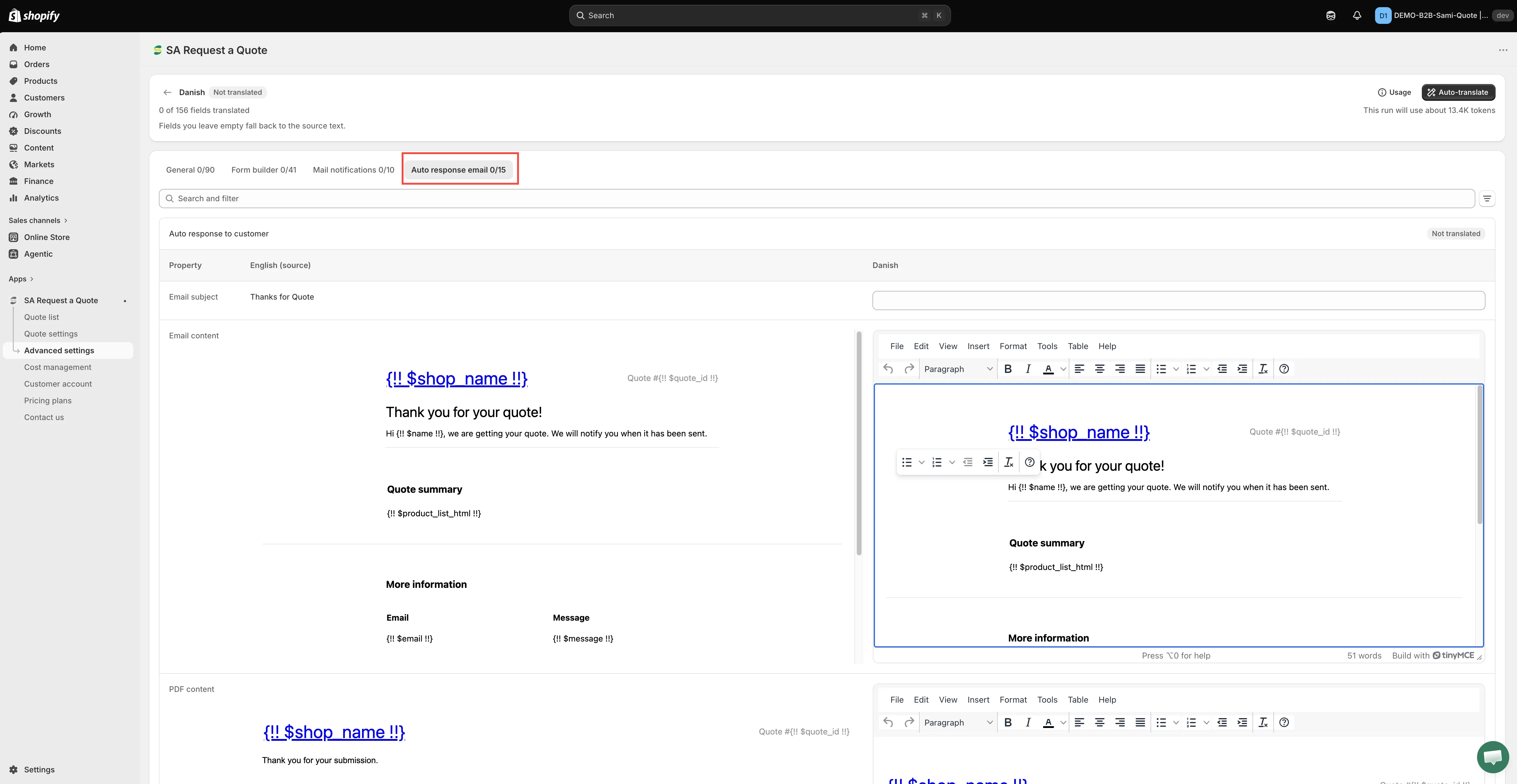
Dział zatytułowany „Przejdź do wybranego e-maila”Edytor otwiera się na karcie General. Nie ma tam e-maili. U góry są cztery karty – General, Form builder, Mail notifications i Auto response email – odpowiadające czterem elementom, które według aplikacji obejmuje Translations AI: tekstom sklepu, formularzowi oferty i dwóm e-mailom.
Kliknij tę, której potrzebujesz:
- Mail notifications – powiadomienie, które trafia do Ciebie.
- Auto response email – potwierdzenie, które trafia do klienta.
-
Wypełnij trzecią kolumnę
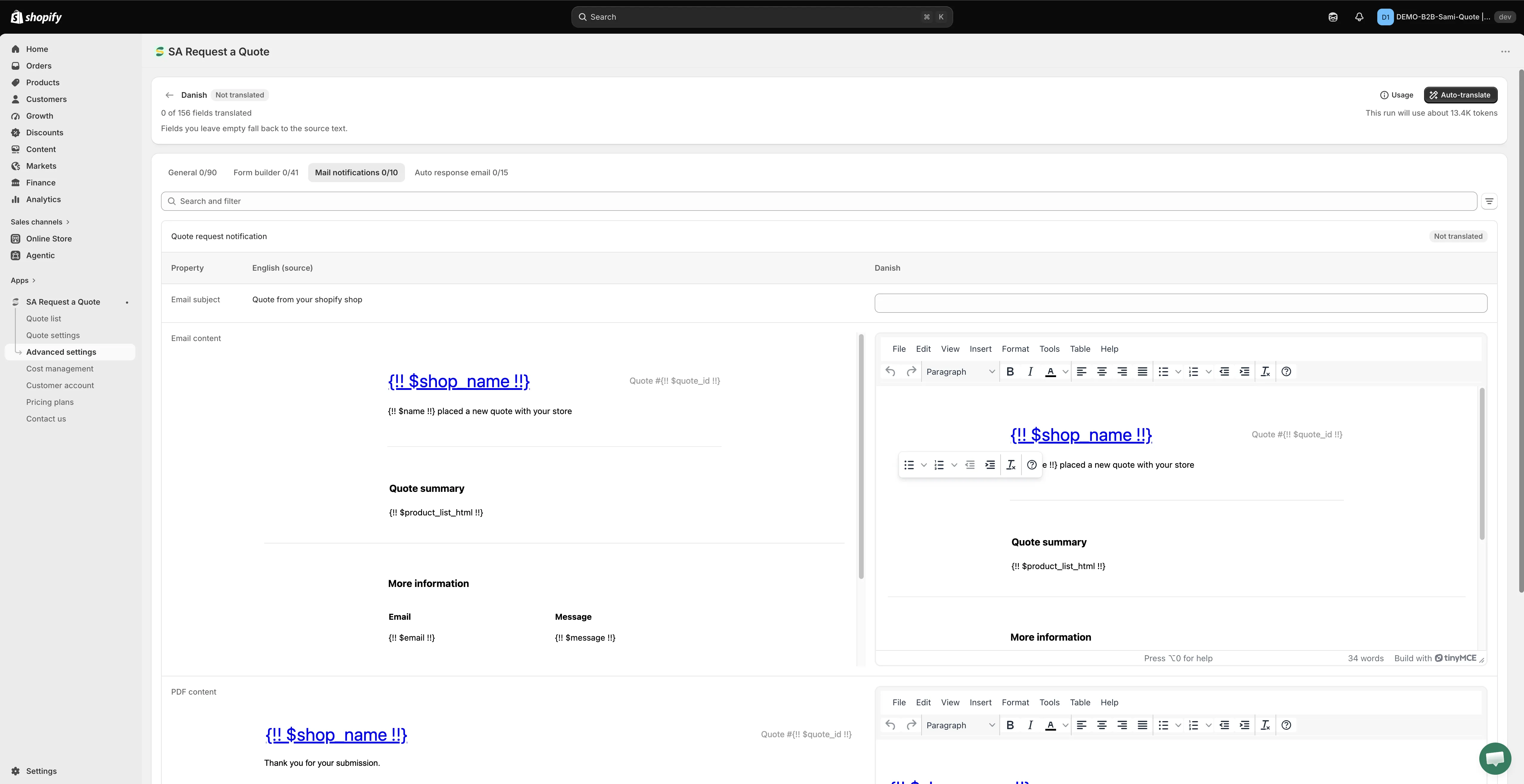
Dział zatytułowany „Wypełnij trzecią kolumnę”Karta zawiera po jednej sekcji na e-mail – Auto response to customer na karcie Auto response email – ułożonej w tabelę z trzema kolumnami: Property, język źródłowy z oznaczeniem (source) oraz język, na który tłumaczysz. Wpisujesz tekst tylko w trzeciej kolumnie; kolumna źródłowa służy do czytania.
Wiersze na karcie e-maila to:
Property Co wpisać Email subject Jednowierszowe pole. To linia, którą klient widzi w skrzynce odbiorczej. Email content Edytor tekstu sformatowanego (File, Edit, View, Insert, Format, Tools, Table, Help) z wersją źródłową obok. PDF content Ten sam rodzaj edytora, dla treści PDF dołączanego do tego e-maila. Użyj Search and filter nad tabelą, jeśli szukasz jednej właściwości, zamiast przechodzić całą listę po kolei.
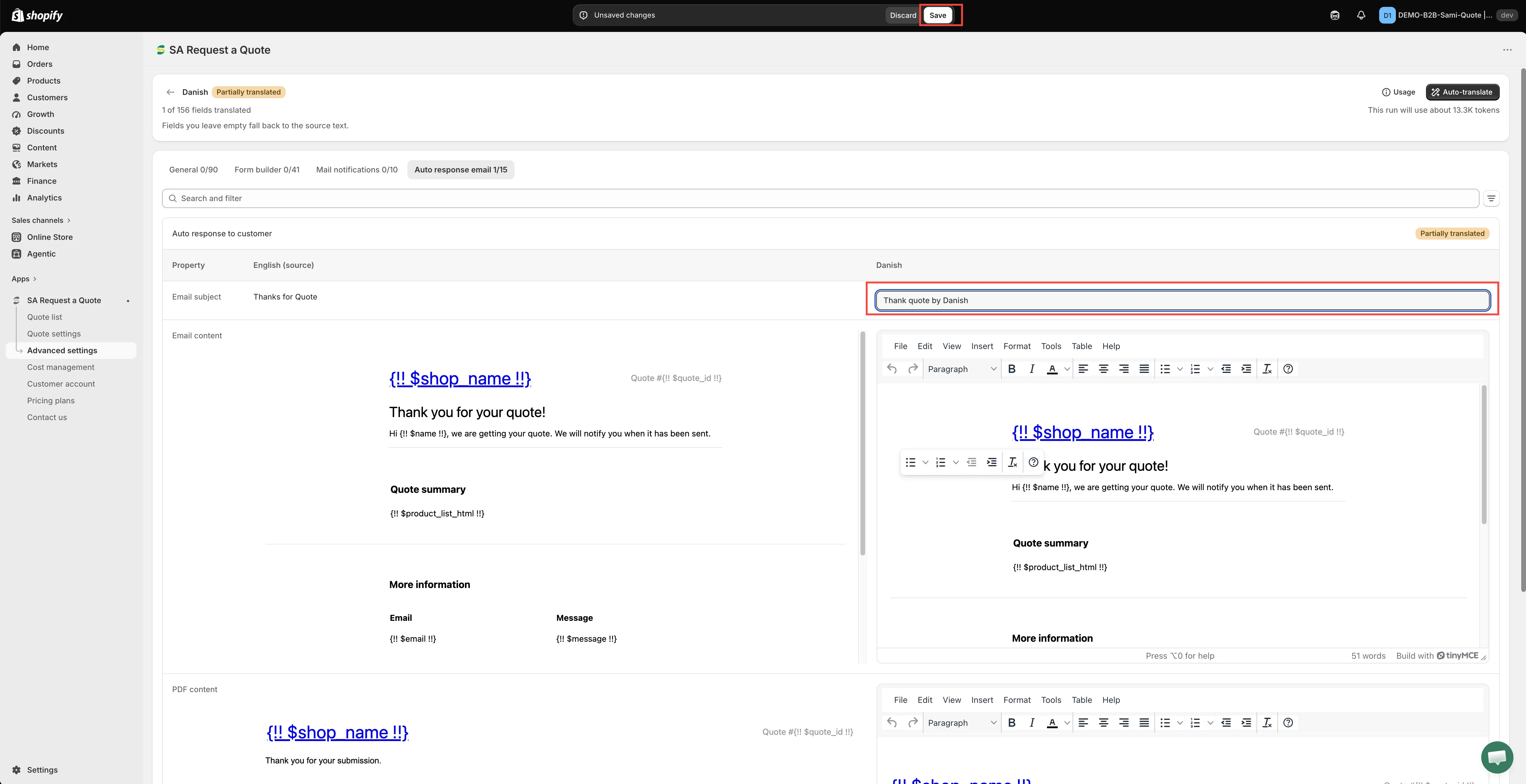
Nie musisz wpisywać każdego wiersza samodzielnie. Auto-translate wypełnia trzecią kolumnę za Ciebie, a Ty poprawiasz wynik zamiast zaczynać od pustego pola. To szybszy sposób na długi e-mail, ale przeczytaj wynik przed zapisaniem – automatyczne tłumaczenie dokumentu handlowego to szkic, a nie gotowa odpowiedź.
-
Kliknij Save, aby zapisać zmiany. W przeciwnym razie wszystko, co wpisano, przepadnie po wyjściu z edytora.
-
Sprawdź wynik
Dział zatytułowany „Sprawdź wynik”Przełącz sklep na ten język, wyślij testowe zapytanie i przeczytaj e-mail, który przyjdzie. Potem powtórz to dla każdego języka, w którym sprzedajesz.
Puste pole to nie pusty e-mail
Dział zatytułowany „Puste pole to nie pusty e-mail”Pole, które zostawisz puste, nie jest publikowane jako puste – wraca do tego, co mówią Twoje ustawienia. Edytor podaje to dla języka źródłowego: “This is your source language. What you write here replaces the source text for shoppers browsing in English; leave a field empty to keep what your settings say.”
Możesz więc przetłumaczyć temat wiadomości dziś, a treść dopiero jutro, i nic się w międzyczasie nie zepsuje. Druga strona tej zasady: jeśli przetłumaczony e-mail nadal przychodzi po angielsku, sprawdź, czy pole zostało faktycznie wypełnione, zamiast zakładać, że tłumaczenie się nie udało.
Najpierw dopracuj tekst źródłowy
Dział zatytułowany „Najpierw dopracuj tekst źródłowy”Tłumaczenia powstają z języka Source, więc wszystko, co poprawisz później, trzeba będzie przetłumaczyć ponownie. Dokończ pisanie obu e-maili przed tłumaczeniem:
- Mail notifications – powiadomienie, które otrzymujesz. Zobacz E-maile wysyłane do administratora.
- Auto response email – potwierdzenie, które otrzymuje klient. Zobacz E-maile wysyłane do klientów.
Gdy coś wygląda nie tak
Dział zatytułowany „Gdy coś wygląda nie tak”| Co widzisz | Co sprawdzić |
|---|---|
| Brakuje języka w tabeli | Nie został opublikowany w Ustawienia > Języki w panelu administracyjnym Shopify. Aplikacja odzwierciedla tę listę. |
| Kliknięto Translate, ale nie możesz znaleźć e-maili | Edytor otworzył się na karcie General. Przejdź do karty Mail notifications lub Auto response email. |
| Po powrocie Twojego tekstu nie ma | Edytor opuszczono bez kliknięcia Save. |
| E-mail nadal przychodzi w języku źródłowym | Ta właściwość została pusta, więc wróciła do tekstu z ustawień. |
| Brakuje linii w e-mailu | Symbol zastępczy {!! ... !!} został przetłumaczony lub usunięty. Skopiuj go z powrotem z kolumny źródłowej. |
Cała ścieżka, nie tylko e-mail
Dział zatytułowany „Cała ścieżka, nie tylko e-mail”E-mail po francusku, który prowadzi do strony oferty po angielsku, jest gorszy niż brak tłumaczenia. Ponieważ Translations AI obejmuje formularz oferty, teksty sklepu i oba e-maile naraz, jednorazowe przetłumaczenie języka zapewnia spójność.
Dokument oferty obsługiwany jest osobno: Quote PDF template ma własną opcję Translations. Jeśli dołączasz PDF do e-maili, skonfiguruj też to – zobacz Dołączanie PDF do e-maili z ofertami.
Więcej o tym, co jest tłumaczone w sklepie, znajdziesz w Tłumaczenie tekstów sklepu.
Następne kroki
Dział zatytułowany „Następne kroki”- Tłumaczenie tekstów sklepu – szerszy obraz tłumaczeń
- E-maile wysyłane do klientów – co trafia do e-maila dla klienta
- Dostosowanie PDF z ofertą – dokument dołączany do oferty