
Szybki start
Zainstaluj SA Request a Quote, przejdź przez trzyetapowy Setup guide i zobacz, jak pierwsze testowe zapytanie trafia do Quote list.
Ten przewodnik prowadzi od pustej instalacji do prawdziwego zapytania o ofertę w Quote list. Zajmuje około dziesięciu minut i nie wymaga pisania kodu.
Dla kogo jest ta aplikacja
Dział zatytułowany „Dla kogo jest ta aplikacja”SA Request a Quote sprawdzi się w każdym sklepie, w którym cena jest przedmiotem rozmowy, a nie stałą liczbą:
- B2B i hurt – ceny dla firm, klienci z kontami i zamówienia wyceniane według wolumenu.
- Produkty na zamówienie i niestandardowe – gdy o cenie decyduje specyfikacja.
- Usługi i projekty – montaż, wykończenie, dostawa, wszystko, co wycenia się per zlecenie.
- Towary duże lub ciężkie – gdy trzeba obliczyć wysyłkę, zanim da się wycenić.
Klienci proszą o cenę zamiast kupować od razu. Odpowiadasz swoją ceną, a gdy klient ją zaakceptuje, zamieniasz ofertę w prawdziwe zamówienie Shopify.
Zanim zaczniesz
Dział zatytułowany „Zanim zaczniesz”- Sklep Shopify, do którego możesz się zalogować jako właściciel lub pracownik z uprawnieniem do instalowania aplikacji.
- Dostęp do motywu. Zmianę rozpoczynasz w aplikacji, ale zapisujesz ją w edytorze motywów.
- Ogólny pomysł, które produkty chcesz sprzedawać na podstawie wyceny i czy któryś z nich ma przestać pokazywać cenę.
Nic tu nie wymaga kodu ani programisty.
Setup guide robi większość pracy
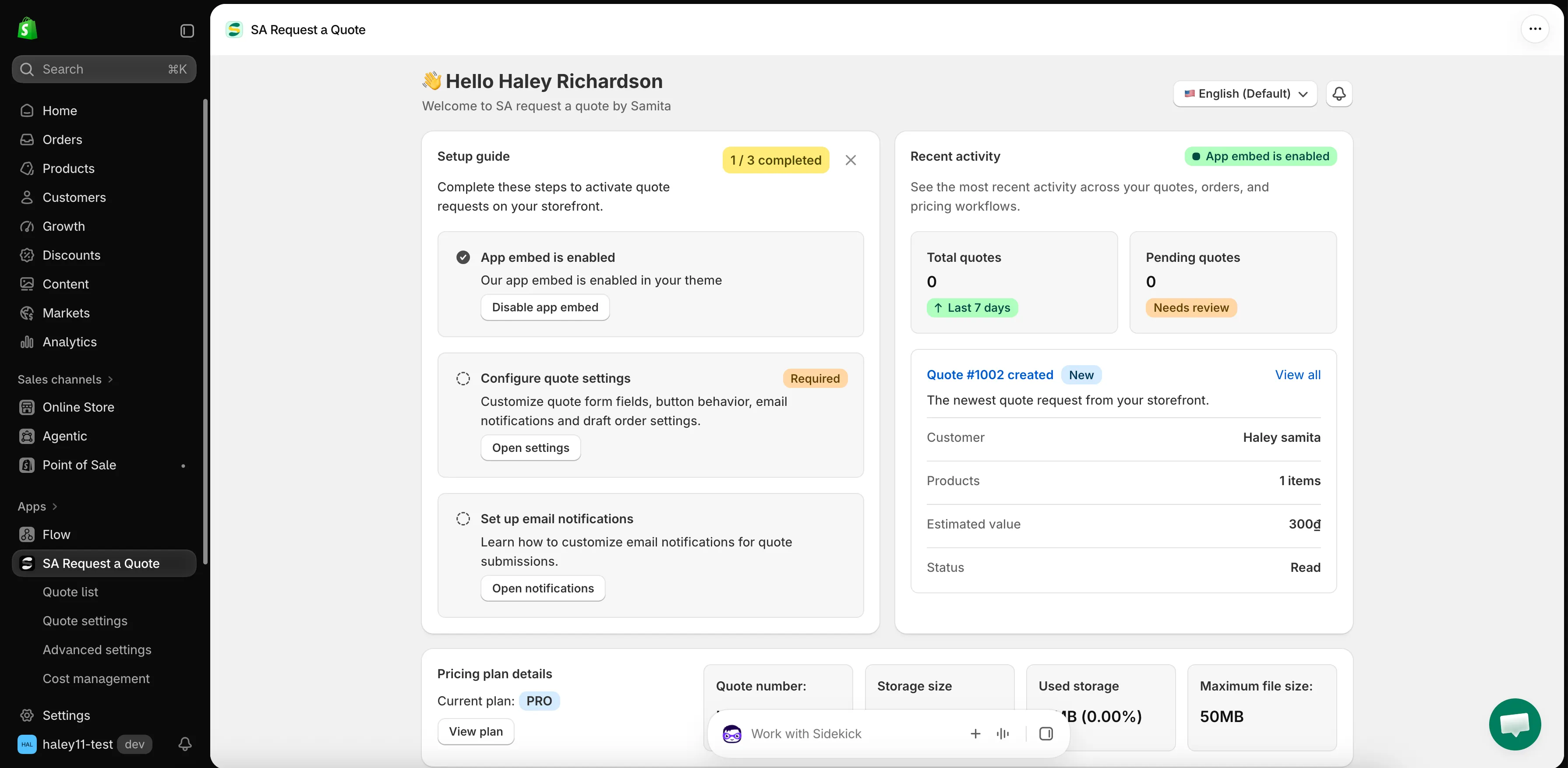
Dział zatytułowany „Setup guide robi większość pracy”Po otwarciu aplikacji trafiasz na pulpit, który wita Cię napisem 👋 Hello i “Welcome to SA request a quote by Samita”. Setup guide – “Complete these steps to activate quote requests on your storefront.” – zawiera trzy kroki prowadzące do uruchomienia, a plakietka odlicza je jako n / 3 completed.
Tylko środkowy krok ma oznaczenie Required, ale to pierwszy jest tym, który zauważą klienci: dopóki osadzenie aplikacji nie jest włączone, nic z aplikacji nie trafia do sklepu.
-
Zainstaluj aplikację
Dział zatytułowany „Zainstaluj aplikację”Otwórz SA Request a Quote w Shopify App Store i rozpocznij instalację. Shopify pokazuje dane, których potrzebuje aplikacja, zanim potwierdzisz.
Po zakończeniu instalacji aplikacja otwiera się w panelu administracyjnym Shopify na pulpicie.
Szczegóły: Instalacja aplikacji
-
Setup guide, krok 1 – Enable app embed
Dział zatytułowany „Setup guide, krok 1 – Enable app embed”Dopóki to nie zostanie zrobione, nic nie trafia do sklepu.
Krok pokazuje App embed is disabled oraz tekst “Enable app embed in your theme so quote buttons and request forms can appear on the storefront.” Kliknij Enable app embed, włącz osadzenie w edytorze motywów, który otworzy Shopify, i zapisz motyw. Po powrocie do aplikacji krok pokazuje App embed is enabled.
Jeśli osadzenie włączono już samodzielnie, a krok nadal wygląda na nieukończony, kliknij okrągłą ikonę po lewej stronie kroku – jej podpowiedź brzmi Mark as done – aby go odhaczyć. Disable app embed to ten sam krok w drugą stronę, jeśli kiedyś zechcesz zdjąć aplikację ze sklepu bez jej odinstalowywania.
Szczegóły: Włączanie aplikacji w motywie
-
Setup guide, krok 2 – Configure quote settings
Dział zatytułowany „Setup guide, krok 2 – Configure quote settings”Ten krok ma oznaczenie Required: “Customize quote form fields, button behavior, email notifications and draft order settings.”
Kliknij Open settings. Przeniesie Cię to do Quote settings z nagłówkiem Request a Quote. Przy pierwszym uruchomieniu ważne są dwie sekcje:
- Select quote products – “Select products or collections that should show the Request a Quote button.” Pokazuje Twój aktualny wybór. Kliknij Change, jeśli tylko niektóre produkty sprzedajesz na podstawie wyceny.
- Customize – otwiera pełnoekranowy edytor z kartami Button & widget, Quote form, Quote cart page i Success message. Ustawienia domyślne są rozsądne, więc możesz wrócić do tego później.
Szczegóły: Wybór produktów do wyceny
-
Setup guide, krok 3 – Set up email notifications
Dział zatytułowany „Setup guide, krok 3 – Set up email notifications”“Learn how to customize email notifications for quote submissions.”
Kliknij Open notifications, aby przejść do karty Email notifications w Advanced settings. Włącz Mail notifications, aby otrzymywać informację o przesłaniu oferty, oraz Auto response email, aby klient dostał potwierdzenie. SMTP pozwala wysyłać z własnego adresu zamiast adresu aplikacji.
Szczegóły: Przegląd e-maili
-
Sprawdź swój sklep
Dział zatytułowany „Sprawdź swój sklep”Otwórz sklep jako klient i przejdź do jednego z produktów udostępnionych do wyceny. Zobaczysz przycisk oferty z etykietą z Twojego Button text – Add to Quote, jeśli go nie zmieniono.
Jeśli Enable Quote Cart Widget jest włączone, przy krawędzi ekranu znajduje się też pływający przycisk Quote (n).
Sprawdź stronę produktu, a nie stronę kolekcji. W nowoczesnych motywach przycisk na stronie kolekcji jest powiązany z własną kontrolką szybkiego dodawania motywu, więc pojawia się tylko po najechaniu na kartę produktu i może wyglądać jak mała ikona, a nie przycisk z etykietą. To cecha motywu, a nie usterka.
Nic tam nie ma? Prawie zawsze pominięto krok osadzenia aplikacji – zobacz Rozwiązywanie problemów.
-
Wyślij sobie testowe zapytanie
Dział zatytułowany „Wyślij sobie testowe zapytanie”Kliknij własny przycisk oferty i wypełnij formularz dokładnie tak, jak zrobiłby to klient, a następnie go prześlij. Koszyk ofert znajduje się pod adresem
/pages/request-for-quote, jeśli chcesz go przejrzeć przed wysłaniem.Klienci niezalogowani widzą w formularzu “Already have an account? Log in to auto-fill your contact and company information.”, dzięki czemu powracający kupujący nie muszą ponownie wpisywać swoich danych.
-
Znajdź ofertę w Quote list
Dział zatytułowany „Znajdź ofertę w Quote list”Wróć do aplikacji i otwórz Quote list z nawigacji – albo kliknij View all w Recent activity na pulpicie.
Strona ma nagłówek Quotes, a Twoje testowe zapytanie znajduje się w tabeli z kolumnami Quote ID, Customer, Company, Created at i Status. Kolumna Actions oferuje cztery działania na wiersz: pobranie oferty jako PDF, wysłanie e-maila, jej zduplikowanie i usunięcie. Karty All, Read, Unread, Order created i Purchased filtrują listę, gdy będzie na niej kilka pozycji.
Jeśli włączono Mail notifications, to samo zapytanie czeka też w Twojej skrzynce.
-
Odpowiedz swoją ceną
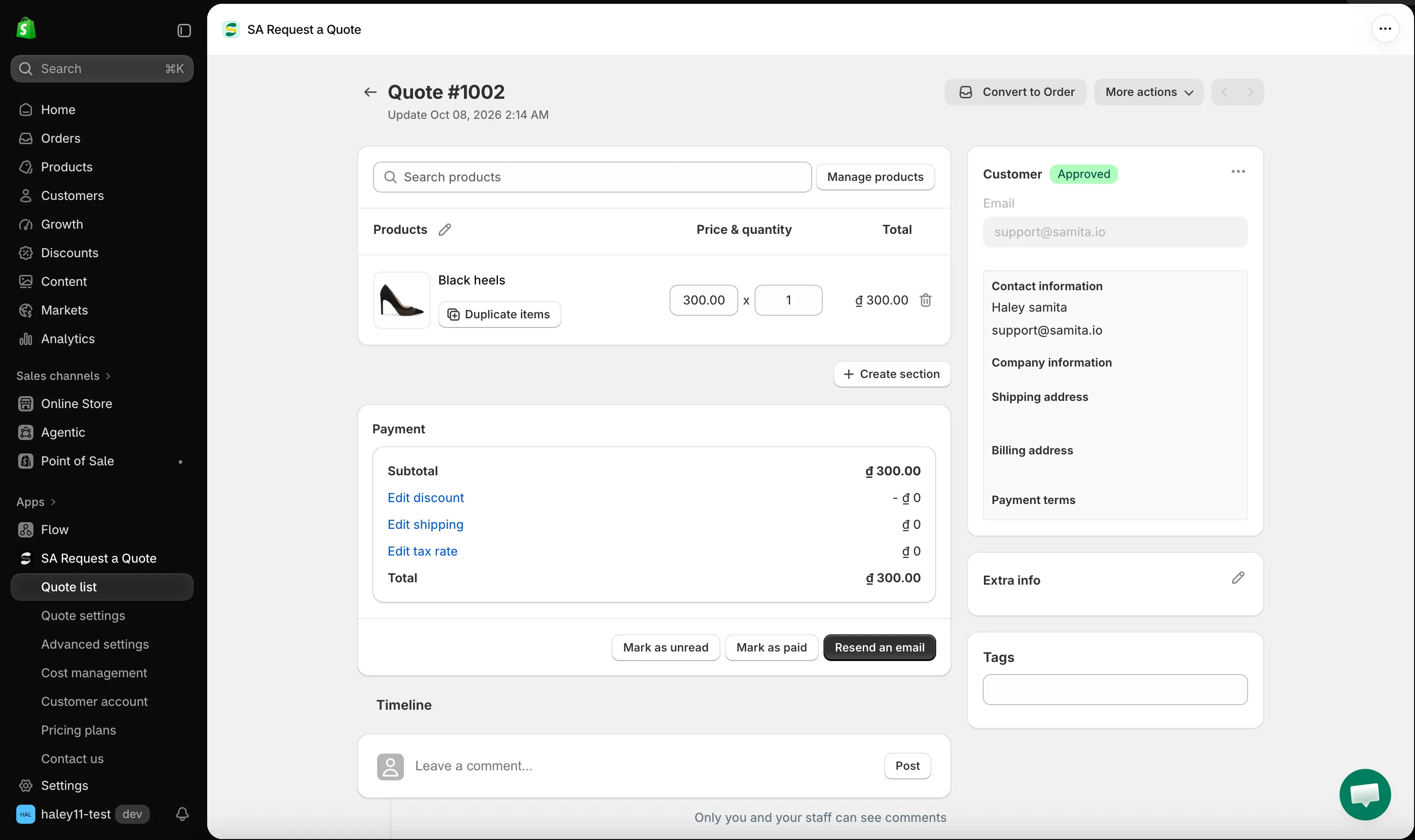
Dział zatytułowany „Odpowiedz swoją ceną”Kliknij ofertę, aby ją otworzyć. Otwiera się strona szczegółów z nagłówkiem Quote # i jej numerem. Tutaj zapytanie zamienia się w ofertę.
Tabela pozycji ma kolumny Products, Price & quantity i Total. Zarówno cenę, jak i ilość można edytować, więc ustalasz kwotę, za jaką chcesz sprzedać. Search products – z Browse products obok – oraz Manage products pozwalają dodać pozycje, o które klient nie prosił.
Panel Payment sumuje Subtotal, Edit discount, Edit shipping, Edit tax rate i Total.
Gdy kwoty są poprawne, na dole strony znajdują się działania Mark as unread, Mark as paid i Resend an email. Convert to Order i More actions są na górze.
Szczegóły: Wyświetlanie i edycja oferty oraz Wysyłanie oferty
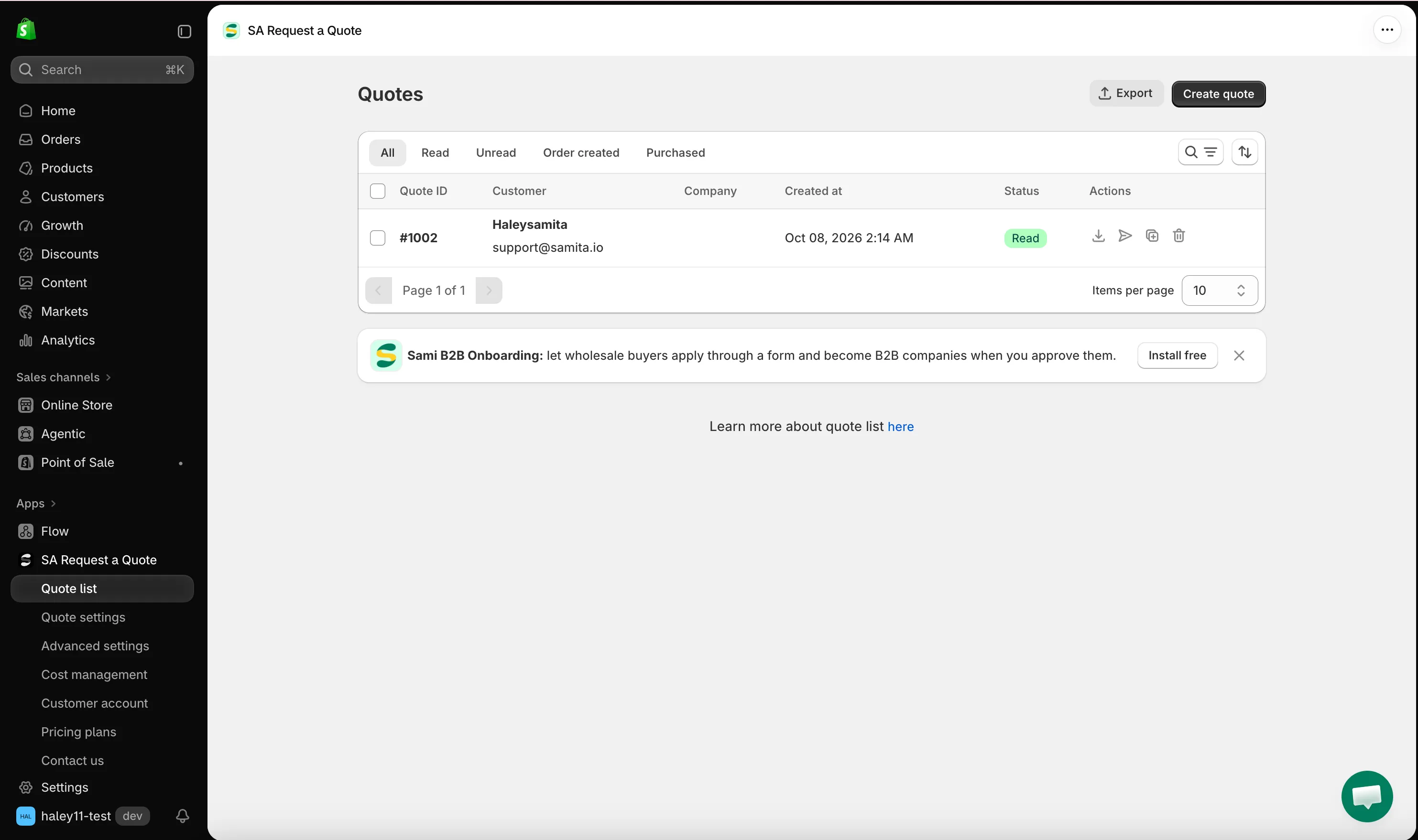
Twoje testowe zapytanie, które trafiło do Quote list.
Wszystko skonfigurowane
Dział zatytułowany „Wszystko skonfigurowane”Twój sklep może teraz przyjmować zapytania o oferty. Oto rzeczy, które sprzedawcy zwykle dopracowują w następnej kolejności.
| Czego prawdopodobnie potrzebujesz | Dokąd przejść |
|---|---|
| Poprosić o inne dane w formularzu | Tworzenie standardowego formularza |
| Ukryć ceny, aby klienci musieli o nie prosić | Ukrywanie cen wybranych produktów |
| Zmienić tekst i kolory przycisku | Zmiana tekstu i kolorów przycisku |
Gdzie znajduje się reszta
Dział zatytułowany „Gdzie znajduje się reszta”Pozostała część dokumentacji jest pogrupowana tak jak nawigacja samej aplikacji.
| Obszar | Czego dotyczy | Zacznij od |
|---|---|---|
| Collecting quote requests | Gdzie pojawia się przycisk oferty, co robi jego kliknięcie, kto go widzi i przy których produktach się wyświetla. | collecting-quote-requests |
| Quote form | Pola wypełniane przez klientów, przesyłanie plików, reCAPTCHA i dopasowanie do motywu. | quote-form |
| Hiding prices | Ukrywanie cen oraz przycisków Add To Cart i Buy Now, tak aby jedyną drogą było zapytanie. | hiding-prices |
| Storefront quote pages | Strona koszyka ofert, strona historii ofert i oferty w kontach klientów. | storefront-quote-pages |
| Managing quotes | Wycenianie zapytania, wysyłanie oferty, zamiana na wersję roboczą zamówienia, PDF-y i eksport do CSV. | managing-quotes |
| Emails | Co otrzymujesz Ty i Twoi klienci, kto jest powiadamiany i wysyłka z własnego adresu. | emails |
| PDF templates | Wygląd PDF z ofertą i PDF z fakturą. | Dostosowanie PDF z ofertą |
| Integrations | Przekazywanie zgłoszeń do Mailchimp, Klaviyo i innych platform. | integrations |
Trzy rzeczy nie mają kroku w Setup guide, więc łatwo je przeoczyć:
- Cost management – karty Discount, Shipping i Tax, które decydują o kwotach w ofercie.
- Customer account – umieszcza oferty klienta na stronach jego konta w Shopify.
- Advanced settings > Translations – “Translate everything your customers see — quote form, storefront text and both quote emails.”
Ustawienia ogólne to mapa tego, gdzie znajduje się każde ustawienie.
Jeśli utkniesz
Dział zatytułowany „Jeśli utkniesz”Pulpit ma sekcję Need any help? z trzema drogami wyjścia: Learn more prowadzi do tej dokumentacji, Contact us do wsparcia e-mailowego, a Start chat do czatu na żywo. Możesz też napisać bezpośrednio na [email protected].
Następne kroki
Dział zatytułowany „Następne kroki”- Przegląd zarządzania ofertami – wyceń ofertę i odeślij ją
- Przegląd formularza oferty – wybierz, o co formularz prosi klientów
- Jak to działa – co dzieje się na każdym etapie