
Guide de démarrage rapide
Installez SA Request a Quote, suivez le guide de configuration en trois étapes et voyez arriver votre première demande de test dans Quote list.
Ce guide vous mène d’une installation vierge à une vraie demande de devis dans Quote list. Il demande environ dix minutes et vous n’avez pas besoin d’écrire de code.
À qui s’adresse cette application
Section intitulée « À qui s’adresse cette application »SA Request a Quote convient à toute boutique où le prix se discute plutôt qu’il n’est fixe :
- B2B et vente en gros : tarifs professionnels, comptes clients et commandes tarifées selon le volume.
- Produits personnalisés et sur mesure : lorsque les spécifications déterminent le prix.
- Services et projets : installation, aménagement, livraison, tout ce qui s’estime au cas par cas.
- Marchandises volumineuses ou lourdes : lorsque l’expédition doit être calculée avant de pouvoir établir un devis.
Votre clientèle demande un prix au lieu d’acheter immédiatement. Vous répondez avec votre prix et, une fois le devis accepté, vous le transformez en véritable commande Shopify.
Avant de commencer
Section intitulée « Avant de commencer »- Une boutique Shopify à laquelle vous pouvez vous connecter en tant que propriétaire, ou en tant que membre de l’équipe autorisé à installer des applications.
- L’accès à votre thème. Vous lancez la modification depuis l’application, mais vous l’enregistrez dans l’éditeur de thème.
- Une idée approximative des produits que vous souhaitez vendre sur devis, et de ceux dont le prix ne doit plus s’afficher.
Rien ici ne demande de code, ni l’aide d’un développeur.
Le guide de configuration fait l’essentiel du travail
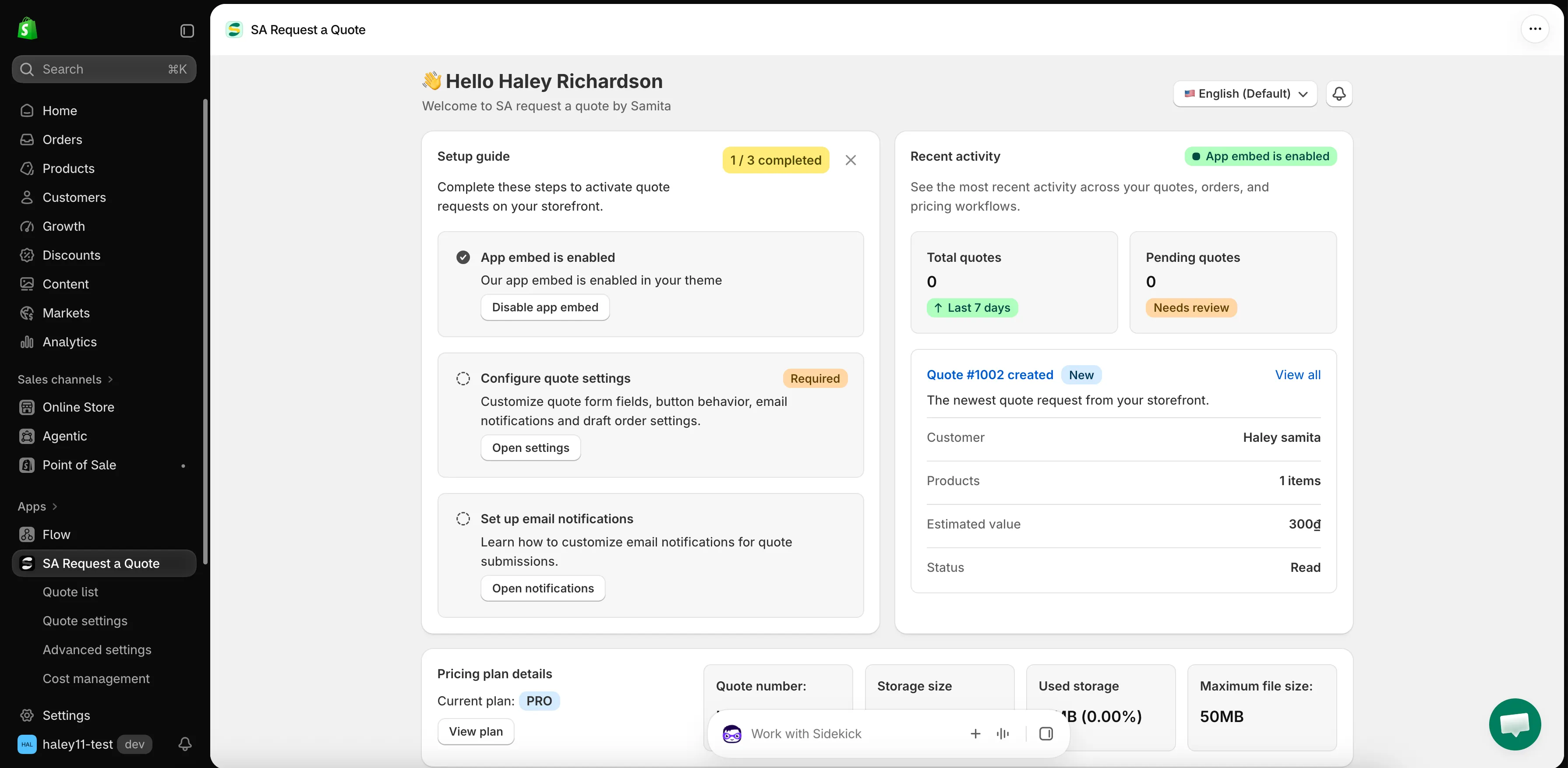
Section intitulée « Le guide de configuration fait l’essentiel du travail »Lorsque vous ouvrez l’application, vous arrivez sur son tableau de bord, qui vous accueille avec 👋 Hello et « Welcome to SA request a quote by Samita ». Le Setup guide qui s’y trouve (« Complete these steps to activate quote requests on your storefront. ») contient les trois étapes pour être en ligne, avec un badge qui les décompte sous la forme n / 3 completed.
Seule l’étape du milieu est marquée Required, mais la première est celle que votre clientèle remarque : tant que l’intégration d’application n’est pas activée, rien de l’application n’atteint votre vitrine.
-
Installer l’application
Section intitulée « Installer l’application »Ouvrez SA Request a Quote sur le Shopify App Store et lancez l’installation. Shopify vous présente les données dont l’application a besoin avant que vous confirmiez.
Une fois l’installation terminée, l’application s’ouvre dans votre interface d’administration Shopify, sur le tableau de bord.
Détails complets : Installer l’application
-
Étape 1 du Setup guide : Enable app embed
Section intitulée « Étape 1 du Setup guide : Enable app embed »Rien n’atteint votre vitrine tant que cette étape n’est pas faite.
L’étape affiche App embed is disabled, avec la ligne « Enable app embed in your theme so quote buttons and request forms can appear on the storefront. » Cliquez sur Enable app embed, activez l’intégration dans l’éditeur de thème que Shopify ouvre, puis enregistrez votre thème. De retour dans l’application, l’étape affiche App embed is enabled.
Si vous aviez déjà activé l’intégration vous-même et que l’étape semble toujours inachevée, cliquez sur l’icône ronde à gauche de l’étape (son infobulle indique Mark as done) pour la cocher. Disable app embed est la même étape en sens inverse, si vous souhaitez retirer l’application de votre vitrine sans la désinstaller.
Détails complets : Activer l’application dans votre thème
-
Étape 2 du Setup guide : Configure quote settings
Section intitulée « Étape 2 du Setup guide : Configure quote settings »Cette étape est marquée Required : « Customize quote form fields, button behavior, email notifications and draft order settings. »
Cliquez sur Open settings. Vous accédez à Quote settings, intitulé Request a Quote. Deux sections comptent lors d’une première configuration :
- Select quote products : « Select products or collections that should show the Request a Quote button. » Elle affiche votre sélection actuelle. Cliquez sur Change si vous ne vendez que certains produits sur devis.
- Customize : ouvre un éditeur plein écran avec les onglets Button & widget, Quote form, Quote cart page et Success message. Les valeurs par défaut sont adaptées, vous pouvez donc y revenir plus tard.
Détails complets : Choisir les produits sur devis
-
Étape 3 du Setup guide : Set up email notifications
Section intitulée « Étape 3 du Setup guide : Set up email notifications »« Learn how to customize email notifications for quote submissions. »
Cliquez sur Open notifications pour accéder à l’onglet Email notifications de Advanced settings. Activez Mail notifications pour être averti lors de l’envoi d’un devis, et Auto response email pour que la personne reçoive une confirmation. SMTP vous permet d’envoyer depuis votre propre adresse plutôt que celle de l’application.
Détails complets : Présentation des e-mails
-
Vérifier votre vitrine
Section intitulée « Vérifier votre vitrine »Ouvrez votre boutique comme le ferait une personne cliente et rendez-vous sur l’un des produits que vous avez rendus disponibles sur devis. Vous devriez voir le bouton de devis, libellé avec votre Button text : Add to Quote, sauf si vous l’avez modifié.
Si Enable Quote Cart Widget est activé, un bouton flottant Quote (n) se trouve aussi au bord de l’écran.
Vérifiez une page produit, pas une page de collection. Sur les thèmes récents, le bouton de la page de collection se rattache au contrôle d’ajout rapide du thème : il n’apparaît donc qu’au survol d’une carte produit, et peut s’afficher comme une petite icône plutôt que comme un bouton avec libellé. Cela vient du thème, pas d’une panne.
Rien n’apparaît ? Dans presque tous les cas, l’étape de l’intégration d’application a été oubliée. Consultez Dépannage.
-
S’envoyer une demande de test
Section intitulée « S’envoyer une demande de test »Cliquez sur votre propre bouton de devis et remplissez le formulaire exactement comme le ferait une personne cliente, puis envoyez-le. Le panier de devis se trouve à l’adresse
/pages/request-for-quotesi vous souhaitez le consulter avant l’envoi.Les personnes non connectées voient « Already have an account? Log in to auto-fill your contact and company information. » sur le formulaire, pour que les acheteurs récurrents n’aient pas à ressaisir leurs informations.
-
Retrouver le devis dans Quote list
Section intitulée « Retrouver le devis dans Quote list »De retour dans l’application, ouvrez Quote list depuis la navigation, ou cliquez sur View all dans Recent activity sur le tableau de bord.
La page est intitulée Quotes et votre demande de test figure dans le tableau avec son Quote ID, son Customer, sa Company, son Created at et son Status. La colonne Actions propose quatre actions par ligne : télécharger le devis en PDF, envoyer un e-mail, le dupliquer et le supprimer. Les onglets All, Read, Unread, Order created et Purchased filtrent la liste dès que vous en avez quelques-uns.
Si vous avez activé Mail notifications, la même demande vous attend dans votre boîte de réception.
-
Répondre avec votre prix
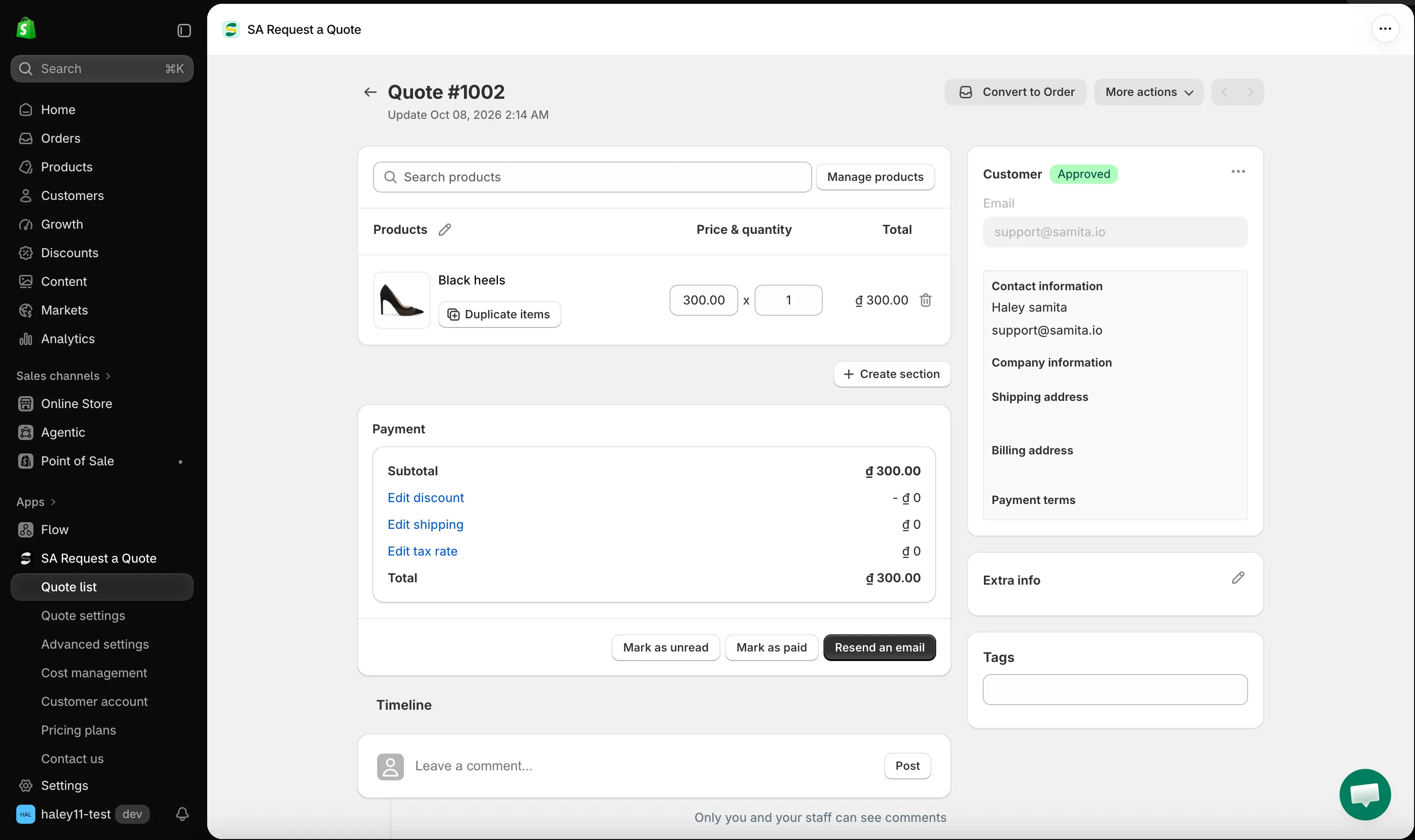
Section intitulée « Répondre avec votre prix »Cliquez sur le devis pour l’ouvrir. La page de détail s’ouvre, intitulée Quote # suivi de son numéro. C’est ici qu’une demande devient une offre.
Le tableau des lignes comporte Products, Price & quantity et Total. Le prix et la quantité sont tous deux modifiables : vous fixez donc le montant auquel vous acceptez de vendre. Search products (avec Browse products à côté) et Manage products vous permettent d’ajouter des articles que la personne n’avait pas demandés.
Le panneau Payment additionne Subtotal, Edit discount, Edit shipping, Edit tax rate et Total.
Lorsque les montants sont corrects, les actions en bas de la page sont Mark as unread, Mark as paid et Resend an email. Convert to Order et More actions se trouvent en haut.
Détails complets : Consulter et modifier un devis et Envoyer un devis
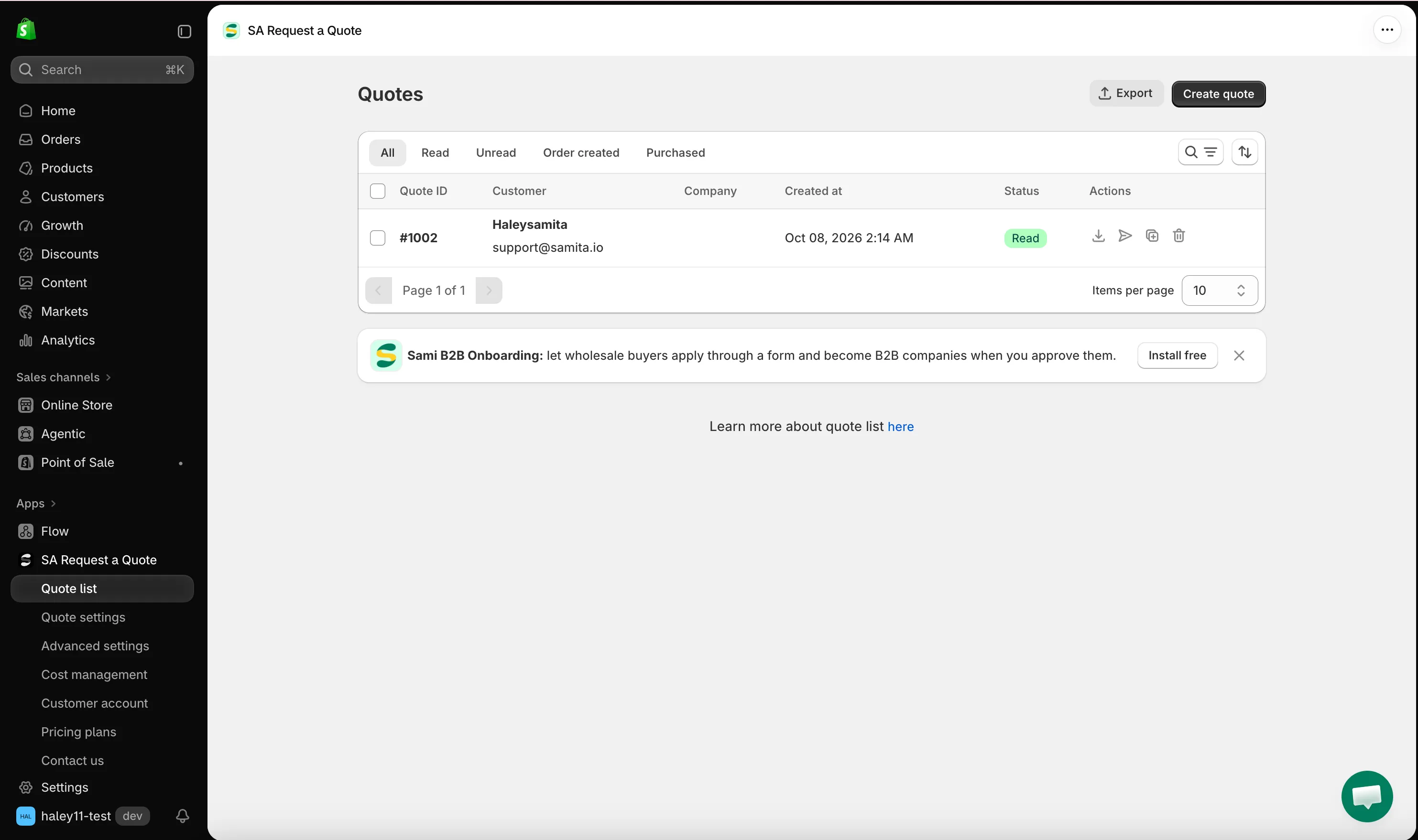
Votre demande de test, arrivée dans Quote list.
Votre configuration est terminée
Section intitulée « Votre configuration est terminée »Votre boutique peut désormais recevoir des demandes de devis. Voici ce que les marchands ajustent généralement ensuite.
| Ce que vous souhaitez probablement | Où aller |
|---|---|
| Demander d'autres informations dans le formulaire | Créer un formulaire standard |
| Masquer les prix pour que la clientèle doive en faire la demande | Masquer les prix de produits sélectionnés |
| Modifier le texte et les couleurs du bouton | Modifier le texte et les couleurs du bouton |
Où trouver le reste
Section intitulée « Où trouver le reste »Le reste de cette documentation est organisé comme la navigation de l’application.
| Domaine | Contenu | Point de départ |
|---|---|---|
| Collecter les demandes de devis | Où le bouton de devis apparaît, ce qui se passe au clic, qui peut le voir et quels produits l'affichent. | collecting-quote-requests |
| Formulaire de devis | Les champs à remplir, l'envoi de fichiers, reCAPTCHA et l'adaptation à votre thème. | quote-form |
| Masquer les prix | Masquer les prix, ainsi que les boutons Add To Cart et Buy Now, pour que la demande de devis soit la seule option. | hiding-prices |
| Pages de devis de la vitrine | La page du panier de devis, la page de l'historique des devis et les devis dans les comptes clients. | storefront-quote-pages |
| Gérer les devis | Tarifer une demande, envoyer le devis, le convertir en commande brouillon, PDF et export CSV. | managing-quotes |
| E-mails | Ce qui est envoyé à vous et à votre clientèle, qui est notifié et l'envoi depuis votre propre adresse. | emails |
| Modèles de PDF | L'apparence du PDF du devis et du PDF de la facture. | Personnaliser le PDF du devis |
| Intégrations | Transmettre les envois à Mailchimp, Klaviyo et aux autres plateformes. | integrations |
Trois éléments n’ont pas d’étape dans le Setup guide et passent donc facilement inaperçus :
- Cost management : les onglets Discount, Shipping et Tax qui déterminent les montants d’un devis.
- Customer account : place les devis d’une personne cliente dans les pages de son compte Shopify.
- Advanced settings > Translations : « Translate everything your customers see — quote form, storefront text and both quote emails. »
Paramètres généraux est la carte de l’emplacement de chaque paramètre.
En cas de difficulté
Section intitulée « En cas de difficulté »Le tableau de bord comporte une section Need any help? avec trois options : Learn more pour cette documentation, Contact us pour l’assistance par e-mail et Start chat pour le chat en direct. Vous pouvez aussi écrire directement à [email protected].
Étapes suivantes
Section intitulée « Étapes suivantes »- Présentation de la gestion des devis : tarifez un devis et renvoyez-le
- Présentation du formulaire de devis : choisissez ce que votre formulaire demande
- Fonctionnement : ce qui se passe derrière chaque étape