
Snelstart
Installeer SA Request a Quote, doorloop de Setup guide van drie stappen en zie je eerste testaanvraag binnenkomen in Quote list.
Deze stapsgewijze handleiding brengt je van een lege installatie naar een echte offerteaanvraag in Quote list. Het duurt ongeveer tien minuten en je hoeft geen code te schrijven.
Voor wie is deze app
Section titled “Voor wie is deze app”SA Request a Quote is geschikt voor elke winkel waar de prijs een gesprek is in plaats van een vast getal:
- B2B en groothandel — zakelijke prijzen, klanten met een account en bestellingen met prijzen op basis van volume.
- Maatwerk en op bestelling gemaakte producten — waar de specificatie de prijs bepaalt.
- Diensten en projecten — installatie, inrichting, bezorging, alles wat per klus wordt geraamd.
- Grote of vrachtzware goederen — waar je eerst de verzending moet uitrekenen voordat je een offerte kunt maken.
Klanten vragen om een prijs in plaats van direct te kopen. Jij antwoordt met je prijs, en als ze akkoord gaan, zet je de offerte om in een echte Shopify-bestelling.
Voordat je begint
Section titled “Voordat je begint”- Een Shopify-winkel waarop je kunt inloggen als eigenaar, of als medewerker met toestemming om apps te installeren.
- Toegang tot je thema. Je start de wijziging vanuit de app, maar je slaat hem op in de thema-editor.
- Een globaal idee van welke producten je op offerte wilt verkopen, en of bij sommige daarvan de prijs niet meer getoond moet worden.
Hiervoor is geen code nodig en geen ontwikkelaar.
De Setup guide doet het meeste werk
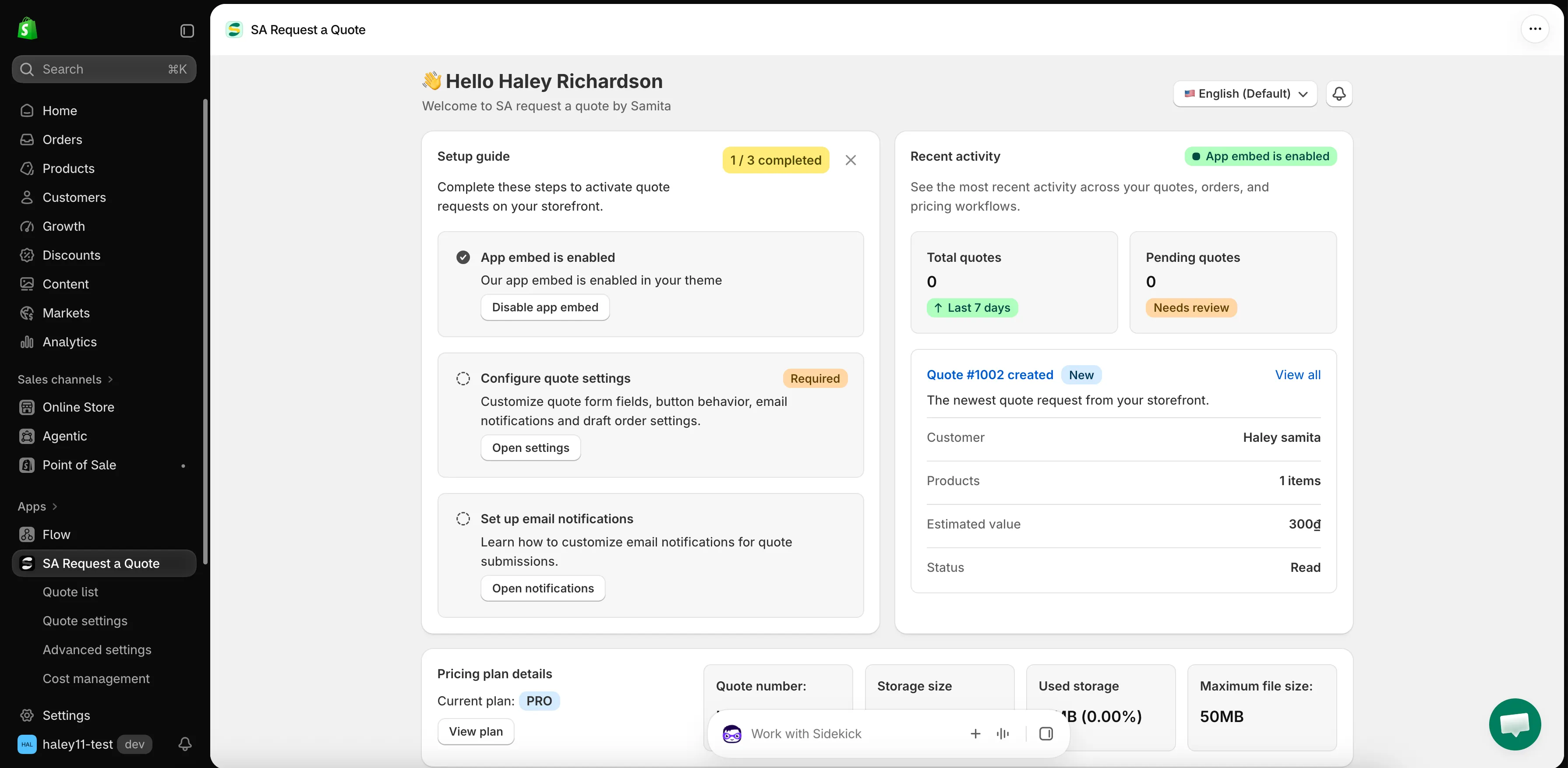
Section titled “De Setup guide doet het meeste werk”Als je de app opent, kom je op het dashboard, dat je begroet met 👋 Hello en “Welcome to SA request a quote by Samita”. De Setup guide daar, “Complete these steps to activate quote requests on your storefront.”, bevat de drie stappen waarmee je live gaat, met een badge die ze afteltelt als n / 3 completed.
Alleen de middelste stap is gemarkeerd als Required, maar de eerste is degene die je klanten opmerken: zolang de app-insluiting niet aan staat, bereikt niets van de app je webshop.
-
Installeer de app
Section titled “Installeer de app”Open SA Request a Quote in de Shopify App Store en start de installatie. Shopify toont je de gegevens die de app nodig heeft voordat je bevestigt.
Als de installatie klaar is, opent de app in je Shopify-beheer op het dashboard.
Alle details: De app installeren
-
Stap 1 van de Setup guide — Enable app embed
Section titled “Stap 1 van de Setup guide — Enable app embed”Er bereikt niets je webshop totdat dit is gedaan.
De stap luidt App embed is disabled, met de regel “Enable app embed in your theme so quote buttons and request forms can appear on the storefront.” Klik op Enable app embed, schakel de insluiting in de thema-editor die Shopify opent in en sla je thema op. Terug in de app luidt de stap App embed is enabled.
Heb je de insluiting zelf al ingeschakeld en lijkt de stap nog niet klaar, klik dan op het ronde pictogram links van de stap (de tooltip luidt Mark as done) om hem af te vinken. Disable app embed is dezelfde stap omgekeerd, voor als je de app ooit uit je webshop wilt halen zonder hem te verwijderen.
Alle details: De app inschakelen in je thema
-
Stap 2 van de Setup guide — Configure quote settings
Section titled “Stap 2 van de Setup guide — Configure quote settings”Deze stap is gemarkeerd als Required: “Customize quote form fields, button behavior, email notifications and draft order settings.”
Klik op Open settings. Dat brengt je naar Quote settings, met de kop Request a Quote. Twee secties zijn belangrijk bij de eerste keer:
- Select quote products — “Select products or collections that should show the Request a Quote button.” Het toont je huidige selectie. Klik op Change als je maar een deel van je producten op offerte verkoopt.
- Customize — opent een editor op volledig scherm met de tabbladen Button & widget, Quote form, Quote cart page en Success message. De standaardinstellingen zijn verstandig, dus je kunt hier later op terugkomen.
Alle details: Producten kiezen voor offertes
-
Stap 3 van de Setup guide — Set up email notifications
Section titled “Stap 3 van de Setup guide — Set up email notifications”“Learn how to customize email notifications for quote submissions.”
Klik op Open notifications om naar het tabblad Email notifications van Advanced settings te gaan. Zet Mail notifications aan zodat je een melding krijgt wanneer een offerte wordt ingediend, en Auto response email zodat de klant een bevestiging krijgt. Met SMTP verstuur je vanaf je eigen adres in plaats van dat van de app.
Alle details: Overzicht van e-mails
-
Controleer je webshop
Section titled “Controleer je webshop”Open je winkel als klant en ga naar een van de producten waarvoor je offertes hebt ingeschakeld. Je ziet de offerteknop, met jouw Button text: Add to Quote, tenzij je dat hebt gewijzigd.
Staat Enable Quote Cart Widget aan, dan staat er ook een zwevende knop Quote (n) aan de rand van het scherm.
Controleer een productpagina, geen collectiepagina. Bij moderne thema’s is de knop op de collectiepagina gekoppeld aan de snel-toevoegen-functie van het thema zelf, dus hij verschijnt alleen als je de muis boven een productkaart houdt en kan als klein pictogram verschijnen in plaats van als knop met tekst. Dat ligt aan het thema, het is geen storing.
Staat er niets? In bijna alle gevallen is de stap van de app-insluiting gemist. Zie Probleemoplossing.
-
Stuur jezelf een testaanvraag
Section titled “Stuur jezelf een testaanvraag”Klik op je eigen offerteknop en vul het formulier precies in zoals een klant dat zou doen, en dien het in. De offertewinkelwagen staat op
/pages/request-for-quoteals je die wilt bekijken voordat je verstuurt.Uitgelogde klanten zien op het formulier “Already have an account? Log in to auto-fill your contact and company information.”, zodat terugkerende kopers hun gegevens niet opnieuw hoeven in te typen.
-
Zoek de offerte in Quote list
Section titled “Zoek de offerte in Quote list”Open terug in de app Quote list in de navigatie, of klik op View all in Recent activity op het dashboard.
De pagina heeft de kop Quotes, en je testaanvraag staat in de tabel met Quote ID, Customer, Company, Created at en Status. De kolom Actions geeft per rij vier mogelijkheden: de offerte downloaden als pdf, een e-mail versturen, dupliceren en verwijderen. De tabbladen All, Read, Unread, Order created en Purchased filteren de lijst zodra je er een paar hebt.
Heb je Mail notifications aangezet, dan staat dezelfde aanvraag ook in je inbox te wachten.
-
Antwoord met je prijs
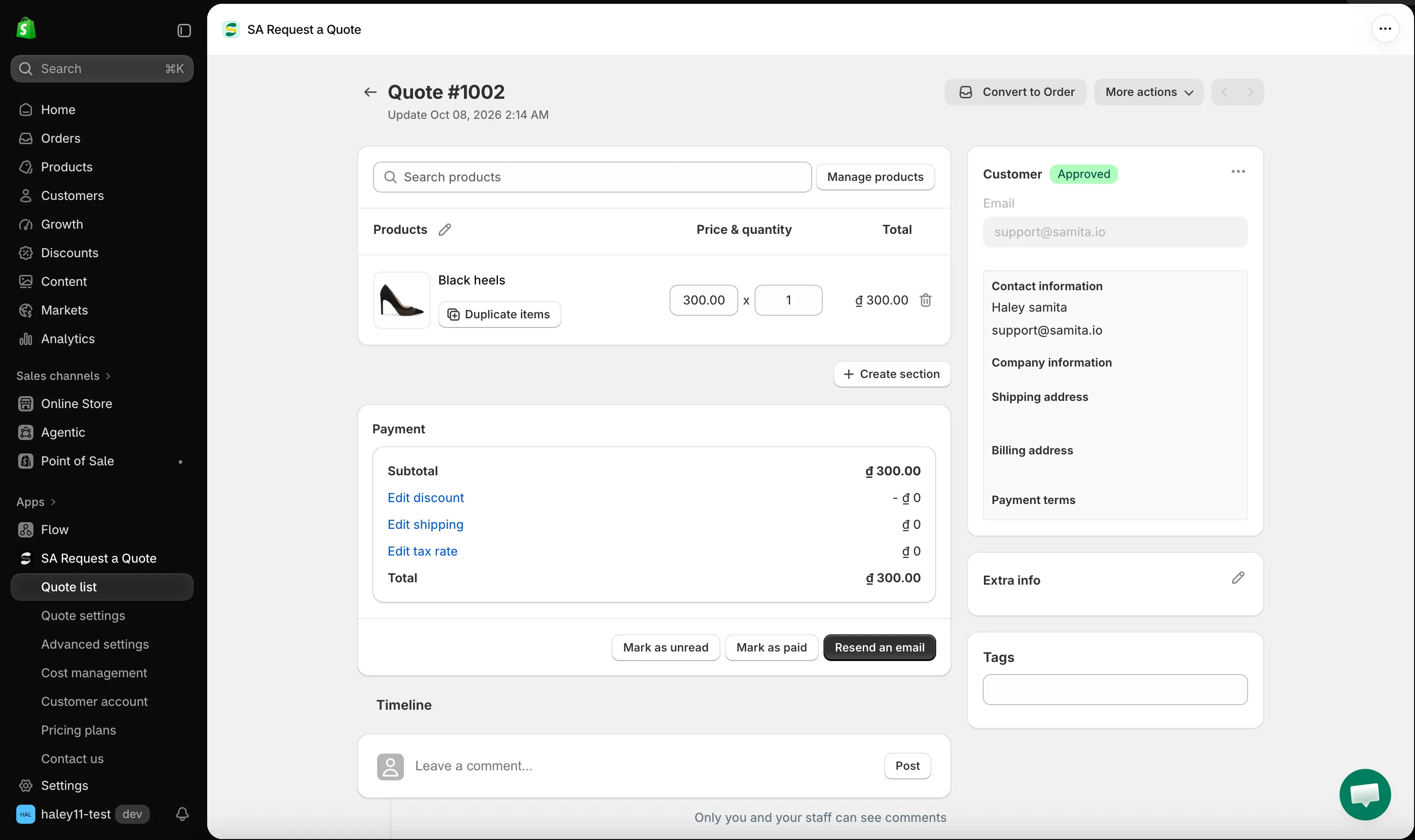
Section titled “Antwoord met je prijs”Klik op de offerte om hem te openen. De detailpagina opent, met de kop Quote # en het nummer. Hier wordt een aanvraag een aanbod.
De tabel met regelitems heeft Products, Price & quantity en Total. Zowel de prijs als het aantal zijn bewerkbaar, zodat je het bedrag instelt waarvoor je wilt verkopen. Met Search products, met Browse products ernaast, en Manage products voeg je artikelen toe waar de klant niet om heeft gevraagd.
Het paneel Payment telt het Subtotal, Edit discount, Edit shipping, Edit tax rate en Total op.
Als de bedragen kloppen, zijn de acties onderaan de pagina Mark as unread, Mark as paid en Resend an email. Convert to Order en More actions staan bovenaan.
Alle details: Een offerte bekijken en bewerken en Een offerte versturen
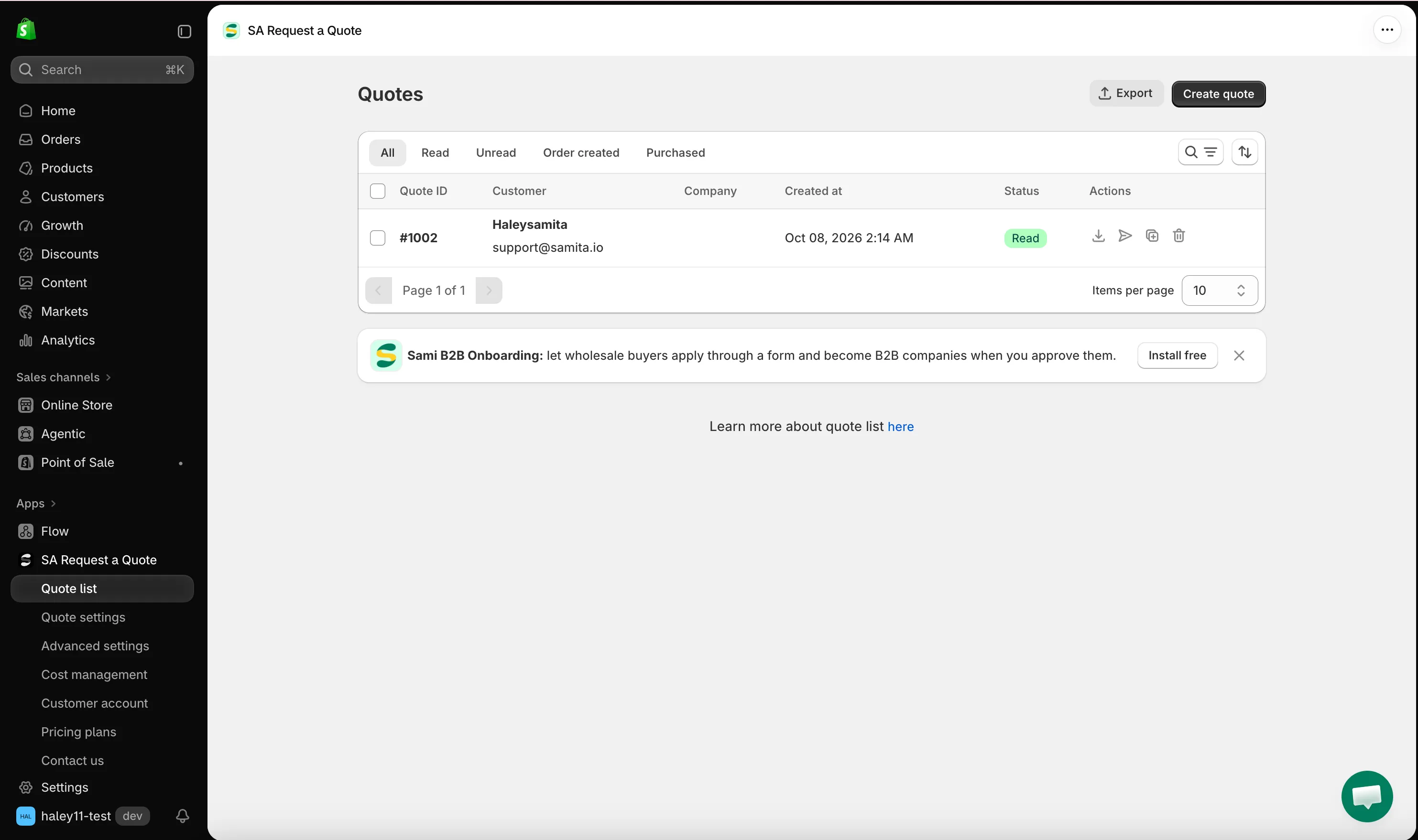
Je testaanvraag, aangekomen in Quote list.
Je bent klaar
Section titled “Je bent klaar”Je winkel kan nu offerteaanvragen ontvangen. Dit zijn de dingen die winkeleigenaren meestal als volgende afstellen.
| Wat je waarschijnlijk wilt | Waar je heen moet |
|---|---|
| Om andere gegevens vragen in het formulier | Een standaardformulier bouwen |
| Prijzen verbergen zodat klanten ernaar moeten vragen | Prijzen verbergen voor geselecteerde producten |
| De tekst en kleuren van de knop wijzigen | Tekst en kleuren van de knop wijzigen |
Waar de rest te vinden is
Section titled “Waar de rest te vinden is”De rest van deze documentatie is gegroepeerd zoals de navigatie van de app zelf.
| Gebied | Wat het omvat | Begin bij |
|---|---|---|
| Collecting quote requests | Waar de offerteknop verschijnt, wat er gebeurt als je erop klikt, wie hem kan zien en welke producten hem tonen. | collecting-quote-requests |
| Quote form | De velden die klanten invullen, bestandsuploads, reCAPTCHA en afstemmen op je thema. | quote-form |
| Hiding prices | Prijzen verbergen, en de knoppen Add To Cart en Buy Now verbergen zodat vragen de enige weg vooruit is. | hiding-prices |
| Storefront quote pages | De offertewinkelwagenpagina, de pagina met offertegeschiedenis en offertes in klantaccounts. | storefront-quote-pages |
| Managing quotes | Een aanvraag prijzen, de offerte versturen, omzetten in een conceptbestelling, pdf's en CSV-export. | managing-quotes |
| Emails | Wat jij en je klanten ontvangen, wie een melding krijgt en verzenden vanaf je eigen adres. | emails |
| PDF templates | Hoe de offerte-pdf en de factuur-pdf eruitzien. | De offerte-pdf aanpassen |
| Integrations | Inzendingen doorgeven aan Mailchimp, Klaviyo en de andere platforms. | integrations |
Drie dingen hebben geen stap in de Setup guide, dus ze zijn makkelijk te missen:
- Cost management — de tabbladen Discount, Shipping en Tax die de bedragen op een offerte bepalen.
- Customer account — zet de offertes van een klant op zijn Shopify-accountpagina’s.
- Advanced settings > Translations — “Translate everything your customers see — quote form, storefront text and both quote emails.”
Algemene instellingen is de kaart van waar elke instelling te vinden is.
Kom je er niet uit
Section titled “Kom je er niet uit”Het dashboard heeft een gedeelte Need any help? met drie uitwegen: Learn more voor deze documentatie, Contact us voor ondersteuning per e-mail en Start chat voor livechat. Je kunt ook rechtstreeks een e-mail sturen naar [email protected].
Volgende stappen
Section titled “Volgende stappen”- Overzicht van offertes beheren — prijs een offerte en stuur hem terug
- Overzicht van het offerteformulier — kies waar je formulier klanten om vraagt
- Hoe het werkt — wat er achter elke fase gebeurt