
クイックスタート
SA Request a Quoteをインストールし、3ステップのSetup guideを進めて、最初のテスト依頼がQuote listに届くのを確認します。
このガイドでは、インストール直後の状態から、Quote listに実際の見積もり依頼が届くまでを説明します。所要時間は約10分で、コードを書く必要はありません。
このアプリが向いているストア
Section titled “このアプリが向いているストア”SA Request a Quoteは、価格が固定された数字ではなく、相談で決まるストアに適しています。
- B2Bと卸売 — 取引先向けの価格、アカウント顧客、数量に応じた価格での注文。
- カスタム商品とオーダーメイド商品 — 仕様によって価格が決まる商品。
- サービスとプロジェクト — 設置、内装工事、配送など、案件ごとに見積もるもの。
- 大型商品や運賃のかかる商品 — 見積もりの前に、配送料を算出する必要がある商品。
お客様は、すぐに購入する代わりに価格を問い合わせます。ストアオーナーが価格を返信し、お客様が承諾したら、見積もりを実際のShopifyの注文に変換します。
- オーナー、またはアプリをインストールする権限を持つスタッフとしてサインインできるShopifyストア。
- テーマへのアクセス権。変更はアプリ内から開始し、テーマエディタで保存します。
- 見積もりで販売したい商品がおおよそ決まっていることと、価格を非表示にする商品があるかどうか。
コードは不要で、開発者も必要ありません。
作業の大半はSetup guideで行う
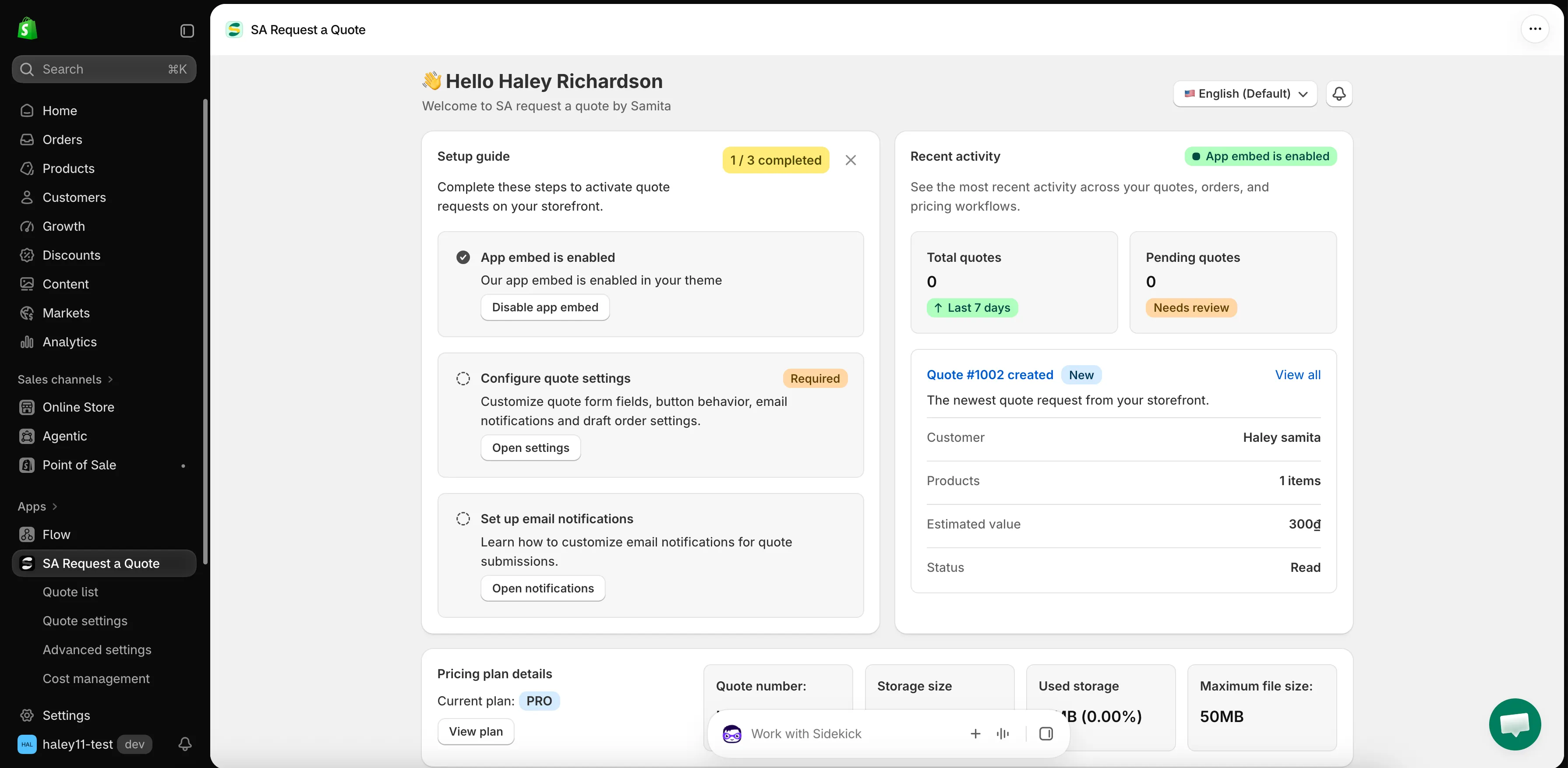
Section titled “作業の大半はSetup guideで行う”アプリを開くとダッシュボードが表示され、👋 Helloと「Welcome to SA request a quote by Samita」が表示されます。ここにあるSetup guideには「Complete these steps to activate quote requests on your storefront.」と表示され、公開までの3つのステップが並んでいます。完了したステップ数は、バッジに_n / 3 completed_と表示されます。
Requiredと表示されているのは2番目のステップだけですが、お客様の目に影響するのは最初のステップです。アプリの埋め込みがオンになるまで、アプリの内容はストアフロントに何も届きません。
-
アプリをインストールする
Section titled “アプリをインストールする”Shopify App StoreでSA Request a Quoteを開き、インストールを開始します。確認する前に、アプリが必要とするデータがShopifyに表示されます。
インストールが完了すると、Shopify管理画面内でアプリのダッシュボードが開きます。
-
Setup guideのステップ1 — Enable app embed
Section titled “Setup guideのステップ1 — Enable app embed”これが完了するまで、ストアフロントには何も届きません。
このステップにはApp embed is disabledと表示され、「Enable app embed in your theme so quote buttons and request forms can appear on the storefront.」という説明が付いています。Enable app embedをクリックし、Shopifyが開くテーマエディタで埋め込みをオンにして、テーマを保存します。アプリに戻ると、ステップにはApp embed is enabledと表示されます。
すでにご自身で埋め込みをオンにしているのにステップが未完了のままの場合は、ステップの左側にある丸いアイコンをクリックしてチェックを付けます。ツールチップにはMark as doneと表示されます。Disable app embedは同じステップの逆の操作で、アンインストールせずにストアフロントからアプリを外したい場合に使用します。
-
Setup guideのステップ2 — Configure quote settings
Section titled “Setup guideのステップ2 — Configure quote settings”このステップにはRequiredと表示されています。「Customize quote form fields, button behavior, email notifications and draft order settings.」
Open settingsをクリックします。Request a Quoteという見出しのQuote settingsに移動します。初回は次の2つのセクションが重要です。
- Select quote products — 「Select products or collections that should show the Request a Quote button.」現在の選択内容が表示されます。見積もりで販売するのが一部の商品だけの場合は、Changeをクリックします。
- Customize — Button & widget、Quote form、Quote cart page、Success messageのタブがある全画面のエディタが開きます。デフォルトの設定で問題ないため、後で戻ってきても構いません。
-
Setup guideのステップ3 — Set up email notifications
Section titled “Setup guideのステップ3 — Set up email notifications”「Learn how to customize email notifications for quote submissions.」
Open notificationsをクリックして、Advanced settingsのEmail notificationsタブに移動します。見積もりが送信されたときに通知を受け取るにはMail notificationsを、お客様に確認メールを送信するにはAuto response emailをオンにします。SMTPを使うと、アプリのアドレスではなく、独自のアドレスから送信できます。
-
ストアフロントを確認する
Section titled “ストアフロントを確認する”お客様としてストアを開き、見積もりの対象にした商品のいずれかに移動します。Button textで設定した文言(変更していない場合はAdd to Quote)が付いた見積もりボタンが表示されます。
Enable Quote Cart Widgetがオンの場合は、画面の端にフローティングの**Quote (n)**ボタンも表示されます。
確認は、コレクションページではなく商品ページで行ってください。最近のテーマでは、コレクションページのボタンはテーマ独自のクイック追加コントロールに関連付けられているため、商品カードにカーソルを合わせたときにのみ表示され、文言付きのボタンではなく小さなアイコンで表示されることがあります。これはテーマの仕様であり、不具合ではありません。
何も表示されない場合は、ほとんどの場合、アプリの埋め込みのステップが抜けています。Troubleshootingをご覧ください。
-
自分にテスト依頼を送信する
Section titled “自分にテスト依頼を送信する”ご自身の見積もりボタンをクリックし、お客様と同じようにフォームに入力して送信します。送信前に確認したい場合は、見積もりカートが
/pages/request-for-quoteにあります。ログアウト状態のお客様には、フォームに「Already have an account? Log in to auto-fill your contact and company information.」と表示されるため、リピーターが情報を入力し直す必要はありません。
-
Quote listで見積もりを確認する
Section titled “Quote listで見積もりを確認する”アプリに戻り、ナビゲーションからQuote listを開きます。ダッシュボードのRecent activityにあるView allをクリックしても開けます。
ページの見出しはQuotesで、テスト依頼がQuote ID、Customer、Company、Created at、Statusとともに表の中に表示されます。Actions列では、行ごとに4つの操作ができます。見積もりのPDFのダウンロード、メールの送信、複製、削除です。All、Read、Unread、Order created、Purchasedのタブで、件数が増えたときに一覧を絞り込めます。
Mail notificationsをオンにしている場合は、同じ依頼が受信トレイにも届いています。
-
価格を返信する
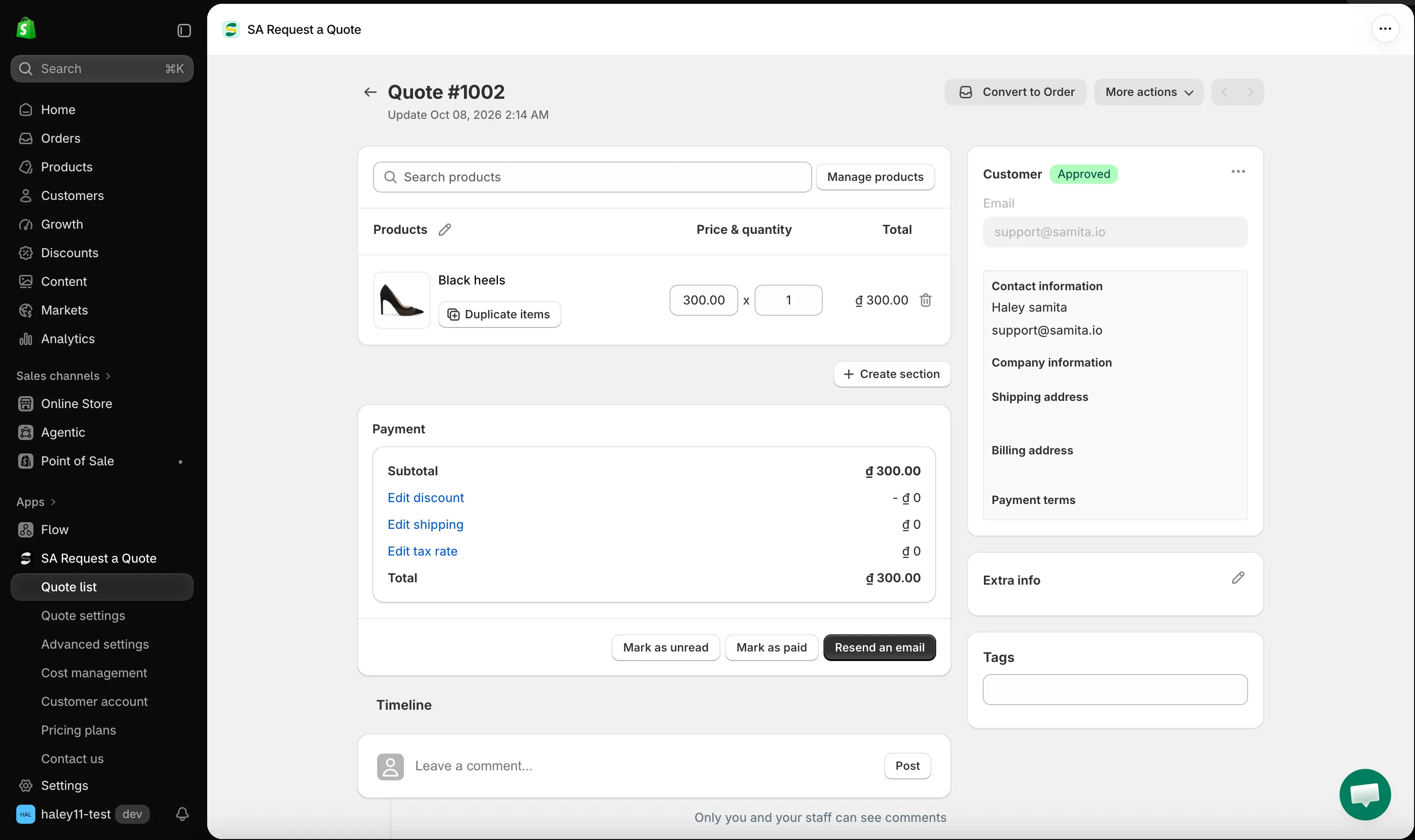
Section titled “価格を返信する”見積もりをクリックして開きます。**Quote #**と番号が表示された詳細ページが開きます。ここで依頼が提案に変わります。
明細の表にはProducts、Price & quantity、Totalがあります。価格と数量のどちらも編集できるため、販売してもよい金額を設定できます。Search products(横にBrowse products)とManage productsで、お客様が依頼していない商品を追加できます。
Paymentパネルには、Subtotal、Edit discount、Edit shipping、Edit tax rate、Totalが集計されます。
金額が正しければ、ページ下部の操作はMark as unread、Mark as paid、Resend an emailです。Convert to OrderとMore actionsは上部にあります。
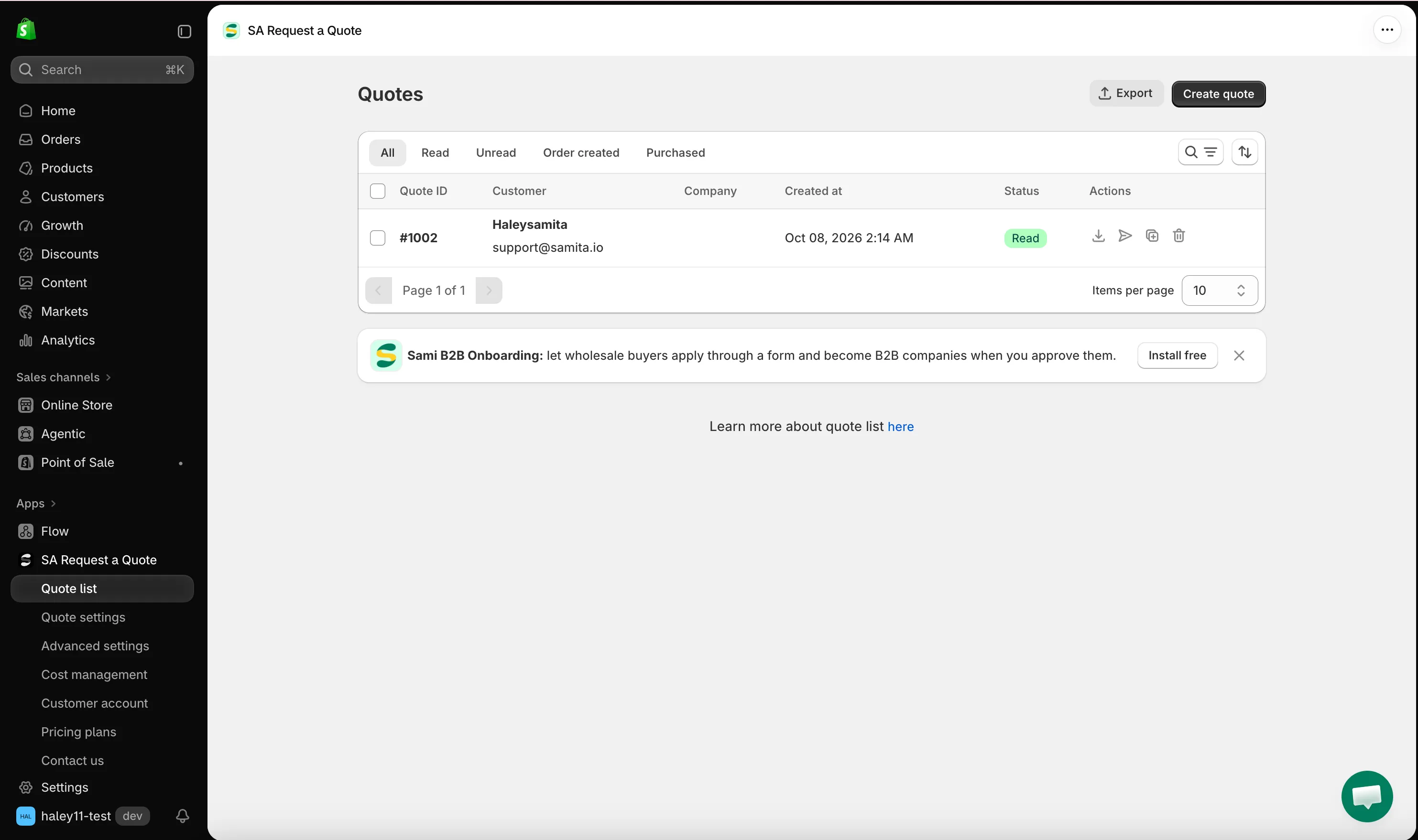
Quote listに届いたテスト依頼。
ストアで見積もり依頼を受け付けられるようになりました。次に調整されることが多い項目は次のとおりです。
| やりたいこと | 移動先 |
|---|---|
| フォームで別の情報を尋ねる | Build a standard form |
| 価格を非表示にして、お客様に問い合わせてもらう | Hide prices for selected products |
| ボタンの文言と色を変更する | Change button text and colors |
その他の機能の場所
Section titled “その他の機能の場所”このドキュメントのその他の部分は、アプリ自体のナビゲーションと同じようにグループ分けされています。
| 分野 | 内容 | 最初に開くページ |
|---|---|---|
| Collecting quote requests | 見積もりボタンが表示される場所、クリックしたときの動作、表示されるお客様、ボタンを表示する商品。 | collecting-quote-requests |
| Quote form | お客様が入力する項目、ファイルのアップロード、reCAPTCHA、テーマとの統一。 | quote-form |
| Hiding prices | 価格の非表示と、問い合わせ以外に進めないようにするAdd To CartとBuy Nowボタンの非表示。 | hiding-prices |
| Storefront quote pages | 見積もりカートページ、見積もり履歴ページ、お客様のアカウント内の見積もり。 | storefront-quote-pages |
| Managing quotes | 依頼への価格の設定、見積書の送信、下書き注文への変換、PDF、CSVエクスポート。 | managing-quotes |
| Emails | ストアオーナーとお客様に送信される内容、通知を受け取る担当者、独自のアドレスからの送信。 | emails |
| PDF templates | 見積書PDFと請求書PDFのデザイン。 | Customize the quote PDF |
| Integrations | 送信内容のMailchimp、Klaviyoなどのプラットフォームへの引き渡し。 | integrations |
次の3つはSetup guideにステップがないため、見落としやすい項目です。
- Cost management — 見積もりの金額を決めるDiscount、Shipping、Taxのタブ。
- Customer account — お客様の見積もりを、お客様のShopifyアカウントページに表示します。
- Advanced settings > Translations — 「Translate everything your customers see — quote form, storefront text and both quote emails.」
すべての設定の場所は、General settingsで確認できます。
困ったときは
Section titled “困ったときは”ダッシュボードのNeed any help?セクションには、3つの連絡手段があります。このドキュメントを開くLearn more、メールサポートのContact us、ライブチャットのStart chatです。[email protected]に直接メールすることもできます。
次のステップ
Section titled “次のステップ”- Managing quotes overview — 見積もりに価格を設定して返信する
- Quote form overview — フォームでお客様に尋ねる内容を選択する
- How it works — 各段階の裏側の動作