
快速入門
安裝 SA Request a Quote,完成三個步驟的 Setup guide,並在 Quote list 中看到第一筆測試請求。
本教學將帶您從剛安裝完成,到 Quote list 中出現一筆真正的報價請求。整個過程約需十分鐘,不需要撰寫任何程式碼。
這款應用程式適合誰
Section titled “這款應用程式適合誰”SA Request a Quote 適用於任何價格需要洽談、而不是固定數字的商店:
- B2B 與批發:貿易價格、帳戶顧客,以及依數量訂價的訂單。
- 客製與接單生產商品:由規格決定價格。
- 服務與專案:安裝、裝修、配送,以及任何依個案估價的項目。
- 大型或重貨商品:必須先算出運費才能報價。
顧客不會立即購買,而是先詢問價格。您回覆報價,等他們接受後,再將報價轉換為真正的 Shopify 訂單。
- 一間您能以擁有者身分登入的 Shopify 商店,或是具有安裝應用程式權限的員工帳號。
- 佈景主題的存取權限。您在應用程式內開始變更,但要在佈景主題編輯器中儲存。
- 大致知道哪些商品要以報價方式銷售,以及其中是否有商品不應再顯示價格。
整個過程不需要程式碼,也不需要開發人員。
Setup guide 完成了大部分的工作
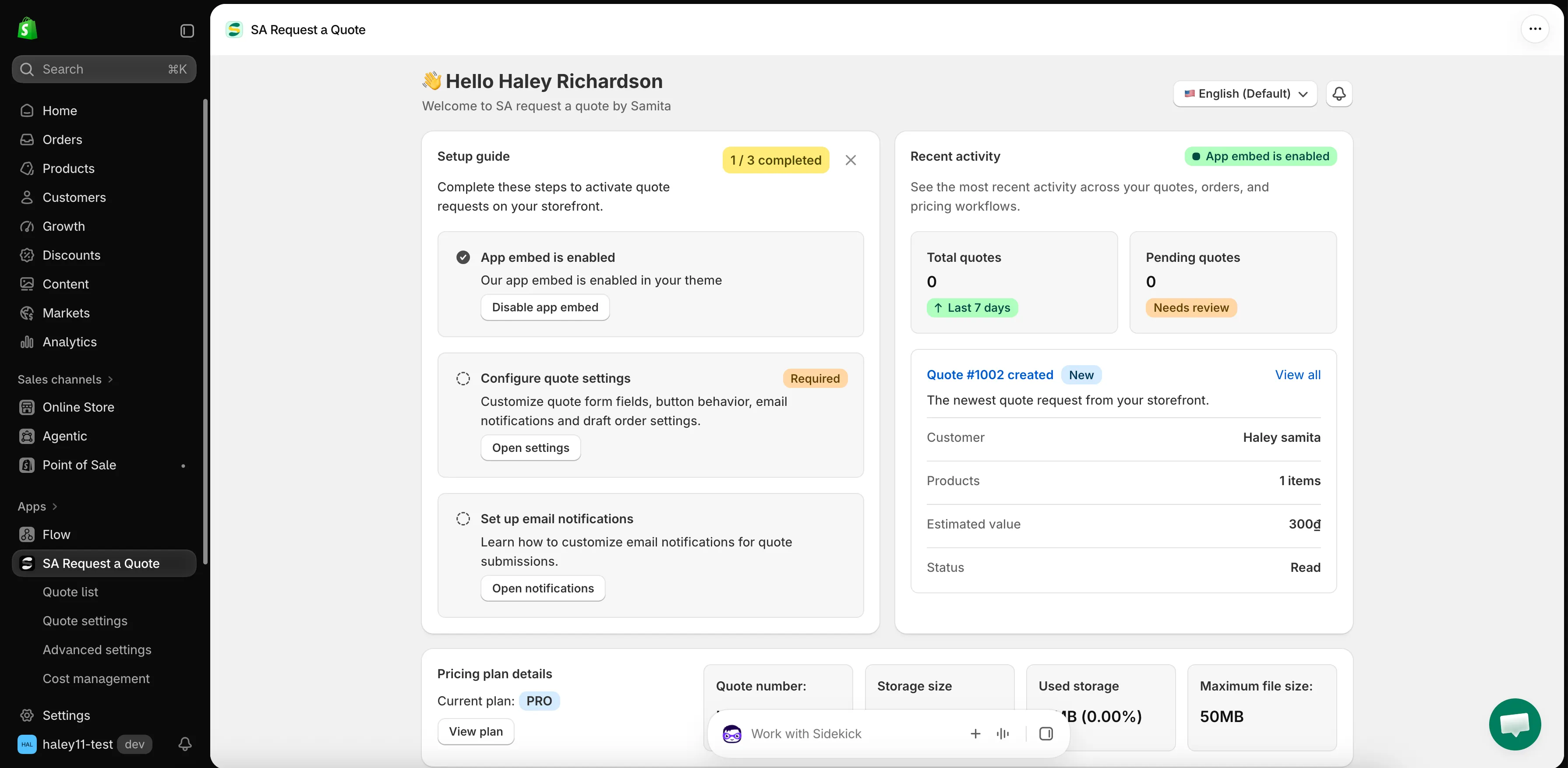
Section titled “Setup guide 完成了大部分的工作”開啟應用程式時,您會進入儀表板,上面會顯示 👋 Hello 和「Welcome to SA request a quote by Samita」。儀表板上的 Setup guide(「Complete these steps to activate quote requests on your storefront.」)包含讓您上線的三個步驟,並以標章顯示進度,格式為 n / 3 completed。
只有中間的步驟標示為 Required,但顧客最先注意到的是第一步:在應用程式嵌入開啟之前,應用程式的任何內容都不會出現在商店前台。
-
安裝應用程式
Section titled “安裝應用程式”在 Shopify App Store 開啟 SA Request a Quote 並開始安裝。確認之前,Shopify 會顯示應用程式需要的資料。
安裝完成後,應用程式會在您的 Shopify 後台中開啟儀表板。
完整說明:安裝應用程式
-
Setup guide 步驟 1:Enable app embed
Section titled “Setup guide 步驟 1:Enable app embed”在完成這一步之前,商店前台不會出現任何內容。
此步驟會顯示 App embed is disabled,並附上說明:「Enable app embed in your theme so quote buttons and request forms can appear on the storefront.」請點擊 Enable app embed,在 Shopify 開啟的佈景主題編輯器中開啟嵌入,並儲存佈景主題。回到應用程式後,該步驟會顯示 App embed is enabled。
如果您已自行開啟嵌入,但該步驟看起來仍未完成,請點擊步驟左側的圓形圖示(其提示文字為 Mark as done)來勾選。Disable app embed 是同一步驟的反向操作,適用於您想讓應用程式不再出現在商店前台、但不解除安裝的情況。
完整說明:在佈景主題中啟用應用程式
-
Setup guide 步驟 2:Configure quote settings
Section titled “Setup guide 步驟 2:Configure quote settings”此步驟標示為 Required:「Customize quote form fields, button behavior, email notifications and draft order settings.」
請點擊 Open settings,前往標題為 Request a Quote 的 Quote settings。首次設定時,有兩個區段很重要:
- Select quote products:「Select products or collections that should show the Request a Quote button.」這裡會顯示您目前的選擇。如果您只有部分商品以報價方式銷售,請點擊 Change。
- Customize:開啟全螢幕編輯器,包含 Button & widget、Quote form、Quote cart page 和 Success message 標籤頁。預設值已相當合理,因此您可以稍後再回來設定。
完整說明:選擇可報價商品
-
Setup guide 步驟 3:Set up email notifications
Section titled “Setup guide 步驟 3:Set up email notifications”「Learn how to customize email notifications for quote submissions.」
請點擊 Open notifications,前往 Advanced settings 的 Email notifications 標籤頁。開啟 Mail notifications,在有人提交報價時收到通知;開啟 Auto response email,讓顧客收到確認信。SMTP 可讓您使用自己的地址寄信,而不是應用程式的地址。
完整說明:郵件總覽
-
檢查商店前台
Section titled “檢查商店前台”以顧客身分開啟您的商店,前往一件您設為可報價的商品。您應該會看到報價按鈕,標籤為您的 Button text,除非已更改,否則為 Add to Quote。
如果已開啟 Enable Quote Cart Widget,螢幕邊緣還會有一個浮動的 Quote (n) 按鈕。
請檢查商品頁面,而不是商品系列頁面。在新型佈景主題中,商品系列頁面的按鈕附加在佈景主題本身的快速新增控制項上,因此只有將滑鼠移到商品卡片上時才會出現,而且可能顯示為小圖示,而不是帶有文字的按鈕。這是佈景主題的行為,並非故障。
什麼都沒看到?幾乎所有情況都是漏掉了應用程式嵌入這一步,請參閱疑難排解。
-
寄一筆測試請求給自己
Section titled “寄一筆測試請求給自己”點擊您自己的報價按鈕,像顧客一樣完整填寫表單,然後提交。如果您想在送出前先檢視,報價購物車位於
/pages/request-for-quote。尚未登入的顧客會在表單上看到「Already have an account? Log in to auto-fill your contact and company information.」,因此回訪的買家不必重新輸入資料。
-
在 Quote list 中找到報價
Section titled “在 Quote list 中找到報價”回到應用程式,從導覽中開啟 Quote list,或點擊儀表板 Recent activity 中的 View all。
頁面標題為 Quotes,您的測試請求會出現在表格中,包含 Quote ID、Customer、Company、Created at 和 Status。Actions 欄位為每一列提供四項操作:將報價下載為 PDF、寄送電子郵件、複製,以及刪除。當報價增加後,可使用 All、Read、Unread、Order created 和 Purchased 標籤頁篩選清單。
如果您已開啟 Mail notifications,同一筆請求也會出現在您的收件匣中。
-
回覆您的報價
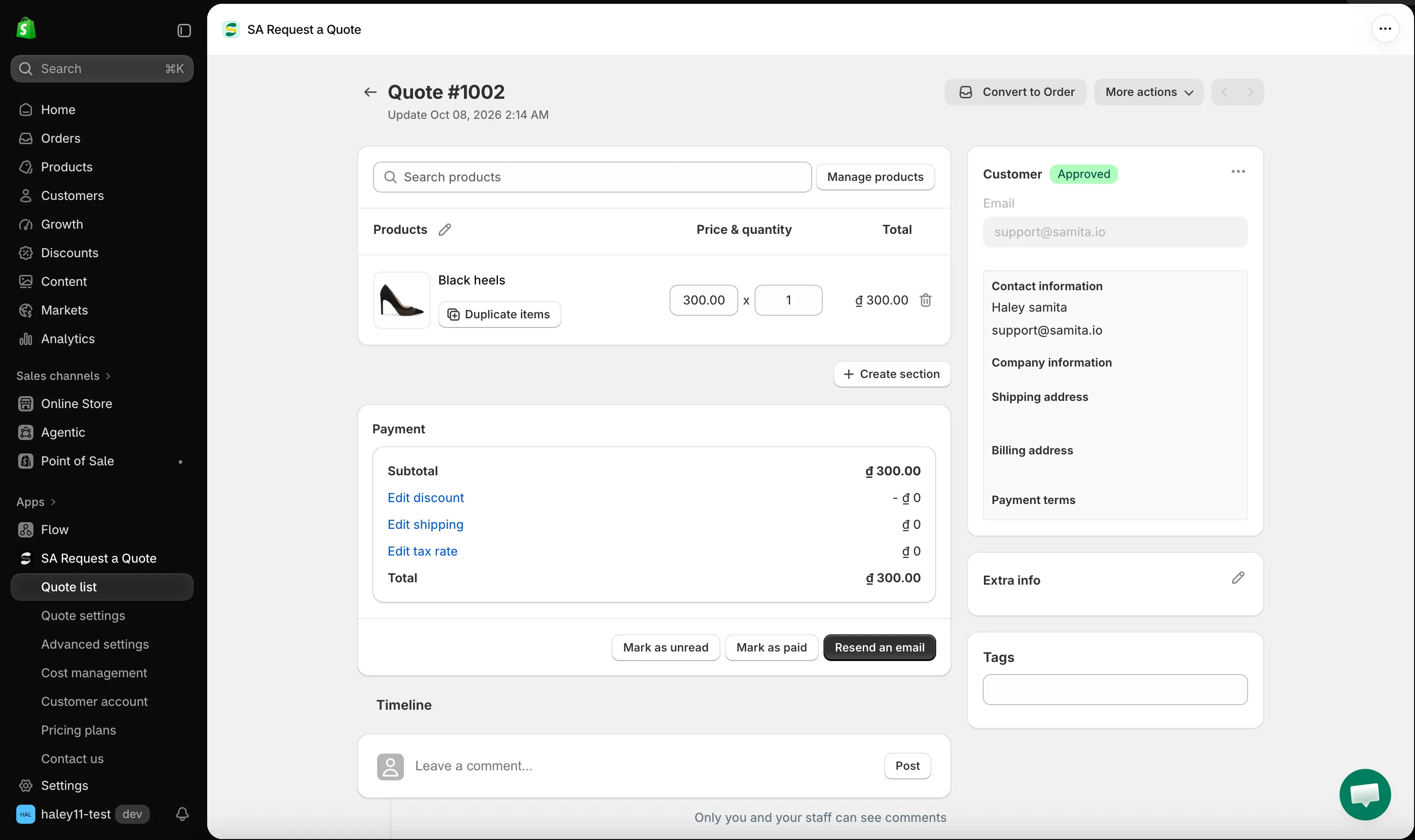
Section titled “回覆您的報價”點擊報價以開啟,會顯示標題為 Quote # 及其編號的詳細資料頁面。請求就是在這裡變成報價單。
品項表格包含 Products、Price & quantity 和 Total。價格和數量都可以編輯,因此您可以設定您願意銷售的價格。Search products(旁邊有 Browse products)和 Manage products 可讓您新增顧客沒有要求的品項。
Payment 面板會加總 Subtotal、Edit discount、Edit shipping、Edit tax rate 和 Total。
數字確認無誤後,頁面底部的動作為 Mark as unread、Mark as paid 和 Resend an email。Convert to Order 和 More actions 位於頂端。
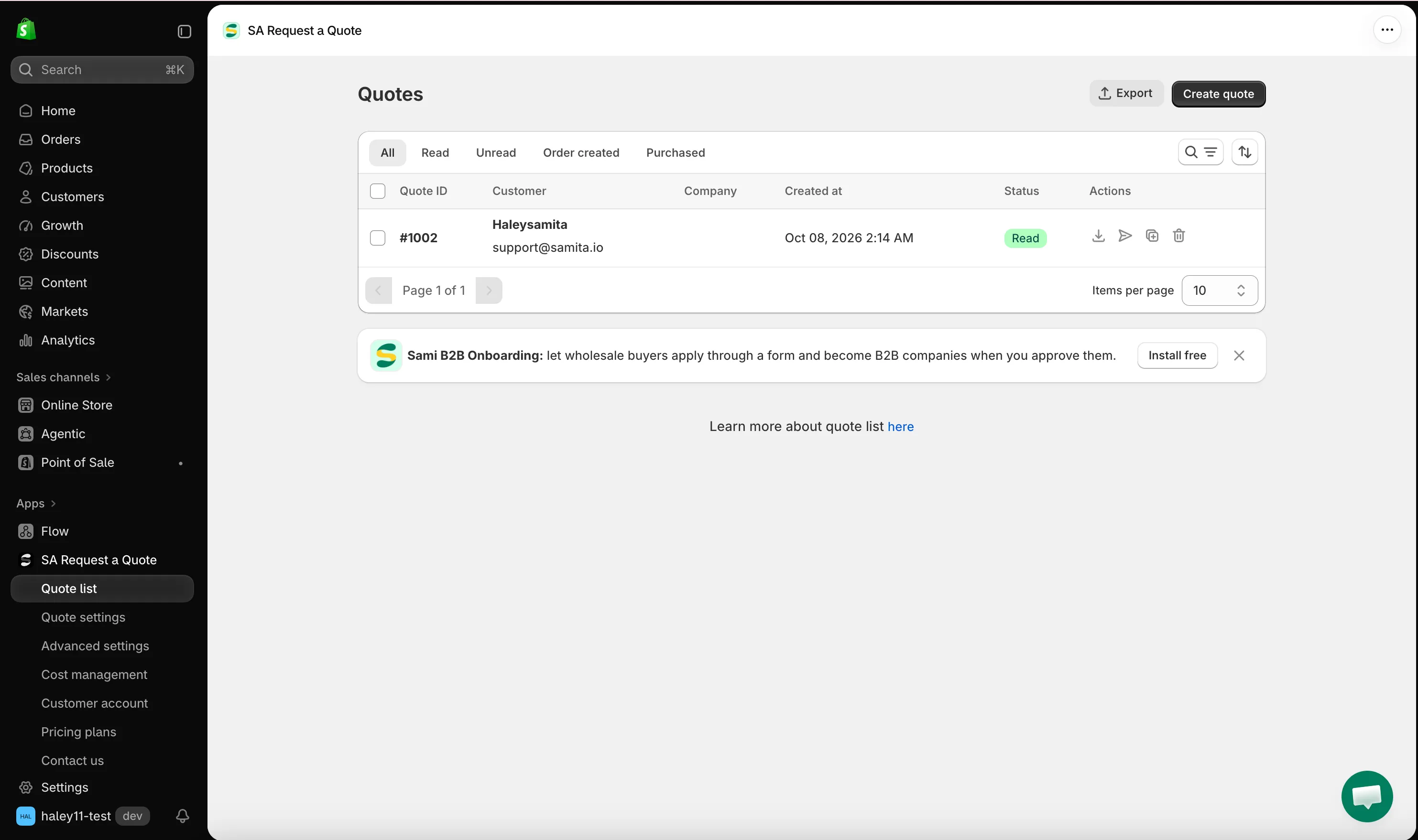
您的測試請求已出現在 Quote list 中。
您的商店現在可以接收報價請求。以下是商家通常接著會調整的項目。
| 您可能想做的事 | 前往 |
|---|---|
| 在表單中詢問不同的資料 | 建立標準表單 |
| 隱藏價格,讓顧客必須詢價 | 隱藏所選商品的價格 |
| 更改按鈕文字和顏色 | 更改按鈕文字和顏色 |
其他內容在哪裡
Section titled “其他內容在哪裡”本文件的其餘部分,依照應用程式本身導覽的分類方式編排。
| 區域 | 涵蓋內容 | 從這裡開始 |
|---|---|---|
| Collecting quote requests | 報價按鈕出現的位置、點擊後的動作、誰可以看到,以及哪些商品會顯示按鈕。 | collecting-quote-requests |
| Quote form | 顧客填寫的欄位、檔案上傳、reCAPTCHA,以及配合您的佈景主題。 | quote-form |
| Hiding prices | 隱藏價格,以及隱藏 Add To Cart 和 Buy Now 按鈕,讓詢價成為唯一的途徑。 | hiding-prices |
| Storefront quote pages | 報價購物車頁面、報價紀錄頁面,以及顧客帳號中的報價。 | storefront-quote-pages |
| Managing quotes | 為請求定價、寄送報價單、轉換為草稿訂單、PDF 和 CSV 匯出。 | managing-quotes |
| Emails | 您和顧客收到的內容、誰會收到通知,以及使用您自己的地址寄信。 | emails |
| PDF templates | 報價 PDF 和發票 PDF 的外觀。 | 自訂報價 PDF |
| Integrations | 將提交的內容傳送到 Mailchimp、Klaviyo 和其他平台。 | integrations |
有三項功能在 Setup guide 中沒有對應的步驟,因此很容易被忽略:
- Cost management:決定報價金額的 Discount、Shipping 和 Tax 標籤頁。
- Customer account:將顧客的報價顯示在其 Shopify 帳號頁面中。
- Advanced settings > Translations:「Translate everything your customers see — quote form, storefront text and both quote emails.」
一般設定是各項設定所在位置的地圖。
如果您遇到困難
Section titled “如果您遇到困難”儀表板有一個 Need any help? 區段,提供三種求助管道:Learn more 前往本文件、Contact us 取得電子郵件支援,以及 Start chat 進行即時聊天。您也可以直接寄信至 [email protected]。