
Guida rapida
Installa SA Request a Quote, completa la Setup guide in tre passaggi e guarda arrivare la tua prima richiesta di prova in Quote list.
Questa guida ti accompagna da un’installazione vuota a una vera richiesta di preventivo in Quote list. Richiede circa dieci minuti e non serve scrivere codice.
A chi è rivolta l’app
Sezione intitolata “A chi è rivolta l’app”SA Request a Quote è adatta a qualsiasi negozio in cui il prezzo è una trattativa e non un numero fisso:
- B2B e vendita all’ingrosso: prezzi riservati, clientela con account e ordini con prezzi per volume.
- Prodotti personalizzati e su ordinazione: dove sono le specifiche a determinare il prezzo.
- Servizi e progetti: installazione, allestimento, consegna, tutto ciò che si stima a commessa.
- Merci ingombranti o con spedizioni complesse: dove la spedizione va calcolata prima di poter fare un preventivo.
La clientela chiede un prezzo invece di acquistare subito. Tu rispondi con il tuo prezzo e, quando lo accetta, trasformi il preventivo in un vero ordine Shopify.
Prima di iniziare
Sezione intitolata “Prima di iniziare”- Un negozio Shopify a cui puoi accedere come titolare o come staff con l’autorizzazione a installare app.
- L’accesso al tuo tema. Avvii la modifica dall’interno dell’app, ma la salvi nell’editor di temi.
- Un’idea approssimativa di quali prodotti vuoi vendere su preventivo e se qualcuno di loro non debba più mostrare il prezzo.
Non serve codice e non serve uno sviluppatore.
La Setup guide fa gran parte del lavoro
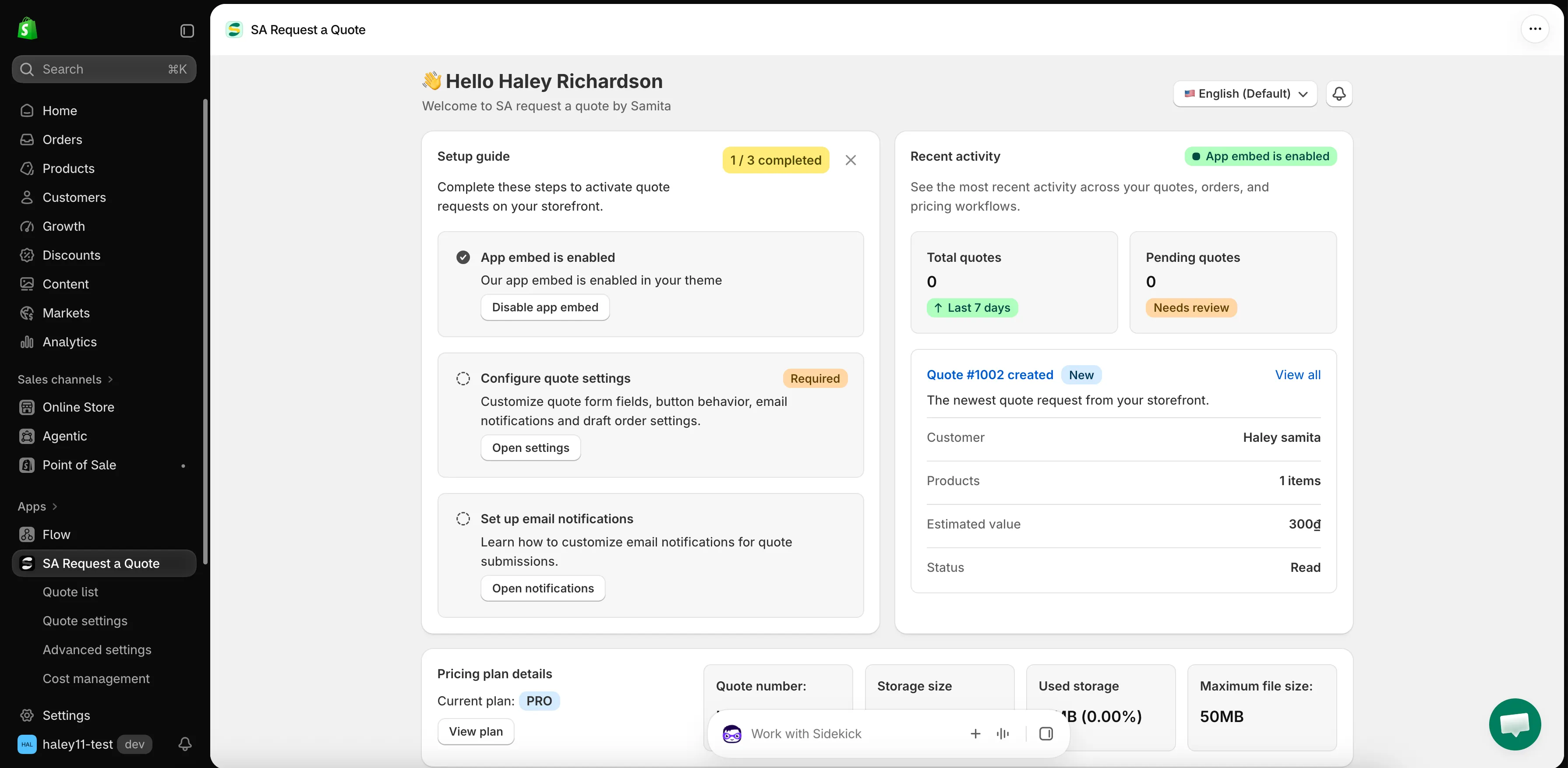
Sezione intitolata “La Setup guide fa gran parte del lavoro”Quando apri l’app arrivi sulla sua dashboard, che ti accoglie con 👋 Hello e “Welcome to SA request a quote by Samita”. La Setup guide presente lì, “Complete these steps to activate quote requests on your storefront.”, contiene i tre passaggi che ti mettono online, con un badge che li conta nel formato n / 3 completed.
Solo il passaggio centrale è contrassegnato da Required, ma il primo è quello che la tua clientela nota: finché l’incorporamento dell’app non è attivo, nulla dell’app raggiunge la tua vetrina.
-
Installa l’app
Sezione intitolata “Installa l’app”Apri SA Request a Quote nello Shopify App Store e avvia l’installazione. Shopify ti mostra i dati di cui l’app ha bisogno prima della conferma.
Al termine dell’installazione, l’app si apre nella tua amministrazione Shopify, sulla dashboard.
Dettagli completi: Installa l’app
-
Setup guide, passaggio 1: Enable app embed
Sezione intitolata “Setup guide, passaggio 1: Enable app embed”Finché non lo completi, nulla raggiunge la tua vetrina.
Il passaggio riporta App embed is disabled, con la riga “Enable app embed in your theme so quote buttons and request forms can appear on the storefront.” Fai clic su Enable app embed, attiva l’incorporamento nell’editor di temi che Shopify apre e salva il tema. Tornato nell’app, il passaggio riporta App embed is enabled.
Se avevi già attivato l’incorporamento da solo e il passaggio sembra ancora incompleto, fai clic sull’icona rotonda a sinistra del passaggio (il suggerimento riporta Mark as done) per spuntarlo. Disable app embed è lo stesso passaggio al contrario, se un giorno vuoi togliere l’app dalla vetrina senza disinstallarla.
Dettagli completi: Attiva l’app nel tuo tema
-
Setup guide, passaggio 2: Configure quote settings
Sezione intitolata “Setup guide, passaggio 2: Configure quote settings”Questo passaggio è contrassegnato da Required: “Customize quote form fields, button behavior, email notifications and draft order settings.”
Fai clic su Open settings. Arrivi a Quote settings, con il titolo Request a Quote. Due sezioni contano alla prima configurazione:
- Select quote products: “Select products or collections that should show the Request a Quote button.” Mostra la selezione attuale. Fai clic su Change se vendi su preventivo solo alcuni prodotti.
- Customize: apre un editor a schermo intero con le schede Button & widget, Quote form, Quote cart page e Success message. Le impostazioni predefinite sono sensate, quindi puoi tornarci più tardi.
Dettagli completi: Scegli i prodotti con preventivo
-
Setup guide, passaggio 3: Set up email notifications
Sezione intitolata “Setup guide, passaggio 3: Set up email notifications”“Learn how to customize email notifications for quote submissions.”
Fai clic su Open notifications per raggiungere la scheda Email notifications di Advanced settings. Attiva Mail notifications per essere avvisato quando viene inviato un preventivo e Auto response email perché chi ha fatto la richiesta riceva una conferma. SMTP ti permette di inviare dal tuo indirizzo anziché da quello dell’app.
Dettagli completi: Panoramica delle email
-
Controlla la tua vetrina
Sezione intitolata “Controlla la tua vetrina”Apri il tuo negozio come farebbe chi acquista e vai su uno dei prodotti per cui hai attivato i preventivi. Dovresti vedere il pulsante del preventivo, con l’etichetta del tuo Button text: Add to Quote se non l’hai modificato.
Se Enable Quote Cart Widget è attivo, ai bordi dello schermo compare anche un pulsante flottante Quote (n).
Controlla una pagina prodotto, non una pagina collezione. Nei temi moderni il pulsante nelle pagine collezione si collega al controllo di aggiunta rapida del tema, quindi compare solo quando passi il mouse su una scheda prodotto e può apparire come una piccola icona anziché come pulsante con etichetta. Dipende dal tema, non è un malfunzionamento.
Non vedi nulla? Quasi sempre è stato saltato il passaggio dell’incorporamento dell’app: vedi Risoluzione dei problemi.
-
Invia a te stesso una richiesta di prova
Sezione intitolata “Invia a te stesso una richiesta di prova”Fai clic sul tuo pulsante del preventivo e compila il modulo esattamente come farebbe chi acquista, poi invialo. Il carrello preventivi si trova in
/pages/request-for-quotese vuoi rivederlo prima dell’invio.Chi non ha effettuato l’accesso vede nel modulo “Already have an account? Log in to auto-fill your contact and company information.”, così chi torna a ordinare non deve riscrivere i propri dati.
-
Trova il preventivo in Quote list
Sezione intitolata “Trova il preventivo in Quote list”Tornato nell’app, apri Quote list dal menu di navigazione, oppure fai clic su View all in Recent activity nella dashboard.
La pagina ha il titolo Quotes e la tua richiesta di prova è nella tabella con Quote ID, Customer, Company, Created at e Status. La colonna Actions offre quattro azioni per riga: scaricare il preventivo in PDF, inviare un’email, duplicarlo ed eliminarlo. Le schede All, Read, Unread, Order created e Purchased filtrano l’elenco quando ne avrai qualcuno.
Se hai attivato Mail notifications, la stessa richiesta ti aspetta nella posta in arrivo.
-
Rispondi con il tuo prezzo
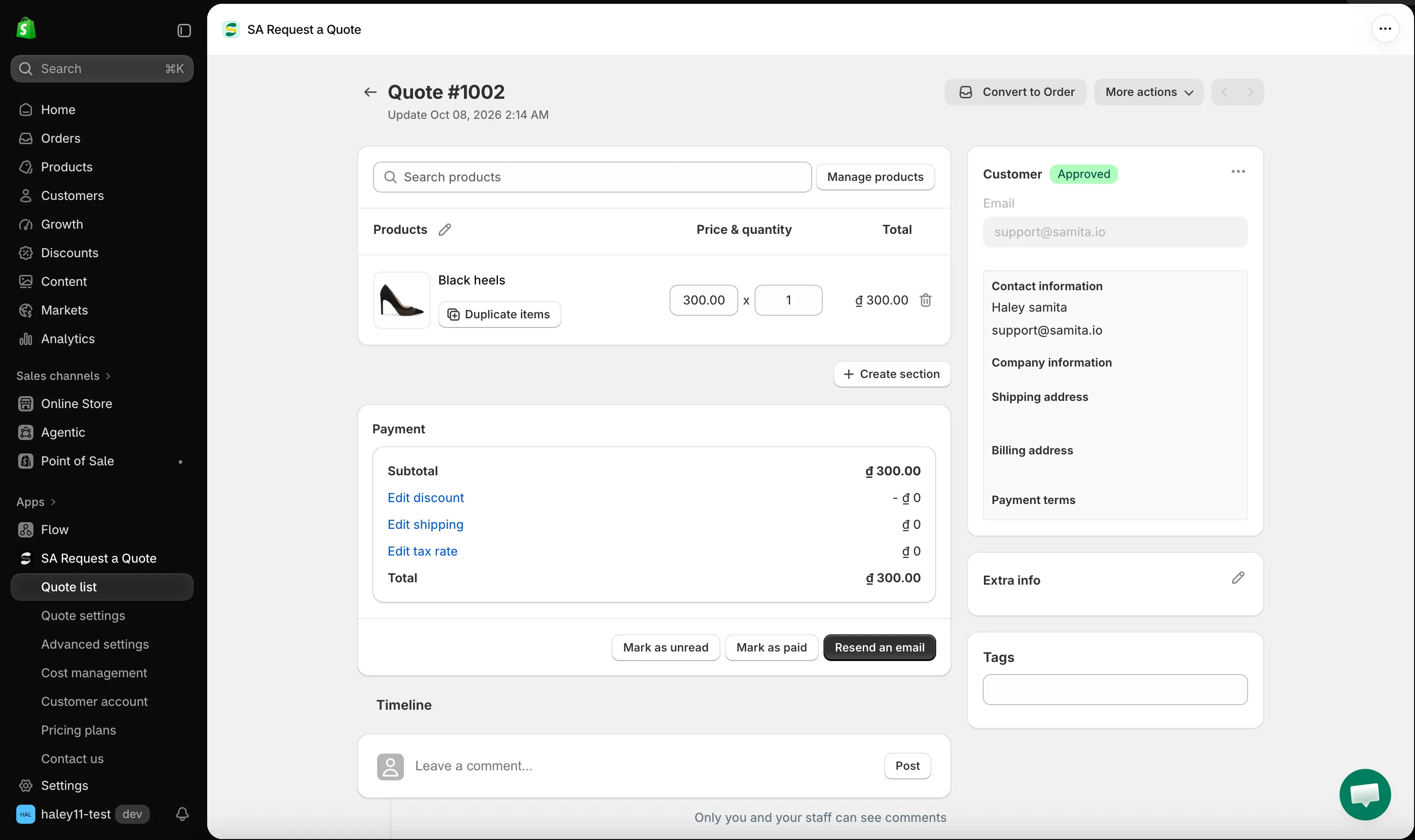
Sezione intitolata “Rispondi con il tuo prezzo”Fai clic sul preventivo per aprirlo. Si apre la pagina di dettaglio, con il titolo Quote # e il relativo numero. Qui una richiesta diventa un’offerta.
La tabella delle righe ha Products, Price & quantity e Total. Sia il prezzo sia la quantità sono modificabili, quindi imposti la cifra a cui sei disposto a vendere. Search products, con Browse products accanto, e Manage products ti permettono di aggiungere articoli che non sono stati richiesti.
Il pannello Payment somma Subtotal, Edit discount, Edit shipping, Edit tax rate e Total.
Quando i numeri sono giusti, le azioni in fondo alla pagina sono Mark as unread, Mark as paid e Resend an email. Convert to Order e More actions si trovano in alto.
Dettagli completi: Visualizza e modifica un preventivo e Invia un preventivo
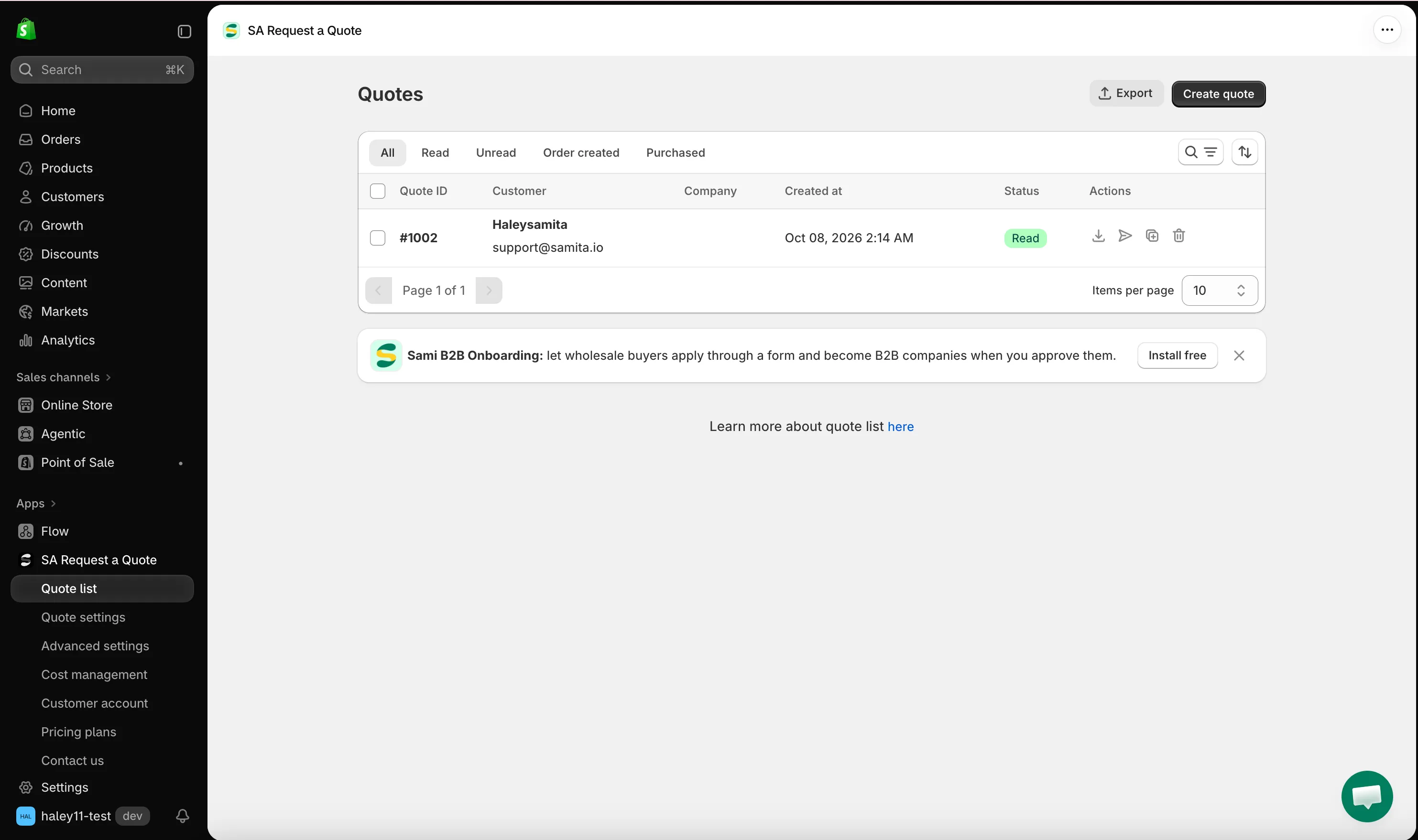
La tua richiesta di prova, arrivata in Quote list.
Hai finito la configurazione
Sezione intitolata “Hai finito la configurazione”Il tuo negozio ora può ricevere richieste di preventivo. Ecco cosa si regola di solito per primo.
| Cosa ti serve probabilmente | Dove andare |
|---|---|
| Chiedere dati diversi nel modulo | Crea un modulo standard |
| Nascondere i prezzi perché la clientela debba chiederli | Nascondi i prezzi per prodotti selezionati |
| Cambiare testo e colori del pulsante | Cambia testo e colori del pulsante |
Dove trovare tutto il resto
Sezione intitolata “Dove trovare tutto il resto”Il resto di questa documentazione è organizzato come la navigazione dell’app.
| Area | Cosa tratta | Da dove iniziare |
|---|---|---|
| Collecting quote requests | Dove compare il pulsante del preventivo, cosa succede facendo clic, chi può vederlo e quali prodotti lo mostrano. | collecting-quote-requests |
| Quote form | I campi che la clientela compila, il caricamento di file, reCAPTCHA e l'adattamento al tuo tema. | quote-form |
| Hiding prices | Nascondere i prezzi e i pulsanti Add To Cart e Buy Now, in modo che chiedere sia l'unica strada. | hiding-prices |
| Storefront quote pages | La pagina del carrello preventivi, la pagina della cronologia dei preventivi e i preventivi negli account della clientela. | storefront-quote-pages |
| Managing quotes | Stabilire il prezzo di una richiesta, inviare il preventivo, convertirlo in bozza d'ordine, PDF ed esportazione CSV. | managing-quotes |
| Emails | Cosa ricevono tu e la tua clientela, chi viene avvisato e come inviare dal tuo indirizzo. | emails |
| PDF templates | L'aspetto del PDF del preventivo e del PDF della fattura. | Personalizza il PDF del preventivo |
| Integrations | Inoltrare gli invii a Mailchimp, Klaviyo e alle altre piattaforme. | integrations |
Tre cose non hanno un passaggio nella Setup guide, quindi è facile non vederle:
- Cost management: le schede Discount, Shipping e Tax che determinano i numeri di un preventivo.
- Customer account: porta i preventivi della clientela nelle pagine del suo account Shopify.
- Advanced settings > Translations: “Translate everything your customers see — quote form, storefront text and both quote emails.”
Impostazioni generali è la mappa di dove si trova ogni impostazione.
Se hai bisogno di aiuto
Sezione intitolata “Se hai bisogno di aiuto”La dashboard ha una sezione Need any help? con tre vie d’uscita: Learn more per questa documentazione, Contact us per il supporto via email e Start chat per la chat dal vivo. Puoi anche scrivere direttamente a [email protected].
Prossimi passi
Sezione intitolata “Prossimi passi”- Panoramica della gestione dei preventivi: stabilisci il prezzo di un preventivo e rispondi
- Panoramica del modulo del preventivo: scegli cosa chiede il tuo modulo alla clientela
- Come funziona: cosa succede dietro ogni fase