
Quickstart
Instale o SA Request a Quote, siga o Setup guide de três passos e veja a sua primeira solicitação de teste chegar em Quote list.
Este passo a passo leva você de uma instalação vazia até uma solicitação de cotação real em Quote list. Leva cerca de dez minutos e você não precisa escrever nenhum código.
Para quem é este app
Seção intitulada “Para quem é este app”O SA Request a Quote serve para qualquer loja em que o preço é uma conversa, e não um número fixo:
- B2B e atacado: preços para empresas, clientes com conta e pedidos com preço por volume.
- Produtos personalizados e sob encomenda: em que a especificação define o preço.
- Serviços e projetos: instalação, montagem, entrega, qualquer coisa estimada por trabalho.
- Produtos grandes ou de frete pesado: em que o frete precisa ser calculado antes de você poder cotar.
As pessoas clientes pedem um preço em vez de comprar na hora. Você responde com o seu preço e, quando aceitam, transforma a cotação em um pedido real da Shopify.
Antes de começar
Seção intitulada “Antes de começar”- Uma loja Shopify à qual você possa acessar como proprietário ou como membro da equipe com permissão para instalar apps.
- Acesso ao seu tema. Você inicia a alteração de dentro do app, mas a salva no editor de temas.
- Uma ideia aproximada de quais produtos você quer vender por cotação e se algum deles deve deixar de exibir o preço.
Nada aqui exige código, e nada exige uma pessoa desenvolvedora.
O Setup guide faz a maior parte do trabalho
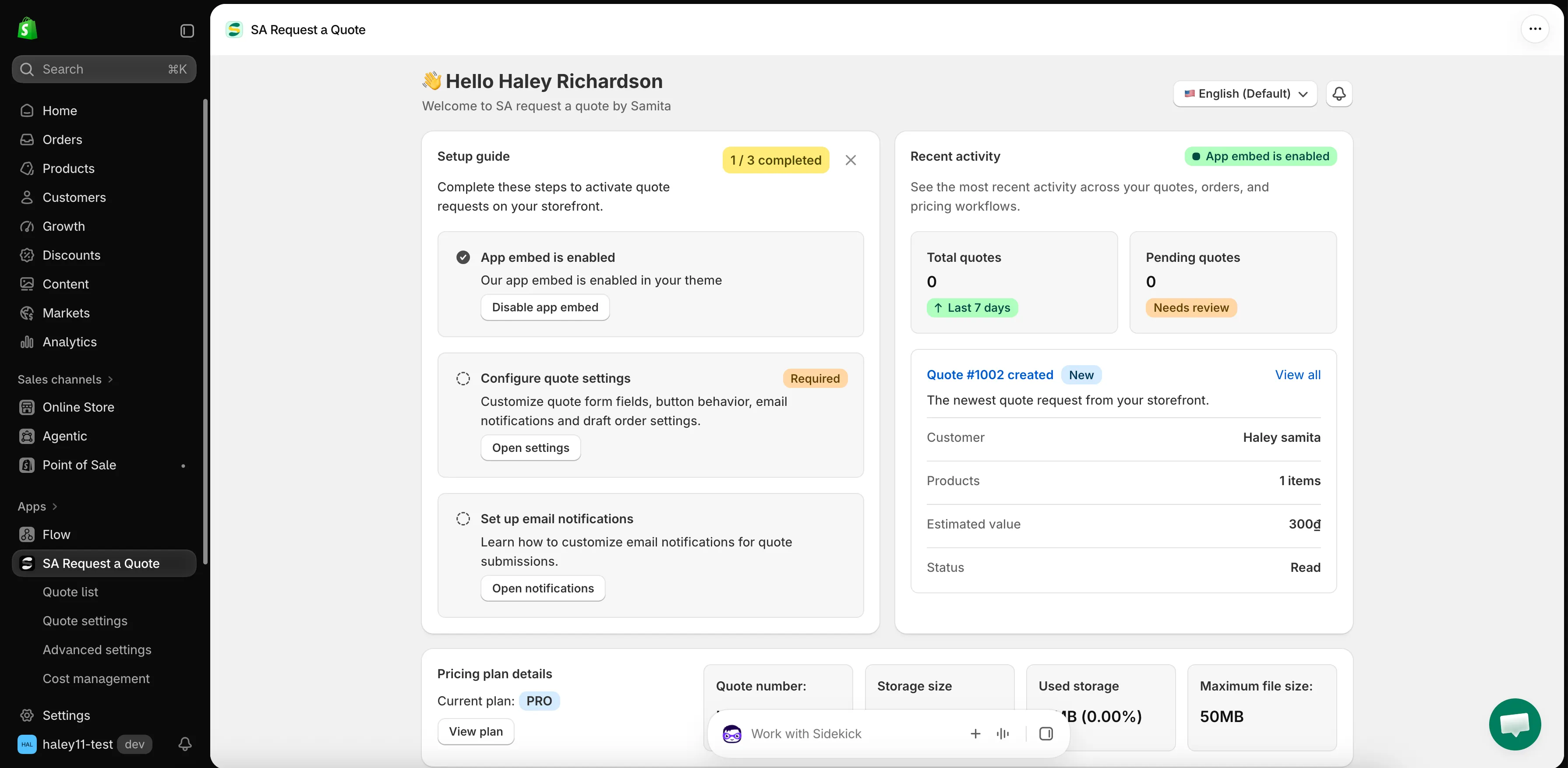
Seção intitulada “O Setup guide faz a maior parte do trabalho”Ao abrir o app, você chega ao painel, que dá as boas-vindas com 👋 Hello e “Welcome to SA request a quote by Samita”. O Setup guide ali, “Complete these steps to activate quote requests on your storefront.”, reúne os três passos para colocar tudo no ar, com um selo que os conta no formato n / 3 completed.
Apenas o passo do meio está marcado como Required, mas o primeiro é o que as suas pessoas clientes percebem: até que a incorporação do app esteja ativada, nada do app chega à sua loja virtual.
-
Instale o app
Seção intitulada “Instale o app”Abra SA Request a Quote na Shopify App Store e inicie a instalação. A Shopify mostra os dados de que o app precisa antes de você confirmar.
Quando a instalação termina, o app abre dentro do admin da Shopify, no painel.
Detalhes completos: Instalar o app
-
Passo 1 do Setup guide: Enable app embed
Seção intitulada “Passo 1 do Setup guide: Enable app embed”Nada chega à sua loja virtual até que isso seja feito.
O passo indica App embed is disabled, com a linha “Enable app embed in your theme so quote buttons and request forms can appear on the storefront.” Clique em Enable app embed, ative a incorporação no editor de temas que a Shopify abrir e salve o seu tema. De volta ao app, o passo indica App embed is enabled.
Se você já tinha ativado a incorporação por conta própria e o passo ainda parece inacabado, clique no ícone redondo à esquerda do passo, cuja dica indica Mark as done, para marcá-lo como feito. Disable app embed é o mesmo passo no sentido inverso, caso você queira retirar o app da sua loja virtual sem desinstalá-lo.
Detalhes completos: Ativar o app no seu tema
-
Passo 2 do Setup guide: Configure quote settings
Seção intitulada “Passo 2 do Setup guide: Configure quote settings”Este passo está marcado como Required: “Customize quote form fields, button behavior, email notifications and draft order settings.”
Clique em Open settings. Isso leva você a Quote settings, com o título Request a Quote. Duas seções importam na primeira configuração:
- Select quote products: “Select products or collections that should show the Request a Quote button.” Ela mostra a sua seleção atual. Clique em Change se você só vende alguns produtos por cotação.
- Customize: abre um editor em tela cheia com as guias Button & widget, Quote form, Quote cart page e Success message. Os padrões são sensatos, então você pode voltar a isso mais tarde.
Detalhes completos: Escolher produtos cotáveis
-
Passo 3 do Setup guide: Set up email notifications
Seção intitulada “Passo 3 do Setup guide: Set up email notifications”“Learn how to customize email notifications for quote submissions.”
Clique em Open notifications para chegar à guia Email notifications de Advanced settings. Ative Mail notifications para ser avisado quando uma cotação for enviada e Auto response email para que a pessoa cliente receba uma confirmação. SMTP permite enviar do seu próprio endereço em vez do endereço do app.
Detalhes completos: Visão geral dos e-mails
-
Confira a sua loja virtual
Seção intitulada “Confira a sua loja virtual”Abra a sua loja como se fosse uma pessoa cliente e vá até um dos produtos que você tornou cotáveis. Você deve ver o botão de cotação, com o texto do seu Button text: Add to Quote, a menos que você o tenha alterado.
Se Enable Quote Cart Widget estiver ativado, um botão flutuante Quote (n) também fica na borda da tela.
Confira uma página de produto, não uma página de coleção. Em temas modernos, o botão da página de coleção fica associado ao controle de adição rápida do próprio tema, então só aparece ao passar o mouse sobre um card de produto, e pode aparecer como um pequeno ícone em vez de um botão com texto. Isso é o tema, não uma falha.
Nada aparece? Em quase todos os casos, o passo da incorporação do app foi esquecido. Veja Solução de problemas.
-
Envie uma solicitação de teste para você mesmo
Seção intitulada “Envie uma solicitação de teste para você mesmo”Clique no seu próprio botão de cotação e preencha o formulário exatamente como uma pessoa cliente faria, depois envie. O carrinho de cotação fica em
/pages/request-for-quote, caso você queira revisá-lo antes de enviar.Quem não está conectado vê “Already have an account? Log in to auto-fill your contact and company information.” no formulário, para que quem já compra com você não precise digitar os dados de novo.
-
Encontre a cotação em Quote list
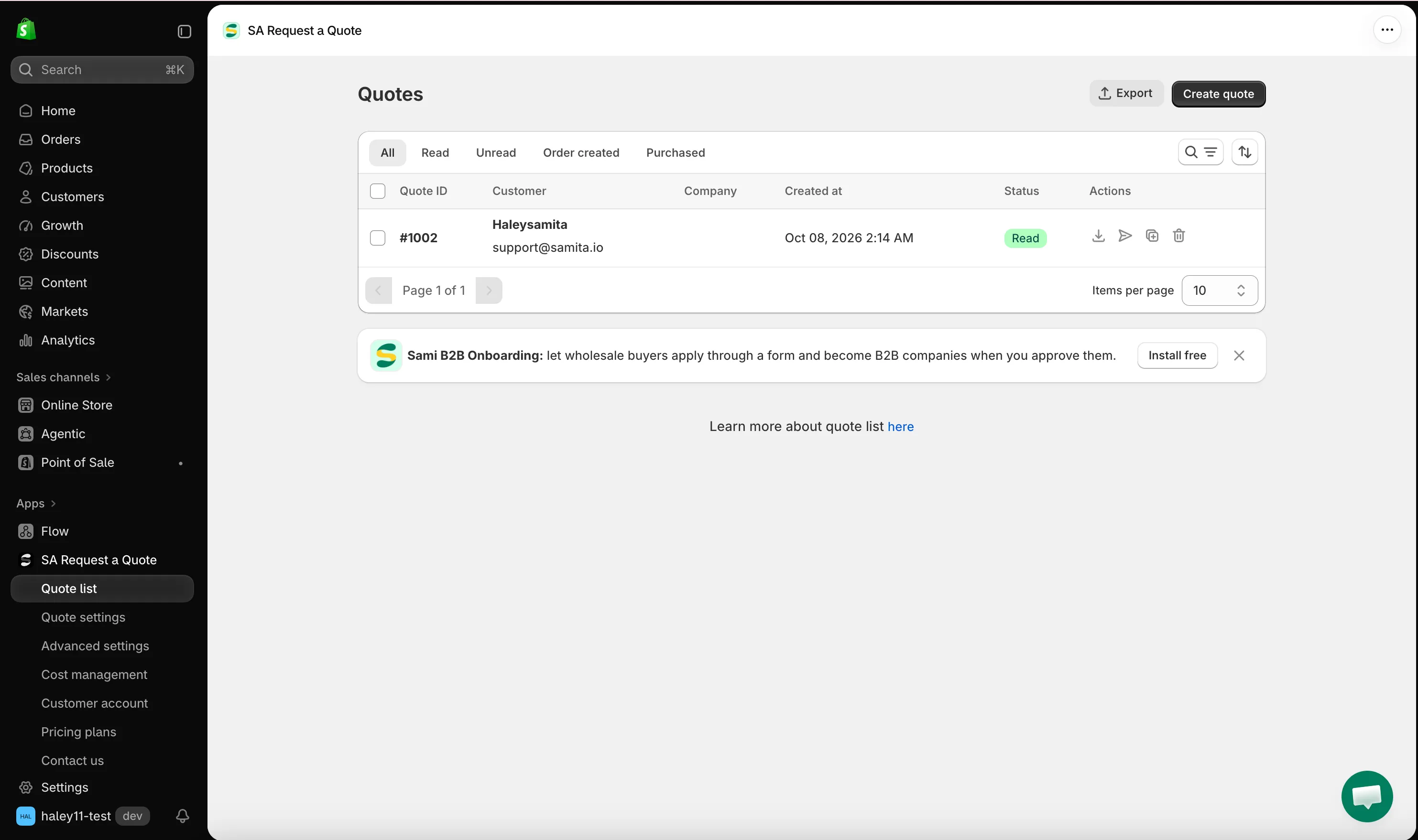
Seção intitulada “Encontre a cotação em Quote list”De volta ao app, abra Quote list na navegação, ou clique em View all em Recent activity no painel.
A página tem o título Quotes, e a sua solicitação de teste está na tabela com Quote ID, Customer, Company, Created at e Status. A coluna Actions oferece quatro ações por linha: baixar a cotação em PDF, enviar um e-mail, duplicá-la e excluí-la. As guias All, Read, Unread, Order created e Purchased filtram a lista quando você já tiver algumas cotações.
Se você ativou Mail notifications, a mesma solicitação está esperando na sua caixa de entrada.
-
Responda com o seu preço
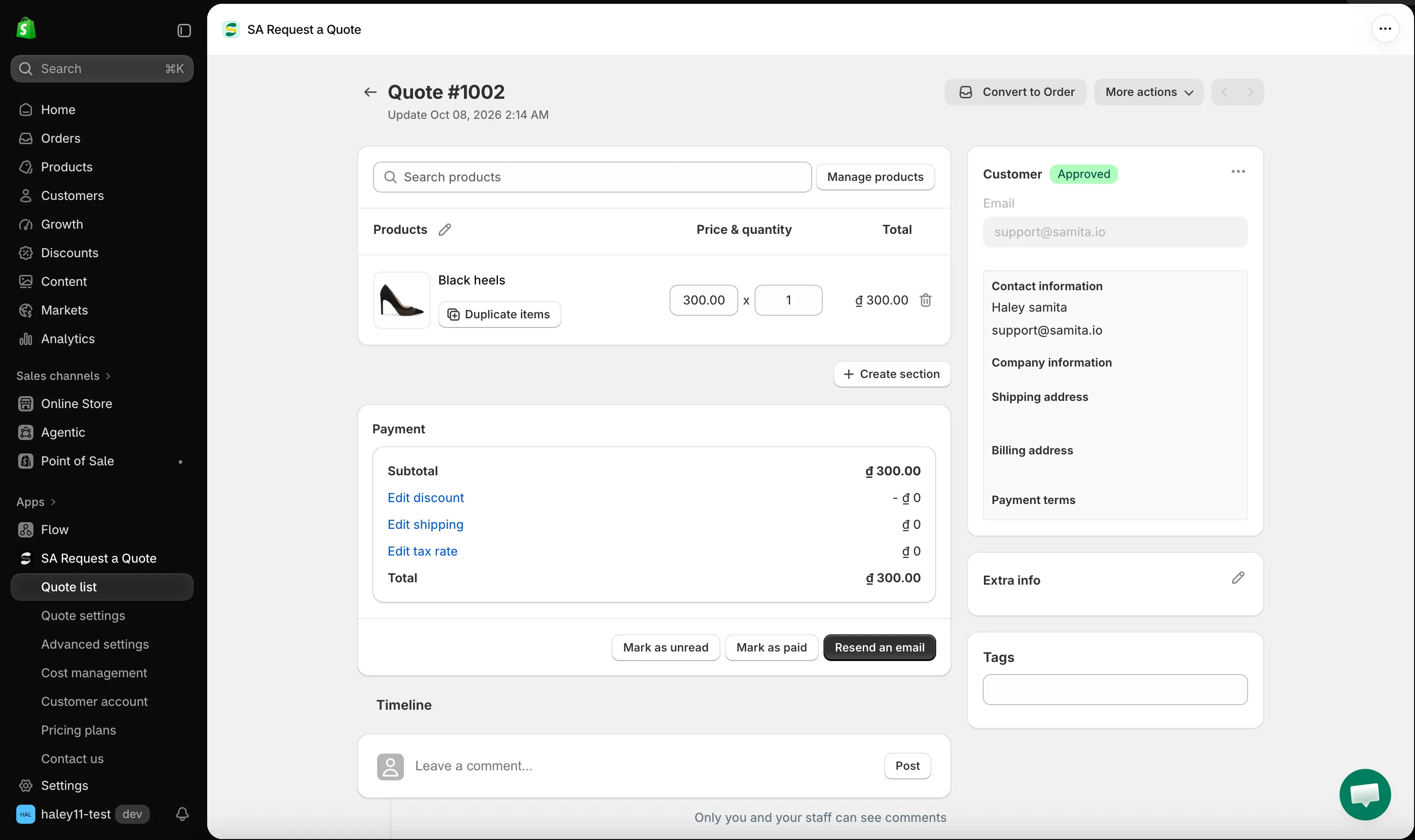
Seção intitulada “Responda com o seu preço”Clique na cotação para abri-la. A página de detalhes abre, com o título Quote # e o número dela. É aqui que uma solicitação se transforma em uma proposta.
A tabela de itens tem Products, Price & quantity e Total. Tanto o preço quanto a quantidade são editáveis, então você define o valor pelo qual está disposto a vender. Search products, com Browse products ao lado, e Manage products permitem adicionar itens que a pessoa cliente não pediu.
O painel Payment soma Subtotal, Edit discount, Edit shipping, Edit tax rate e Total.
Quando os valores estiverem certos, as ações na parte inferior da página são Mark as unread, Mark as paid e Resend an email. Convert to Order e More actions ficam no topo.
Detalhes completos: Ver e editar uma cotação e Enviar uma cotação
Sua solicitação de teste, chegando em Quote list.
Tudo pronto
Seção intitulada “Tudo pronto”Sua loja já pode receber solicitações de cotação. Estas são as coisas que costumam ser ajustadas em seguida.
| O que você provavelmente quer | Para onde ir |
|---|---|
| Pedir outros dados no formulário | Criar um formulário padrão |
| Ocultar preços para que as pessoas tenham que pedir | Ocultar preços de produtos selecionados |
| Mudar o texto e as cores do botão | Alterar o texto e as cores do botão |
Onde fica todo o resto
Seção intitulada “Onde fica todo o resto”O restante desta documentação está agrupado da mesma forma que a navegação do próprio app.
| Área | O que cobre | Comece em |
|---|---|---|
| Receber solicitações de cotação | Onde o botão de cotação aparece, o que acontece ao clicar nele, quem pode vê-lo e quais produtos o exibem. | collecting-quote-requests |
| Formulário de cotação | Os campos que as pessoas clientes preenchem, envio de arquivos, reCAPTCHA e como combinar com o seu tema. | quote-form |
| Ocultar preços | Ocultar preços e ocultar os botões Add To Cart e Buy Now, para que pedir seja o único caminho. | hiding-prices |
| Páginas de cotação na loja virtual | A página do carrinho de cotação, a página de histórico de cotações e as cotações dentro das contas de clientes. | storefront-quote-pages |
| Gerenciar cotações | Precificar uma solicitação, enviar a cotação, convertê-la em rascunho de pedido, PDFs e exportação em CSV. | managing-quotes |
| E-mails | O que você e as pessoas clientes recebem, quem é notificado e como enviar do seu próprio endereço. | emails |
| Modelos de PDF | Como ficam o PDF da cotação e o PDF da fatura. | Personalizar o PDF da cotação |
| Integrações | Repassar os envios para o Mailchimp, o Klaviyo e outras plataformas. | integrations |
Três coisas não têm passo no Setup guide, então é fácil deixá-las passar:
- Cost management: as guias Discount, Shipping e Tax que definem os valores de uma cotação.
- Customer account: coloca as cotações de uma pessoa cliente nas páginas de conta dela na Shopify.
- Advanced settings > Translations: “Translate everything your customers see — quote form, storefront text and both quote emails.”
Configurações gerais é o mapa de onde fica cada configuração.
Se você tiver dificuldades
Seção intitulada “Se você tiver dificuldades”O painel tem uma seção Need any help? com três caminhos: Learn more para esta documentação, Contact us para suporte por e-mail e Start chat para chat ao vivo. Você também pode enviar um e-mail direto para [email protected].
Próximos passos
Seção intitulada “Próximos passos”- Visão geral de gerenciar cotações: precifique uma cotação e envie de volta
- Visão geral do formulário de cotação: escolha o que o seu formulário pede às pessoas clientes
- Como funciona: o que acontece por trás de cada etapa