
Inicio rápido
Instala SA Request a Quote, completa la Setup guide de tres pasos y mira cómo llega tu primera solicitud de prueba a Quote list.
Esta guía te lleva desde una instalación vacía hasta una solicitud de cotización real en Quote list. Lleva unos diez minutos y no necesitas escribir código.
Para quién es esta aplicación
Sección titulada «Para quién es esta aplicación»SA Request a Quote es ideal para cualquier tienda en la que el precio es una conversación y no una cifra fija:
- B2B y venta al por mayor: precios para profesionales, cuentas de empresa y pedidos con precio por volumen.
- Productos personalizados o hechos a medida: donde las especificaciones determinan el precio.
- Servicios y proyectos: instalación, acondicionamiento, entrega, cualquier cosa que se calcule por trabajo.
- Productos grandes o de transporte pesado: donde hay que calcular el envío antes de poder cotizar.
La clientela pide un precio en lugar de comprar al instante. Tú respondes con tu precio y, cuando lo aceptan, conviertes la cotización en un pedido real de Shopify.
Antes de empezar
Sección titulada «Antes de empezar»- Una tienda de Shopify en la que puedas iniciar sesión como persona propietaria o como personal con permiso para instalar aplicaciones.
- Acceso a tu tema. Inicias el cambio desde la aplicación, pero lo guardas en el editor de temas.
- Una idea aproximada de qué productos quieres vender mediante cotización y de si alguno debe dejar de mostrar el precio.
Nada de esto requiere código ni un desarrollador.
La Setup guide hace casi todo el trabajo
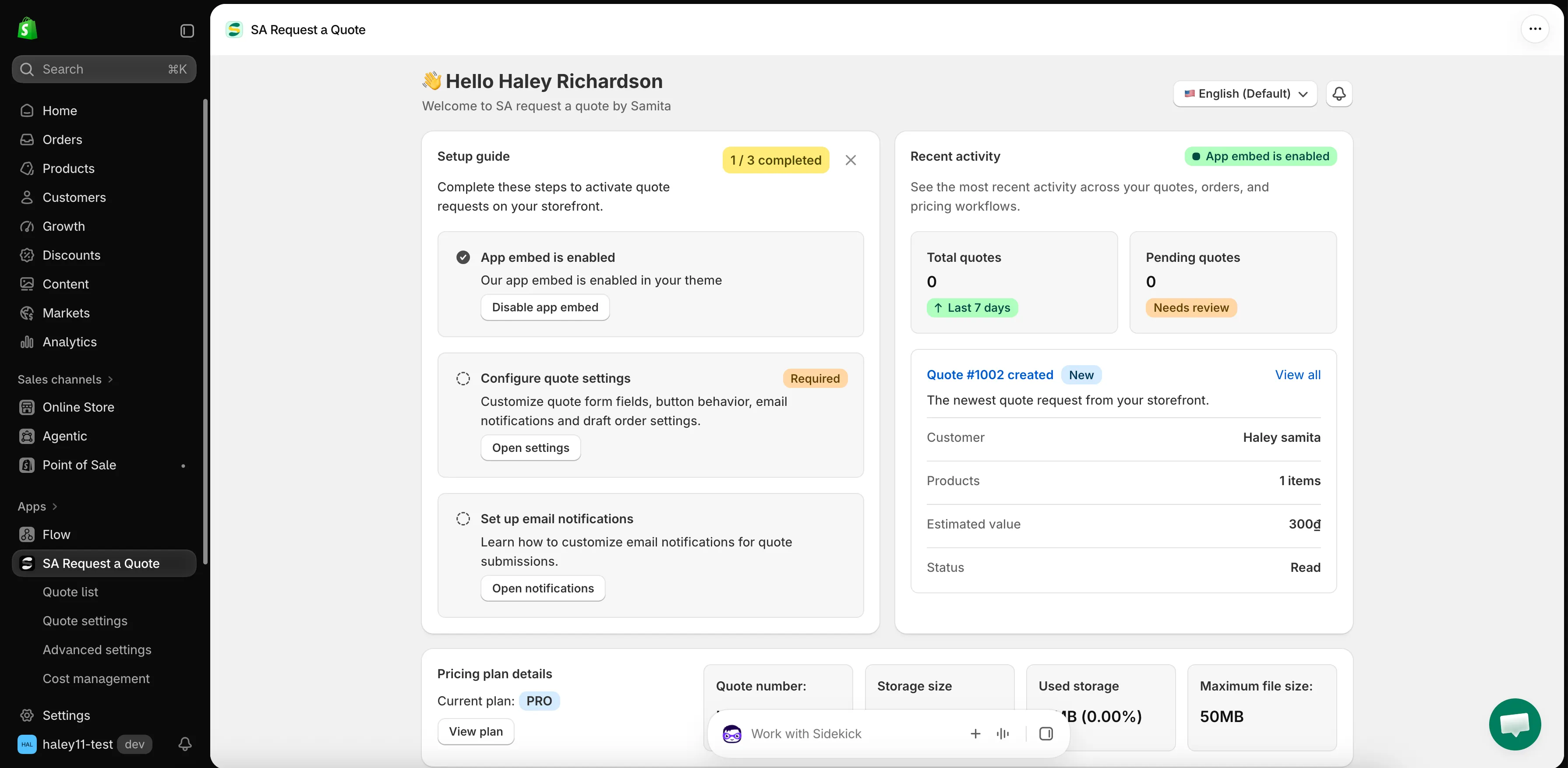
Sección titulada «La Setup guide hace casi todo el trabajo»Al abrir la aplicación llegas a su panel, que te recibe con 👋 Hello y “Welcome to SA request a quote by Samita”. La Setup guide que aparece allí (“Complete these steps to activate quote requests on your storefront.”) contiene los tres pasos para ponerte en marcha, con una insignia que los va contando como n / 3 completed.
Solo el paso del medio está marcado como Required, pero el primero es el que nota tu clientela: hasta que la inserción de la aplicación esté activada, nada de la aplicación llega a tu tienda online.
-
Instala la aplicación
Sección titulada «Instala la aplicación»Abre SA Request a Quote en Shopify App Store e inicia la instalación. Shopify te muestra los datos que necesita la aplicación antes de que confirmes.
Cuando termina la instalación, la aplicación se abre dentro de tu panel de administración de Shopify, en el panel principal.
Detalles completos: Instalar la aplicación
-
Paso 1 de la Setup guide: Enable app embed
Sección titulada «Paso 1 de la Setup guide: Enable app embed»Nada llega a tu tienda online hasta que se hace esto.
El paso dice App embed is disabled, con la línea “Enable app embed in your theme so quote buttons and request forms can appear on the storefront.” Haz clic en Enable app embed, activa la inserción en el editor de temas que abre Shopify y guarda tu tema. De vuelta en la aplicación, el paso dice App embed is enabled.
Si ya habías activado la inserción por tu cuenta y el paso sigue pareciendo sin terminar, haz clic en el icono redondo a la izquierda del paso (su descripción emergente dice Mark as done) para marcarlo como hecho. Disable app embed es el mismo paso a la inversa, por si algún día quieres quitar la aplicación de tu tienda online sin desinstalarla.
Detalles completos: Activar la aplicación en tu tema
-
Paso 2 de la Setup guide: Configure quote settings
Sección titulada «Paso 2 de la Setup guide: Configure quote settings»Este paso está marcado como Required: “Customize quote form fields, button behavior, email notifications and draft order settings.”
Haz clic en Open settings. Te lleva a Quote settings, con el encabezado Request a Quote. Dos secciones importan en una primera configuración:
- Select quote products: “Select products or collections that should show the Request a Quote button.” Muestra tu selección actual. Haz clic en Change si solo vendes algunos productos mediante cotización.
- Customize: abre un editor a pantalla completa con las pestañas Button & widget, Quote form, Quote cart page y Success message. Los valores predeterminados son razonables, así que puedes volver a esto más adelante.
Detalles completos: Elegir productos cotizables
-
Paso 3 de la Setup guide: Set up email notifications
Sección titulada «Paso 3 de la Setup guide: Set up email notifications»“Learn how to customize email notifications for quote submissions.”
Haz clic en Open notifications para ir a la pestaña Email notifications de Advanced settings. Activa Mail notifications para que te avisen cuando se envíe una cotización, y Auto response email para que quien solicita la cotización reciba una confirmación. SMTP te permite enviar desde tu propia dirección en lugar de la de la aplicación.
Detalles completos: Resumen de los correos
-
Comprueba tu tienda online
Sección titulada «Comprueba tu tienda online»Abre tu tienda como lo haría una persona que compra y ve a uno de los productos que hiciste cotizables. Deberías ver el botón de cotización, con tu Button text: Add to Quote, a menos que lo hayas cambiado.
Si Enable Quote Cart Widget está activado, también aparece un botón flotante Quote (n) en el borde de la pantalla.
Comprueba una página de producto, no una página de colección. En los temas modernos, el botón de la página de colección se asocia al control de adición rápida del propio tema, así que solo aparece al pasar el cursor sobre la tarjeta de un producto y puede mostrarse como un icono pequeño en lugar de un botón con texto. Eso es cosa del tema, no un fallo.
¿No aparece nada? En casi todos los casos se omitió el paso de la inserción de la aplicación; consulta Solución de problemas.
-
Envíate una solicitud de prueba
Sección titulada «Envíate una solicitud de prueba»Haz clic en tu propio botón de cotización, completa el formulario exactamente como lo haría quien compra y envíalo. El carrito de cotización está en
/pages/request-for-quotesi quieres revisarlo antes de enviar.A quienes no han iniciado sesión se les muestra en el formulario “Already have an account? Log in to auto-fill your contact and company information.”, para que quienes ya compraron no tengan que volver a escribir sus datos.
-
Busca la cotización en Quote list
Sección titulada «Busca la cotización en Quote list»De vuelta en la aplicación, abre Quote list desde la navegación, o haz clic en View all en Recent activity en el panel.
La página tiene el encabezado Quotes, y tu solicitud de prueba aparece en la tabla con su Quote ID, Customer, Company, Created at y Status. La columna Actions ofrece cuatro opciones por fila: descargar la cotización en PDF, enviar un correo, duplicarla y eliminarla. Las pestañas All, Read, Unread, Order created y Purchased filtran la lista cuando ya tengas varias.
Si activaste Mail notifications, la misma solicitud te espera en tu bandeja de entrada.
-
Responde con tu precio
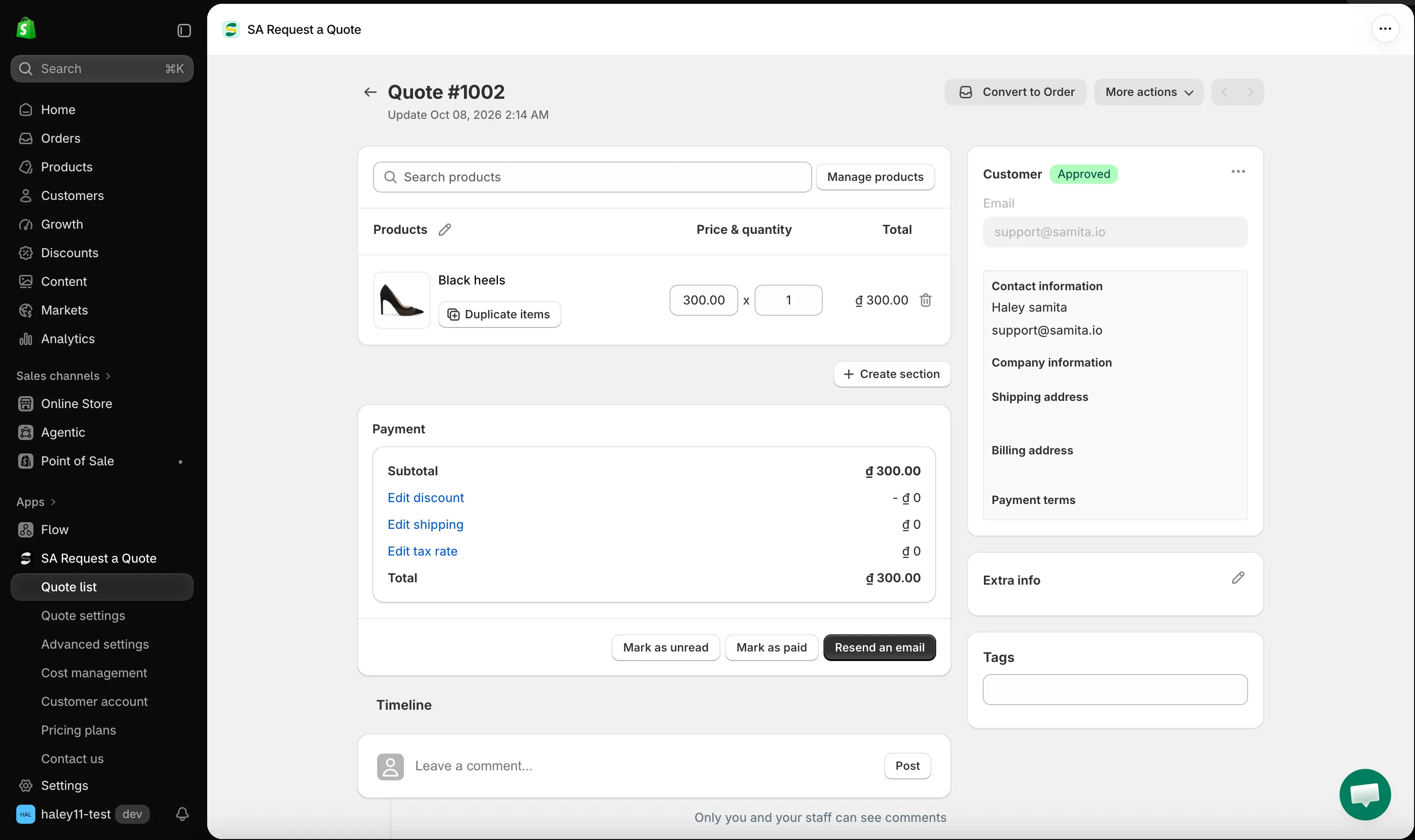
Sección titulada «Responde con tu precio»Haz clic en la cotización para abrirla. Se abre la página de detalle, con el encabezado Quote # y su número. Aquí es donde una solicitud se convierte en una oferta.
La tabla de líneas tiene Products, Price & quantity y Total. Tanto el precio como la cantidad son editables, así que fijas la cifra a la que estás dispuesto a vender. Search products, con Browse products al lado, y Manage products te permiten añadir artículos que la clientela no pidió.
El panel Payment suma el Subtotal, Edit discount, Edit shipping, Edit tax rate y Total.
Cuando las cifras son correctas, las acciones al final de la página son Mark as unread, Mark as paid y Resend an email. Convert to Order y More actions están en la parte superior.
Detalles completos: Ver y editar una cotización y Enviar una cotización
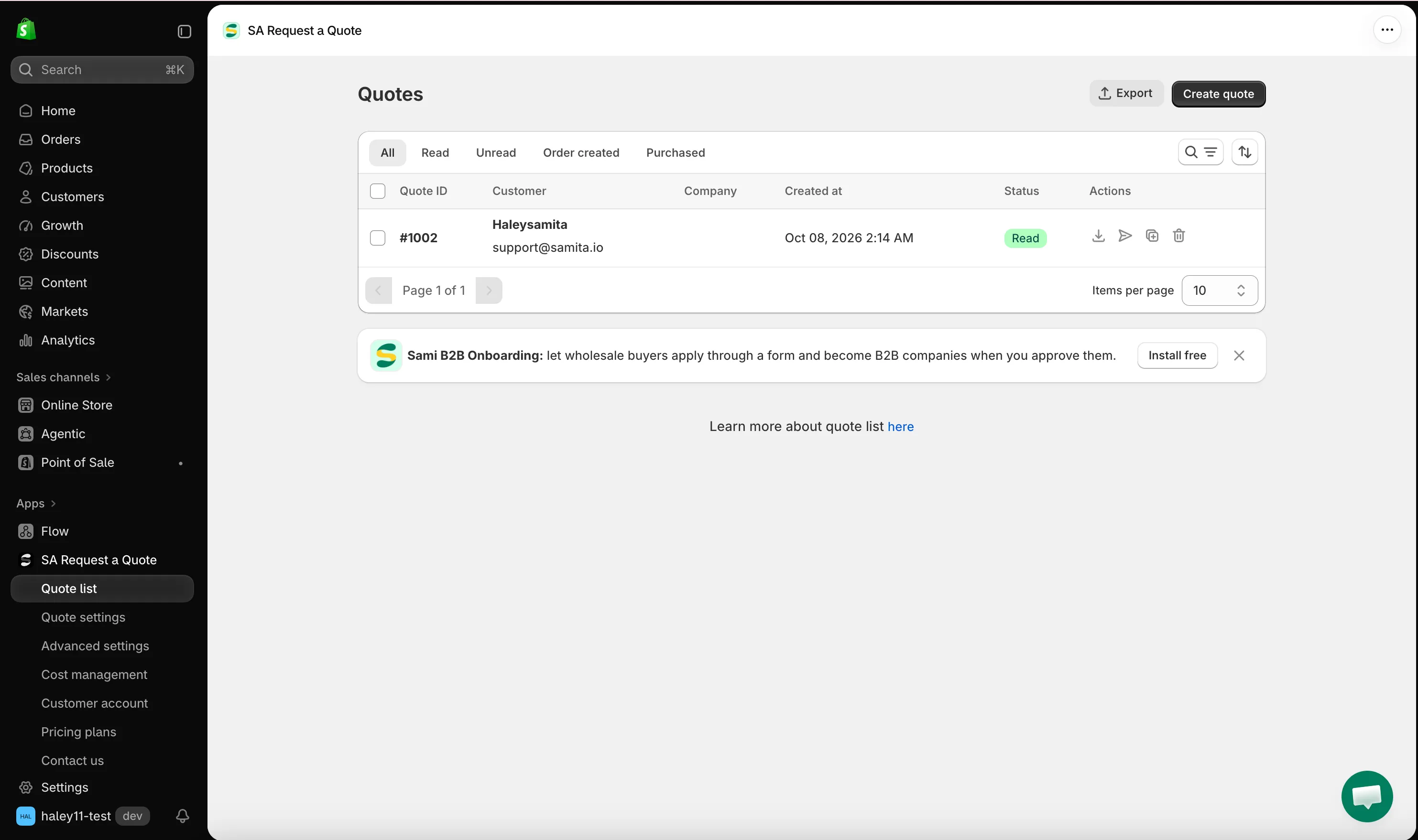
Tu solicitud de prueba, ya en Quote list.
Todo listo
Sección titulada «Todo listo»Tu tienda ya puede recibir solicitudes de cotización. Esto es lo que suelen ajustar a continuación los comercios.
| Lo que probablemente quieres | Adónde ir |
|---|---|
| Pedir otros datos en el formulario | Crear un formulario estándar |
| Ocultar los precios para que la clientela tenga que preguntar | Ocultar precios de productos seleccionados |
| Cambiar el texto y los colores del botón | Cambiar el texto y los colores del botón |
Dónde está todo lo demás
Sección titulada «Dónde está todo lo demás»El resto de esta documentación se agrupa igual que la navegación de la propia aplicación.
| Área | Qué cubre | Empezar en |
|---|---|---|
| Collecting quote requests | Dónde aparece el botón de cotización, qué ocurre al hacer clic, quién puede verlo y qué productos lo muestran. | collecting-quote-requests |
| Quote form | Los campos que rellena la clientela, la subida de archivos, reCAPTCHA y cómo adaptarlo a tu tema. | quote-form |
| Hiding prices | Ocultar los precios y ocultar los botones Add To Cart y Buy Now para que preguntar sea la única opción. | hiding-prices |
| Storefront quote pages | La página del carrito de cotización, la página del historial de cotizaciones y las cotizaciones dentro de las cuentas de clientes. | storefront-quote-pages |
| Managing quotes | Poner precio a una solicitud, enviar la cotización, convertirla en pedido borrador, PDF y exportación a CSV. | managing-quotes |
| Emails | Qué se envía a ti y a tu clientela, quién recibe notificaciones y cómo enviar desde tu propia dirección. | emails |
| PDF templates | Cómo se ven el PDF de la cotización y el PDF de la factura. | Personalizar el PDF de la cotización |
| Integrations | Enviar los envíos de formularios a Mailchimp, Klaviyo y otras plataformas. | integrations |
Tres cosas no tienen un paso en la Setup guide, así que es fácil pasarlas por alto:
- Cost management: las pestañas Discount, Shipping y Tax que determinan las cifras de una cotización.
- Customer account: muestra las cotizaciones de cada cliente en sus páginas de cuenta de Shopify.
- Advanced settings > Translations: “Translate everything your customers see — quote form, storefront text and both quote emails.”
Ajustes generales es el mapa de dónde está cada ajuste.
Si te atascas
Sección titulada «Si te atascas»El panel tiene una sección Need any help? con tres vías: Learn more para esta documentación, Contact us para asistencia por correo y Start chat para chat en vivo. También puedes escribir directamente a [email protected].
Siguientes pasos
Sección titulada «Siguientes pasos»- Resumen de la gestión de cotizaciones: pon precio a una cotización y envíala de vuelta
- Resumen del formulario de cotización: elige qué datos pide tu formulario a la clientela
- Cómo funciona: qué ocurre detrás de cada etapa