
Schnellstart
Installieren Sie SA Request a Quote, arbeiten Sie die dreistufige Setup guide ab und sehen Sie zu, wie Ihre erste Testanfrage in der Quote list eintrifft.
Diese Anleitung führt Sie von der frischen Installation bis zu einer echten Angebotsanfrage in der Quote list. Sie dauert etwa zehn Minuten, und Sie müssen keinen Code schreiben.
Für wen die App gedacht ist
Abschnitt betitelt „Für wen die App gedacht ist“SA Request a Quote passt zu jedem Shop, in dem der Preis Verhandlungssache ist und keine feste Zahl:
- B2B und Großhandel – Händlerpreise, Firmenkonten und Bestellungen mit Mengenpreisen.
- Individuelle Produkte und Auftragsfertigung – wenn die Spezifikation den Preis bestimmt.
- Dienstleistungen und Projekte – Installation, Ausbau, Lieferung und alles, was pro Auftrag kalkuliert wird.
- Große oder frachtintensive Waren – wenn der Versand erst berechnet werden muss, bevor Sie ein Angebot machen können.
Ihre Kundschaft fragt einen Preis an, statt sofort zu kaufen. Sie antworten mit Ihrem Preis, und sobald das Angebot angenommen wird, machen Sie daraus eine echte Shopify-Bestellung.
Bevor Sie beginnen
Abschnitt betitelt „Bevor Sie beginnen“- Ein Shopify-Shop, in dem Sie sich als Inhaber:in oder als Mitarbeitende mit der Berechtigung zum Installieren von Apps anmelden können.
- Zugriff auf Ihr Theme. Sie starten die Änderung in der App, speichern sie aber im Theme-Editor.
- Eine ungefähre Vorstellung davon, welche Produkte Sie per Angebot verkaufen möchten und ob bei einigen davon der Preis nicht mehr angezeigt werden soll.
Dafür brauchen Sie weder Code noch Entwicklungsunterstützung.
Die Setup guide erledigt das Meiste
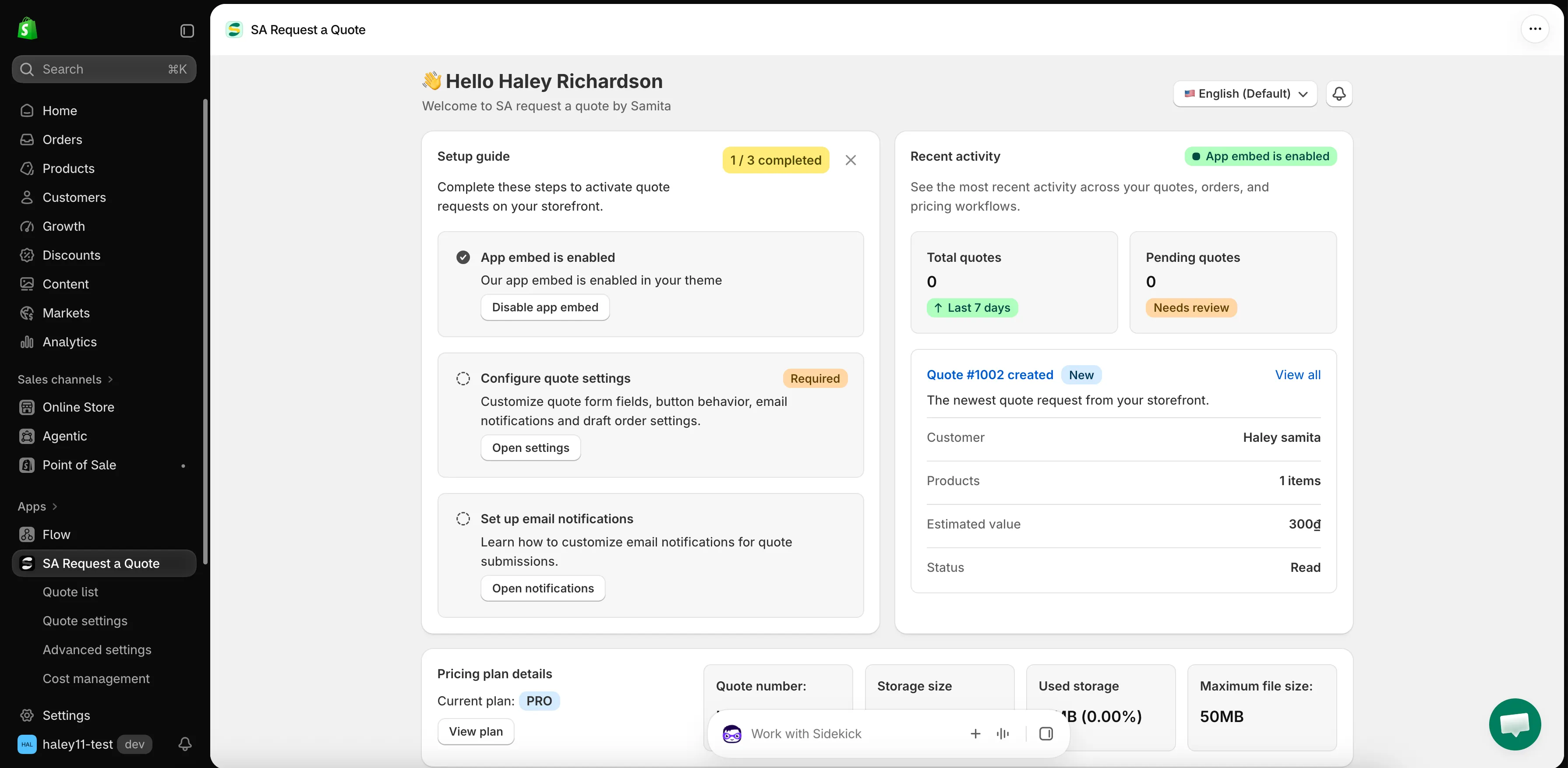
Abschnitt betitelt „Die Setup guide erledigt das Meiste“Wenn Sie die App öffnen, landen Sie auf ihrem Dashboard, das Sie mit 👋 Hello und „Welcome to SA request a quote by Samita“ begrüßt. Die Setup guide dort – „Complete these steps to activate quote requests on your storefront.“ – enthält die drei Schritte, mit denen Sie live gehen. Ein Zähler zeigt den Fortschritt als n / 3 completed.
Nur der mittlere Schritt ist als Required markiert, aber der erste fällt Ihrer Kundschaft auf: Solange die App-Einbettung nicht aktiv ist, erreicht nichts von der App Ihren Onlineshop.
-
App installieren
Abschnitt betitelt „App installieren“Rufen Sie SA Request a Quote im Shopify App Store auf und starten Sie die Installation. Shopify zeigt Ihnen vor der Bestätigung, welche Daten die App benötigt.
Nach Abschluss der Installation öffnet sich die App in Ihrem Shopify Admin auf dem Dashboard.
Alle Details: App installieren
-
Setup guide, Schritt 1 – Enable app embed
Abschnitt betitelt „Setup guide, Schritt 1 – Enable app embed“Bevor dieser Schritt erledigt ist, erreicht nichts Ihren Onlineshop.
Der Schritt lautet App embed is disabled, mit dem Hinweis „Enable app embed in your theme so quote buttons and request forms can appear on the storefront.“ Klicken Sie auf Enable app embed, schalten Sie die Einbettung im Theme-Editor ein, den Shopify öffnet, und speichern Sie Ihr Theme. Zurück in der App lautet der Schritt App embed is enabled.
Wenn Sie die Einbettung bereits selbst eingeschaltet haben und der Schritt trotzdem unerledigt aussieht, klicken Sie links neben dem Schritt auf das runde Symbol – sein Tooltip lautet Mark as done –, um ihn abzuhaken. Disable app embed ist derselbe Schritt in umgekehrter Richtung, falls Sie die App aus Ihrem Onlineshop nehmen möchten, ohne sie zu deinstallieren.
Alle Details: App in Ihrem Theme aktivieren
-
Setup guide, Schritt 2 – Configure quote settings
Abschnitt betitelt „Setup guide, Schritt 2 – Configure quote settings“Dieser Schritt ist als Required markiert: „Customize quote form fields, button behavior, email notifications and draft order settings.“
Klicken Sie auf Open settings. Damit gelangen Sie zu Quote settings mit der Überschrift Request a Quote. Beim ersten Durchlauf sind zwei Bereiche wichtig:
- Select quote products – „Select products or collections that should show the Request a Quote button.“ Hier sehen Sie Ihre aktuelle Auswahl. Klicken Sie auf Change, wenn Sie nur einige Produkte per Angebot verkaufen.
- Customize – öffnet einen Vollbild-Editor mit den Tabs Button & widget, Quote form, Quote cart page und Success message. Die Standardwerte sind sinnvoll, sodass Sie das auch später erledigen können.
Alle Details: Angebotsfähige Produkte auswählen
-
Setup guide, Schritt 3 – Set up email notifications
Abschnitt betitelt „Setup guide, Schritt 3 – Set up email notifications“„Learn how to customize email notifications for quote submissions.“
Klicken Sie auf Open notifications, um zum Tab Email notifications unter Advanced settings zu gelangen. Schalten Sie Mail notifications ein, damit Sie über neu eingereichte Angebote informiert werden, und Auto response email, damit Ihre Kundschaft eine Bestätigung erhält. Mit SMTP versenden Sie von Ihrer eigenen Adresse statt von der der App.
Alle Details: Übersicht: E-Mails
-
Onlineshop prüfen
Abschnitt betitelt „Onlineshop prüfen“Öffnen Sie Ihren Shop aus Sicht der Kundschaft und rufen Sie eines der Produkte auf, für die Sie Angebote aktiviert haben. Sie sollten den Angebotsbutton sehen, beschriftet mit Ihrem Button text – Add to Quote, sofern Sie ihn nicht geändert haben.
Wenn Enable Quote Cart Widget eingeschaltet ist, erscheint zusätzlich ein schwebender Button Quote (n) am Bildschirmrand.
Prüfen Sie eine Produktseite, nicht eine Kollektionsseite. Bei modernen Themes hängt sich der Button auf Kollektionsseiten an die Schnellkauf-Funktion des Themes an, erscheint also nur, wenn Sie mit der Maus über eine Produktkarte fahren, und kann als kleines Symbol statt als beschrifteter Button erscheinen. Das liegt am Theme und ist kein Fehler.
Nichts zu sehen? In fast allen Fällen wurde der Schritt zur App-Einbettung übersprungen – siehe Fehlerbehebung.
-
Testanfrage an sich selbst senden
Abschnitt betitelt „Testanfrage an sich selbst senden“Klicken Sie auf Ihren eigenen Angebotsbutton, füllen Sie das Formular genau so aus wie Ihre Kundschaft und senden Sie es ab. Der Angebotswarenkorb befindet sich unter
/pages/request-for-quote, falls Sie ihn vor dem Absenden prüfen möchten.Abgemeldete Personen sehen im Formular den Hinweis „Already have an account? Log in to auto-fill your contact and company information.“, damit wiederkehrende Kaufende ihre Daten nicht erneut eingeben müssen.
-
Das Angebot in der Quote list finden
Abschnitt betitelt „Das Angebot in der Quote list finden“Öffnen Sie in der App in der Navigation Quote list – oder klicken Sie im Dashboard unter Recent activity auf View all.
Die Seite trägt die Überschrift Quotes, und Ihre Testanfrage steht in der Tabelle mit Quote ID, Customer, Company, Created at und Status. Die Spalte Actions bietet pro Zeile vier Möglichkeiten: das Angebot als PDF herunterladen, eine E-Mail senden, es duplizieren und es löschen. Mit den Tabs All, Read, Unread, Order created und Purchased filtern Sie die Liste, sobald sie länger wird.
Wenn Sie Mail notifications eingeschaltet haben, wartet dieselbe Anfrage auch in Ihrem Posteingang.
-
Mit Ihrem Preis antworten
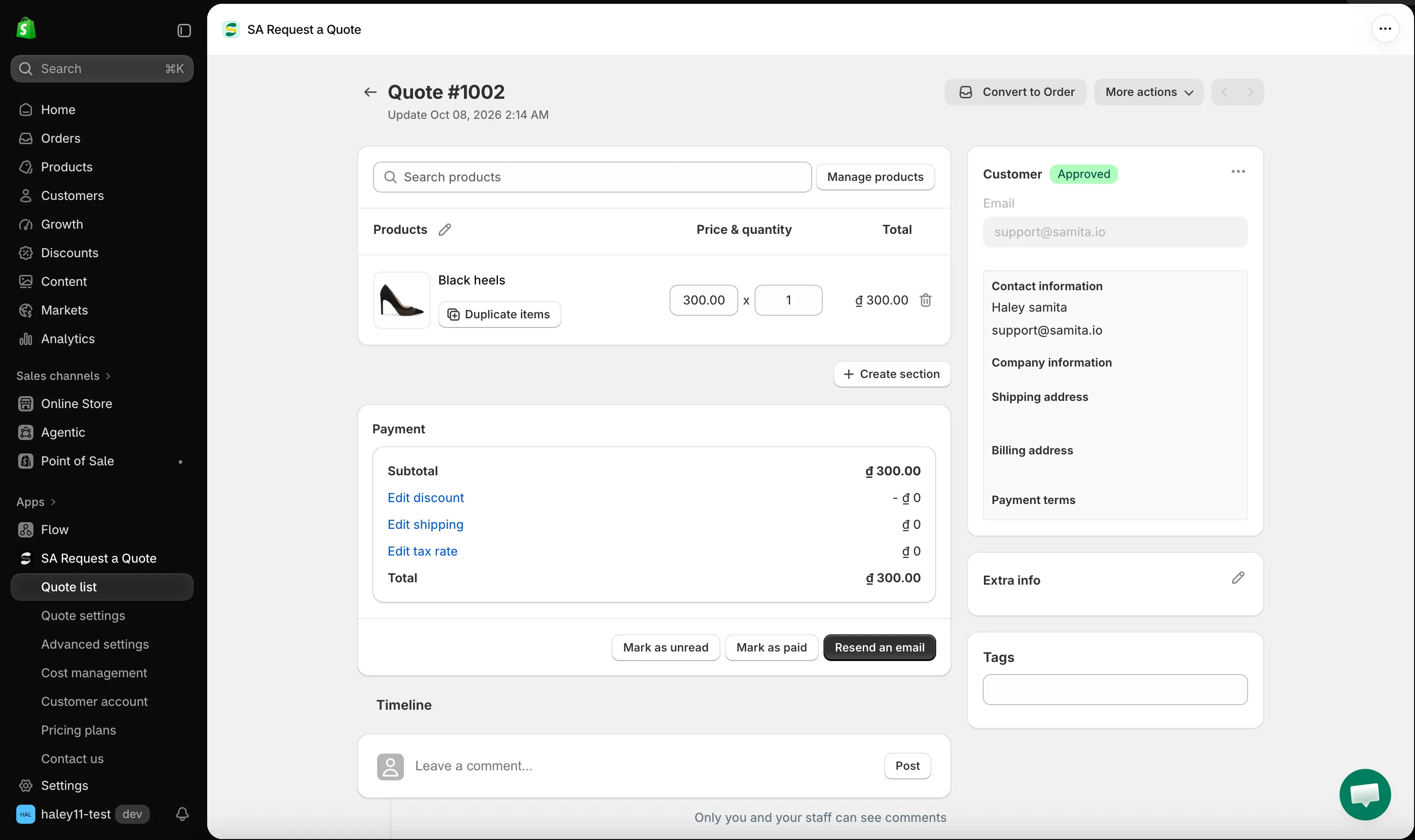
Abschnitt betitelt „Mit Ihrem Preis antworten“Klicken Sie auf das Angebot, um es zu öffnen. Die Detailseite trägt die Überschrift Quote # mit der zugehörigen Nummer. Hier wird aus einer Anfrage ein Angebot.
Die Tabelle der Positionen enthält Products, Price & quantity und Total. Sowohl Preis als auch Menge sind bearbeitbar, sodass Sie den Betrag festlegen, zu dem Sie verkaufen möchten. Mit Search products – daneben Browse products – und Manage products fügen Sie Artikel hinzu, die die Kundschaft nicht angefragt hat.
Das Feld Payment addiert Subtotal, Edit discount, Edit shipping, Edit tax rate und Total.
Wenn die Zahlen stimmen, stehen unten auf der Seite Mark as unread, Mark as paid und Resend an email zur Verfügung. Convert to Order und More actions finden Sie oben.
Alle Details: Angebot ansehen und bearbeiten und Angebot senden
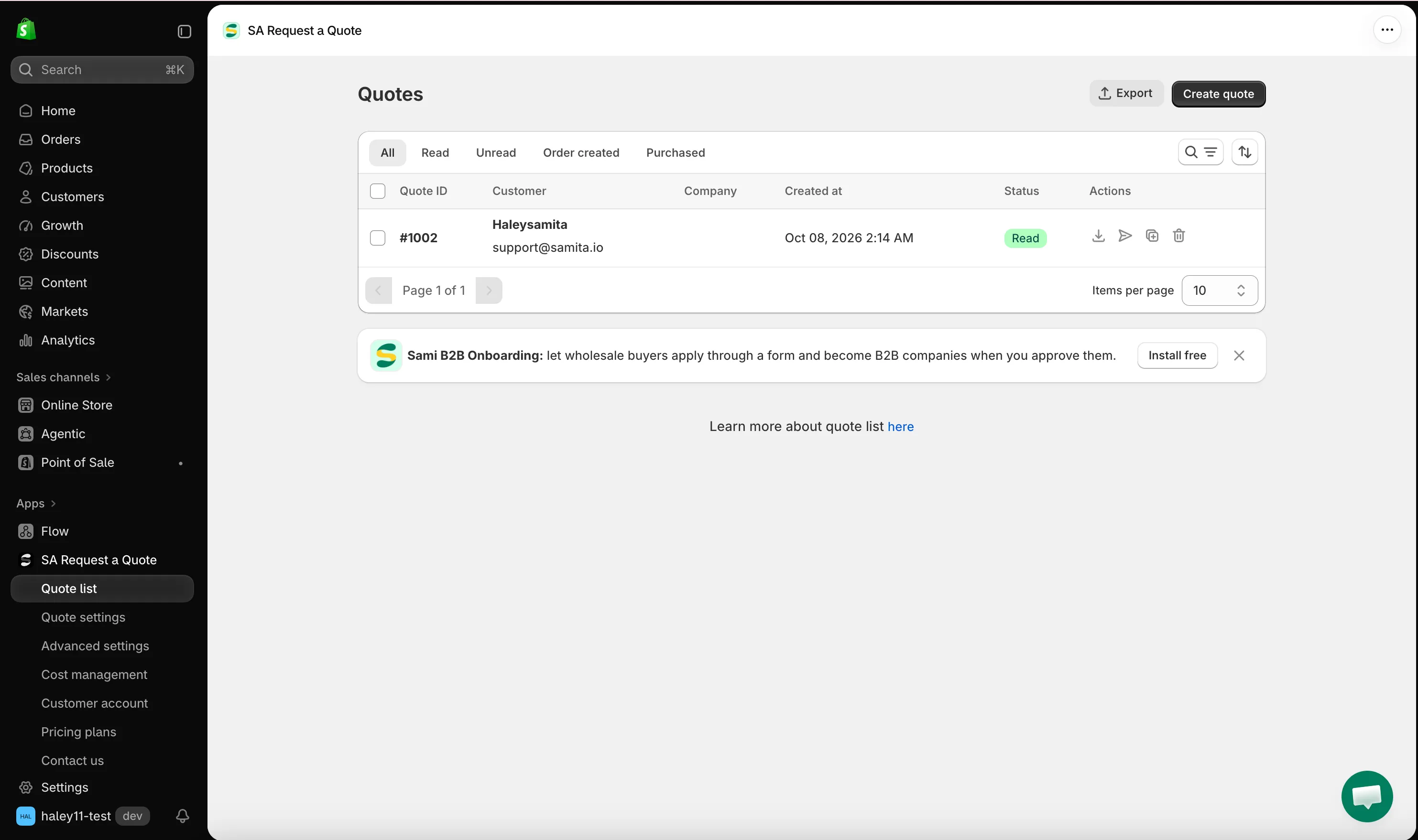
Ihre Testanfrage, eingetroffen in der Quote list.
Die Einrichtung ist abgeschlossen
Abschnitt betitelt „Die Einrichtung ist abgeschlossen“Ihr Shop kann jetzt Angebotsanfragen entgegennehmen. Das stellen Händler:innen danach meist als Nächstes ein.
| Was Sie vermutlich möchten | Wohin Sie gehen |
|---|---|
| Im Formular andere Angaben abfragen | Standardformular erstellen |
| Preise ausblenden, damit die Kundschaft anfragen muss | Preise für ausgewählte Produkte ausblenden |
| Buttontext und Farben ändern | Buttontext und Farben ändern |
Wo Sie alles andere finden
Abschnitt betitelt „Wo Sie alles andere finden“Der Rest dieser Dokumentation ist so gegliedert wie die Navigation der App.
| Bereich | Was er abdeckt | Hier beginnen |
|---|---|---|
| Collecting quote requests | Wo der Angebotsbutton erscheint, was ein Klick darauf bewirkt, wer ihn sieht und welche Produkte ihn zeigen. | collecting-quote-requests |
| Quote form | Die Felder, die die Kundschaft ausfüllt, Datei-Uploads, reCAPTCHA und die Anpassung an Ihr Theme. | quote-form |
| Hiding prices | Preise ausblenden sowie die Buttons Add To Cart und Buy Now, sodass Anfragen der einzige Weg ist. | hiding-prices |
| Storefront quote pages | Die Angebotswarenkorb-Seite, die Seite mit dem Angebotsverlauf und Angebote in Kundenkonten. | storefront-quote-pages |
| Managing quotes | Eine Anfrage bepreisen, das Angebot senden, es in eine Entwurfsbestellung umwandeln, PDFs und CSV-Export. | managing-quotes |
| Emails | Was Sie und Ihre Kundschaft erhalten, wer benachrichtigt wird und wie Sie von Ihrer eigenen Adresse senden. | emails |
| PDF templates | Wie das Quote-PDF und das Rechnungs-PDF aussehen. | Quote-PDF anpassen |
| Integrations | Einreichungen an Mailchimp, Klaviyo und andere Plattformen weitergeben. | integrations |
Drei Dinge haben keinen Schritt in der Setup guide und werden deshalb leicht übersehen:
- Cost management – die Tabs Discount, Shipping und Tax, die die Zahlen eines Angebots bestimmen.
- Customer account – legt die Angebote einer Person in ihre Shopify-Kontoseiten.
- Advanced settings > Translations – „Translate everything your customers see — quote form, storefront text and both quote emails.“
Allgemeine Einstellungen zeigt, wo sich jede Einstellung befindet.
Wenn Sie nicht weiterkommen
Abschnitt betitelt „Wenn Sie nicht weiterkommen“Das Dashboard hat den Bereich Need any help? mit drei Wegen nach draußen: Learn more für diese Dokumentation, Contact us für den Support per E-Mail und Start chat für den Live-Chat. Sie können auch direkt an [email protected] schreiben.
Nächste Schritte
Abschnitt betitelt „Nächste Schritte“- Übersicht: Angebote verwalten – ein Angebot bepreisen und zurücksenden
- Übersicht: Angebotsformular – festlegen, was Ihr Formular von der Kundschaft abfragt
- So funktioniert es – was hinter den einzelnen Phasen passiert