
Veelgestelde vragen
Korte antwoorden op de vragen die winkeleigenaren het vaakst stellen over SA Request a Quote.
Aan de slag
Section titled “Aan de slag”Ik heb de app geïnstalleerd maar er verschijnt niets in mijn webshop
De app-insluiting moet in je thema zijn ingeschakeld voordat klanten iets zien. Open de app, bekijk de Setup guide op het dashboard en klik op Enable app embed als de eerste stap App embed is disabled luidt.
Alle stappen: De app inschakelen in je thema
Moet ik de code van mijn thema bewerken?
Nee. De enige stap in het thema is het inschakelen van de app-insluiting, en die start je vanuit de Setup guide op het dashboard. De rest regelt Shopify in zijn eigen thema-editor.
De app gebruikt ook twee webshoppagina’s, Request for quote op /pages/request-for-quote en Quote history op /pages/quotes-history. Die bouw je nooit zelf en je schrijft er niets in. Code komt er alleen aan te pas als herstelstap, als het contentblok van de app van een van die pagina’s wordt verwijderd. Zie Probleemoplossing.
Maakt dit mijn winkel trager?
De webshopcode van de app wordt geladen via de app-insluiting in je thema, het standaardmechanisme van Shopify voor apps. Is paginasnelheid belangrijk voor je, meet dan een productpagina voor en na het inschakelen van de insluiting. Onthoud dat de insluiting omkeerbaar is, dus je kunt hem vanuit de Setup guide weer uitschakelen.
Kan ik de app uitproberen voordat ik betaal?
Ja. Het abonnement FREE omvat een vast aantal offertes per maand, dus je kunt echte aanvragen doorvoeren voordat je beslist. Betaalde abonnementen worden aangeboden met een gratis proefperiode, en de factureringsschakelaar wisselt tussen MONTHLY en YEARLY. Open Pricing plans in de app voor de actuele prijzen en de lengte van de proefperiode. Ze worden daar getoond en kunnen veranderen.
Offertes en prijzen
Section titled “Offertes en prijzen”Reserveert een offerte voorraad of maakt ze een bestelling aan?
Nee. Een offerte is een aanvraag. Er wordt niets gereserveerd en er bestaat geen bestelling totdat je de offerte omzet en de klant betaalt.
Zie Hoe het werkt
Kunnen klanten producten nog gewoon kopen?
Ja, tenzij je dat tegenhoudt. Offertes en kopen kunnen naast elkaar bestaan. Select quote products bij Quote settings bepaalt welke producten de offerteknop tonen, en het tabblad Hide price bepaalt of die producten hun prijzen en koopknoppen behouden.
Kunnen klanten me laten weten welke prijs ze willen?
Ja. Op het tabblad Button & widget van de editor Customize staat in de sectie Add to quote de optie Allow customers to edit quote item prices. Het is een openingsbod. De echte prijs stel jij in als je antwoordt.
Kan ik de prijzen en aantallen in een offerte wijzigen voordat ik antwoord?
Ja. Open de offerte vanuit Quote list. De tabel met regelitems heeft de kolommen Products, Price & quantity en Total, en zowel de prijs als het aantal op elke regel zijn bewerkbaar. Je kunt ook Search products of Browse products gebruiken om producten toe te voegen, Manage products om ze te wijzigen, Duplicate items op een regel en Create section om de regels te groeperen.
Kan ik belasting, verzending of korting aan een offerte toevoegen?
Ja. Het paneel Payment bij de offerte toont Subtotal en Total met daarnaast Edit discount, Edit shipping en Edit tax rate. De regels achter die links staan in Cost management, dat drie tabbladen heeft: Discount, Shipping en Tax.
Tax, Discount, Shipping settings staat vermeld als functie van PRO.
Waar komen geaccepteerde offertes terecht?
Bij de offerte staan twee acties bovenaan, Convert to Order en More actions. Bij het omzetten wordt de offerte een Shopify-conceptbestelling, die je daarna in Shopify gewoon afhandelt.
Convert a quote to an order staat vermeld als functie van PRO.
Kan ik zelf een offerte maken, zonder op een klant te wachten?
Ja. De pagina Quotes heeft een knop Create quote naast Export. Het is de snelste route als een aanvraag per telefoon of e-mail binnenkomt.
Waar zien klanten de offertes die ze al hebben verstuurd?
Op de pagina Quote history op /pages/quotes-history, die de eerdere offertes van een ingelogde klant toont.
Gebruik je de nieuwe klantaccounts van Shopify, dan voegt het scherm Customer account in het appmenu de offertelijst daar ook toe, via New customer account settings. Customer Account UI staat vermeld als functie van PRO.
Zie Pagina met offertegeschiedenis en Offertes in klantaccounts
Welke bestanden kunnen klanten bij een aanvraag bijvoegen?
Als je formulier een bestandsupload bevat, accepteert de app csv, pdf, jpg, jpeg, png, psd, ai, stl, stp, step, doc, docx, txt, ex2, dxf, gbr en eps.
Je limieten voor grootte en opslag hangen af van je abonnement. De kaart Pricing plan details op het dashboard toont Storage size, Used storage en Maximum file size.
Prijzen verbergen
Section titled “Prijzen verbergen”
Als je de optie met voorwaarden kiest, openen Login to show price en Conditions.
Kan ik prijzen voor het publiek verbergen maar tonen aan klanten die inloggen?
Ja. Kies bij Advanced settings > Hide price een van de vier Yes…-opties, welke past bij de producten die je wilt dekken. Als je er een kiest, verschijnt het selectievakje Require login to show price in de sectie Login to show price eronder. Zolang het tabblad op No, don’t hide prices staat, wordt dat selectievakje helemaal niet getoond.
Je kunt ook de offertekant aan inloggen koppelen: op het tabblad Button & widget kan Who can see the RFQ button? worden ingesteld op Logged-in customers, en de sectie Add to quote heeft Require login before adding to quote.
Kan ik prijzen bij maar enkele producten verbergen?
Ja, op drie verschillende manieren. Yes, hide prices for quoted products volgt je lijst Select quote products, met Yes, hide prices for specific products kies je ze met de hand en Yes, hide prices for products that match conditions bouwt een regel.
Voorwaarden kunnen overeenkomen op Product title, Product type, Product vendor, Product price, Product in stock, Product tag of Collection, met is equal to, is not equal to, starts with, ends with, contains of does not contain. Met Add another condition voeg je er meer toe, en de overeenkomstmodus is All conditions of Any condition.
Ik heb de prijs verborgen maar klanten kunnen nog steeds in de winkelwagen plaatsen
Het verbergen van de prijs en het verbergen van de koopknoppen zijn aparte instellingen. Zoek op hetzelfde tabblad Hide price Hide button when quote is enabled on product en zet Hide Add To Cart button en Hide Buy Now button aan. Anders kunnen klanten kopen tegen een prijs die ze nooit hebben gezien.
Moet ik prijzen in mijn hele assortiment verbergen?
Alleen als elk product uitsluitend voor zakelijke klanten is. Yes, hide prices for all products verbergt ze voor elke bezoeker, ook voor bezoekers die via een zoekmachine komen. Verkoop je zowel aan zakelijke klanten als aan consumenten, gebruik dan Yes, hide prices for quoted products of Yes, hide prices for specific products en laat de rest met prijs staan.
E-mails
Section titled “E-mails”Kunnen e-mails van mijn eigen adres komen?
Ja. Advanced settings > Email notifications heeft een sectie SMTP met negen providers (Google, Sendinblue, SendGrid, Outlook, Pepipost, Amazon SES, Elastic Email, Mailgun en Zoho) naast de standaardoptie Use the app’s default email. Laat je de standaardoptie staan, dan komen offerte-e-mails van [email protected].
Custom SMTP mail server is inbegrepen in het abonnement FREE.
Kan meer dan één persoon offertemeldingen ontvangen?
Ja, vanaf het abonnement PREMIUM. Multiple email addresses staat daar vermeld. Open de editor Mail notifications en gebruik Admin email, waarvan de helptekst luidt: “You can add multiple email addresses, separated by commas. A maximum of 5 addresses is allowed. Contact us to increase the number of emails added.”
Een gedeelde inbox werkt meestal beter dan een lijst met individuele personen.
Kan ik wijzigen wat er in de meldings-e-mails staat?
Ja. Elke rij op het tabblad Email notifications opent een eigen editor, met sjabloontabbladen Basic en Advanced, een veld Subject en een rich-texteditor voor de hoofdtekst. Reset template zet het terug en Preview toont het resultaat. Attach PDF file voegt de offerte-pdf toe en Show variants bepaalt of variantdetails verschijnen.
Ik ontvang geen meldingen
Controleer je spammap en sta [email protected] toe. Controleer daarna of Mail notifications aan staat en naar een adres verwijst dat je in de gaten houdt.
Alle stappen: Probleemoplossing
Waarom heeft mijn offerte-pdf een watermerk?
Het scherm Quote PDF template bevat deze mededeling: “Remove the watermark from your PDF. Please contact us to verify your store and receive this service for free.” Totdat je winkel is geverifieerd, hebben pdf’s het watermerk.
Kan ik de pdf zelf ontwerpen?
Niet vrij. Quote PDF template is een builder met schakelaars en de tabbladen Design, Content en Translations. Je kiest wat er verschijnt, niet hoe het is gecodeerd. HTML bewerken kan niet, maar Design bevat wel een blok Logo: schakel Use a logo image in, stel Logo size in en upload je bestand. De app vraagt om een afbeelding van 512 × 512 px voor het beste resultaat.
Wat je aan of uit kunt zetten: onder Quote info Quote ID, Issue date (met Choose date format), Payment terms, Discount, Tax, Shipping, Subtotal en Grand total; onder Quote products Show product image, Show vendor, Show SKU, Show variants and options, Show quantity, Show price en Show total; onder Other information Quote from, Customer information, Shipping address en Additional information. Er zijn ook Column width (33% of 100%), een Note, Translations en Preview.
Abonnementen en facturering
Section titled “Abonnementen en facturering”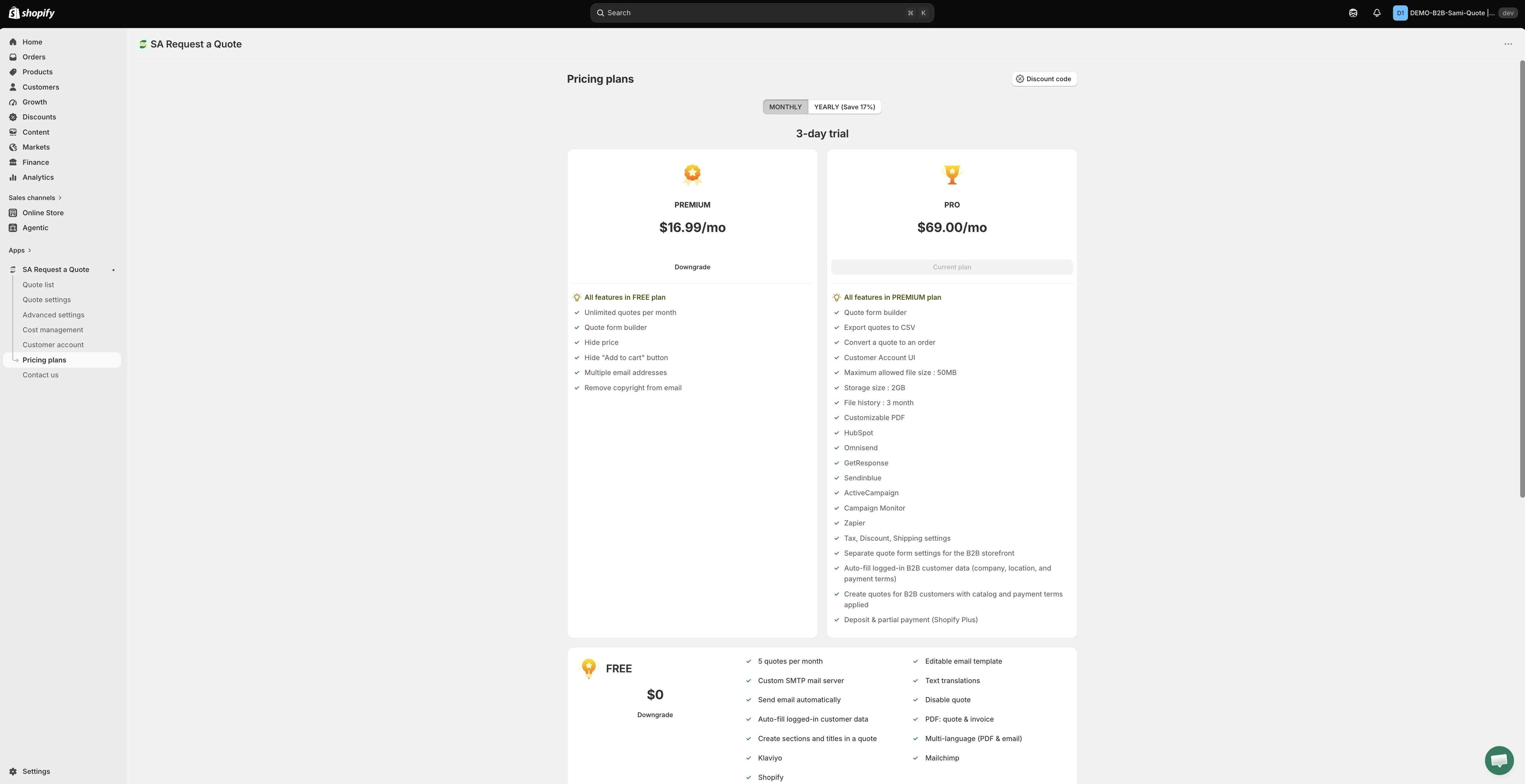
Abonnementen en hun limieten staan in de app.
Is er een gratis abonnement?
Ja, het abonnement FREE. Het omvat 5 offertes per maand, een bewerkbaar e-mailsjabloon, een eigen SMTP-mailserver, tekstvertalingen, pdf voor offerte en factuur, en de integraties met Klaviyo, Mailchimp en Shopify.
Hide price en Hide “Add to cart” button beginnen bij PREMIUM. Convert a quote to an order, Export quotes to CSV, de Customer Account UI en de overige integraties zitten in PRO.
Zijn alle integraties alleen betaald?
Nee. Klaviyo, Mailchimp en Shopify zitten in het abonnement FREE. HubSpot, Omnisend, GetResponse, Sendinblue, ActiveCampaign, Campaign Monitor en Zapier staan onder PRO.
Google reCAPTCHA staat op hetzelfde scherm Third-party integration, maar wordt in de functielijst van geen enkel abonnement genoemd. Controleer dus Pricing plans in de app als je hier zeker van wilt zijn.
Hoe wijzig of vergelijk ik abonnementen?
Open Pricing plans in het appmenu. De factureringsschakelaar wisselt tussen MONTHLY en YEARLY, en de pagina heeft de knoppen Discount code en Pricing details. Prijzen en de lengte van de proefperiode worden daar getoond. Lees ze van de pagina af in plaats van uit een document, want de proefperiode verschilt tussen de maandelijkse en de jaarlijkse optie.
Wat gebeurt er met mijn offertes als ik de app verwijder?
Als je de app verwijdert, verdwijnt de app uit je winkel en gaan de schermen waar je offertes worden bewaard mee. Exporteer eerst alles wat je wilt bewaren. Export staat in de Quote list, en Export quotes to CSV is een functie van PRO.
Talen en gegevens
Section titled “Talen en gegevens”Kan het offerteformulier in meerdere talen worden getoond?
Ja. Advanced settings > Translations heeft Translations AI: “Translate everything your customers see — quote form, storefront text and both quote emails.”
De lijst met talen neemt Instellingen > Talen in je Shopify-beheer over, dus publiceer de taal daar eerst en ze verschijnt in de app.
Welke klantgegevens slaat de app op?
De offerte zelf, alles wat je formulier verzamelt, geüploade bestanden en je instellingen. De app ondersteunt de privacy-webhooks van Shopify voor verzoeken om klantgegevens en voor verwijdering: customers/data_request, customers/redact en shop/redact.
Zijn mijn API-sleutels voor integraties veilig in de app?
Zodra je een integratiesleutel opslaat, bewaart de app hem gemaskeerd en toont ze een tijdelijke aanduiding in plaats daarvan, zodat hij niet van het scherm kan worden afgelezen. Moet je een sleutel wijzigen, plak dan de nieuwe eroverheen.
Kom je er nog niet uit?
Section titled “Kom je er nog niet uit?”Stuur een e-mail naar [email protected]. Zie Contact opnemen met support voor wat je het best meestuurt.
Volgende stappen
Section titled “Volgende stappen”- Probleemoplossing — oplossingen voor specifieke symptomen
- Contact opnemen met support — hoe je het team bereikt
- Hoe het werkt — de hele offerteflow