
Domande frequenti
Risposte brevi alle domande più frequenti sull'app SA Request a Quote.
Per iniziare
Sezione intitolata “Per iniziare”Ho installato l'app ma nella vetrina non compare nulla
L’incorporamento dell’app deve essere attivo nel tuo tema prima che la clientela veda qualcosa. Apri l’app, guarda la Setup guide nella dashboard e, se il primo passaggio riporta App embed is disabled, fai clic su Enable app embed.
Procedura completa: Attiva l’app nel tuo tema
Devo modificare il codice del mio tema?
No. L’unico passaggio da fare nel tema è attivare l’incorporamento dell’app, che avvii dalla Setup guide nella dashboard: al resto pensa Shopify nel proprio editor di temi.
L’app usa anche due pagine della vetrina, Request for quote in /pages/request-for-quote e Quote history in /pages/quotes-history. Non devi mai crearle né scriverci nulla. Il codice entra in gioco solo come passaggio di ripristino, se il blocco di contenuto dell’app viene eliminato da una di queste pagine: vedi Risoluzione dei problemi.
L'app rallenterà il mio negozio?
Il codice della vetrina dell’app viene caricato tramite l’incorporamento nel tuo tema, che è il meccanismo standard di Shopify per le app. Se la velocità delle pagine è importante per te, misura una pagina prodotto prima e dopo l’attivazione dell’incorporamento. Ricorda che è reversibile, quindi puoi disattivarlo di nuovo dalla Setup guide.
Posso provare l'app prima di pagare?
Sì. Il piano FREE copre un numero definito di preventivi al mese, quindi puoi gestire richieste reali prima di decidere. I piani a pagamento sono offerti con una prova gratuita e l’interruttore di fatturazione passa da MONTHLY a YEARLY. Apri Pricing plans nell’app per i prezzi attuali e la durata della prova: sono mostrati lì e possono cambiare.
Vedi Confronto dei piani
Preventivi e prezzi
Sezione intitolata “Preventivi e prezzi”Un preventivo riserva le scorte o crea un ordine?
No. Un preventivo è una richiesta: nulla viene riservato e non esiste alcun ordine finché non lo converti e chi acquista non paga.
Vedi Come funziona
La clientela può ancora acquistare i prodotti normalmente?
Sì, a meno che tu non glielo impedisca. Preventivi e acquisti possono convivere: Select quote products in Quote settings decide quali prodotti mostrano il pulsante del preventivo e la scheda Hide price decide se quei prodotti mantengono prezzi e pulsanti di acquisto.
La clientela può indicarmi il prezzo che desidera?
Sì. Nella scheda Button & widget dell’editor Customize, la sezione Add to quote include Allow customers to edit quote item prices. È una proposta iniziale: il prezzo reale lo stabilisci tu quando rispondi.
Posso cambiare prezzi e quantità di un preventivo prima di rispondere?
Sì. Apri il preventivo da Quote list. La tabella delle righe ha le colonne Products, Price & quantity e Total, e sia il prezzo sia la quantità di ogni riga sono modificabili. Puoi anche usare Search products o Browse products per aggiungere prodotti, Manage products per modificarli, Duplicate items su una riga e Create section per raggruppare le righe.
Posso aggiungere tasse, spedizione o uno sconto a un preventivo?
Sì. Il pannello Payment del preventivo mostra Subtotal e Total con accanto Edit discount, Edit shipping e Edit tax rate. Le regole alla base di questi link si trovano in Cost management, che ha tre schede: Discount, Shipping e Tax.
Tax, Discount, Shipping settings è indicata come funzionalità PRO.
Dove finiscono i preventivi accettati?
Nel preventivo ci sono due azioni in alto, Convert to Order e More actions. La conversione trasforma il preventivo in una bozza d’ordine Shopify, che poi gestisci in Shopify come al solito.
Convert a quote to an order è indicata come funzionalità PRO.
Posso creare un preventivo da solo, senza aspettare la clientela?
Sì. La pagina Quotes ha un pulsante Create quote accanto a Export. È la via più rapida quando una richiesta arriva per telefono o via email.
Dove vede la clientela i preventivi già inviati?
Nella pagina Quote history in /pages/quotes-history, che mostra i preventivi passati di chi ha effettuato l’accesso.
Se usi i nuovi account cliente di Shopify, la schermata Customer account nel menu dell’app aggiunge lì anche l’elenco dei preventivi, tramite New customer account settings. Customer Account UI è indicata come funzionalità PRO.
Vedi Pagina della cronologia dei preventivi e Preventivi negli account della clientela
Quali file può allegare la clientela a una richiesta?
Quando il tuo modulo include un caricamento di file, l’app accetta csv, pdf, jpg, jpeg, png, psd, ai, stl, stp, step, doc, docx, txt, ex2, dxf, gbr ed eps.
I limiti di dimensione e di spazio di archiviazione dipendono dal tuo piano: la scheda Pricing plan details della dashboard mostra Storage size, Used storage e Maximum file size.
Nascondere i prezzi
Sezione intitolata “Nascondere i prezzi”
Scegliendo l’opzione con le condizioni si aprono Login to show price e Conditions.
Posso nascondere i prezzi al pubblico ma mostrarli a chi ha effettuato l'accesso?
Sì. In Advanced settings > Hide price, scegli una qualsiasi delle quattro opzioni Yes…, quella che corrisponde ai prodotti che vuoi coprire. Sceglierne una rivela la casella Require login to show price nella sezione Login to show price sottostante. Finché la scheda resta su No, don’t hide prices, quella casella non viene mostrata affatto.
Puoi collegare all’accesso anche il lato preventivo: nella scheda Button & widget, Who can see the RFQ button? può essere impostato su Logged-in customers e la sezione Add to quote include Require login before adding to quote.
Posso nascondere i prezzi solo su alcuni prodotti?
Sì, in tre modi diversi. Yes, hide prices for quoted products segue il tuo elenco Select quote products, Yes, hide prices for specific products ti permette di sceglierli a mano e Yes, hide prices for products that match conditions crea una regola.
Le condizioni possono basarsi su Product title, Product type, Product vendor, Product price, Product in stock, Product tag o Collection, usando is equal to, is not equal to, starts with, ends with, contains o does not contain. Add another condition ne aggiunge altre e la modalità di corrispondenza è All conditions oppure Any condition.
Ho nascosto il prezzo ma la clientela può ancora aggiungere al carrello
Nascondere il prezzo e nascondere i pulsanti di acquisto sono impostazioni separate. Nella stessa scheda Hide price, trova Hide button when quote is enabled on product e attiva Hide Add To Cart button e Hide Buy Now button: altrimenti si può acquistare a un prezzo che non si è mai visto.
Devo nascondere i prezzi in tutto il catalogo?
Solo se ogni prodotto è riservato ai professionisti. Yes, hide prices for all products li nasconde a ogni visitatore, comprese le persone che arrivano da un motore di ricerca. Se vendi sia a professionisti sia a privati, usa Yes, hide prices for quoted products oppure Yes, hide prices for specific products e lascia con il prezzo visibile tutto il resto.
Le email possono partire dal mio indirizzo?
Sì. Advanced settings > Email notifications ha una sezione SMTP con nove provider (Google, Sendinblue, SendGrid, Outlook, Pepipost, Amazon SES, Elastic Email, Mailgun e Zoho) oltre all’opzione predefinita, Use the app’s default email. Con l’impostazione predefinita, le email dei preventivi partono da [email protected].
Custom SMTP mail server è incluso nel piano FREE.
Più di una persona può ricevere le notifiche dei preventivi?
Sì, dal piano PREMIUM: Multiple email addresses è indicata lì. Apri l’editor Mail notifications e usa Admin email, il cui testo di aiuto riporta: “You can add multiple email addresses, separated by commas. A maximum of 5 addresses is allowed. Contact us to increase the number of emails added.”
Una casella condivisa di solito funziona meglio di un elenco di singole persone.
Posso cambiare il testo delle email di notifica?
Sì. Ogni riga della scheda Email notifications apre un proprio editor, con le schede di modello Basic e Advanced, un campo Subject e un editor di testo formattato per il corpo. Reset template ripristina l’originale e Preview mostra il risultato. Attach PDF file aggiunge il PDF del preventivo e Show variants controlla se compaiono i dettagli delle varianti.
Non ricevo nessuna notifica
Controlla la cartella dello spam e consenti [email protected], poi verifica che Mail notifications sia attivo e indirizzato a un indirizzo che controlli.
Procedura completa: Risoluzione dei problemi
Perché il PDF del mio preventivo ha una filigrana?
La schermata Quote PDF template riporta questo avviso: “Remove the watermark from your PDF. Please contact us to verify your store and receive this service for free.” Finché il tuo negozio non è verificato, i PDF riportano la filigrana.
Posso progettare il PDF da solo?
Non a mano libera. Quote PDF template è un editor basato su interruttori con le schede Design, Content e Translations: scegli cosa compare, non come è scritto il codice. Non c’è modifica dell’HTML, ma Design include un blocco Logo: attiva Use a logo image, imposta Logo size e carica il tuo file. L’app richiede un’immagine di 512 × 512 px per un risultato ottimale.
Cosa puoi attivare o disattivare: in Quote info, Quote ID, Issue date (con Choose date format), Payment terms, Discount, Tax, Shipping, Subtotal e Grand total; in Quote products, Show product image, Show vendor, Show SKU, Show variants and options, Show quantity, Show price e Show total; in Other information, Quote from, Customer information, Shipping address e Additional information. Ci sono anche Column width (33% o 100%), una Note, Translations e Preview.
Vedi Personalizza il PDF del preventivo e Personalizza il PDF della fattura
Piani e fatturazione
Sezione intitolata “Piani e fatturazione”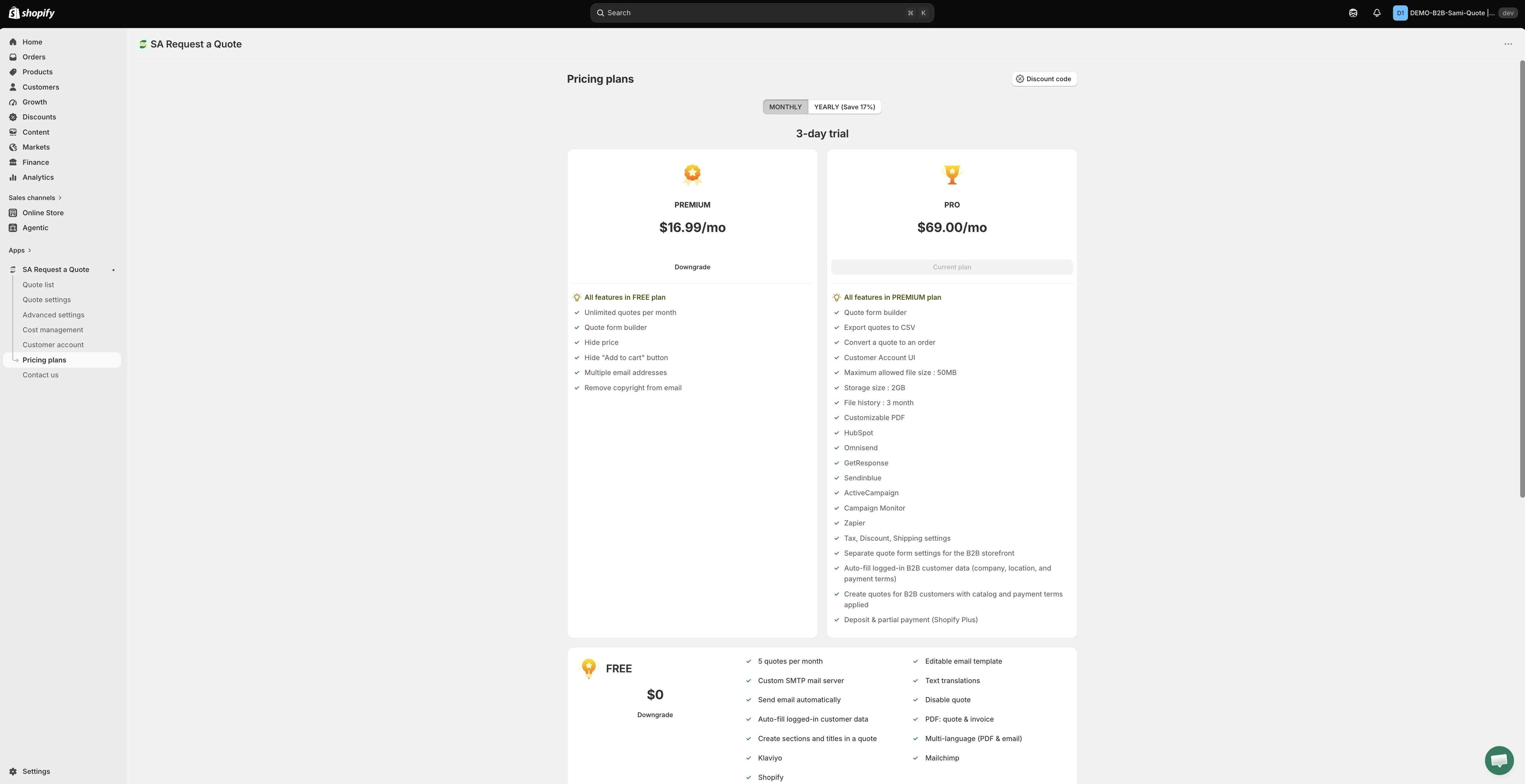
I piani e i loro limiti sono elencati nell’app.
Esiste un piano gratuito?
Sì: il piano FREE. Copre 5 preventivi al mese, un modello email modificabile, un server di posta SMTP personalizzato, le traduzioni dei testi, PDF di preventivo e fattura e le integrazioni Klaviyo, Mailchimp e Shopify.
Hide price e Hide “Add to cart” button partono dal piano PREMIUM. Convert a quote to an order, Export quotes to CSV, Customer Account UI e le altre integrazioni sono nel piano PRO.
Vedi Confronto dei piani
Tutte le integrazioni sono solo a pagamento?
No. Klaviyo, Mailchimp e Shopify sono nel piano FREE. HubSpot, Omnisend, GetResponse, Sendinblue, ActiveCampaign, Campaign Monitor e Zapier sono indicate sotto PRO.
Google reCAPTCHA si trova nella stessa schermata Third-party integration, ma non è nominata nell’elenco delle funzionalità di nessun piano: controlla Pricing plans nell’app se hai bisogno di una conferma.
Come cambio o confronto i piani?
Apri Pricing plans nel menu dell’app. L’interruttore di fatturazione passa da MONTHLY a YEARLY e la pagina ha i pulsanti Discount code e Pricing details. Prezzi e durata della prova sono mostrati lì: leggili dalla pagina e non da un documento, perché la prova differisce tra le opzioni mensile e annuale.
Vedi Piani tariffari
Che fine fanno i miei preventivi se disinstallo?
La disinstallazione rimuove l’app dal tuo negozio e con essa le schermate in cui sono conservati i tuoi preventivi. Esporta prima tutto ciò che ti serve: Export si trova in Quote list, mentre Export quotes to CSV è una funzionalità PRO.
Lingue e dati
Sezione intitolata “Lingue e dati”Il modulo del preventivo può essere mostrato in più lingue?
Sì. Advanced settings > Translations include Translations AI: “Translate everything your customers see — quote form, storefront text and both quote emails.”
L’elenco delle lingue rispecchia Impostazioni > Lingue nell’amministrazione Shopify, quindi pubblica prima lì la lingua e comparirà nell’app.
Vedi Traduci i testi della vetrina e Traduci le email dei preventivi
Quali dati della clientela conserva l'app?
Il preventivo stesso, tutto ciò che raccoglie il tuo modulo, gli eventuali file caricati e le tue impostazioni. L’app supporta i webhook per la privacy di Shopify per le richieste di dati dei clienti e la cancellazione: customers/data_request, customers/redact e shop/redact.
Le chiavi API delle mie integrazioni sono al sicuro nell'app?
Una volta salvata la chiave di un’integrazione, l’app la conserva mascherata e mostra al suo posto un segnaposto, quindi non può essere riletta dalla schermata. Se devi cambiare una chiave, incolla la nuova al posto della precedente.
Hai ancora dubbi?
Sezione intitolata “Hai ancora dubbi?”Scrivi a [email protected]: vedi Contatta l’assistenza per cosa conviene includere.
Prossimi passi
Sezione intitolata “Prossimi passi”- Risoluzione dei problemi: soluzioni per sintomi specifici
- Contatta l’assistenza: come raggiungere il team
- Come funziona: l’intero flusso del preventivo