
常見問題
針對商家最常詢問的 SA Request a Quote 問題提供簡短解答。
我安裝了應用程式,但商店前台什麼都沒有顯示
必須先在佈景主題中開啟應用程式嵌入,顧客才會看到內容。請開啟應用程式,查看儀表板上的 Setup guide,如果第一個步驟顯示 App embed is disabled,請點擊 Enable app embed。
完整步驟:在佈景主題中啟用應用程式
我需要編輯佈景主題的程式碼嗎?
不需要。唯一與佈景主題有關的步驟是開啟應用程式嵌入,您只要從儀表板的 Setup guide 開始,其餘由 Shopify 在其佈景主題編輯器中處理。
應用程式也會使用兩個商店前台頁面:位於 /pages/request-for-quote 的 Request for quote,以及位於 /pages/quotes-history 的 Quote history。您不需要自行建立這些頁面,也不必在其中撰寫任何內容。只有在應用程式的內容區塊從其中一個頁面被刪除時,才需要以程式碼作為復原步驟,請參閱疑難排解。
這會拖慢我的商店速度嗎?
應用程式的商店前台程式碼是透過佈景主題中的應用程式嵌入載入,這是 Shopify 為應用程式提供的標準機制。如果您在意頁面速度,請在開啟嵌入前後各測量一次商品頁面,而且嵌入是可以還原的,您可以從 Setup guide 將它關閉。
付費前可以先試用應用程式嗎?
可以。FREE 方案每月涵蓋一定數量的報價,因此您可以在決定之前先處理真實的請求。付費方案提供免費試用,計費切換開關可在 MONTHLY 和 YEARLY 之間切換。請開啟應用程式中的 Pricing plans,查看目前的價格和試用期,這些資訊顯示在那裡,而且可能會變動。
請參閱方案比較
顧客還能正常購買商品嗎?
可以,除非您加以限制。報價與購買可以並存:Quote settings 上的 Select quote products 決定哪些商品顯示報價按鈕,而 Hide price 標籤頁則決定這些商品是否保留價格和購買按鈕。
請參閱選擇可報價商品
顧客可以告訴我他們希望的價格嗎?
可以。在 Customize 編輯器的 Button & widget 標籤頁中,Add to quote 區段有 Allow customers to edit quote item prices。這只是顧客的初步出價,您在回覆時再設定真正的價格。
請參閱讓顧客提出價格
回覆之前,我可以修改報價中的價格和數量嗎?
可以。從 Quote list 開啟報價。品項表格有 Products、Price & quantity 和 Total 欄位,每一行的價格和數量都可以編輯。您也可以使用 Search products 或 Browse products 新增商品,使用 Manage products 變更商品,對某一行使用 Duplicate items,並使用 Create section 將各行分組。
請參閱檢視與編輯報價
我可以在報價中加入稅金、運費或折扣嗎?
可以。報價上的 Payment 面板顯示 Subtotal 和 Total,旁邊有 Edit discount、Edit shipping 和 Edit tax rate。這些連結背後的規則位於 Cost management,其中有三個標籤頁:Discount、Shipping 和 Tax。
Tax, Discount, Shipping settings 列為 PRO 功能。
請參閱一般設定
已接受的報價會到哪裡?
報價頂端有兩個動作:Convert to Order 和 More actions。轉換後,報價會變成 Shopify 草稿訂單,您再像平常一樣在 Shopify 中處理。
Convert a quote to an order 列為 PRO 功能。
請參閱轉換為草稿訂單
顧客在哪裡可以看到他們已送出的報價?
在位於 /pages/quotes-history 的 Quote history 頁面,該頁面會顯示已登入顧客過去的報價。
如果您使用 Shopify 的新版顧客帳號,應用程式選單中的 Customer account 畫面也會透過 New customer account settings 將報價清單加入其中。Customer Account UI 列為 PRO 功能。
顧客可以在請求中附加哪些檔案?
當您的表單包含檔案上傳時,應用程式接受 csv、pdf、jpg、jpeg、png、psd、ai、stl、stp、step、doc、docx、txt、ex2、dxf、gbr 和 eps。
檔案大小和儲存空間的限制取決於您的方案,儀表板上的 Pricing plan details 卡片會顯示 Storage size、Used storage 和 Maximum file size。
請參閱允許檔案上傳

選擇條件選項後,會開啟 Login to show price 和 Conditions。
我可以對一般訪客隱藏價格,但讓登入的顧客看到嗎?
可以。在 Advanced settings > Hide price 中,選擇四個 Yes… 選項之一,請挑選符合您要涵蓋商品的選項。選擇後,下方的 Login to show price 區段會出現核取方塊 Require login to show price。當標籤頁停留在 No, don’t hide prices 時,完全不會顯示該核取方塊。
您也可以將報價功能與登入綁定:在 Button & widget 標籤頁中,Who can see the RFQ button? 可設為 Logged-in customers,而 Add to quote 區段有 Require login before adding to quote。
請參閱登入後顯示價格
我可以只隱藏部分商品的價格嗎?
可以,有三種不同的方式。Yes, hide prices for quoted products 依據您的 Select quote products 清單,Yes, hide prices for specific products 讓您手動挑選商品,Yes, hide prices for products that match conditions 則建立規則。
條件可以比對 Product title、Product type、Product vendor、Product price、Product in stock、Product tag 或 Collection,並使用 is equal to、is not equal to、starts with、ends with、contains 或 does not contain。Add another condition 可新增更多條件,比對模式為 All conditions 或 Any condition。
請參閱依標籤隱藏價格
我隱藏了價格,但顧客仍然可以加入購物車
隱藏價格和隱藏購買按鈕是兩項獨立的設定。在同一個 Hide price 標籤頁中,找到 Hide button when quote is enabled on product,開啟 Hide Add To Cart button 和 Hide Buy Now button,否則顧客可能會以從未看過的價格購買。
我應該隱藏整個商品目錄的價格嗎?
只有在每件商品都僅供批發時才適合。Yes, hide prices for all products 會對所有訪客隱藏價格,包括從搜尋引擎進入的購物者。如果您同時銷售給批發客戶和一般消費者,請使用 Yes, hide prices for quoted products 或 Yes, hide prices for specific products,讓其餘商品保持顯示價格。
請參閱隱藏價格總覽
郵件可以從我自己的地址寄出嗎?
可以。Advanced settings > Email notifications 有一個 SMTP 區段,提供九種供應商:Google、Sendinblue、SendGrid、Outlook、Pepipost、Amazon SES、Elastic Email、Mailgun 和 Zoho,另外還有預設選項 Use the app’s default email。若維持預設,報價郵件會從 [email protected] 寄出。
Custom SMTP mail server 包含在 FREE 方案中。
可以讓不只一個人收到報價通知嗎?
可以,從 PREMIUM 方案開始,該方案列有 Multiple email addresses。請開啟 Mail notifications 編輯器並使用 Admin email,其說明文字為:「You can add multiple email addresses, separated by commas. A maximum of 5 addresses is allowed. Contact us to increase the number of emails added.」
共用收件匣通常比個人名單更好用。
請參閱變更通知收件人
我可以更改通知郵件的內容嗎?
可以。Email notifications 標籤頁上的每一列都會開啟各自的編輯器,包含 Basic 和 Advanced 範本標籤頁、Subject 欄位,以及用於內文的富文字編輯器。Reset template 可還原,Preview 可顯示結果。Attach PDF file 會附上報價 PDF,Show variants 則控制是否顯示款式詳細資料。
請參閱寄給管理員的郵件
為什麼我的報價 PDF 有浮水印?
Quote PDF template 畫面上有這則通知:「Remove the watermark from your PDF. Please contact us to verify your store and receive this service for free.」在您的商店通過驗證之前,PDF 都會帶有浮水印。
請參閱自訂報價 PDF
我可以自己設計 PDF 嗎?
無法完全自由設計。Quote PDF template 是一個以切換開關為主的建構器,包含 Design、Content 和 Translations 標籤頁,您只能選擇要顯示什麼,而不是如何撰寫程式碼。這裡沒有 HTML 編輯功能,但 Design 確實有 Logo 區塊:開啟 Use a logo image,設定 Logo size,然後上傳您的檔案。應用程式建議使用 512 × 512 px 的圖片以獲得最佳效果。
您可以開啟或關閉的項目:在 Quote info 下,有 Quote ID、Issue date(附 Choose date format)、Payment terms、Discount、Tax、Shipping、Subtotal 和 Grand total;在 Quote products 下,有 Show product image、Show vendor、Show SKU、Show variants and options、Show quantity、Show price 和 Show total;在 Other information 下,有 Quote from、Customer information、Shipping address 和 Additional information。另外還有 Column width(33% 或 100%)、Note、Translations 和 Preview。
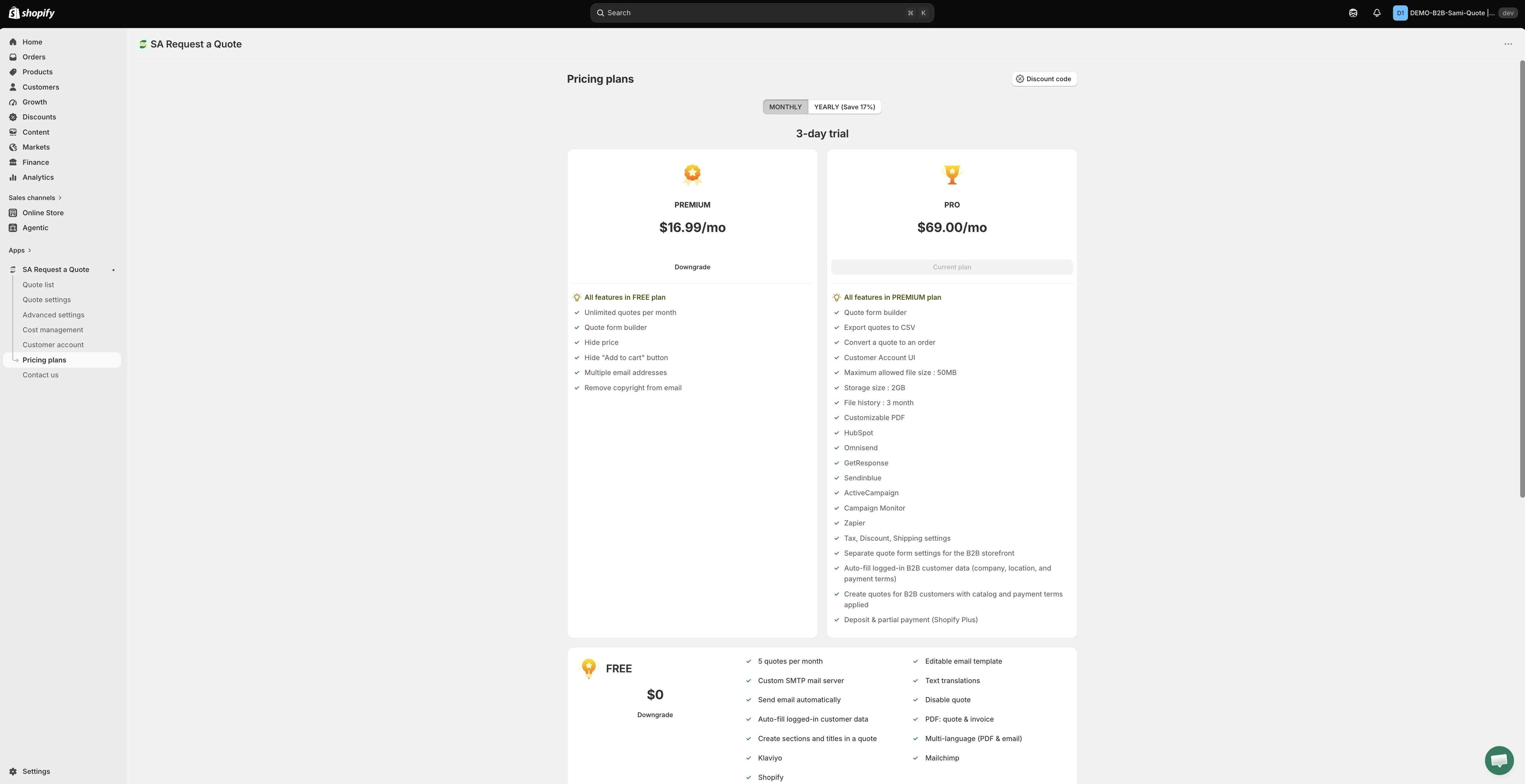
各方案及其限制都列在應用程式中。
有免費方案嗎?
有,就是 FREE 方案。它包含每月 5 筆報價、可編輯的郵件範本、自訂 SMTP 郵件伺服器、文字翻譯、PDF 報價單與發票,以及 Klaviyo、Mailchimp 和 Shopify 整合。
Hide price 和 Hide “Add to cart” button 從 PREMIUM 開始提供。Convert a quote to an order、Export quotes to CSV、Customer Account UI 和其餘整合則在 PRO。
請參閱方案比較
所有整合都只限付費方案嗎?
不是。Klaviyo、Mailchimp 和 Shopify 在 FREE 方案中。HubSpot、Omnisend、GetResponse、Sendinblue、ActiveCampaign、Campaign Monitor 和 Zapier 列在 PRO 下。
Google reCAPTCHA 位於同一個 Third-party integration 畫面,但沒有出現在任何方案的功能列表中,如果您需要確切的答案,請查看應用程式中的 Pricing plans。
請參閱整合總覽
如何變更或比較方案?
請開啟應用程式選單中的 Pricing plans。計費切換開關可在 MONTHLY 和 YEARLY 之間切換,頁面上還有 Discount code 和 Pricing details 按鈕。價格和試用期都顯示在那裡,請以頁面上的資訊為準,而不是文件,因為月繳和年繳的試用期不同。
請參閱定價方案
如果我解除安裝,報價會怎麼樣?
解除安裝會將應用程式從您的商店移除,儲存報價的畫面也會一併消失。請先匯出您需要保留的任何內容:Export 位於 Quote list,而 Export quotes to CSV 是 PRO 功能。
請參閱將報價匯出為 CSV
報價表單可以顯示多種語言嗎?
可以。Advanced settings > Translations 有 Translations AI:「Translate everything your customers see — quote form, storefront text and both quote emails.」
語言清單會同步 Shopify 後台中的設定 > 語言,因此請先在那裡發佈語言,它就會出現在應用程式中。
應用程式會儲存哪些顧客資料?
包括報價本身、您的表單收集的任何內容、上傳的檔案,以及您的設定。應用程式支援 Shopify 針對顧客資料請求和刪除的隱私權 webhook:customers/data_request、customers/redact 和 shop/redact。
請參閱權限與資料
仍然無法解決?
Section titled “仍然無法解決?”請寄信至 [email protected],並參閱聯絡支援團隊了解建議提供的資訊。