
Preguntas frecuentes
Respuestas breves a las preguntas que más se hacen los comercios sobre SA Request a Quote.
Primeros pasos
Sección titulada «Primeros pasos»Instalé la aplicación pero no aparece nada en mi tienda online
La inserción de la aplicación debe estar activada en tu tema para que tu clientela vea algo. Abre la aplicación, mira la Setup guide del panel y, si el primer paso dice App embed is disabled, haz clic en Enable app embed.
Pasos completos: Activar la aplicación en tu tema
¿Necesito editar el código de mi tema?
No. El único paso del tema es activar la inserción de la aplicación, y lo inicias desde la Setup guide del panel; Shopify se encarga del resto en su propio editor de temas.
La aplicación también usa dos páginas de la tienda online, Request for quote en /pages/request-for-quote y Quote history en /pages/quotes-history. Nunca tienes que crearlas ni escribir nada en ellas. El código solo interviene como paso de recuperación, si el bloque de contenido de la aplicación se elimina de una de esas páginas; consulta Solución de problemas.
¿Ralentizará mi tienda?
El código de la aplicación para la tienda online se carga a través de la inserción de la aplicación en tu tema, que es el mecanismo estándar de Shopify para las aplicaciones. Si la velocidad de las páginas te importa, mide una página de producto antes y después de activar la inserción, y recuerda que la inserción es reversible, así que puedes volver a desactivarla desde la Setup guide.
¿Puedo probar la aplicación antes de pagar?
Sí. El plan FREE cubre un número determinado de cotizaciones al mes, así que puedes tramitar solicitudes reales antes de decidir. Los planes de pago se ofrecen con una prueba gratuita, y el selector de facturación alterna entre MONTHLY y YEARLY. Abre Pricing plans en la aplicación para ver los precios y la duración de la prueba actuales: se muestran allí y pueden cambiar.
Consulta Comparación de planes
Cotizaciones y precios
Sección titulada «Cotizaciones y precios»¿Una cotización reserva existencias o crea un pedido?
No. Una cotización es una solicitud: no se reserva nada y no existe ningún pedido hasta que la conviertes y la persona que compra paga.
Consulta Cómo funciona
¿Puede la clientela seguir comprando productos con normalidad?
Sí, a menos que se lo impidas. Cotizar y comprar pueden coexistir: Select quote products en Quote settings decide qué productos muestran el botón de cotización, y la pestaña Hide price decide si esos productos conservan sus precios y botones de compra.
Consulta Elegir productos cotizables
¿Puede la clientela indicarme qué precio quiere?
Sí. En la pestaña Button & widget del editor Customize, la sección Add to quote tiene Allow customers to edit quote item prices. Es una oferta inicial: tú fijas el precio real cuando respondes.
¿Puedo cambiar los precios y las cantidades de una cotización antes de responder?
Sí. Abre la cotización desde Quote list. La tabla de líneas tiene las columnas Products, Price & quantity y Total, y tanto el precio como la cantidad de cada línea son editables. También puedes usar Search products o Browse products para añadir productos, Manage products para cambiarlos, Duplicate items en una línea y Create section para agrupar las líneas.
Consulta Ver y editar una cotización
¿Puedo añadir impuestos, envío o un descuento a una cotización?
Sí. El panel Payment de la cotización muestra Subtotal y Total con Edit discount, Edit shipping y Edit tax rate a su lado. Las reglas que hay detrás de esos enlaces están en Cost management, que tiene tres pestañas: Discount, Shipping y Tax.
Tax, Discount, Shipping settings figura como función PRO.
Consulta Ajustes generales
¿Dónde acaban las cotizaciones aceptadas?
En la cotización hay dos acciones en la parte superior, Convert to Order y More actions. Al convertirla, la cotización pasa a ser un pedido borrador de Shopify, que gestionas después en Shopify como de costumbre.
Convert a quote to an order figura como función PRO.
Consulta Convertir en pedido borrador
¿Puedo crear yo mismo una cotización, sin esperar a que la pida alguien?
Sí. La página Quotes tiene un botón Create quote junto a Export. Es la vía más rápida cuando una solicitud llega por teléfono o por correo.
Consulta Crear una cotización manualmente
¿Dónde ve la clientela las cotizaciones que ya ha enviado?
En la página Quote history en /pages/quotes-history, que muestra las cotizaciones anteriores de quien ha iniciado sesión.
Si usas las nuevas cuentas de cliente de Shopify, la pantalla Customer account del menú de la aplicación añade también allí la lista de cotizaciones, mediante New customer account settings. Customer Account UI figura como función PRO.
Consulta Página del historial de cotizaciones y Cotizaciones en las cuentas de clientes
¿Qué archivos puede adjuntar la clientela a una solicitud?
Cuando tu formulario incluye una subida de archivos, la aplicación acepta csv, pdf, jpg, jpeg, png, psd, ai, stl, stp, step, doc, docx, txt, ex2, dxf, gbr y eps.
Los límites de tamaño y almacenamiento dependen de tu plan: la tarjeta Pricing plan details del panel muestra Storage size, Used storage y Maximum file size.
Consulta Permitir la subida de archivos
Ocultar precios
Sección titulada «Ocultar precios»
Al elegir la opción de condiciones se abren Login to show price y Conditions.
¿Puedo ocultar los precios al público pero mostrarlos a quienes inician sesión?
Sí. En Advanced settings > Hide price, elige cualquiera de las cuatro opciones Yes…, la que corresponda a los productos que quieres cubrir. Al elegir una, aparece la casilla Require login to show price en la sección Login to show price que hay debajo. Mientras la pestaña esté en No, don’t hide prices, esa casilla no se muestra.
También puedes vincular la parte de la cotización al inicio de sesión: en la pestaña Button & widget, Who can see the RFQ button? se puede establecer en Logged-in customers, y la sección Add to quote tiene Require login before adding to quote.
¿Puedo ocultar los precios solo en algunos productos?
Sí, de tres maneras. Yes, hide prices for quoted products sigue tu lista de Select quote products, Yes, hide prices for specific products te permite elegirlos a mano y Yes, hide prices for products that match conditions crea una regla.
Las condiciones pueden coincidir con Product title, Product type, Product vendor, Product price, Product in stock, Product tag o Collection, usando is equal to, is not equal to, starts with, ends with, contains o does not contain. Add another condition añade más, y el modo de coincidencia es All conditions o Any condition.
Consulta Ocultar precios por etiqueta
Oculté el precio pero la clientela todavía puede añadir al carrito
Ocultar el precio y ocultar los botones de compra son ajustes distintos. En la misma pestaña Hide price, busca Hide button when quote is enabled on product y activa Hide Add To Cart button y Hide Buy Now button; de lo contrario, la clientela puede comprar a un precio que nunca vio.
Consulta Ocultar Add to Cart y Buy now
¿Debo ocultar los precios en todo mi catálogo?
Solo si todos los productos son exclusivos para profesionales. Yes, hide prices for all products los oculta a todas las personas que visitan la tienda, incluidas las que llegan desde un buscador. Si vendes tanto a profesionales como al público general, usa Yes, hide prices for quoted products o Yes, hide prices for specific products y deja el resto con precio.
Consulta Resumen de ocultar precios
Correos
Sección titulada «Correos»¿Pueden los correos enviarse desde mi propia dirección?
Sí. Advanced settings > Email notifications tiene una sección SMTP con nueve proveedores (Google, Sendinblue, SendGrid, Outlook, Pepipost, Amazon SES, Elastic Email, Mailgun y Zoho) además de la opción predeterminada, Use the app’s default email. Si se deja en la opción predeterminada, los correos de cotización se envían desde [email protected].
Custom SMTP mail server está incluido en el plan FREE.
¿Puede recibir las notificaciones de cotización más de una persona?
Sí, desde el plan PREMIUM, donde figura Multiple email addresses. Abre el editor de Mail notifications y usa Admin email, cuyo texto de ayuda dice: “You can add multiple email addresses, separated by commas. A maximum of 5 addresses is allowed. Contact us to increase the number of emails added.”
Una bandeja compartida suele funcionar mejor que una lista de personas.
¿Puedo cambiar lo que dicen los correos de notificación?
Sí. Cada fila de la pestaña Email notifications abre su propio editor, con las pestañas de plantilla Basic y Advanced, un campo Subject y un editor de texto enriquecido para el cuerpo. Reset template la restablece y Preview muestra el resultado. Attach PDF file añade el PDF de la cotización y Show variants controla si se muestran los detalles de las variantes.
Consulta Correos enviados al administrador
No recibo ninguna notificación
Revisa tu carpeta de spam y permite [email protected]; después confirma que Mail notifications esté activado y apunte a una dirección que consultes.
Pasos completos: Solución de problemas
¿Por qué mi PDF de cotización tiene una marca de agua?
La pantalla Quote PDF template muestra este aviso: “Remove the watermark from your PDF. Please contact us to verify your store and receive this service for free.” Hasta que se verifique tu tienda, los PDF llevan la marca de agua.
Consulta Personalizar el PDF de la cotización
¿Puedo diseñar el PDF yo mismo?
No a mano alzada. Quote PDF template es un generador basado en interruptores con las pestañas Design, Content y Translations: eliges qué aparece, no cómo se programa. No hay edición de HTML, pero Design incluye un bloque Logo: activa Use a logo image, define Logo size y sube tu archivo. La aplicación pide una imagen de 512 × 512 px para obtener el mejor resultado.
Lo que puedes activar o desactivar: en Quote info, Quote ID, Issue date (con Choose date format), Payment terms, Discount, Tax, Shipping, Subtotal y Grand total; en Quote products, Show product image, Show vendor, Show SKU, Show variants and options, Show quantity, Show price y Show total; en Other information, Quote from, Customer information, Shipping address y Additional information. También hay Column width (33 % o 100 %), una Note, Translations y Preview.
Consulta Personalizar el PDF de la cotización y Personalizar el PDF de la factura
Planes y facturación
Sección titulada «Planes y facturación»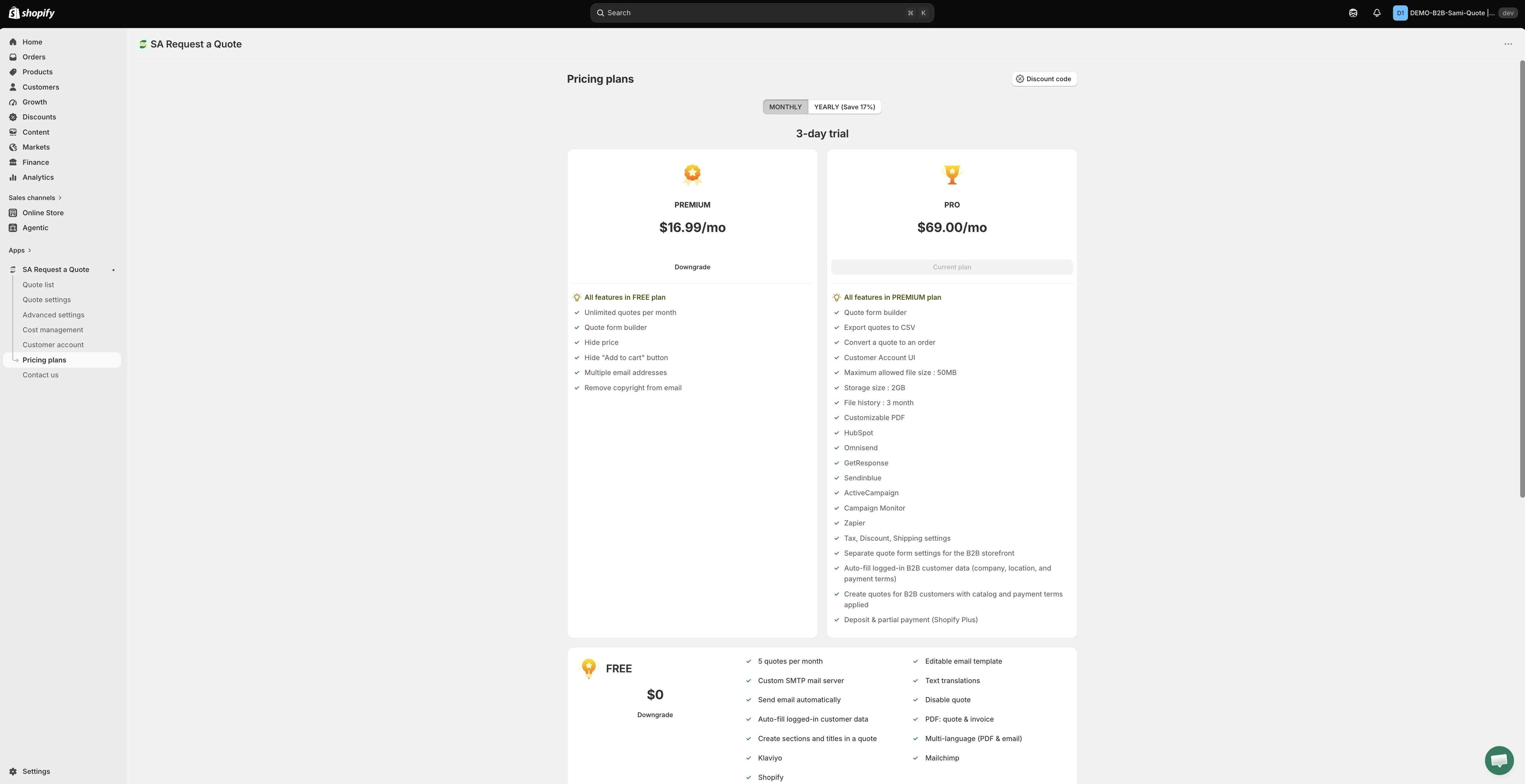
Los planes y sus límites aparecen en la aplicación.
¿Hay un plan gratuito?
Sí, el plan FREE. Cubre 5 cotizaciones al mes, una plantilla de correo editable, un servidor de correo SMTP personalizado, traducciones de texto, PDF de cotización y de factura, y las integraciones con Klaviyo, Mailchimp y Shopify.
Hide price y Hide “Add to cart” button empiezan en PREMIUM. Convert a quote to an order, Export quotes to CSV, Customer Account UI y el resto de integraciones están en PRO.
Consulta Comparación de planes
¿Son todas las integraciones de pago?
No. Klaviyo, Mailchimp y Shopify están en el plan FREE. HubSpot, Omnisend, GetResponse, Sendinblue, ActiveCampaign, Campaign Monitor y Zapier figuran en PRO.
Google reCAPTCHA está en la misma pantalla Third-party integration, pero no se nombra en la lista de funciones de ningún plan, así que consulta Pricing plans en la aplicación si necesitas estar seguro.
Consulta Resumen de las integraciones
¿Cómo cambio o comparo planes?
Abre Pricing plans en el menú de la aplicación. El selector de facturación alterna entre MONTHLY y YEARLY, y la página incluye los botones Discount code y Pricing details. Los precios y la duración de la prueba se muestran allí: léelos en la página y no en un documento, porque la prueba difiere entre las opciones mensual y anual.
Consulta Planes de precios
¿Qué ocurre con mis cotizaciones si desinstalo la aplicación?
Desinstalar quita la aplicación de tu tienda, y las pantallas donde se guardan tus cotizaciones desaparecen con ella. Exporta antes todo lo que necesites conservar: Export está en Quote list, y Export quotes to CSV es una función PRO.
Consulta Exportar cotizaciones a CSV
Idiomas y datos
Sección titulada «Idiomas y datos»¿Se puede mostrar el formulario de cotización en varios idiomas?
Sí. Advanced settings > Translations tiene Translations AI: “Translate everything your customers see — quote form, storefront text and both quote emails.”
La lista de idiomas refleja Configuración > Idiomas en tu panel de administración de Shopify, así que publica allí el idioma primero y aparecerá en la aplicación.
Consulta Traducir el texto de la tienda online y Traducir los correos de cotización
¿Qué datos de clientes almacena la aplicación?
La propia cotización, lo que recoja tu formulario, los archivos subidos y tus ajustes. La aplicación admite los webhooks de privacidad de Shopify para las solicitudes de datos y la eliminación de datos de clientes: customers/data_request, customers/redact y shop/redact.
Consulta Permisos y datos
¿Están seguras en la aplicación las claves de API de mis integraciones?
Una vez que guardas la clave de una integración, la aplicación la almacena enmascarada y muestra un marcador en su lugar, por lo que no se puede volver a leer en pantalla. Si necesitas cambiar una clave, pega la nueva encima.
Consulta Resumen de las integraciones
¿Sigues sin solucionarlo?
Sección titulada «¿Sigues sin solucionarlo?»Escribe a [email protected]; consulta Contactar con el servicio de asistencia para saber qué conviene incluir.
Siguientes pasos
Sección titulada «Siguientes pasos»- Solución de problemas: soluciones para síntomas concretos
- Contactar con el servicio de asistencia: cómo ponerte en contacto con el equipo
- Cómo funciona: todo el flujo de una cotización