
FAQ
Réponses courtes aux questions les plus fréquentes des marchands sur SA Request a Quote.
Premiers pas
Section intitulée « Premiers pas »J'ai installé l'application mais rien ne s'affiche sur ma vitrine
L’intégration d’application doit être activée dans votre thème pour que votre clientèle voie quoi que ce soit. Ouvrez l’application, consultez le Setup guide sur le tableau de bord et, si la première étape indique App embed is disabled, cliquez sur Enable app embed.
Étapes complètes : Activer l’application dans votre thème
Dois-je modifier le code de mon thème ?
Non. La seule étape côté thème consiste à activer l’intégration d’application, et vous la lancez depuis le Setup guide du tableau de bord ; Shopify s’occupe du reste dans son propre éditeur de thème.
L’application utilise aussi deux pages de la vitrine, Request for quote à l’adresse /pages/request-for-quote et Quote history à l’adresse /pages/quotes-history. Vous n’avez jamais à les créer ni à y écrire quoi que ce soit. Le code n’intervient que comme solution de secours, si le bloc de contenu de l’application est supprimé de l’une de ces pages. Consultez Dépannage.
L'application va-t-elle ralentir ma boutique ?
Le code de vitrine de l’application se charge via l’intégration d’application de votre thème, qui est le mécanisme standard de Shopify pour les applications. Si la vitesse des pages est importante pour vous, mesurez une page produit avant et après l’activation de l’intégration. N’oubliez pas qu’elle est réversible : vous pouvez la désactiver depuis le Setup guide.
Puis-je essayer l'application avant de payer ?
Oui. Le forfait FREE couvre un nombre défini de devis par mois, ce qui vous permet de traiter de vraies demandes avant de vous décider. Les forfaits payants sont proposés avec un essai gratuit, et le sélecteur de facturation bascule entre MONTHLY et YEARLY. Ouvrez Pricing plans dans l’application pour connaître les prix actuels et la durée de l’essai : ils y sont affichés et peuvent changer.
Consultez Comparaison des forfaits
Devis et tarification
Section intitulée « Devis et tarification »Un devis réserve-t-il du stock ou crée-t-il une commande ?
Non. Un devis est une demande : rien n’est réservé et aucune commande n’existe tant que vous ne l’avez pas converti et que la personne n’a pas payé.
Consultez Fonctionnement
Votre clientèle peut-elle toujours acheter normalement ?
Oui, sauf si vous l’en empêchez. Devis et achat peuvent coexister : Select quote products dans Quote settings détermine quels produits affichent le bouton de devis, et l’onglet Hide price détermine si ces produits conservent leurs prix et leurs boutons d’achat.
Consultez Choisir les produits sur devis
Votre clientèle peut-elle m'indiquer le prix souhaité ?
Oui. Dans l’onglet Button & widget de l’éditeur Customize, la section Add to quote contient Allow customers to edit quote item prices. C’est une offre de départ : vous fixez le vrai prix dans votre réponse.
Consultez Laisser la clientèle proposer un prix
Puis-je modifier les prix et les quantités d'un devis avant de répondre ?
Oui. Ouvrez le devis depuis Quote list. Le tableau des lignes comporte les colonnes Products, Price & quantity et Total, et le prix comme la quantité de chaque ligne sont modifiables. Vous pouvez aussi utiliser Search products ou Browse products pour ajouter des produits, Manage products pour les modifier, Duplicate items sur une ligne et Create section pour regrouper les lignes.
Consultez Consulter et modifier un devis
Puis-je ajouter des taxes, des frais d'expédition ou une réduction à un devis ?
Oui. Le panneau Payment du devis affiche Subtotal et Total, avec Edit discount, Edit shipping et Edit tax rate à côté. Les règles derrière ces liens se trouvent dans Cost management, qui comporte trois onglets : Discount, Shipping et Tax.
Tax, Discount, Shipping settings est indiqué comme fonctionnalité PRO.
Consultez Paramètres généraux
Où vont les devis acceptés ?
Sur le devis, deux actions figurent en haut : Convert to Order et More actions. La conversion transforme le devis en commande brouillon Shopify, que vous traitez ensuite dans Shopify comme d’habitude.
Convert a quote to an order est indiqué comme fonctionnalité PRO.
Consultez Convertir en commande brouillon
Puis-je créer un devis moi-même, sans attendre une demande ?
Oui. La page Quotes comporte un bouton Create quote à côté de Export. C’est le moyen le plus rapide lorsqu’une demande arrive par téléphone ou par e-mail.
Consultez Créer un devis manuellement
Où votre clientèle retrouve-t-elle les devis déjà envoyés ?
Sur la page Quote history à l’adresse /pages/quotes-history, qui affiche les devis passés d’une personne connectée.
Si vous utilisez les nouveaux comptes clients de Shopify, l’écran Customer account du menu de l’application y ajoute aussi la liste des devis, via New customer account settings. Customer Account UI est indiqué comme fonctionnalité PRO.
Consultez Page d’historique des devis et Devis dans les comptes clients
Quels fichiers la clientèle peut-elle joindre à une demande ?
Lorsque votre formulaire comprend un champ d’envoi de fichier, l’application accepte csv, pdf, jpg, jpeg, png, psd, ai, stl, stp, step, doc, docx, txt, ex2, dxf, gbr et eps.
Vos limites de taille et de stockage dépendent de votre forfait : la carte Pricing plan details du tableau de bord affiche Storage size, Used storage et Maximum file size.
Consultez Autoriser l’envoi de fichiers
Masquer les prix
Section intitulée « Masquer les prix »
Choisir l’option des conditions ouvre Login to show price et Conditions.
Puis-je masquer les prix au public tout en les montrant aux personnes connectées ?
Oui. Dans Advanced settings > Hide price, choisissez l’une des quatre options Yes…, selon les produits que vous souhaitez couvrir. Choisir l’une d’elles fait apparaître la case Require login to show price dans la section Login to show price située en dessous. Tant que l’onglet reste sur No, don’t hide prices, cette case n’est pas affichée du tout.
Vous pouvez aussi lier la partie devis à la connexion : dans l’onglet Button & widget, Who can see the RFQ button? peut être réglé sur Logged-in customers, et la section Add to quote contient Require login before adding to quote.
Puis-je masquer les prix de certains produits seulement ?
Oui, de trois façons. Yes, hide prices for quoted products suit votre liste Select quote products, Yes, hide prices for specific products vous permet de les choisir à la main, et Yes, hide prices for products that match conditions crée une règle.
Les conditions peuvent porter sur Product title, Product type, Product vendor, Product price, Product in stock, Product tag ou Collection, avec is equal to, is not equal to, starts with, ends with, contains ou does not contain. Add another condition en ajoute d’autres, et le mode de correspondance est All conditions ou Any condition.
Consultez Masquer les prix par tag
J'ai masqué le prix mais la clientèle peut toujours ajouter au panier
Masquer le prix et masquer les boutons d’achat sont deux paramètres distincts. Dans le même onglet Hide price, repérez Hide button when quote is enabled on product et activez Hide Add To Cart button et Hide Buy Now button : sinon, votre clientèle peut acheter à un prix qu’elle n’a jamais vu.
Consultez Masquer les boutons Ajouter au panier et Acheter maintenant
Dois-je masquer les prix dans tout mon catalogue ?
Seulement si tous les produits sont réservés aux professionnels. Yes, hide prices for all products les masque pour toutes les personnes qui visitent la boutique, y compris celles qui arrivent depuis un moteur de recherche. Si vous vendez à la fois aux professionnels et aux particuliers, utilisez Yes, hide prices for quoted products ou Yes, hide prices for specific products et laissez les autres produits avec leur prix.
Consultez Présentation du masquage des prix
Les e-mails peuvent-ils partir de ma propre adresse ?
Oui. Advanced settings > Email notifications comporte une section SMTP qui propose neuf fournisseurs (Google, Sendinblue, SendGrid, Outlook, Pepipost, Amazon SES, Elastic Email, Mailgun et Zoho), en plus de l’option par défaut, Use the app’s default email. Par défaut, les e-mails de devis sont envoyés depuis [email protected].
Custom SMTP mail server est inclus dans le forfait FREE.
Plusieurs personnes peuvent-elles recevoir les notifications de devis ?
Oui, à partir du forfait PREMIUM : Multiple email addresses y figure. Ouvrez l’éditeur Mail notifications et utilisez Admin email, dont le texte d’aide indique : “You can add multiple email addresses, separated by commas. A maximum of 5 addresses is allowed. Contact us to increase the number of emails added.”
Une boîte de réception partagée fonctionne généralement mieux qu’une liste de personnes.
Puis-je modifier le contenu des e-mails de notification ?
Oui. Chaque ligne de l’onglet Email notifications ouvre son propre éditeur, avec les onglets de modèle Basic et Advanced, un champ Subject et un éditeur de texte enrichi pour le corps du message. Reset template rétablit le modèle et Preview affiche le résultat. Attach PDF file ajoute le PDF du devis, et Show variants détermine si les détails des variantes apparaissent.
Consultez E-mails envoyés à l’administrateur
Je ne reçois aucune notification
Vérifiez votre dossier de courrier indésirable et autorisez [email protected], puis confirmez que Mail notifications est activé et configuré avec une adresse que vous consultez.
Étapes complètes : Dépannage
Pourquoi mon PDF de devis comporte-t-il un filigrane ?
L’écran Quote PDF template affiche cet avis : “Remove the watermark from your PDF. Please contact us to verify your store and receive this service for free.” Tant que votre boutique n’est pas vérifiée, les PDF portent le filigrane.
Consultez Personnaliser le PDF du devis
Puis-je concevoir le PDF moi-même ?
Pas librement. Quote PDF template est un créateur à interrupteurs avec les onglets Design, Content et Translations : vous choisissez ce qui apparaît, pas la façon dont c’est codé. Il n’y a pas d’édition HTML, mais Design comprend un bloc Logo : activez Use a logo image, définissez Logo size et importez votre fichier. L’application demande une image de 512 × 512 px pour un résultat optimal.
Ce que vous pouvez activer ou désactiver : sous Quote info, Quote ID, Issue date (avec Choose date format), Payment terms, Discount, Tax, Shipping, Subtotal et Grand total ; sous Quote products, Show product image, Show vendor, Show SKU, Show variants and options, Show quantity, Show price et Show total ; sous Other information, Quote from, Customer information, Shipping address et Additional information. Il y a aussi Column width (33 % ou 100 %), un Note, Translations et Preview.
Consultez Personnaliser le PDF du devis et Personnaliser le PDF de la facture
Forfaits et facturation
Section intitulée « Forfaits et facturation »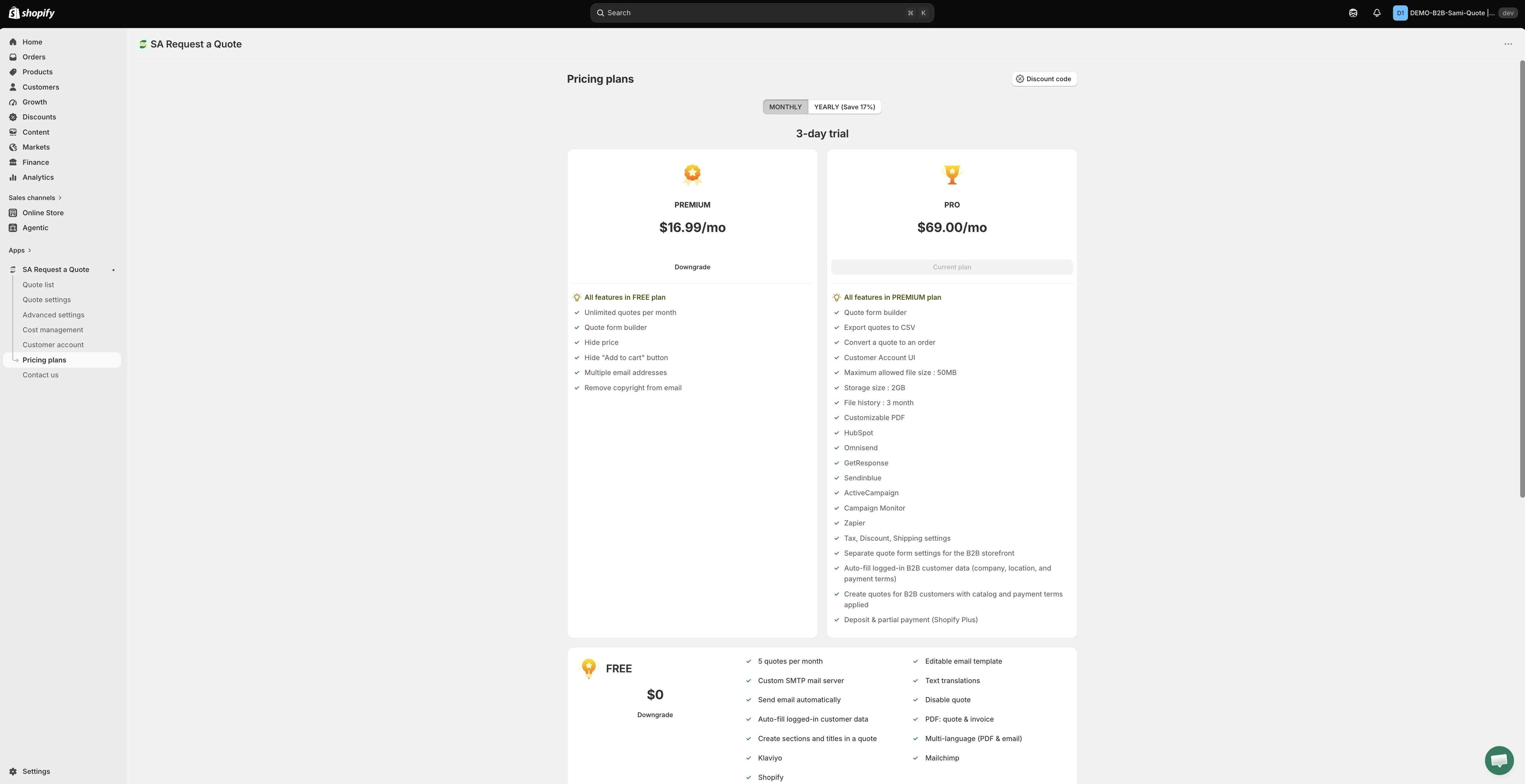
Les forfaits et leurs limites sont présentés dans l’application.
Existe-t-il un forfait gratuit ?
Oui : le forfait FREE. Il couvre 5 devis par mois, un modèle d’e-mail modifiable, un serveur de messagerie SMTP personnalisé, la traduction des textes, les devis et factures en PDF, ainsi que les intégrations Klaviyo, Mailchimp et Shopify.
Hide price et Hide “Add to cart” button commencent au forfait PREMIUM. Convert a quote to an order, Export quotes to CSV, Customer Account UI et les autres intégrations sont dans le forfait PRO.
Consultez Comparaison des forfaits
Toutes les intégrations sont-elles payantes ?
Non. Klaviyo, Mailchimp et Shopify sont dans le forfait FREE. HubSpot, Omnisend, GetResponse, Sendinblue, ActiveCampaign, Campaign Monitor et Zapier figurent sous PRO.
Google reCAPTCHA se trouve sur le même écran Third-party integration mais n’est nommé dans la liste de fonctionnalités d’aucun forfait ; consultez donc Pricing plans dans l’application si vous avez besoin d’une certitude.
Consultez Présentation des intégrations
Comment changer de forfait ou les comparer ?
Ouvrez Pricing plans dans le menu de l’application. Le sélecteur de facturation bascule entre MONTHLY et YEARLY, et la page comporte les boutons Discount code et Pricing details. Les prix et la durée de l’essai y sont affichés : lisez-les sur la page plutôt que dans un document, car l’essai diffère entre les options mensuelle et annuelle.
Consultez Pricing plans
Que deviennent mes devis si je désinstalle l'application ?
La désinstallation retire l’application de votre boutique, et les écrans où vos devis sont conservés disparaissent avec elle. Exportez d’abord tout ce que vous souhaitez garder : Export se trouve dans Quote list, et Export quotes to CSV est une fonctionnalité PRO.
Consultez Exporter les devis en CSV
Langues et données
Section intitulée « Langues et données »Le formulaire de devis peut-il s'afficher en plusieurs langues ?
Oui. Advanced settings > Translations comporte Translations AI : « Translate everything your customers see — quote form, storefront text and both quote emails. »
La liste des langues reprend Paramètres > Langues dans votre interface d’administration Shopify ; publiez donc d’abord la langue là-bas et elle apparaîtra dans l’application.
Consultez Traduire les textes de la vitrine et Traduire les e-mails de devis
Quelles données clients l'application stocke-t-elle ?
Le devis lui-même, tout ce que collecte votre formulaire, les fichiers importés et vos paramètres. L’application prend en charge les webhooks de confidentialité de Shopify pour les demandes de données clients et leur suppression : customers/data_request, customers/redact et shop/redact.
Consultez Autorisations et données
Mes clés d'API d'intégration sont-elles en sécurité dans l'application ?
Une fois la clé d’une intégration enregistrée, l’application la stocke masquée et affiche un texte de remplacement à sa place : elle ne peut donc pas être relue à l’écran. Si vous devez changer une clé, collez la nouvelle par-dessus.
Consultez Présentation des intégrations
Toujours bloqué ?
Section intitulée « Toujours bloqué ? »Écrivez à [email protected] ; consultez Contacter l’assistance pour savoir quelles informations inclure.
Étapes suivantes
Section intitulée « Étapes suivantes »- Dépannage : solutions pour des symptômes précis
- Contacter l’assistance : comment joindre l’équipe
- Fonctionnement : tout le parcours d’un devis