
よくある質問
SA Request a Quoteについて、ストアオーナーからよく寄せられる質問への簡単な回答です。
アプリをインストールしたが、ストアフロントに何も表示されない
お客様に何かが表示されるには、テーマでアプリの埋め込みをオンにする必要があります。アプリを開き、ダッシュボードのSetup guideを確認して、最初のステップにApp embed is disabledと表示されている場合は、Enable app embedをクリックします。
テーマのコードを編集する必要はありますか?
いいえ。テーマで行う作業は、アプリの埋め込みをオンにすることだけで、ダッシュボードのSetup guideから開始します。残りはShopifyのテーマエディタで行います。
アプリはストアフロントの2つのページも使用します。/pages/request-for-quoteのRequest for quoteと、/pages/quotes-historyのQuote historyです。これらを作成したり、内容を記述したりする必要はありません。コードが必要になるのは、これらのページのいずれかからアプリのコンテンツブロックが削除された場合の復旧手順だけです。Troubleshootingをご覧ください。
ストアの表示が遅くなりますか?
アプリのストアフロント用コードは、テーマのアプリの埋め込みを通じて読み込まれます。これはShopifyがアプリ向けに用意している標準の仕組みです。ページの速度が気になる場合は、埋め込みをオンにする前後で商品ページを測定してください。埋め込みは元に戻せるため、Setup guideからいつでもオフにできます。
有料プランの前にアプリを試せますか?
はい。FREEプランでは月ごとに一定数の見積もりが対象になるため、プランを決める前に実際の依頼で試せます。有料プランには無料トライアルがあり、請求の切り替えでMONTHLYとYEARLYを切り替えられます。最新の料金とトライアル期間は、アプリのPricing plansで確認してください。そこに表示されており、変更される場合があります。
Plan comparisonをご覧ください
見積もりと価格
Section titled “見積もりと価格”見積もりで在庫が確保されたり、注文が作成されたりしますか?
いいえ。見積もりはあくまで依頼であり、見積もりを変換してお客様が支払うまで、在庫は確保されず、注文も作成されません。
How it worksをご覧ください
お客様は通常どおり商品を購入できますか?
はい、購入を止めない限り可能です。見積もりと購入は両立できます。Quote settingsのSelect quote productsで見積もりボタンを表示する商品を決め、Hide priceタブで、それらの商品に価格と購入ボタンを残すかどうかを決めます。
Choose quotable productsをご覧ください
お客様は希望する価格を伝えられますか?
はい。CustomizeエディタのButton & widgetタブにあるAdd to quoteセクションに、Allow customers to edit quote item pricesがあります。これは最初の提示価格であり、実際の価格は返信するときに設定します。
返信する前に、見積もりの価格と数量を変更できますか?
はい。Quote listから見積もりを開きます。明細の表にはProducts、Price & quantity、Totalの列があり、各行の価格と数量のどちらも編集できます。Search productsやBrowse productsで商品を追加し、Manage productsで商品を変更できます。行のDuplicate itemsや、行をまとめるCreate sectionも使用できます。
View and edit a quoteをご覧ください
見積もりに税金、配送料、割引を追加できますか?
はい。見積もりのPaymentパネルには、SubtotalとTotalが表示され、その横にEdit discount、Edit shipping、Edit tax rateがあります。これらのリンクの元になるルールはCost managementにあり、Discount、Shipping、Taxの3つのタブがあります。
Tax, Discount, Shipping settingsはPROの機能です。
General settingsをご覧ください
承諾された見積もりはどうなりますか?
見積もりの上部には、Convert to OrderとMore actionsの2つの操作があります。変換すると、見積もりがShopifyの下書き注文になり、その後はShopifyでいつもどおりに処理します。
Convert a quote to an orderはPROの機能です。
Convert to a draft orderをご覧ください
お客様を待たずに、自分で見積もりを作成できますか?
はい。QuotesページのExportの横にCreate quoteボタンがあります。電話やメールで依頼が届いた場合に、最も早い方法です。
Create a quote manuallyをご覧ください
お客様は、すでに送信した見積もりをどこで確認できますか?
/pages/quotes-historyのQuote historyページです。ログインしているお客様の過去の見積もりが表示されます。
Shopifyの新しいカスタマーアカウントを使用している場合は、アプリのメニューのCustomer account画面でも、New customer account settingsから見積もりの一覧を追加できます。Customer Account UIはPROの機能です。
お客様は依頼にどのようなファイルを添付できますか?
フォームにファイルのアップロードを含めている場合、アプリはcsv、pdf、jpg、jpeg、png、psd、ai、stl、stp、step、doc、docx、txt、ex2、dxf、gbr、epsを受け付けます。
サイズとストレージの上限はプランによって異なります。ダッシュボードのPricing plan detailsカードに、Storage size、Used storage、Maximum file sizeが表示されます。
Allow file uploadsをご覧ください
価格の非表示
Section titled “価格の非表示”
条件のオプションを選択すると、Login to show priceとConditionsが開きます。
一般の訪問者には価格を非表示にし、ログインしたお客様には表示できますか?
はい。Advanced settings > Hide priceで、対象にしたい商品に合わせて、4つのYes…オプションのいずれかを選択します。いずれかを選択すると、その下のLogin to show priceセクションにRequire login to show priceのチェックボックスが表示されます。タブがNo, don’t hide pricesのままの間は、このチェックボックスはまったく表示されません。
見積もり側もログインに関連付けられます。Button & widgetタブでは、Who can see the RFQ button?をLogged-in customersに設定でき、Add to quoteセクションにはRequire login before adding to quoteがあります。
Require login to show priceをご覧ください
一部の商品だけ価格を非表示にできますか?
はい。3つの方法があります。Yes, hide prices for quoted productsはSelect quote productsの一覧に従い、Yes, hide prices for specific productsでは手動で商品を選択でき、Yes, hide prices for products that match conditionsではルールを作成します。
条件では、Product title、Product type、Product vendor、Product price、Product in stock、Product tag、Collectionを、is equal to、is not equal to、starts with、ends with、contains、does not containで照合できます。Add another conditionで条件を追加でき、一致モードはAll conditionsまたはAny conditionです。
Hide prices by tagをご覧ください
価格を非表示にしたが、お客様がカートに追加できてしまう
価格の非表示と購入ボタンの非表示は、別々の設定です。同じHide priceタブで、Hide button when quote is enabled on productを見つけ、Hide Add To Cart buttonとHide Buy Now buttonをオンにします。そうしないと、お客様は一度も見ていない価格で購入できてしまいます。
Hide Add to Cart and Buy nowをご覧ください
カタログ全体で価格を非表示にするべきですか?
すべての商品が取引先専用の場合に限ります。Yes, hide prices for all productsは、検索エンジンから訪れた買い物客を含め、すべての訪問者に対して価格を非表示にします。取引先と一般の消費者の両方に販売している場合は、Yes, hide prices for quoted productsまたはYes, hide prices for specific productsを使用し、それ以外の商品には価格を表示したままにします。
Hiding prices overviewをご覧ください
独自のアドレスからメールを送信できますか?
はい。Advanced settings > Email notificationsのSMTPセクションでは、デフォルトのUse the app’s default emailのほかに、Google、Sendinblue、SendGrid、Outlook、Pepipost、Amazon SES、Elastic Email、Mailgun、Zohoの9つのプロバイダーから選択できます。デフォルトのままの場合、見積もりメールは[email protected]から送信されます。
Custom SMTP mail serverはFREEプランに含まれています。
複数の担当者が見積もり通知を受け取れますか?
はい。PREMIUMプラン以上で、Multiple email addressesが含まれています。Mail notificationsエディタを開き、Admin emailを使用します。ヘルプテキストには「You can add multiple email addresses, separated by commas. A maximum of 5 addresses is allowed. Contact us to increase the number of emails added.」と表示されます。
個人のアドレスを並べるよりも、共有の受信トレイの方がうまく機能することが多くなります。
通知メールの文面を変更できますか?
はい。Email notificationsタブの各行から、それぞれ専用のエディタが開きます。BasicとAdvancedのテンプレートタブ、Subjectフィールド、本文用のリッチテキストエディタがあります。Reset templateで元に戻し、Previewで結果を確認できます。Attach PDF fileで見積書のPDFを添付し、Show variantsでバリエーションの詳細を表示するかどうかを切り替えます。
Emails sent to adminをご覧ください
通知がまったく届かない
迷惑メールフォルダを確認し、[email protected]を許可してから、Mail notificationsがオンになっていて、確認しているアドレスが設定されていることを確認します。
手順の詳細:Troubleshooting
見積書のPDFにウォーターマークが入っているのはなぜですか?
Quote PDF template画面には、次の通知が表示されています。「Remove the watermark from your PDF. Please contact us to verify your store and receive this service for free.」ストアが確認されるまで、PDFにはウォーターマークが入ります。
Customize the quote PDFをご覧ください
PDFを自分でデザインできますか?
自由なデザインはできません。Quote PDF templateは、Design、Content、Translationsのタブがあるトグル式のビルダーで、表示する内容は選べますが、コードの書き方は選べません。HTMLの編集はできませんが、DesignにはLogoブロックがあります。Use a logo imageをオンにしてLogo sizeを設定し、ファイルをアップロードします。最適な結果を得るために、アプリでは512 × 512 pxの画像が推奨されています。
オンとオフを切り替えられる項目は次のとおりです。Quote infoでは、Quote ID、Issue date(Choose date format付き)、Payment terms、Discount、Tax、Shipping、Subtotal、Grand total。Quote productsでは、Show product image、Show vendor、Show SKU、Show variants and options、Show quantity、Show price、Show total。Other informationでは、Quote from、Customer information、Shipping address、Additional information。そのほか、Column width(33%または100%)、Note、Translations、Previewがあります。
プランと請求
Section titled “プランと請求”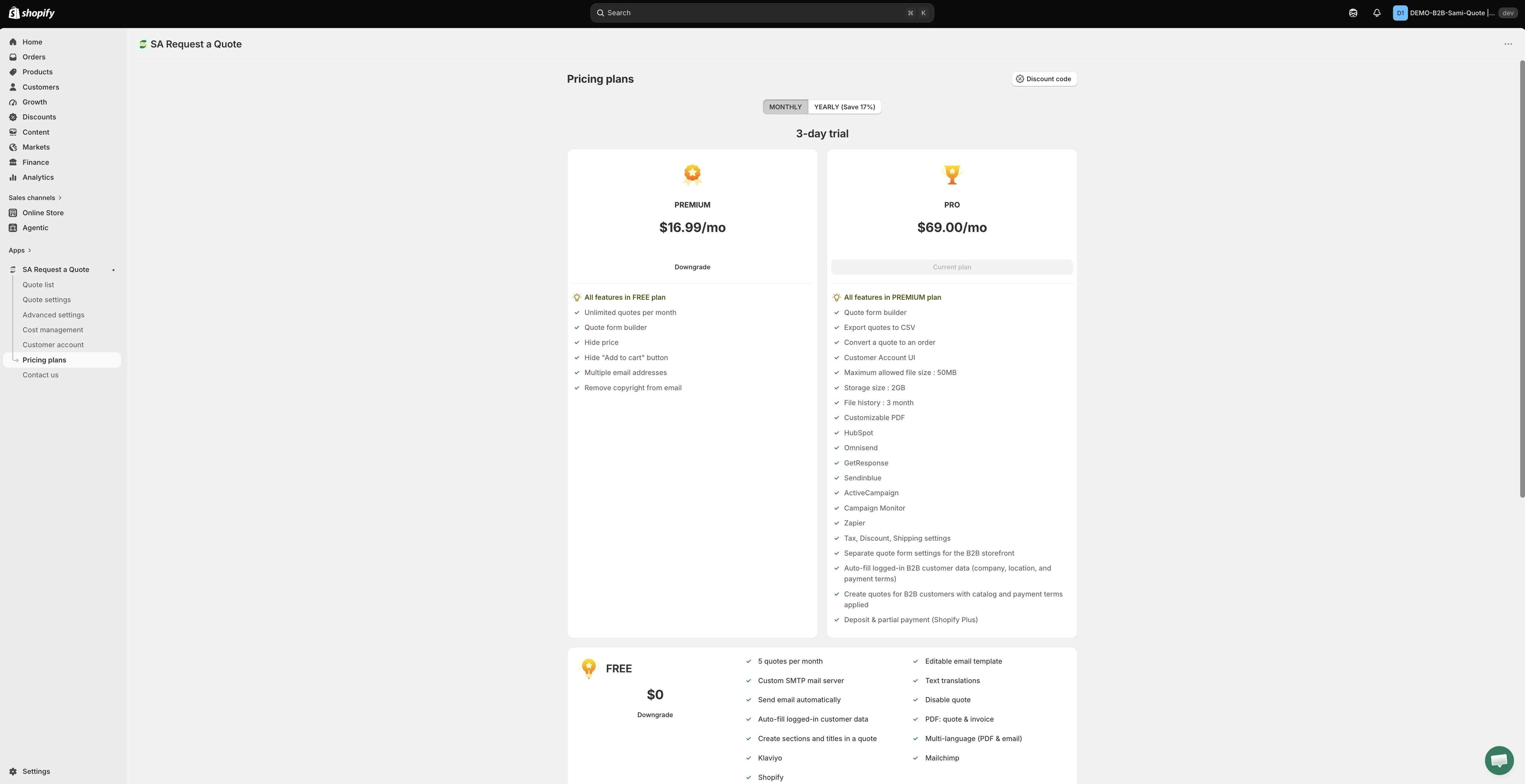
プランとその上限は、アプリ内に記載されています。
無料プランはありますか?
はい。FREEプランです。月5件の見積もり、編集可能なメールテンプレート、カスタムSMTPメールサーバー、テキスト翻訳、PDFの見積書と請求書、Klaviyo、Mailchimp、Shopifyとの連携が含まれます。
Hide priceとHide “Add to cart” buttonはPREMIUMから利用できます。Convert a quote to an order、Export quotes to CSV、Customer Account UI、残りの連携はPROに含まれています。
Plan comparisonをご覧ください
連携はすべて有料ですか?
いいえ。Klaviyo、Mailchimp、ShopifyはFREEプランに含まれています。HubSpot、Omnisend、GetResponse、Sendinblue、ActiveCampaign、Campaign Monitor、ZapierはPROに含まれています。
Google reCAPTCHAは同じThird-party integration画面にありますが、どのプランの機能一覧にも記載されていません。確実に知りたい場合は、アプリのPricing plansを確認してください。
Integrations overviewをご覧ください
プランの変更や比較はどうすればよいですか?
アプリのメニューでPricing plansを開きます。請求の切り替えでMONTHLYとYEARLYを切り替えられ、ページにはDiscount codeとPricing detailsのボタンがあります。料金とトライアル期間はそこに表示されます。月額と年額でトライアルが異なるため、ドキュメントではなく、ページの表示を確認してください。
Pricing plansをご覧ください
アンインストールすると、見積もりはどうなりますか?
アンインストールすると、アプリがストアから削除され、見積もりが保存されている画面もなくなります。残しておきたい内容は、先にエクスポートしてください。ExportはQuote listにあり、Export quotes to CSVはPROの機能です。
Export quotes to CSVをご覧ください
言語とデータ
Section titled “言語とデータ”見積もりフォームを複数の言語で表示できますか?
はい。Advanced settings > TranslationsにTranslations AIがあります。「Translate everything your customers see — quote form, storefront text and both quote emails.」
言語のリストは、Shopify管理画面の設定 > 言語を反映しています。先にそこで言語を公開すると、アプリに表示されます。
アプリはどのような顧客データを保存しますか?
見積もり自体、フォームで収集した内容、アップロードされたファイル、設定です。アプリは、顧客データのリクエストと消去に関するShopifyのプライバシーWebhookに対応しています。customers/data_request、customers/redact、shop/redactです。
Permissions and dataをご覧ください
アプリ内の連携のAPIキーは安全ですか?
連携のキーを保存すると、アプリはマスクした状態で保存し、その代わりにプレースホルダーを表示するため、画面からキーを読み取ることはできません。キーを変更する場合は、新しいキーを上から貼り付けます。
Integrations overviewをご覧ください
それでも解決しない場合
Section titled “それでも解決しない場合”[email protected]にメールでお問い合わせください。含めておくとよい情報は、Contact supportをご覧ください。
次のステップ
Section titled “次のステップ”- Troubleshooting — 症状別の対処方法
- Contact support — チームへの連絡方法
- How it works — 見積もりの流れの全体