
FAQ
Kurze Antworten auf die Fragen, die Händler:innen zu SA Request a Quote am häufigsten stellen.
Erste Schritte
Abschnitt betitelt „Erste Schritte“Ich habe die App installiert, aber in meinem Onlineshop wird nichts angezeigt
Die App-Einbettung muss in Ihrem Theme eingeschaltet sein, bevor Ihre Kundschaft etwas sieht. Öffnen Sie die App, sehen Sie sich die Setup guide im Dashboard an und klicken Sie auf Enable app embed, wenn der erste Schritt App embed is disabled lautet.
Alle Schritte: App in Ihrem Theme aktivieren
Muss ich den Code meines Themes bearbeiten?
Nein. Der einzige Theme-Schritt ist das Einschalten der App-Einbettung, den Sie über die Setup guide im Dashboard starten – den Rest erledigt Shopify in seinem eigenen Theme-Editor.
Die App nutzt außerdem zwei Seiten in Ihrem Onlineshop: Request for quote unter /pages/request-for-quote und Quote history unter /pages/quotes-history. Sie müssen diese weder erstellen noch etwas hineinschreiben. Code kommt nur als Wiederherstellungsschritt ins Spiel, falls der Inhaltsblock der App von einer dieser Seiten gelöscht wird – siehe Fehlerbehebung.
Verlangsamt die App meinen Shop?
Der Onlineshop-Code der App wird über die App-Einbettung in Ihrem Theme geladen, den Standardmechanismus von Shopify für Apps. Wenn Ihnen die Ladegeschwindigkeit wichtig ist, messen Sie eine Produktseite vor und nach dem Einschalten der Einbettung – und denken Sie daran, dass sich die Einbettung rückgängig machen lässt, Sie können sie also über die Setup guide wieder ausschalten.
Kann ich die App testen, bevor ich bezahle?
Ja. Der Tarif FREE umfasst eine bestimmte Anzahl von Angeboten pro Monat, sodass Sie echte Anfragen damit abwickeln können, bevor Sie sich entscheiden. Kostenpflichtige Tarife werden mit einer kostenlosen Testversion angeboten, und der Umschalter für die Abrechnung wechselt zwischen MONTHLY und YEARLY. Öffnen Sie Pricing plans in der App, um aktuelle Preise und Testdauer zu sehen – sie werden dort angezeigt und können sich ändern.
Siehe Tarifvergleich
Angebote und Preise
Abschnitt betitelt „Angebote und Preise“Reserviert ein Angebot Lagerbestand oder erzeugt es eine Bestellung?
Nein. Ein Angebot ist eine Anfrage – es wird nichts reserviert, und es existiert keine Bestellung, bis Sie es umwandeln und die Kundschaft bezahlt.
Siehe So funktioniert es
Kann meine Kundschaft weiterhin ganz normal Produkte kaufen?
Ja, solange Sie es nicht unterbinden. Angebote und Kauf können nebeneinander bestehen – Select quote products unter Quote settings legt fest, bei welchen Produkten der Angebotsbutton erscheint, und der Tab Hide price bestimmt, ob diese Produkte ihre Preise und Kaufbuttons behalten.
Kann meine Kundschaft mir mitteilen, welchen Preis sie sich wünscht?
Ja. Auf dem Tab Button & widget des Editors Customize hat der Abschnitt Add to quote die Option Allow customers to edit quote item prices. Das ist ein Eröffnungsangebot – den tatsächlichen Preis legen Sie bei Ihrer Antwort fest.
Kann ich Preise und Mengen in einem Angebot ändern, bevor ich antworte?
Ja. Öffnen Sie das Angebot in der Quote list. Die Tabelle der Positionen hat die Spalten Products, Price & quantity und Total, und sowohl Preis als auch Menge jeder Position sind bearbeitbar. Mit Search products oder Browse products können Sie Produkte hinzufügen, mit Manage products ändern, mit Duplicate items eine Position duplizieren und mit Create section die Positionen gruppieren.
Kann ich einem Angebot Steuern, Versand oder einen Rabatt hinzufügen?
Ja. Das Feld Payment im Angebot zeigt Subtotal und Total mit Edit discount, Edit shipping und Edit tax rate daneben. Die Regeln hinter diesen Links finden Sie unter Cost management, das drei Tabs hat – Discount, Shipping und Tax.
Tax, Discount, Shipping settings ist als PRO-Funktion aufgeführt.
Siehe Allgemeine Einstellungen
Wo landen angenommene Angebote?
Im Angebot gibt es zwei Aktionen oben: Convert to Order und More actions. Die Umwandlung macht aus dem Angebot eine Shopify-Entwurfsbestellung, die Sie dann wie gewohnt in Shopify bearbeiten.
Convert a quote to an order ist als PRO-Funktion aufgeführt.
Kann ich selbst ein Angebot erstellen, ohne auf eine Anfrage zu warten?
Ja. Die Seite Quotes hat neben Export einen Button Create quote. Das ist der schnellste Weg, wenn eine Anfrage per Telefon oder E-Mail eingeht.
Wo sieht meine Kundschaft die Angebote, die sie bereits gesendet hat?
Auf der Seite Quote history unter /pages/quotes-history, die einer angemeldeten Person ihre bisherigen Angebote zeigt.
Wenn Sie die neuen Kundenkonten von Shopify nutzen, ergänzt der Bildschirm Customer account im App-Menü die Angebotsliste dort ebenfalls, über New customer account settings. Customer Account UI ist als PRO-Funktion aufgeführt.
Welche Dateien kann meine Kundschaft an eine Anfrage anhängen?
Wenn Ihr Formular einen Datei-Upload enthält, akzeptiert die App csv, pdf, jpg, jpeg, png, psd, ai, stl, stp, step, doc, docx, txt, ex2, dxf, gbr und eps.
Ihre Grenzen für Größe und Speicher hängen von Ihrem Tarif ab – die Karte Pricing plan details im Dashboard zeigt Storage size, Used storage und Maximum file size.
Siehe Datei-Uploads erlauben
Preise ausblenden
Abschnitt betitelt „Preise ausblenden“
Die Option für Bedingungen öffnet „Login to show price“ und „Conditions“.
Kann ich Preise vor der Öffentlichkeit ausblenden, aber angemeldeter Kundschaft zeigen?
Ja. Wählen Sie unter Advanced settings > Hide price eine der vier Yes…-Optionen – je nachdem, welche Produkte erfasst werden sollen. Dadurch erscheint im Abschnitt Login to show price darunter das Kontrollkästchen Require login to show price. Solange der Tab auf No, don’t hide prices steht, wird dieses Kontrollkästchen gar nicht angezeigt.
Sie können auch die Angebotsseite an die Anmeldung koppeln: Auf dem Tab Button & widget lässt sich Who can see the RFQ button? auf Logged-in customers setzen, und der Abschnitt Add to quote hat Require login before adding to quote.
Kann ich Preise nur bei einigen Produkten ausblenden?
Ja, auf drei verschiedene Arten. Yes, hide prices for quoted products folgt Ihrer Liste unter Select quote products, mit Yes, hide prices for specific products wählen Sie die Produkte von Hand aus, und Yes, hide prices for products that match conditions erstellt eine Regel.
Bedingungen können auf Product title, Product type, Product vendor, Product price, Product in stock, Product tag oder Collection zutreffen, mit is equal to, is not equal to, starts with, ends with, contains oder does not contain. Mit Add another condition fügen Sie weitere hinzu, und der Abgleichsmodus ist entweder All conditions oder Any condition.
Ich habe den Preis ausgeblendet, aber meine Kundschaft kann trotzdem in den Warenkorb legen
Den Preis auszublenden und die Kaufbuttons auszublenden sind getrennte Einstellungen. Suchen Sie auf demselben Tab Hide price den Abschnitt Hide button when quote is enabled on product und schalten Sie Hide Add To Cart button und Hide Buy Now button ein – sonst kann Ihre Kundschaft zu einem Preis kaufen, den sie nie gesehen hat.
Sollte ich Preise in meinem gesamten Sortiment ausblenden?
Nur, wenn jedes Produkt ausschließlich für den Großhandel gedacht ist. Yes, hide prices for all products blendet sie für alle Besucher:innen aus, auch für Personen, die über eine Suchmaschine kommen. Wenn Sie sowohl an Gewerbe- als auch an Privatkundschaft verkaufen, nutzen Sie Yes, hide prices for quoted products oder Yes, hide prices for specific products und lassen Sie den Rest mit Preis stehen.
E-Mails
Abschnitt betitelt „E-Mails“Können E-Mails von meiner eigenen Adresse kommen?
Ja. Unter Advanced settings > Email notifications gibt es einen Bereich SMTP mit neun Anbietern – Google, Sendinblue, SendGrid, Outlook, Pepipost, Amazon SES, Elastic Email, Mailgun und Zoho – sowie der Standardoption Use the app’s default email. Bleibt die Standardoption gewählt, kommen Angebots-E-Mails von [email protected].
Custom SMTP mail server ist im Tarif FREE enthalten.
Kann mehr als eine Person Angebotsbenachrichtigungen erhalten?
Ja, ab dem Tarif PREMIUM – dort ist Multiple email addresses aufgeführt. Öffnen Sie den Editor Mail notifications und nutzen Sie Admin email, dessen Hilfetext lautet: „You can add multiple email addresses, separated by commas. A maximum of 5 addresses is allowed. Contact us to increase the number of emails added.“
Ein gemeinsames Postfach funktioniert meist besser als eine Liste einzelner Personen.
Kann ich ändern, was in den Benachrichtigungs-E-Mails steht?
Ja. Jede Zeile auf dem Tab Email notifications öffnet einen eigenen Editor mit den Vorlagen-Tabs Basic und Advanced, einem Feld Subject und einem Rich-Text-Editor für den Text. Reset template setzt die Vorlage zurück, und Preview zeigt das Ergebnis. Attach PDF file fügt das Angebots-PDF hinzu, und Show variants steuert, ob Variantendetails erscheinen.
Siehe E-Mails an Admin
Ich erhalte keine Benachrichtigungen
Prüfen Sie Ihren Spam-Ordner und erlauben Sie [email protected]. Vergewissern Sie sich dann, dass Mail notifications eingeschaltet ist und auf eine Adresse zeigt, die Sie überwachen.
Alle Schritte: Fehlerbehebung
Warum hat mein Angebots-PDF ein Wasserzeichen?
Der Bildschirm Quote PDF template enthält diesen Hinweis: „Remove the watermark from your PDF. Please contact us to verify your store and receive this service for free.“ Bis Ihr Shop verifiziert ist, tragen PDFs das Wasserzeichen.
Kann ich das PDF selbst gestalten?
Nicht frei. Quote PDF template ist ein Baukasten mit Schaltern und den Tabs Design, Content und Translations – Sie wählen, was erscheint, nicht, wie es programmiert ist. HTML lässt sich nicht bearbeiten, aber Design enthält einen Block Logo: Schalten Sie Use a logo image ein, legen Sie Logo size fest und laden Sie Ihre Datei hoch. Die App empfiehlt für das beste Ergebnis ein Bild mit 512 × 512 px.
Was Sie ein- oder ausschalten können: unter Quote info Quote ID, Issue date (mit Choose date format), Payment terms, Discount, Tax, Shipping, Subtotal und Grand total; unter Quote products Show product image, Show vendor, Show SKU, Show variants and options, Show quantity, Show price und Show total; unter Other information Quote from, Customer information, Shipping address und Additional information. Außerdem gibt es Column width (33 % oder 100 %), eine Note, Translations und Preview.
Siehe PDF für Angebote anpassen und PDF für Rechnungen anpassen
Tarife und Abrechnung
Abschnitt betitelt „Tarife und Abrechnung“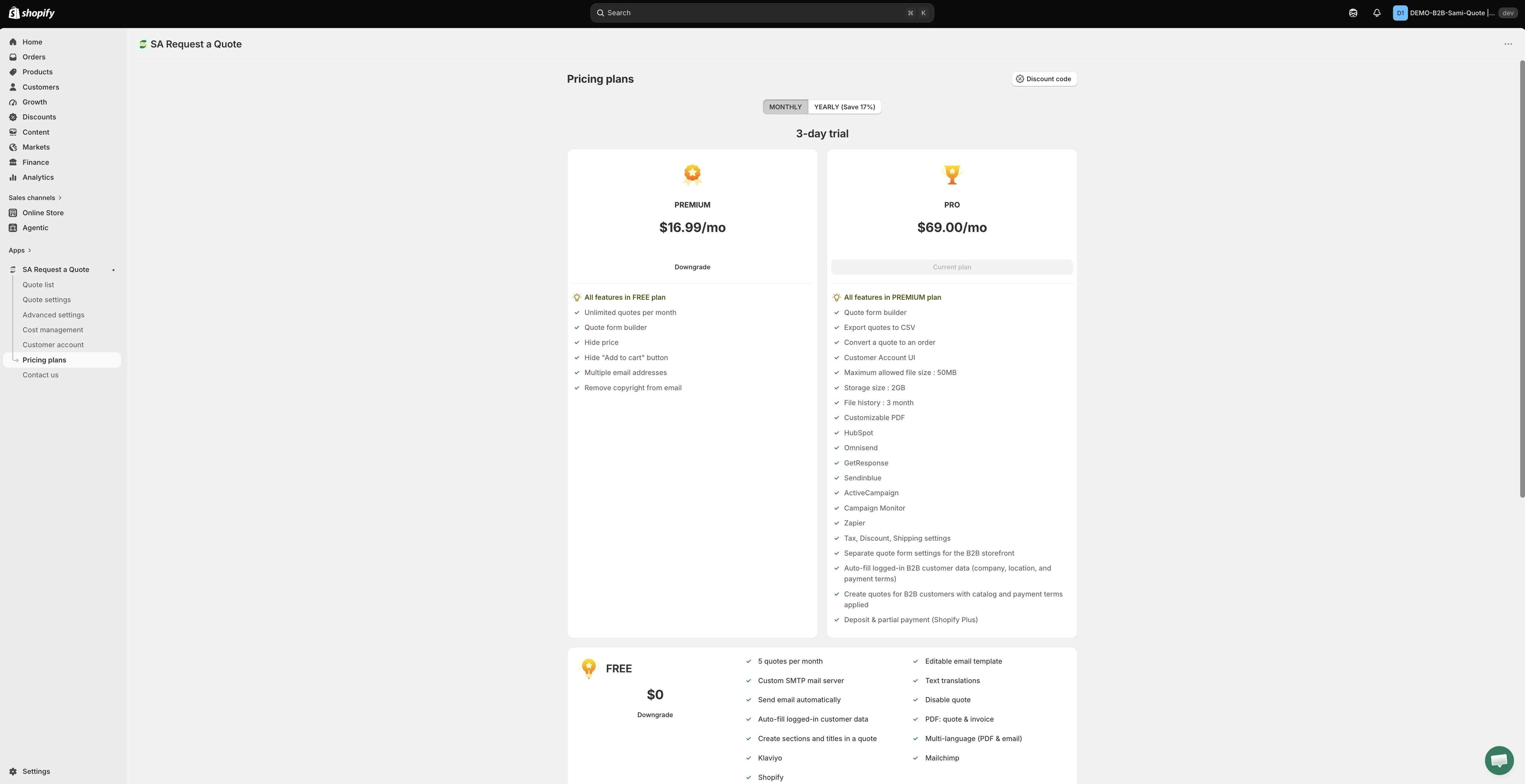
Tarife und ihre Grenzen sind in der App aufgeführt.
Gibt es einen kostenlosen Tarif?
Ja – den Tarif FREE. Er umfasst 5 Angebote pro Monat, eine bearbeitbare E-Mail-Vorlage, einen benutzerdefinierten SMTP-Mailserver, Textübersetzungen, PDF für Angebote und Rechnungen sowie die Integrationen Klaviyo, Mailchimp und Shopify.
Hide price und Hide “Add to cart” button beginnen bei PREMIUM. Convert a quote to an order, Export quotes to CSV, die Customer Account UI und die übrigen Integrationen gehören zu PRO.
Siehe Tarifvergleich
Sind alle Integrationen kostenpflichtig?
Nein. Klaviyo, Mailchimp und Shopify gehören zum Tarif FREE. HubSpot, Omnisend, GetResponse, Sendinblue, ActiveCampaign, Campaign Monitor und Zapier sind unter PRO aufgeführt.
Google reCAPTCHA befindet sich auf demselben Bildschirm Third-party integration, wird aber in keiner Funktionsliste eines Tarifs genannt. Prüfen Sie daher Pricing plans in der App, wenn Sie sich sicher sein müssen.
Siehe Übersicht: Integrationen
Wie ändere oder vergleiche ich Tarife?
Öffnen Sie Pricing plans im App-Menü. Der Umschalter für die Abrechnung wechselt zwischen MONTHLY und YEARLY, und die Seite enthält die Buttons Discount code und Pricing details. Preise und Testdauer werden dort angezeigt – lesen Sie sie von der Seite ab und nicht aus einem Dokument, denn die Testphase unterscheidet sich zwischen der monatlichen und der jährlichen Option.
Siehe Tarife
Was passiert mit meinen Angeboten, wenn ich die App deinstalliere?
Die Deinstallation entfernt die App aus Ihrem Shop, und die Bildschirme, in denen Ihre Angebote gespeichert sind, verschwinden mit ihr. Exportieren Sie vorher alles, was Sie behalten möchten – Export finden Sie in der Quote list, und Export quotes to CSV ist eine PRO-Funktion.
Sprachen und Daten
Abschnitt betitelt „Sprachen und Daten“Kann das Angebotsformular in mehreren Sprachen angezeigt werden?
Ja. Unter Advanced settings > Translations gibt es Translations AI – „Translate everything your customers see — quote form, storefront text and both quote emails.“
Die Sprachliste übernimmt Einstellungen > Sprachen in Ihrem Shopify Admin. Veröffentlichen Sie die Sprache also zuerst dort, dann erscheint sie in der App.
Welche Kundendaten speichert die App?
Das Angebot selbst, alles, was Ihr Formular erfasst, hochgeladene Dateien und Ihre Einstellungen. Die App unterstützt die Datenschutz-Webhooks von Shopify für Auskunftsanfragen zu Kundendaten und deren Löschung – customers/data_request, customers/redact und shop/redact.
Siehe Berechtigungen und Daten
Sind meine API-Schlüssel für Integrationen in der App sicher?
Sobald Sie einen Integrationsschlüssel speichern, legt die App ihn maskiert ab und zeigt stattdessen einen Platzhalter an, sodass er sich nicht vom Bildschirm ablesen lässt. Wenn Sie einen Schlüssel ändern müssen, fügen Sie den neuen darüber ein.
Siehe Übersicht: Integrationen
Sie kommen nicht weiter?
Abschnitt betitelt „Sie kommen nicht weiter?“Schreiben Sie an [email protected] – unter Support kontaktieren steht, welche Angaben hilfreich sind.
Nächste Schritte
Abschnitt betitelt „Nächste Schritte“- Fehlerbehebung – Lösungen für bestimmte Probleme
- Support kontaktieren – so erreichen Sie das Team
- So funktioniert es – der gesamte Ablauf eines Angebots