
Najczęstsze pytania
Krótkie odpowiedzi na pytania, które sprzedawcy zadają najczęściej o SA Request a Quote.
Pierwsze kroki
Dział zatytułowany „Pierwsze kroki”Zainstalowano aplikację, ale nic nie wyświetla się w sklepie
Osadzenie aplikacji musi być włączone w motywie, zanim klienci cokolwiek zobaczą. Otwórz aplikację, spójrz na Setup guide na pulpicie i jeśli pierwszy krok pokazuje App embed is disabled, kliknij Enable app embed.
Pełne kroki: Włączanie aplikacji w motywie
Czy muszę edytować kod motywu?
Nie. Jedyny krok związany z motywem to włączenie osadzenia aplikacji, które zaczynasz z Setup guide na pulpicie – resztą zajmuje się Shopify w swoim edytorze motywów.
Aplikacja korzysta też z dwóch stron sklepu: Request for quote pod adresem /pages/request-for-quote i Quote history pod adresem /pages/quotes-history. Nigdy ich nie budujesz ani nie wpisujesz w nich niczego. Kod pojawia się tylko jako krok naprawczy, jeśli blok treści aplikacji zostanie usunięty z jednej z tych stron – zobacz Rozwiązywanie problemów.
Czy aplikacja spowolni mój sklep?
Kod aplikacji w sklepie jest ładowany przez osadzenie aplikacji w motywie, czyli standardowy mechanizm Shopify dla aplikacji. Jeśli zależy Ci na szybkości stron, zmierz stronę produktu przed włączeniem osadzenia i po nim – a pamiętaj, że osadzenie jest odwracalne, więc możesz je z powrotem wyłączyć w Setup guide.
Czy mogę wypróbować aplikację przed zapłaceniem?
Tak. Plan FREE obejmuje określoną liczbę ofert miesięcznie, więc możesz przepuścić przez niego prawdziwe zapytania, zanim zdecydujesz. Plany płatne są oferowane z bezpłatnym okresem próbnym, a przełącznik rozliczeń przełącza między MONTHLY a YEARLY. Aktualne ceny i długość okresu próbnego znajdziesz w Pricing plans w aplikacji – są tam wyświetlane i mogą się zmieniać.
Zobacz Porównanie planów
Oferty i ceny
Dział zatytułowany „Oferty i ceny”Czy oferta rezerwuje towar lub tworzy zamówienie?
Nie. Oferta to zapytanie – nic nie jest rezerwowane i nie powstaje żadne zamówienie, dopóki go nie przekształcisz, a klient nie zapłaci.
Zobacz Jak to działa
Czy klienci nadal mogą normalnie kupować produkty?
Tak, chyba że im to uniemożliwisz. Wycena i zakup mogą współistnieć – Select quote products w Quote settings decyduje, które produkty pokazują przycisk oferty, a karta Hide price decyduje, czy te produkty zachowują ceny i przyciski zakupu.
Zobacz Wybór produktów do wyceny
Czy klienci mogą podać, jakiej ceny oczekują?
Tak. Na karcie Button & widget w edytorze Customize sekcja Add to quote zawiera opcję Allow customers to edit quote item prices. To propozycja wyjściowa – prawdziwą cenę ustalasz w odpowiedzi.
Czy mogę zmienić ceny i ilości w ofercie, zanim odpowiem?
Tak. Otwórz ofertę z Quote list. Tabela pozycji ma kolumny Products, Price & quantity i Total, a zarówno cenę, jak i ilość w każdej pozycji można edytować. Możesz też użyć Search products lub Browse products, aby dodać produkty, Manage products, aby je zmienić, Duplicate items przy pozycji oraz Create section, aby pogrupować pozycje.
Zobacz Wyświetlanie i edycja oferty
Czy mogę dodać do oferty podatek, wysyłkę lub rabat?
Tak. Panel Payment w ofercie pokazuje Subtotal i Total z Edit discount, Edit shipping i Edit tax rate obok. Reguły stojące za tymi linkami znajdują się w Cost management, które ma trzy karty – Discount, Shipping i Tax.
Tax, Discount, Shipping settings jest wymieniona jako funkcja planu PRO.
Zobacz Ustawienia ogólne
Gdzie trafiają zaakceptowane oferty?
W ofercie są dwa działania na górze: Convert to Order i More actions. Przekształcenie zamienia ofertę w wersję roboczą zamówienia Shopify, którą następnie obsługujesz w Shopify jak zwykle.
Convert a quote to an order jest wymieniona jako funkcja planu PRO.
Czy mogę sam utworzyć ofertę, nie czekając na klienta?
Tak. Strona Quotes ma przycisk Create quote obok Export. To najszybsza droga, gdy zapytanie przychodzi telefonicznie lub e-mailem.
Zobacz Ręczne tworzenie oferty
Gdzie klienci widzą oferty, które już wysłali?
Na stronie Quote history pod adresem /pages/quotes-history, która pokazuje zalogowanemu klientowi jego dotychczasowe oferty.
Jeśli korzystasz z nowych kont klientów Shopify, ekran Customer account w menu aplikacji dodaje tam również listę ofert, przez New customer account settings. Customer Account UI jest wymieniona jako funkcja planu PRO.
Jakie pliki klienci mogą załączyć do zapytania?
Gdy formularz zawiera przesyłanie plików, aplikacja akceptuje csv, pdf, jpg, jpeg, png, psd, ai, stl, stp, step, doc, docx, txt, ex2, dxf, gbr i eps.
Limity rozmiaru i przestrzeni zależą od planu – karta Pricing plan details na pulpicie pokazuje Storage size, Used storage i Maximum file size.
Ukrywanie cen
Dział zatytułowany „Ukrywanie cen”
Wybór opcji z warunkami otwiera Login to show price i Conditions.
Czy mogę ukryć ceny przed publicznością, a pokazać je klientom, którzy się zalogują?
Tak. W Advanced settings > Hide price wybierz dowolną z czterech opcji Yes… – tę, która odpowiada produktom, które chcesz objąć. Wybranie jednej z nich odsłania pole wyboru Require login to show price w sekcji Login to show price poniżej. Gdy karta pozostaje na No, don’t hide prices, to pole wyboru nie jest w ogóle wyświetlane.
Możesz powiązać z logowaniem także stronę ofert: na karcie Button & widget opcję Who can see the RFQ button? można ustawić na Logged-in customers, a sekcja Add to quote ma opcję Require login before adding to quote.
Czy mogę ukryć ceny tylko przy niektórych produktach?
Tak, na trzy sposoby. Yes, hide prices for quoted products podąża za Twoją listą Select quote products, Yes, hide prices for specific products pozwala wybrać produkty ręcznie, a Yes, hide prices for products that match conditions buduje regułę.
Warunki mogą dopasowywać Product title, Product type, Product vendor, Product price, Product in stock, Product tag lub Collection, używając is equal to, is not equal to, starts with, ends with, contains lub does not contain. Add another condition dodaje kolejne, a tryb dopasowania to All conditions lub Any condition.
Zobacz Ukrywanie cen według tagu
Ukryto cenę, ale klienci nadal mogą dodać do koszyka
Ukrywanie ceny i ukrywanie przycisków zakupu to osobne ustawienia. Na tej samej karcie Hide price znajdź Hide button when quote is enabled on product i włącz Hide Add To Cart button oraz Hide Buy Now button – w przeciwnym razie klienci mogą kupić po cenie, której nigdy nie widzieli.
Czy ukrywać ceny w całym katalogu?
Tylko jeśli każdy produkt jest przeznaczony wyłącznie dla firm. Yes, hide prices for all products ukrywa je przed każdym odwiedzającym, także przed kupującymi, którzy przychodzą z wyszukiwarki. Jeśli sprzedajesz zarówno firmom, jak i konsumentom, użyj Yes, hide prices for quoted products lub Yes, hide prices for specific products i pozostaw resztę z cenami.
Zobacz Przegląd ukrywania cen
E-maile
Dział zatytułowany „E-maile”Czy e-maile mogą wychodzić z mojego własnego adresu?
Tak. Advanced settings > Email notifications ma sekcję SMTP z dziewięcioma dostawcami – Google, Sendinblue, SendGrid, Outlook, Pepipost, Amazon SES, Elastic Email, Mailgun i Zoho – oraz ustawieniem domyślnym Use the app’s default email. Przy ustawieniu domyślnym e-maile z ofertami przychodzą z adresu [email protected].
Custom SMTP mail server jest dostępny w planie FREE.
Czy więcej niż jedna osoba może otrzymywać powiadomienia o ofertach?
Tak, od planu PREMIUM – jest tam wymieniona opcja Multiple email addresses. Otwórz edytor Mail notifications i użyj Admin email, którego tekst pomocy brzmi: “You can add multiple email addresses, separated by commas. A maximum of 5 addresses is allowed. Contact us to increase the number of emails added.”
Wspólna skrzynka zwykle sprawdza się lepiej niż lista poszczególnych osób.
Zobacz Zmiana odbiorców powiadomień
Czy mogę zmienić treść e-maili z powiadomieniami?
Tak. Każdy wiersz na karcie Email notifications otwiera własny edytor z kartami szablonu Basic i Advanced, polem Subject i edytorem tekstu sformatowanego dla treści. Reset template przywraca ustawienia, a Preview pokazuje wynik. Attach PDF file dodaje PDF z ofertą, a Show variants określa, czy wyświetlać szczegóły wariantów.
Nie otrzymuję żadnych powiadomień
Sprawdź folder ze spamem i zezwól na adres [email protected], a następnie upewnij się, że Mail notifications jest włączone i wskazuje adres, który monitorujesz.
Pełne kroki: Rozwiązywanie problemów
Dlaczego mój PDF z ofertą ma znak wodny?
Ekran Quote PDF template zawiera komunikat: “Remove the watermark from your PDF. Please contact us to verify your store and receive this service for free.” Dopóki sklep nie zostanie zweryfikowany, PDF-y mają znak wodny.
Zobacz Dostosowanie PDF z ofertą
Czy mogę sam zaprojektować PDF?
Nie dowolnie. Quote PDF template to konstruktor oparty na przełącznikach z kartami Design, Content i Translations – wybierasz, co się pojawia, a nie jak jest zakodowane. Nie ma edycji HTML, ale Design zawiera blok Logo: włącz Use a logo image, ustaw Logo size i prześlij plik. Aplikacja prosi o obraz 512 × 512 px, aby uzyskać najlepszy efekt.
Co możesz włączyć lub wyłączyć: w Quote info – Quote ID, Issue date (z Choose date format), Payment terms, Discount, Tax, Shipping, Subtotal i Grand total; w Quote products – Show product image, Show vendor, Show SKU, Show variants and options, Show quantity, Show price i Show total; w Other information – Quote from, Customer information, Shipping address i Additional information. Jest też Column width (33% lub 100%), Note, Translations i Preview.
Zobacz Dostosowanie PDF z ofertą i Dostosowanie PDF z fakturą
Plany i rozliczenia
Dział zatytułowany „Plany i rozliczenia”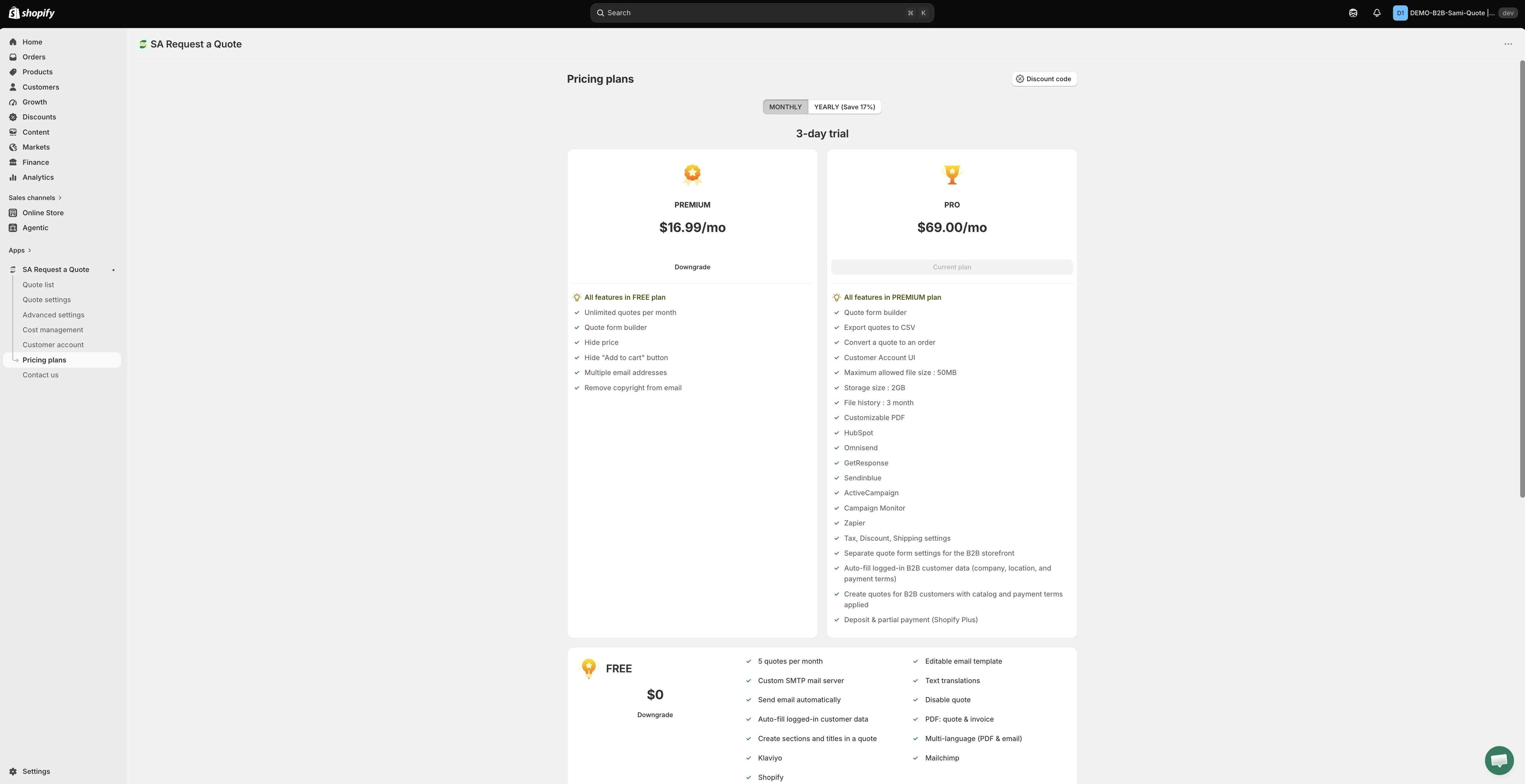
Plany i ich limity są wymienione w aplikacji.
Czy jest plan bezpłatny?
Tak – plan FREE. Obejmuje 5 ofert miesięcznie, edytowalny szablon e-maila, własny serwer poczty SMTP, tłumaczenia tekstów, PDF z ofertą i fakturą oraz integracje Klaviyo, Mailchimp i Shopify.
Hide price i Hide “Add to cart” button zaczynają się od planu PREMIUM. Convert a quote to an order, Export quotes to CSV, Customer Account UI i pozostałe integracje są w planie PRO.
Zobacz Porównanie planów
Czy wszystkie integracje są tylko płatne?
Nie. Klaviyo, Mailchimp i Shopify są w planie FREE. HubSpot, Omnisend, GetResponse, Sendinblue, ActiveCampaign, Campaign Monitor i Zapier są wymienione w planie PRO.
Google reCAPTCHA znajduje się na tym samym ekranie Third-party integration, ale nie jest wymieniona na liście funkcji żadnego planu, więc jeśli musisz mieć pewność, sprawdź Pricing plans w aplikacji.
Zobacz Przegląd integracji
Jak zmienić lub porównać plany?
Otwórz Pricing plans w menu aplikacji. Przełącznik rozliczeń przełącza między MONTHLY a YEARLY, a strona zawiera przyciski Discount code i Pricing details. Ceny i długość okresu próbnego są tam wyświetlane – odczytaj je ze strony, a nie z dokumentu, ponieważ okres próbny różni się między opcją miesięczną a roczną.
Zobacz Plany cenowe
Co stanie się z moimi ofertami po odinstalowaniu?
Odinstalowanie usuwa aplikację ze sklepu, a razem z nią ekrany, na których przechowywane są oferty. Najpierw wyeksportuj to, co chcesz zachować – Export znajduje się w Quote list, a Export quotes to CSV to funkcja planu PRO.
Zobacz Eksport ofert do CSV
Języki i dane
Dział zatytułowany „Języki i dane”Czy formularz oferty można wyświetlać w kilku językach?
Tak. Advanced settings > Translations ma Translations AI – “Translate everything your customers see — quote form, storefront text and both quote emails.”
Lista języków odzwierciedla Ustawienia > Języki w panelu administracyjnym Shopify, więc najpierw opublikuj język tam, a pojawi się w aplikacji.
Zobacz Tłumaczenie tekstów sklepu i Tłumaczenie e-maili z ofertami
Jakie dane klientów przechowuje aplikacja?
Samą ofertę, wszystko, co zbiera Twój formularz, wszelkie przesłane pliki i Twoje ustawienia. Aplikacja obsługuje webhooki prywatności Shopify dotyczące żądań danych klientów i ich usuwania – customers/data_request, customers/redact i shop/redact.
Zobacz Uprawnienia i dane
Czy klucze API moich integracji są bezpieczne w aplikacji?
Po zapisaniu klucza integracji aplikacja przechowuje go w formie zamaskowanej i pokazuje w jego miejscu symbol zastępczy, więc nie da się go odczytać z ekranu. Jeśli musisz zmienić klucz, wklej nowy na jego miejsce.
Zobacz Przegląd integracji
Nadal masz problem?
Dział zatytułowany „Nadal masz problem?”Napisz na [email protected] – zobacz Kontakt z pomocą techniczną, co warto dołączyć.
Następne kroki
Dział zatytułowany „Następne kroki”- Rozwiązywanie problemów – rozwiązania konkretnych objawów
- Kontakt z pomocą techniczną – jak skontaktować się z zespołem
- Jak to działa – cały przebieg oferty