
請求書PDFをカスタマイズする
Advanced settingsで請求書PDFテンプレートを設定し、下書き注文に添付される書類に正しい情報が表示されるようにします。
顧客が見積もりを承諾し、下書き注文に変換すると、顧客が支払いの根拠とする書類は、見積書とは別のものになります。アプリでは、この書類は Invoice PDF(「Template used to convert a draft order to a PDF file」)から作成されます。
見積書は、おおよその内容で、説得力があればかまいません。一方、請求書は、経理部門の担当者が確認するため、正確である必要があります。
アプリのサイドバーで Advanced settings をクリックし、PDF template タブを選びます。Invoice PDF は、そこにある2つのテンプレートの2つ目です。
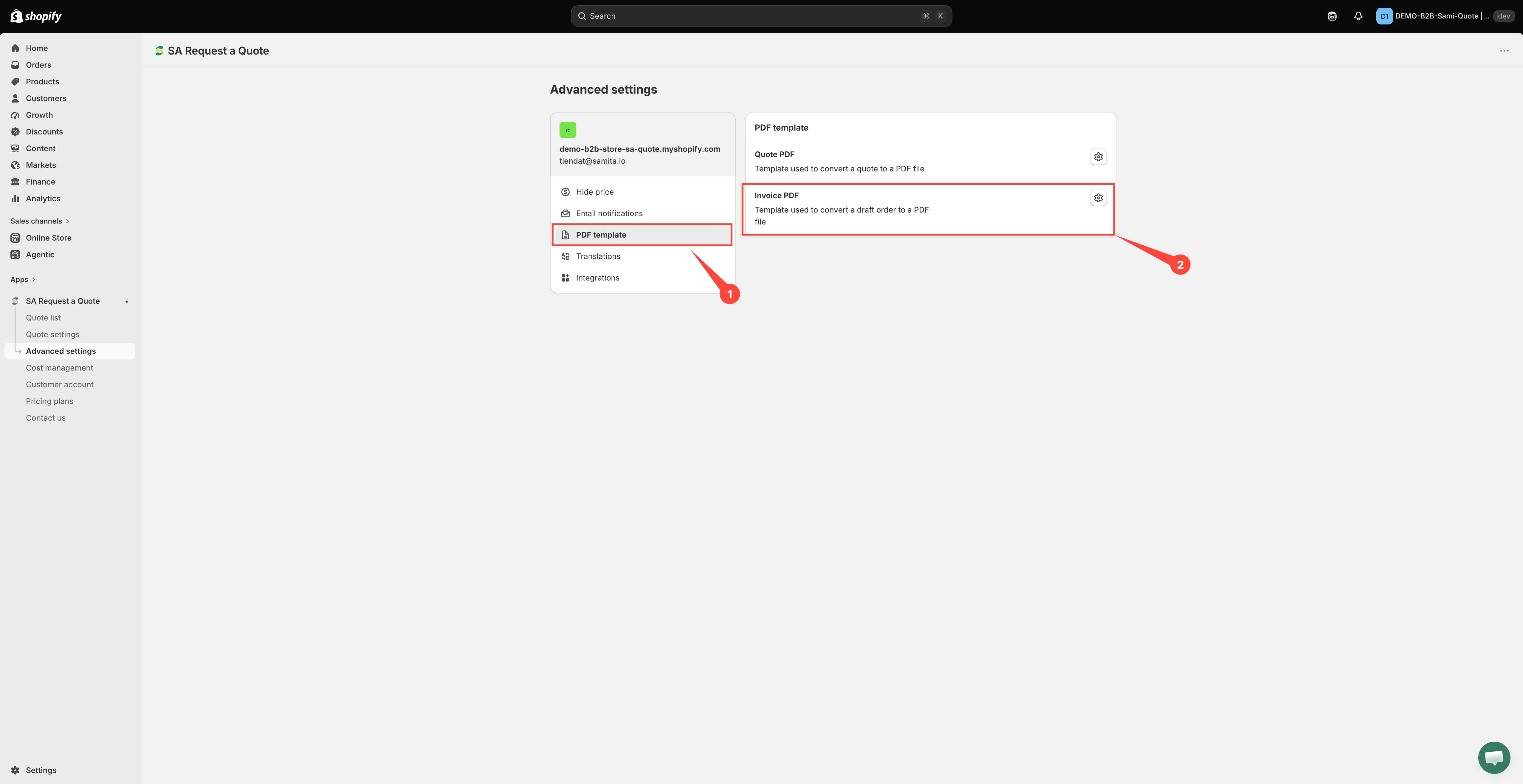
Invoice PDF は、2つのテンプレートの2つ目です。
テンプレートを設定する
Section titled “テンプレートを設定する”-
Advanced settingsを開く
Section titled “Advanced settingsを開く”アプリのサイドバーで Advanced settings をクリックします。
-
PDF templateタブに移動する
Section titled “PDF templateタブに移動する”タブの一覧から PDF template を選びます。
-
Invoice PDFを開く
Section titled “Invoice PDFを開く”Invoice PDF を開きます。エディタの見出しは Invoice PDF template です。これは Quote PDF とは別のテンプレートです。見積もりのテンプレートから何かが引き継がれていると考えず、この書類は専用の画面で設定してください。
左の列には、1つずつ展開する3つのセクション Design、Content、Translations があり、右の Preview は変更に合わせて再描画されます。
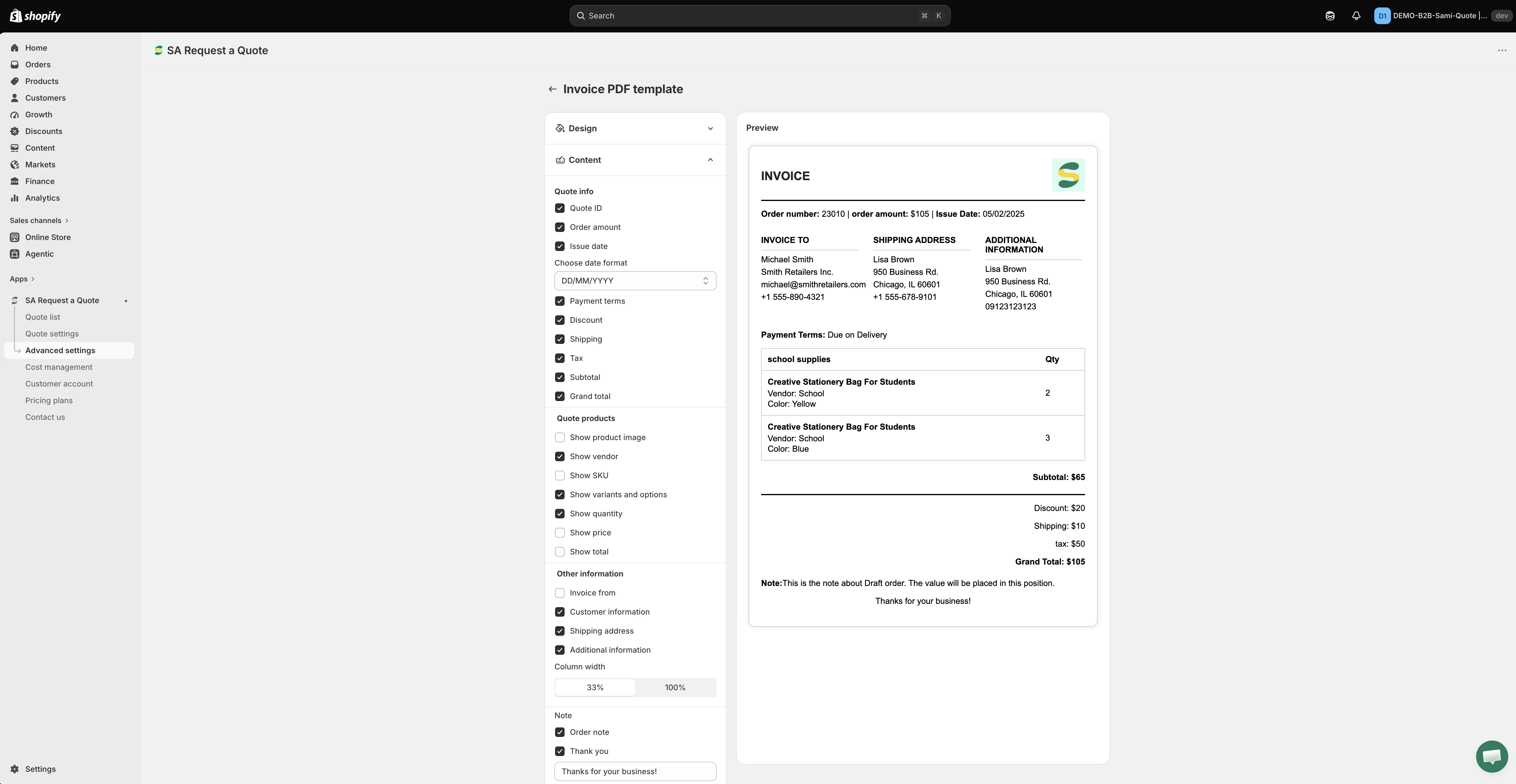
請求書テンプレートは、見積もりPDFとは別に、専用の画面で設定します。
-
Designでブランドを反映する
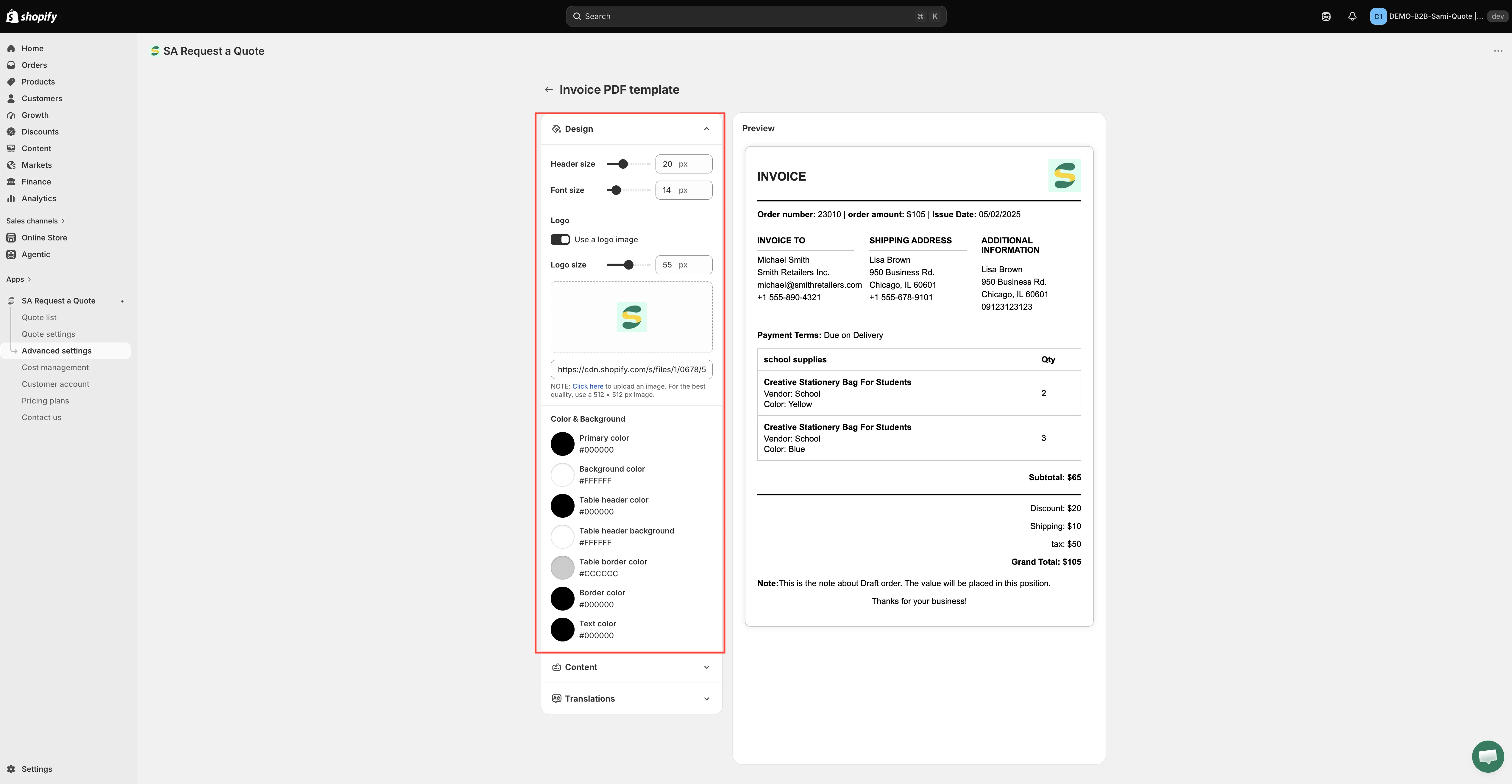
Section titled “Designでブランドを反映する”Design を展開し、上から順に設定します。
- Header size と Font size。どちらもpx単位です。
- Logo - Use a logo image をオンにして、px単位で Logo size を設定し、アップロードエリアをクリックしてファイルを追加します。アプリには「Click here to upload an image. For the best quality, use a 512 × 512 px image.」というメモが表示されます。その下のフィールドでは、代わりに画像のURLを入力でき、Enter an image URL to change it というラベルが付いています。
- Color & Background - 7つのスウォッチです。Primary color、Background color、Table header color、Table header background、Table border color、Border color、Text color。
-
Contentで請求書に表示する内容を選ぶ
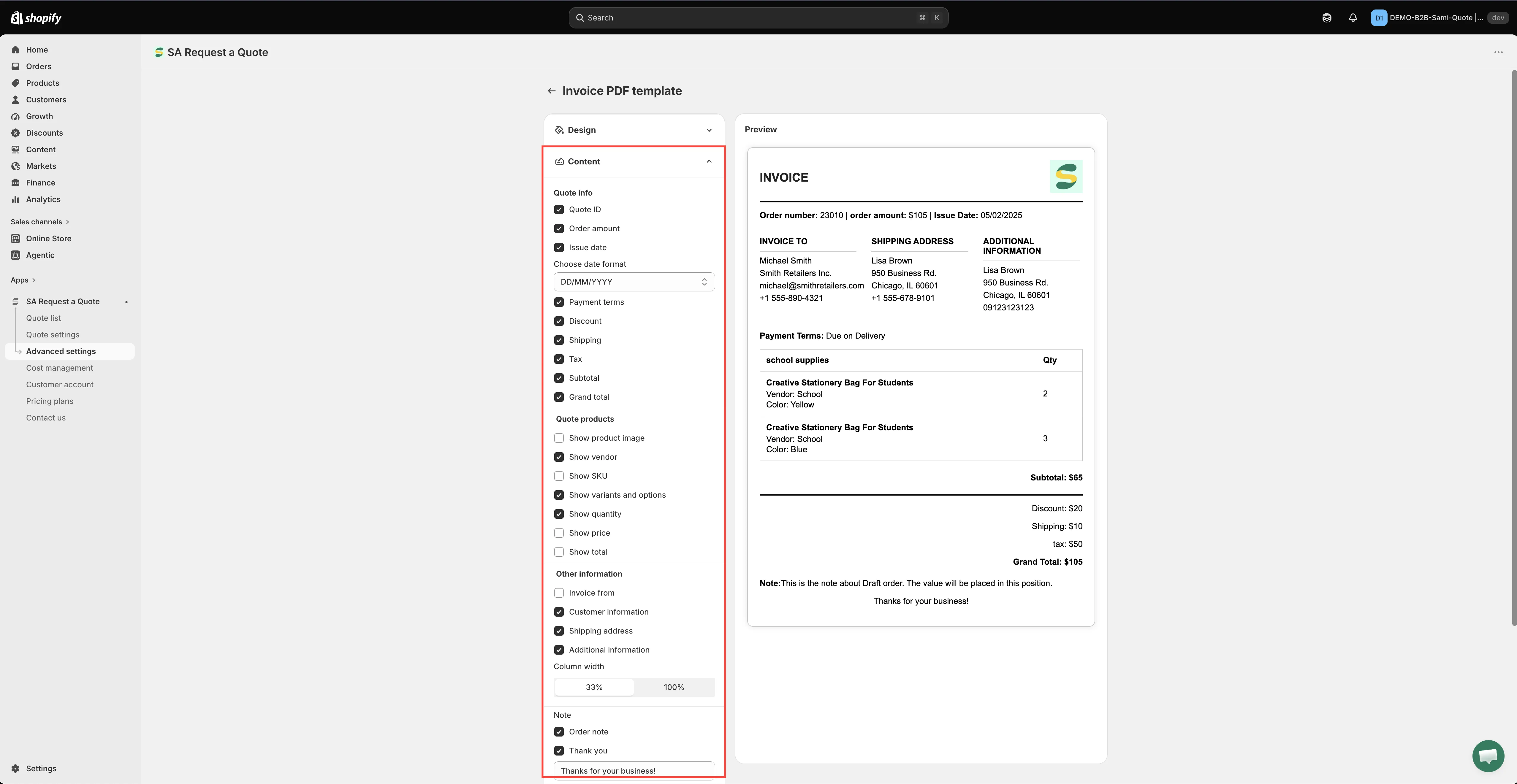
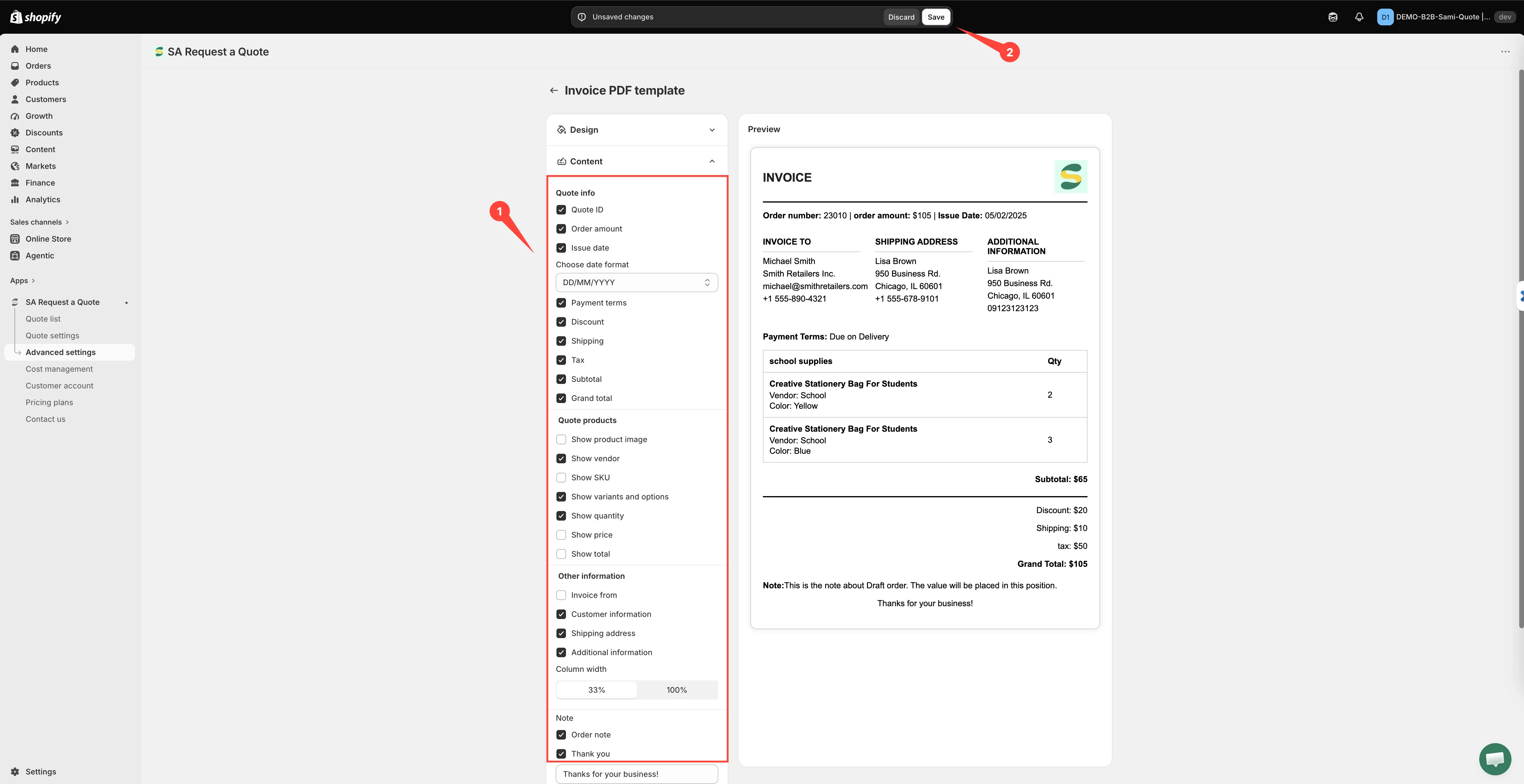
Section titled “Contentで請求書に表示する内容を選ぶ”Content を開き、グループを上から順に確認しながら、請求書に必要な項目をオンにします。請求書テンプレートは、タイトルを変えただけの見積もりテンプレートではなく、見積もりにはない行も用意されています。すべてのグループと行は、このページの下のContentで選べる項目に一覧があります。
-
Translationsでラベルを翻訳する
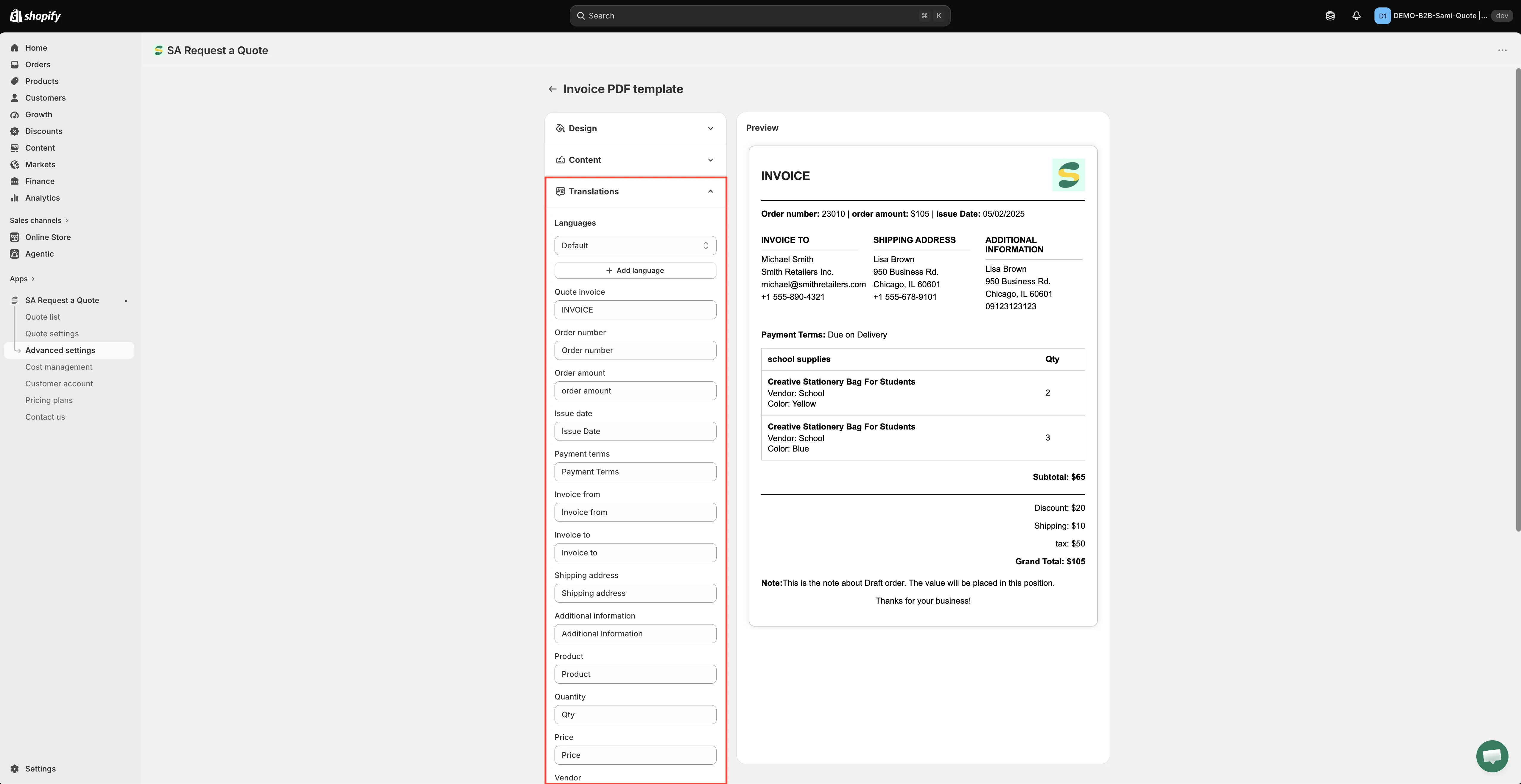
Section titled “Translationsでラベルを翻訳する”Translations を展開します。Languages で編集する言語を選び、Add language で別の言語を追加し、言語の隣にあるごみ箱アイコンで言語を削除します(デフォルトの言語は削除できません)。
その下には、書類に印刷されるラベルごとに1つのテキストボックスがあります。Quote invoice、Quote ID、Order amount、Issue date、Payment terms、Invoice from、Invoice to、Shipping、Product、Quantity、Price、Vendor、Total、Subtotal、Discount、Tax、Grand total、Note などです。どのラベルも上書きできます。翻訳のためだけでなく、英語のラベルを変更する場合にもこの方法を使います。
-
何かを変更すると、Shopify管理画面の上部に保存バーが表示されます。Save をクリックするとテンプレートが保存され、Discard changes をクリックすると破棄されます。保存するまで、変更内容は実際の請求書には反映されません。
-
実際の下書き注文で確認する
Section titled “実際の下書き注文で確認する”設定の隣にある Preview は、サンプルデータで描画されています。テンプレートを使い始める前に、ご自身のテスト用の見積もりを下書き注文に変換し、そこからPDFを作成してください。実際の数値が入った完成版の書類を確認できます。下書き注文に変換するをご覧ください。
書類に表示する内容
Section titled “書類に表示する内容”請求書には、見積書にはない義務が伴うため、金額の行は、提案書よりも重要です。送る前に、完成した書類を読み、次の内容が含まれていることを確認してください。
- 支払い条件。顧客がいつまでに支払うべきかがわかるようにします。
- 割引、税金、送料。それぞれ別の行に表示し、合計をそのまま信じるのではなく、確認できるようにします。
- 小計と総合計。合計額の記載がない請求書は、そのまま返送されてきます。
- 明細ごとの価格と合計。経理部門は明細ごとに照合するためです。
- SKU。購入者が、明細を自社の発注書と照合できるようにします。
- 書類の宛先。
金額の取得元
Section titled “金額の取得元”請求書の金額は、変換した見積もりから取得されます。割引、送料、税金は Cost management で設定します。Cost management には、Discount、Shipping、Tax の3つのタブがあります。見積もりを変換する前にこれらを正しく設定しておけば、書類は手動で編集しなくても合計が合います。
Quote PDFとInvoice PDFの違い
Section titled “Quote PDFとInvoice PDFの違い”| 書類 | 目的 |
|---|---|
| Quote PDF | 提案書です。まだ支払う義務は発生していません。顧客の判断を助けるためのものです。 |
| Invoice PDF | 合意した下書き注文に対する支払いの依頼です。入金を受けるためのものです。 |
ストアの確認が完了するまで、PDFには透かしが入ります。アプリでは、次のように表示されます。「Remove the watermark from your PDF. Please contact us to verify your store and receive this service for free.」
Contentで選べる項目
Section titled “Contentで選べる項目”| グループ | 行 |
|---|---|
| Quote info | Quote ID · Order amount · Issue date · Choose date format · Payment terms · Discount · Shipping · Tax · Subtotal · Grand total |
| Quote products | Show product image · Show vendor · Show SKU · Show variants and options · Show quantity · Show price · Show total |
| Other information | Invoice from - 展開すると Store name、Email、Address、Phone number が表示され、ご自身のどの情報を表示するかを選べます · Customer information · Shipping address · Additional information |
| Column width | 33% または 100% |
| Note | Order note · Thank you。その下に自由記述のフィールドがあります |
このうち3つは、請求書にのみ存在します。Order amount、Invoice from、そして Note グループ全体です。すでに見積もりPDFを設定している場合は、これらを重点的に確認してください。
完成した書類の見出しは INVOICE で、Order number と INVOICE TO の列が含まれます。そのため、最初の請求書を送る前に、Translations で編集できるラベルを確認しておく価値があります。
次のステップ
Section titled “次のステップ”- 下書き注文に変換する - 請求書の元になる下書き注文を作成します
- 見積もりPDFをカスタマイズする - すべてのスイッチを一覧にした見積書です
- 見積もりメールにPDFを添付する - 書類を顧客に届けます