
Personnaliser le PDF de facture
Configurez le modèle Invoice PDF dans les paramètres avancés pour que le document associé à une commande brouillon affiche les bonnes informations.
Lorsque votre client accepte un devis et que vous le transformez en commande brouillon, le document sur lequel il règle son paiement n’est pas le devis. Dans l’application, il provient de Invoice PDF : le « Template used to convert a draft order to a PDF file ».
Un devis peut rester approximatif et chercher à convaincre. Une facture, elle, doit être exacte, car quelqu’un au service comptabilité la vérifiera.
Où le trouver
Section intitulée « Où le trouver »Dans la barre latérale de l’application, cliquez sur Advanced settings, puis choisissez l’onglet PDF template. Invoice PDF est le second des deux modèles qui s’y trouvent.
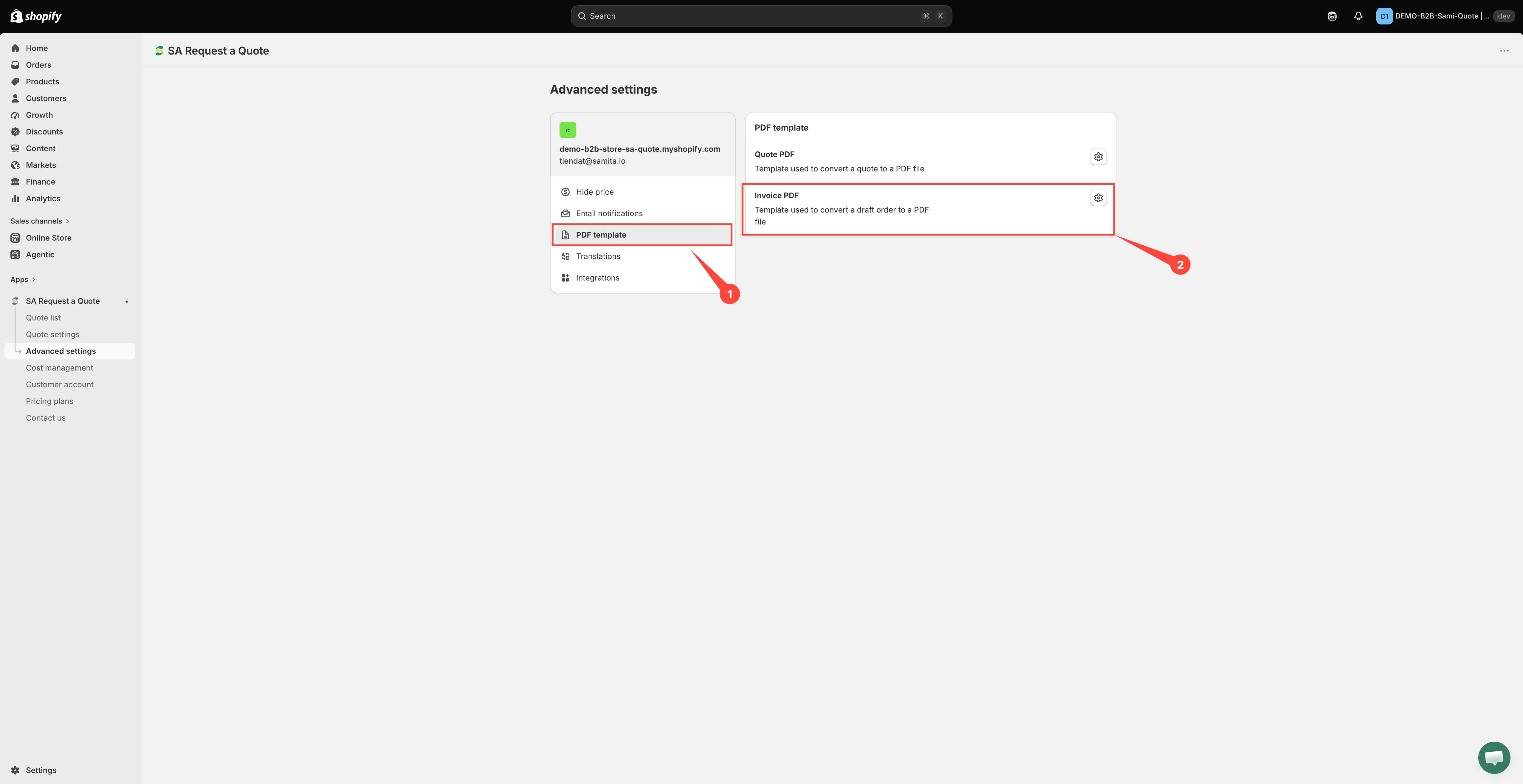
Invoice PDF est le second des deux modèles.
Configurer le modèle
Section intitulée « Configurer le modèle »-
Ouvrir Advanced settings
Section intitulée « Ouvrir Advanced settings »Dans la barre latérale de l’application, cliquez sur Advanced settings.
-
Accéder à l’onglet PDF template
Section intitulée « Accéder à l’onglet PDF template »Choisissez PDF template dans la liste des onglets.
-
Ouvrir Invoice PDF
Section intitulée « Ouvrir Invoice PDF »Ouvrez Invoice PDF. L’éditeur est intitulé Invoice PDF template. Il s’agit d’un modèle distinct de Quote PDF : configurez ce document sur son propre écran plutôt que de supposer qu’il a hérité quoi que ce soit du modèle de devis.
La colonne de gauche contient trois sections que vous développez une à une (Design, Content et Translations), et l’aperçu Preview à droite se met à jour au fil de vos modifications.
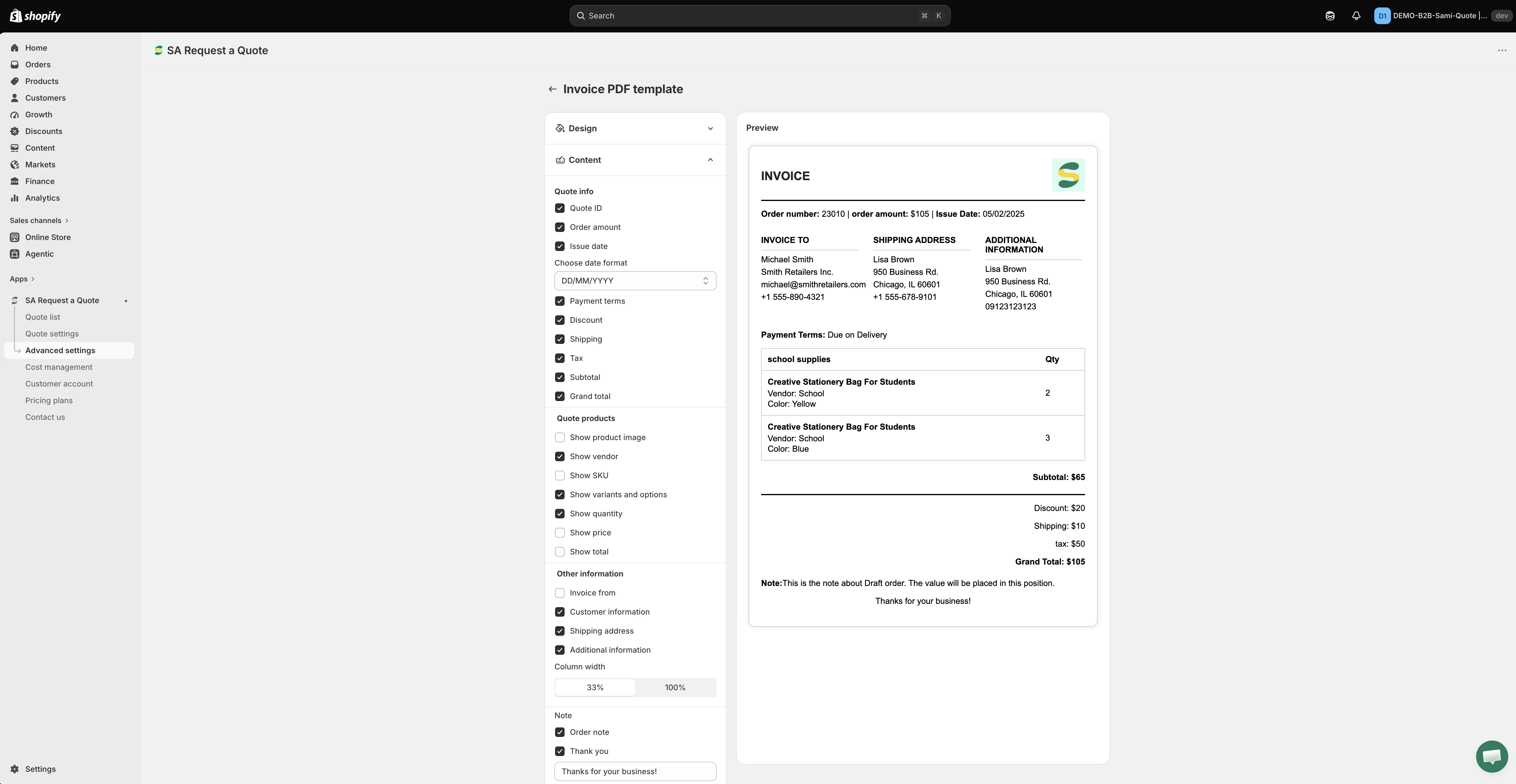
Le modèle de facture se configure sur son propre écran, séparément du PDF de devis.
-
Ajouter votre identité visuelle dans Design
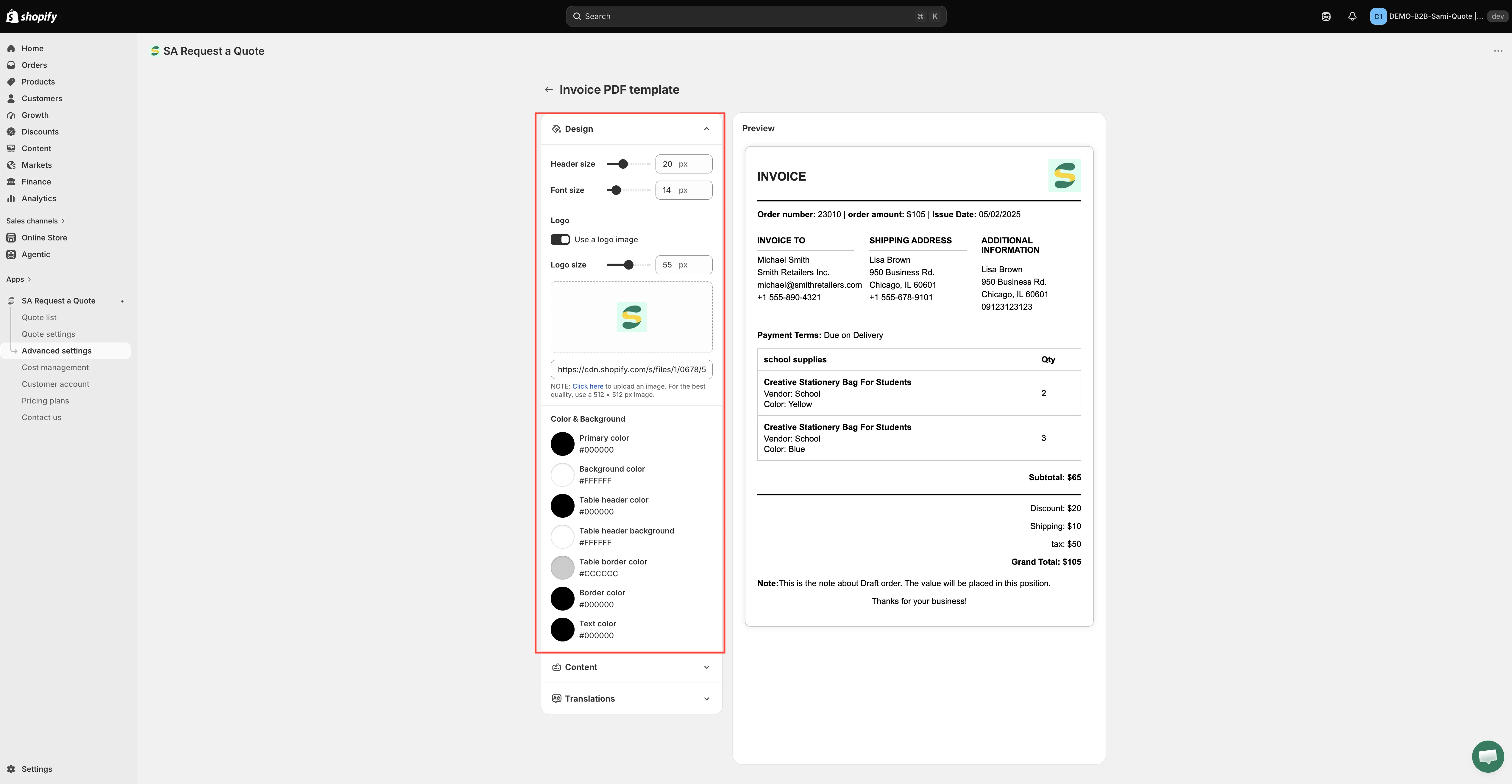
Section intitulée « Ajouter votre identité visuelle dans Design »Développez Design et parcourez-la :
- Header size et Font size, toutes deux en px.
- Logo : cochez Use a logo image, réglez Logo size en px, puis cliquez sur la zone de téléversement pour ajouter le fichier. La note de l’application indique : « Click here to upload an image. For the best quality, use a 512 × 512 px image. » Le champ situé en dessous accepte à la place l’URL d’une image et s’intitule Enter an image URL to change it.
- Color & Background : sept nuanciers, à savoir Primary color, Background color, Table header color, Table header background, Table border color, Border color et Text color.
-
Choisir ce que la facture affiche dans Content
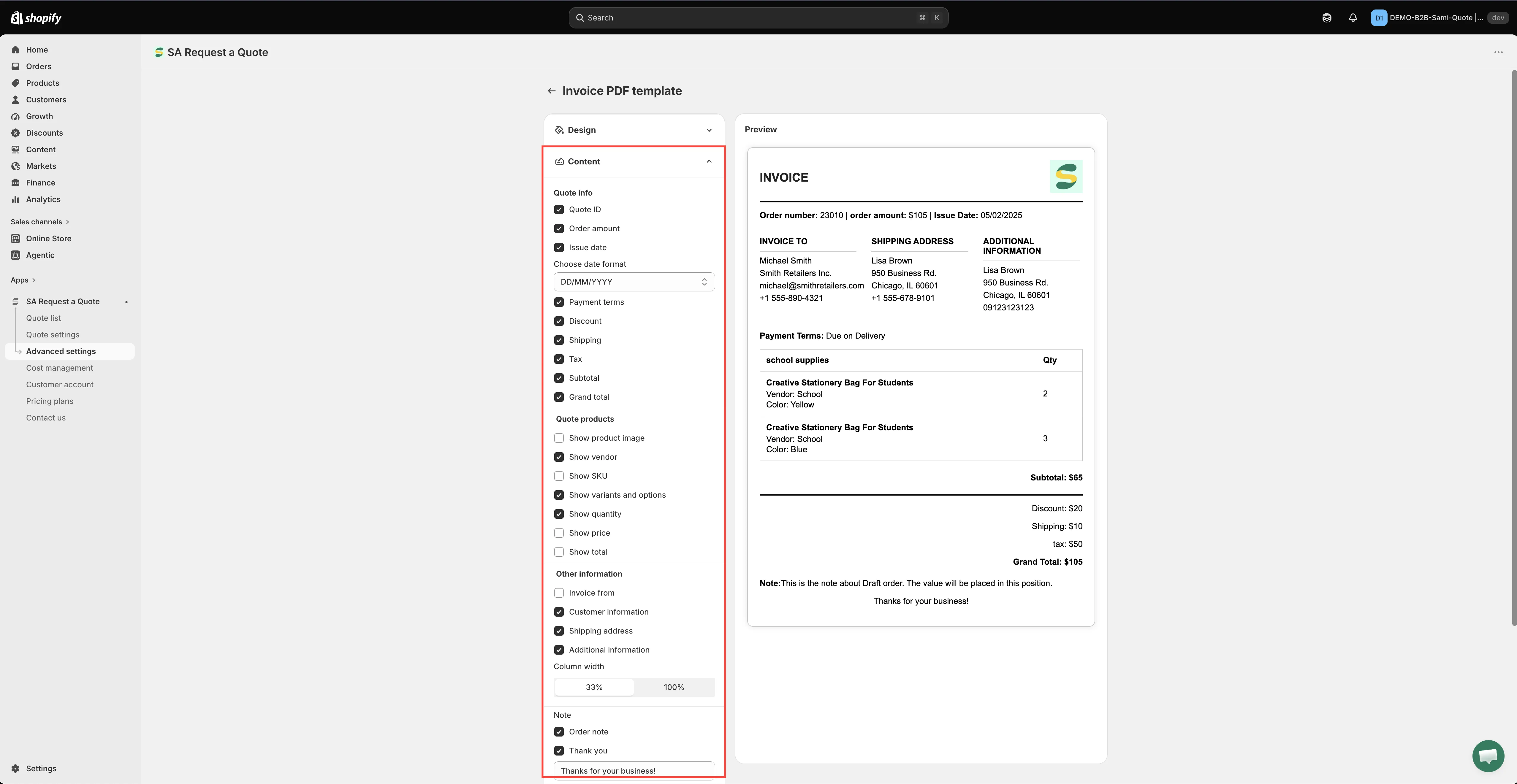
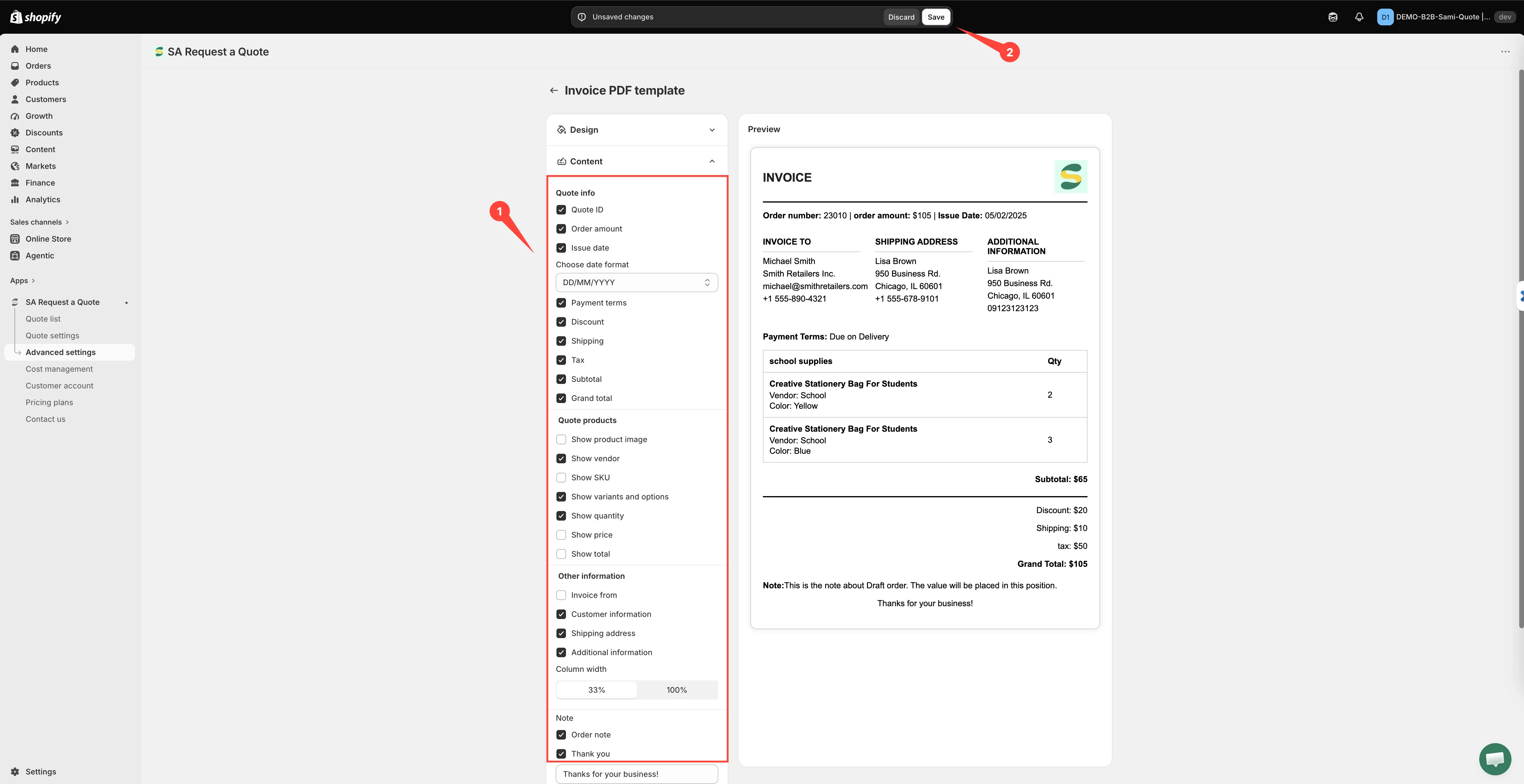
Section intitulée « Choisir ce que la facture affiche dans Content »Ouvrez Content et parcourez les groupes en activant ce qu’une facture doit contenir. Le modèle de facture n’est pas le modèle de devis avec un autre titre : il propose des lignes que le devis n’a pas. Chaque groupe et chaque ligne sont détaillés dans Ce que propose Content plus bas sur cette page.
-
Traduire les libellés dans Translations
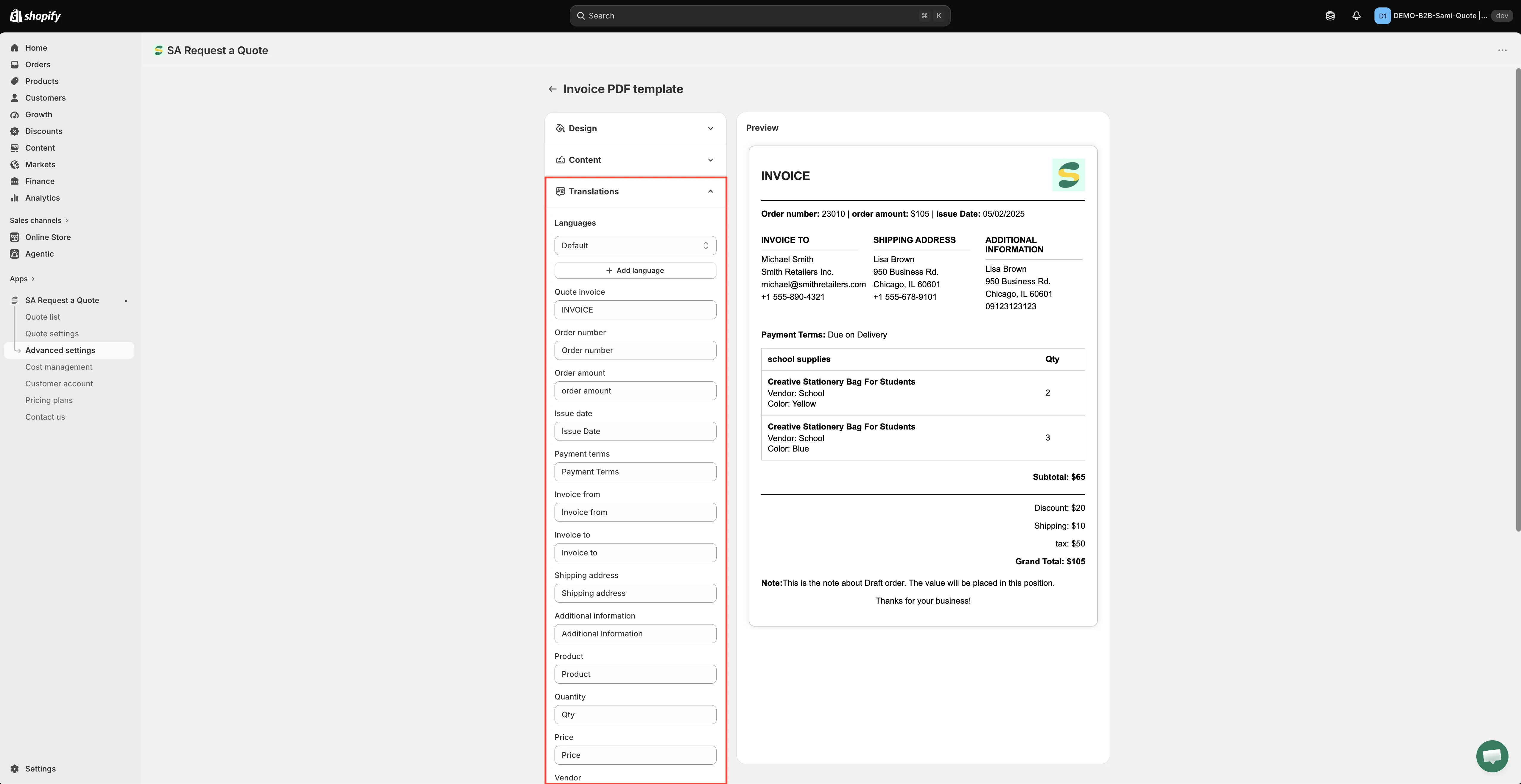
Section intitulée « Traduire les libellés dans Translations »Développez Translations. Languages sélectionne la langue que vous modifiez ; Add language en ajoute une autre ; l’icône de corbeille à côté d’une langue la supprime (la langue par défaut ne peut pas être supprimée).
En dessous, vous trouverez une zone de texte par libellé imprimé sur le document, parmi lesquels Quote invoice, Quote ID, Order amount, Issue date, Payment terms, Invoice from, Invoice to, Shipping, Product, Quantity, Price, Vendor, Total, Subtotal, Discount, Tax, Grand total et Note. Remplacez le texte de n’importe lequel : c’est aussi ainsi que vous modifiez un libellé en anglais, et pas seulement que vous le traduisez.
-
Enregistrer
Section intitulée « Enregistrer »Dès que vous modifiez quelque chose, la barre d’enregistrement de Shopify apparaît en haut de l’interface d’administration. Cliquez sur Save pour conserver le modèle, ou sur Discard changes pour l’abandonner. Aucune de vos modifications n’est appliquée à une vraie facture tant que vous n’avez pas enregistré.
-
Vérifier avec une vraie commande brouillon
Section intitulée « Vérifier avec une vraie commande brouillon »L’aperçu Preview à côté des paramètres est généré à partir de données d’exemple. Avant de vous fier au modèle, transformez l’un de vos devis de test en commande brouillon et générez-en le PDF, afin de voir le document final avec de vraies valeurs. Consultez Convertir en commande brouillon.
Ce que le document doit afficher
Section intitulée « Ce que le document doit afficher »Une facture comporte des obligations qu’un devis n’a pas : les lignes de montants comptent donc davantage ici que sur une offre. Avant d’en envoyer une, relisez le document final et vérifiez qu’il contient :
- Les conditions de paiement, pour que le client sache quand le règlement est dû.
- La réduction, les taxes et l’expédition, chacune sur sa propre ligne, afin que le total puisse être vérifié plutôt que pris pour argent comptant.
- Un sous-total et un total général : une facture sans total clairement indiqué vous sera renvoyée aussitôt.
- Les prix et totaux par ligne, car un service comptabilité fait son rapprochement ligne par ligne.
- Les références SKU, pour que l’acheteur puisse faire correspondre vos lignes à son bon de commande.
- La personne ou l’entreprise à qui le document est adressé.
D’où viennent les montants
Section intitulée « D’où viennent les montants »Les montants de la facture proviennent du devis que vous avez converti. Les réductions, l’expédition et les taxes se définissent dans Cost management, qui comporte trois onglets : Discount, Shipping et Tax. Configurez-les correctement avant de convertir un devis, et le document sera cohérent sans modification manuelle.
Quote PDF ou Invoice PDF ?
Section intitulée « Quote PDF ou Invoice PDF ? »| Document | Objectif |
|---|---|
| Quote PDF | Une offre. Rien n'est encore dû. Son rôle est d'aider le client à se décider. |
| Invoice PDF | Une demande de paiement pour une commande brouillon convenue. Son rôle est de vous faire payer. |
Le filigrane
Section intitulée « Le filigrane »Les PDF portent un filigrane tant que votre boutique n’est pas vérifiée. L’application l’indique ainsi : « Remove the watermark from your PDF. Please contact us to verify your store and receive this service for free. »
Ce que propose Content
Section intitulée « Ce que propose Content »| Groupe | Lignes |
|---|---|
| Quote info | Quote ID · Order amount · Issue date · Choose date format · Payment terms · Discount · Shipping · Tax · Subtotal · Grand total |
| Quote products | Show product image · Show vendor · Show SKU · Show variants and options · Show quantity · Show price · Show total |
| Other information | Invoice from, qui se déplie en Store name, Email, Address et Phone number, pour que vous choisissiez lesquelles de vos coordonnées apparaissent · Customer information · Shipping address · Additional information |
| Column width | 33% ou 100% |
| Note | Order note · Thank you, avec un champ de texte libre en dessous |
Trois de ces éléments n’existent que sur la facture : Order amount, Invoice from et tout le groupe Note. Si vous avez déjà configuré le PDF de devis, ce sont ceux à examiner.
Le document final est intitulé INVOICE et comporte un Order number ainsi qu’une colonne INVOICE TO : c’est pourquoi il vaut la peine de vérifier les libellés que vous modifiez dans Translations avant d’envoyer la première facture.
Étapes suivantes
Section intitulée « Étapes suivantes »- Convertir en commande brouillon : créez la commande brouillon à laquelle se rattache une facture
- Personnaliser le PDF de devis : le document de devis, avec chaque option détaillée
- Joindre un PDF aux e-mails de devis : transmettez le document à votre client