
Rechnungs-PDF anpassen
Richten Sie die Vorlage „Invoice PDF“ unter „Advanced settings“ ein, damit das Dokument zu einer Entwurfsbestellung die richtigen Angaben zeigt.
Sobald eine Person Ihr Angebot annimmt und Sie es in eine Entwurfsbestellung umwandeln, ist das Dokument, gegen das bezahlt wird, etwas anderes als das Angebot. In der App stammt es aus Invoice PDF: dem „Template used to convert a draft order to a PDF file“.
Ein Angebot darf ungefähr und überzeugend sein. Eine Rechnung muss exakt sein, denn jemand in der Buchhaltung prüft sie.
Wo Sie es finden
Abschnitt betitelt „Wo Sie es finden“Klicken Sie in der Seitenleiste der App auf Advanced settings und wählen Sie dann den Tab PDF template. Invoice PDF ist die zweite der beiden Vorlagen dort.
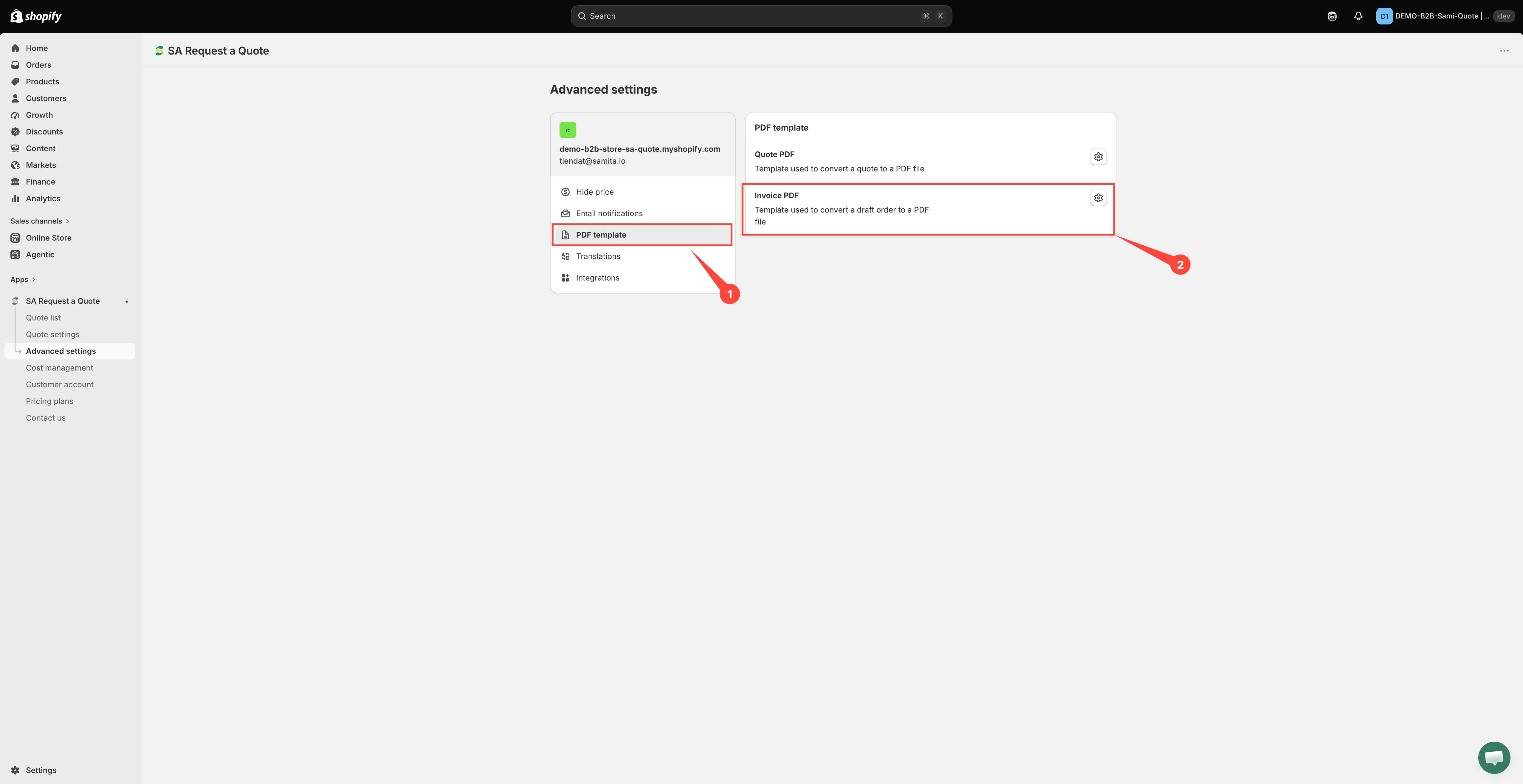
„Invoice PDF“ ist die zweite der beiden Vorlagen.
Vorlage einrichten
Abschnitt betitelt „Vorlage einrichten“-
Advanced settings öffnen
Abschnitt betitelt „Advanced settings öffnen“Klicken Sie in der Seitenleiste der App auf Advanced settings.
-
Zum Tab „PDF template“ wechseln
Abschnitt betitelt „Zum Tab „PDF template“ wechseln“Wählen Sie in der Liste der Tabs PDF template.
-
Invoice PDF öffnen
Abschnitt betitelt „Invoice PDF öffnen“Öffnen Sie Invoice PDF. Der Editor ist mit Invoice PDF template überschrieben. Es ist eine eigene Vorlage neben Quote PDF. Richten Sie dieses Dokument also auf seinem eigenen Bildschirm ein, statt anzunehmen, es habe etwas von der Angebotsvorlage übernommen.
Die linke Spalte enthält drei Abschnitte, die Sie einzeln aufklappen – Design, Content und Translations –, und die Preview rechts wird bei jeder Änderung neu gezeichnet.
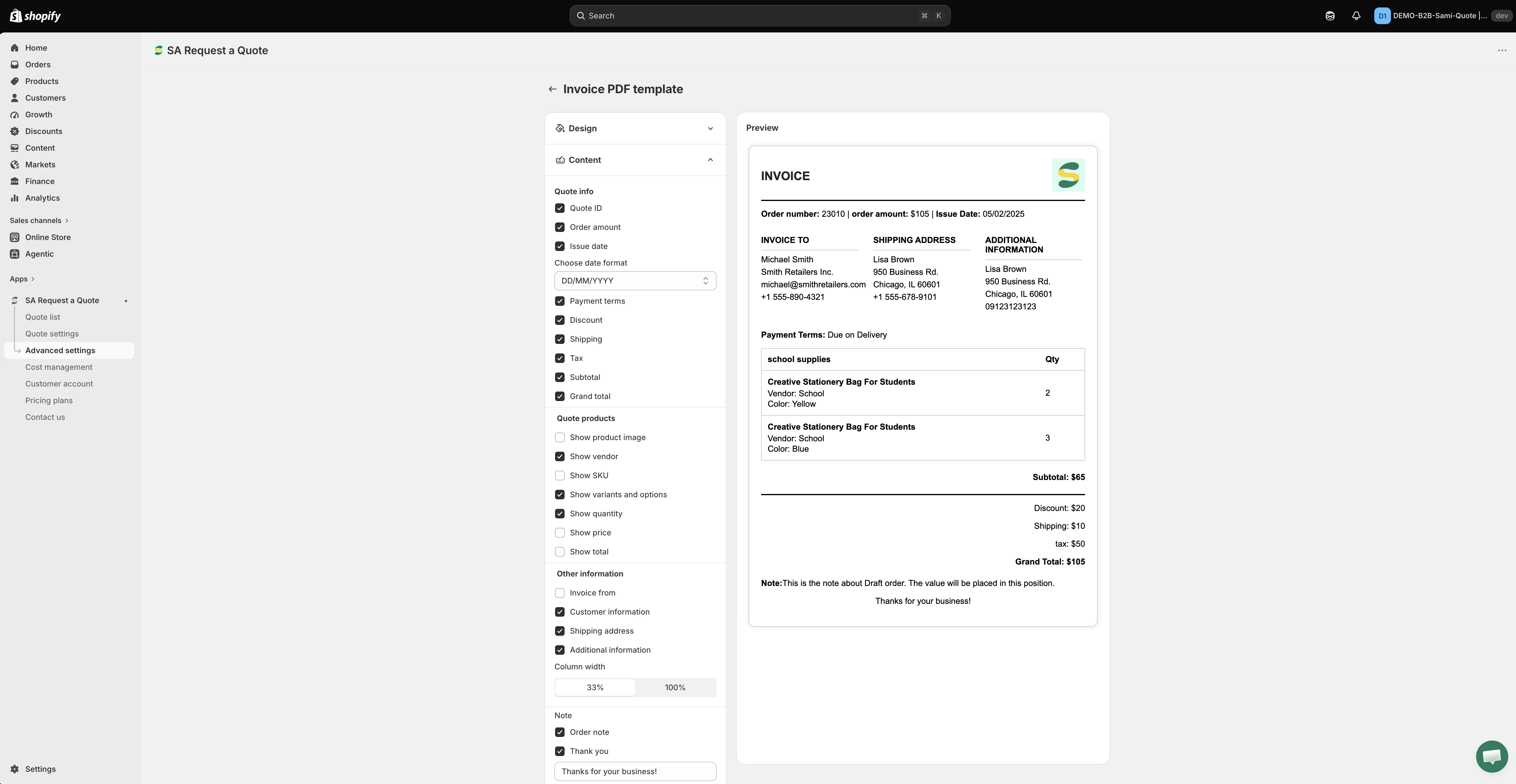
Die Rechnungsvorlage wird auf ihrem eigenen Bildschirm eingerichtet, getrennt vom Quote-PDF.
-
Unter „Design“ Ihr Branding einbringen
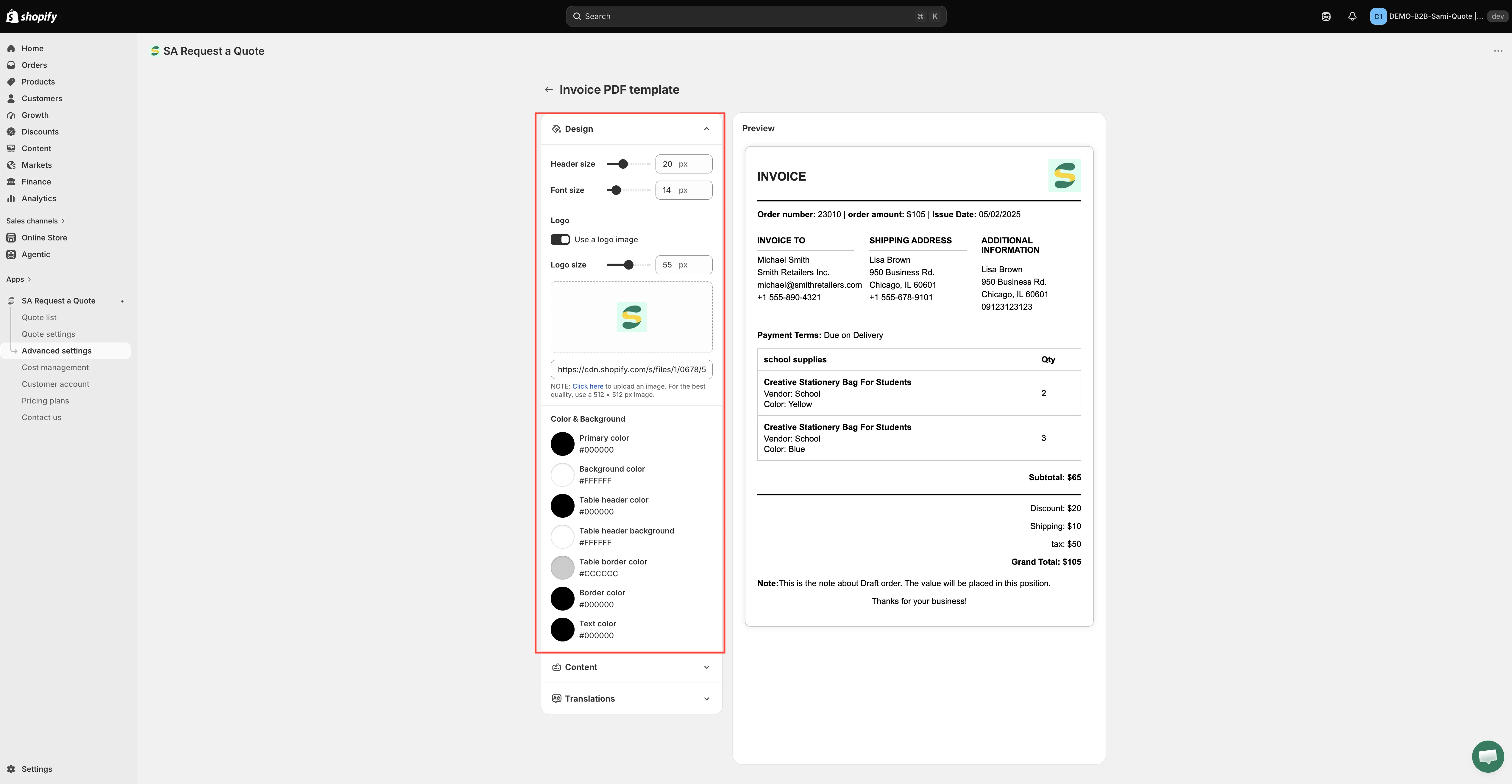
Abschnitt betitelt „Unter „Design“ Ihr Branding einbringen“Klappen Sie Design auf und gehen Sie es von oben nach unten durch:
- Header size und Font size, beide in px.
- Logo – aktivieren Sie Use a logo image, legen Sie Logo size in px fest und klicken Sie dann auf den Upload-Bereich, um die Datei hinzuzufügen. Der Hinweis der App lautet: „Click here to upload an image. For the best quality, use a 512 × 512 px image.“ Das Feld darunter nimmt stattdessen eine Bild-URL auf und heißt Enter an image URL to change it.
- Color & Background – sieben Farbfelder: Primary color, Background color, Table header color, Table header background, Table border color, Border color und Text color.
-
Unter „Content“ festlegen, was die Rechnung zeigt
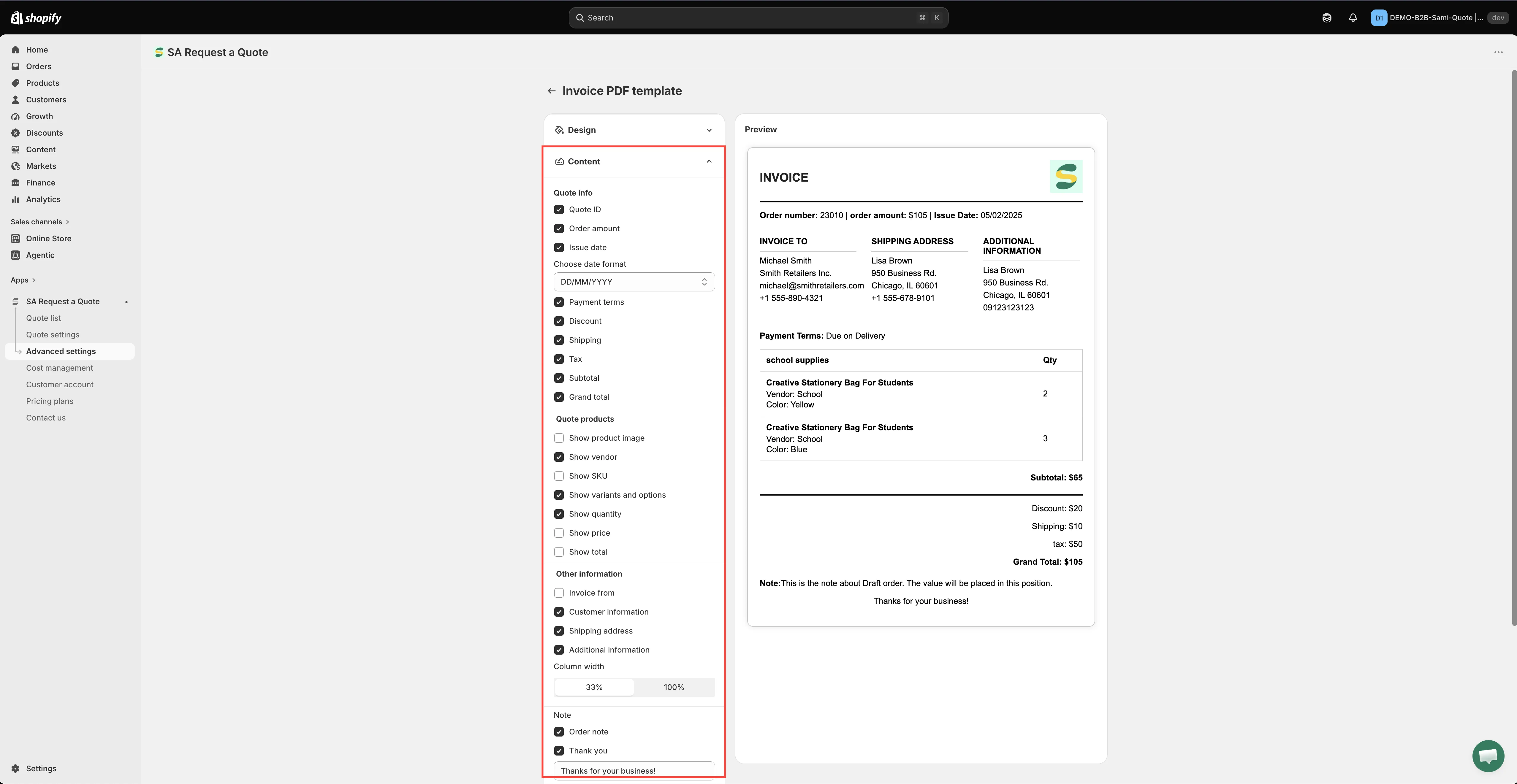
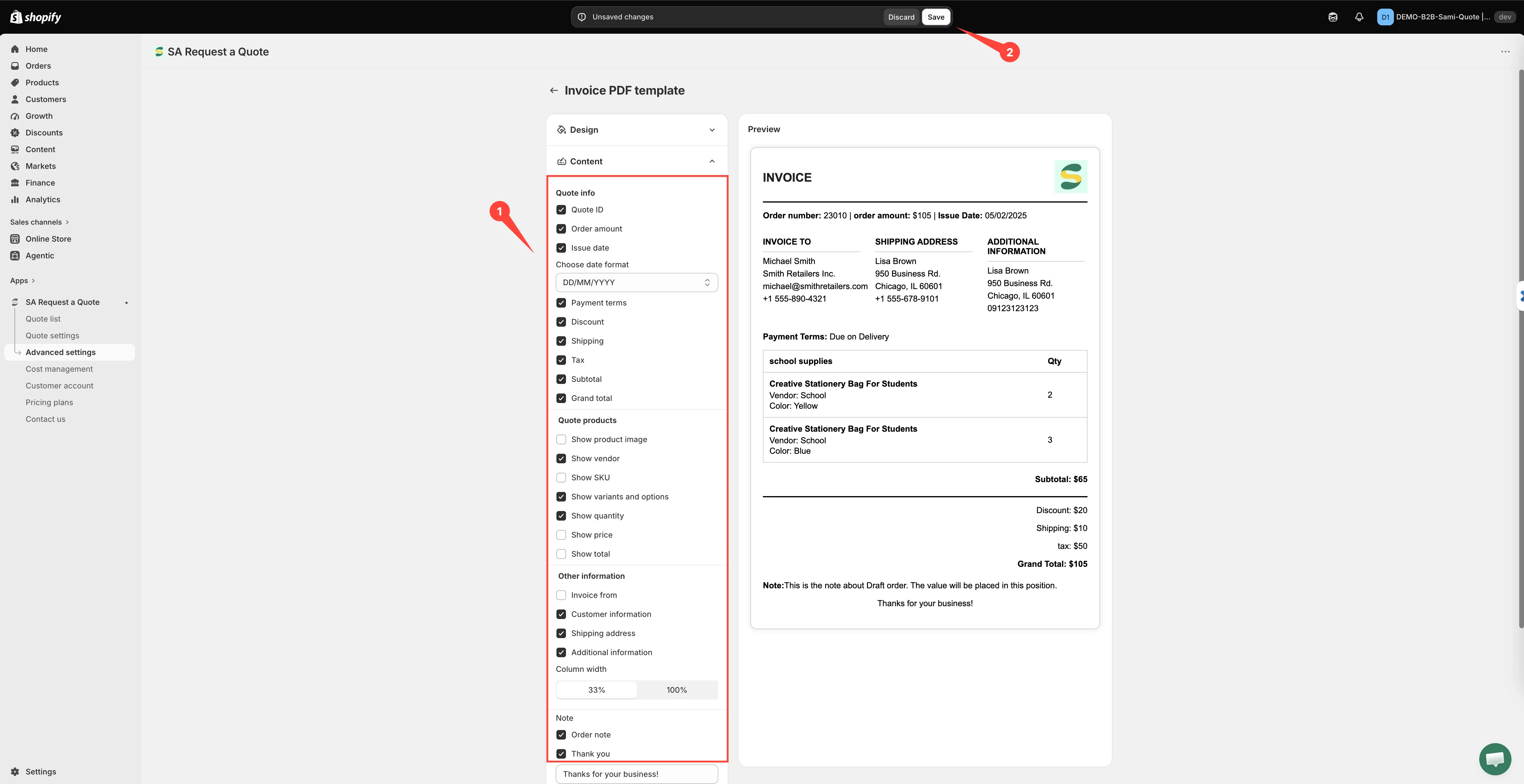
Abschnitt betitelt „Unter „Content“ festlegen, was die Rechnung zeigt“Öffnen Sie Content und gehen Sie die Gruppen durch. Aktivieren Sie, was eine Rechnung enthalten muss. Die Rechnungsvorlage ist nicht die Angebotsvorlage mit anderem Titel – sie bietet Zeilen, die das Angebot nicht hat. Jede Gruppe und jede Zeile finden Sie weiter unten auf dieser Seite unter Was „Content“ bietet.
-
Unter „Translations“ die Beschriftungen übersetzen
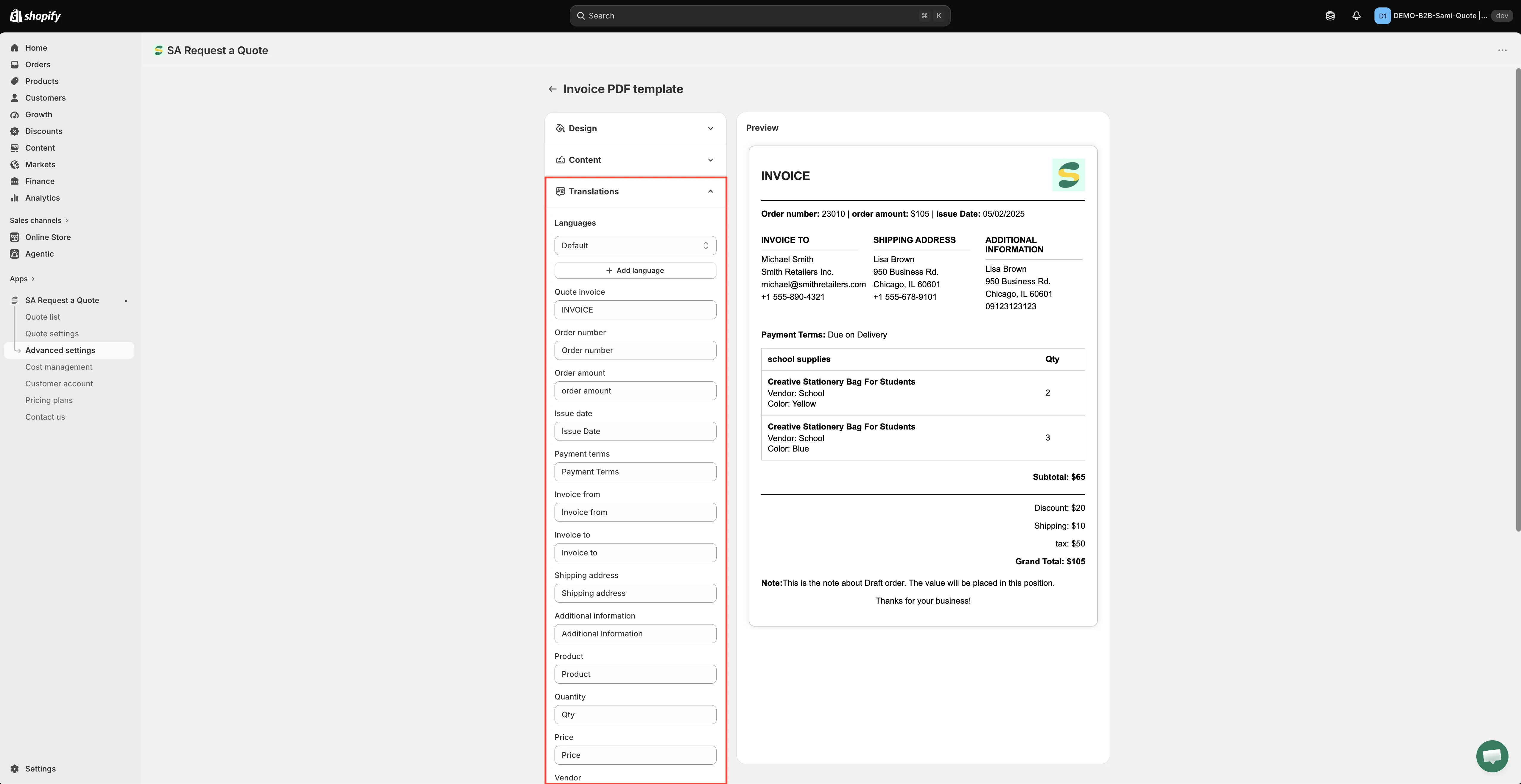
Abschnitt betitelt „Unter „Translations“ die Beschriftungen übersetzen“Klappen Sie Translations auf. Mit Languages wählen Sie die Sprache, die Sie bearbeiten, mit Add language fügen Sie eine weitere hinzu, und das Papierkorb-Symbol neben einer Sprache entfernt sie (die Standardsprache lässt sich nicht entfernen).
Darunter steht je ein Textfeld pro Beschriftung, die im Dokument gedruckt wird – darunter Quote invoice, Quote ID, Order amount, Issue date, Payment terms, Invoice from, Invoice to, Shipping, Product, Quantity, Price, Vendor, Total, Subtotal, Discount, Tax, Grand total und Note. Überschreiben Sie beliebige davon: So ändern Sie auch eine Beschriftung auf Englisch, nicht nur beim Übersetzen.
-
Speichern
Abschnitt betitelt „Speichern“Sobald Sie etwas ändern, erscheint die Speicherleiste von Shopify oben im Admin. Klicken Sie auf Save, um die Vorlage zu behalten, oder auf Discard changes, um sie zu verwerfen. Nichts von dem, was Sie geändert haben, gelangt in eine echte Rechnung, bevor Sie gespeichert haben.
-
Mit einer echten Entwurfsbestellung prüfen
Abschnitt betitelt „Mit einer echten Entwurfsbestellung prüfen“Die Preview neben den Einstellungen wird aus Beispieldaten gezeichnet. Bevor Sie sich auf die Vorlage verlassen, wandeln Sie eines Ihrer eigenen Testangebote in eine Entwurfsbestellung um und erstellen Sie daraus das PDF, damit Sie das fertige Dokument mit echten Zahlen sehen. Siehe Entwurfsbestellung erstellen.
Was das Dokument zeigen sollte
Abschnitt betitelt „Was das Dokument zeigen sollte“Eine Rechnung enthält Pflichtangaben, die ein Angebot nicht hat, deshalb sind die Betragszeilen hier wichtiger als bei einem Angebot. Lesen Sie das fertige Dokument vor dem Versand durch und prüfen Sie, ob es Folgendes enthält:
- Zahlungsbedingungen, damit die Kundschaft weiß, wann die Zahlung fällig ist.
- Rabatt, Steuer und Versand, jeweils in einer eigenen Zeile, damit sich die Summe prüfen lässt, statt ihr blind zu vertrauen.
- Eine Zwischensumme und eine Gesamtsumme – eine Rechnung ohne ausgewiesene Summe kommt sofort zu Ihnen zurück.
- Preise und Summen je Position, denn eine Buchhaltung gleicht Position für Position ab.
- SKUs, damit die Kundschaft Ihre Positionen mit ihrer Bestellung abgleichen kann.
- An wen das Dokument adressiert ist.
Woher die Beträge kommen
Abschnitt betitelt „Woher die Beträge kommen“Die Beträge auf der Rechnung stammen aus dem Angebot, das Sie umgewandelt haben. Rabatte, Versand und Steuer legen Sie unter Cost management fest, das drei Tabs hat: Discount, Shipping und Tax. Stellen Sie diese richtig ein, bevor Sie ein Angebot umwandeln, dann stimmt die Summe im Dokument ohne manuelle Korrektur.
Quote PDF oder Invoice PDF?
Abschnitt betitelt „Quote PDF oder Invoice PDF?“| Dokument | Zweck |
|---|---|
| Quote PDF | Ein Angebot. Es ist noch nichts geschuldet. Seine Aufgabe ist es, der Kundschaft bei der Entscheidung zu helfen. |
| Invoice PDF | Eine Zahlungsaufforderung für eine vereinbarte Entwurfsbestellung. Seine Aufgabe ist es, dass Sie bezahlt werden. |
Das Wasserzeichen
Abschnitt betitelt „Das Wasserzeichen“PDFs tragen ein Wasserzeichen, bis Ihr Shop verifiziert ist. Die App formuliert es so: „Remove the watermark from your PDF. Please contact us to verify your store and receive this service for free.“
Was „Content“ bietet
Abschnitt betitelt „Was „Content“ bietet“| Gruppe | Zeilen |
|---|---|
| Quote info | Quote ID · Order amount · Issue date · Choose date format · Payment terms · Discount · Shipping · Tax · Subtotal · Grand total |
| Quote products | Show product image · Show vendor · Show SKU · Show variants and options · Show quantity · Show price · Show total |
| Other information | Invoice from – klappt in Store name, Email, Address und Phone number auf, sodass Sie wählen, welche Ihrer eigenen Angaben erscheinen · Customer information · Shipping address · Additional information |
| Column width | 33% oder 100% |
| Note | Order note · Thank you, mit einem Freitextfeld darunter |
Drei davon gibt es nur bei der Rechnung: Order amount, Invoice from und die gesamte Gruppe Note. Wenn Sie das Quote-PDF bereits eingerichtet haben, sind das die Punkte, die Sie sich ansehen sollten.
Das fertige Dokument ist mit INVOICE überschrieben und enthält eine Order number und eine Spalte INVOICE TO – deshalb lohnt sich ein Blick auf die Beschriftungen, die Sie unter Translations bearbeiten, bevor Sie die erste Rechnung senden.
Nächste Schritte
Abschnitt betitelt „Nächste Schritte“- Entwurfsbestellung erstellen – die Entwurfsbestellung erstellen, zu der eine Rechnung gehört
- Quote-PDF anpassen – das Angebotsdokument, mit allen Schaltern
- PDF an Angebots-E-Mails anhängen – das Dokument zur Kundschaft bringen