
Personalizza il PDF della fattura
Configura il modello Invoice PDF in Advanced settings, così il documento che accompagna una bozza d'ordine mostra i dettagli giusti.
Quando una persona accetta il tuo preventivo e tu lo trasformi in bozza d’ordine, il documento su cui paga è diverso dal preventivo. Nell’app proviene da Invoice PDF: il “Template used to convert a draft order to a PDF file”.
Un preventivo può essere approssimativo e persuasivo. Una fattura deve essere esatta, perché qualcuno in un ufficio contabilità la controllerà.
Dove trovarlo
Sezione intitolata “Dove trovarlo”Nella barra laterale dell’app clicca su Advanced settings, poi scegli la scheda PDF template. Invoice PDF è il secondo dei due modelli presenti.
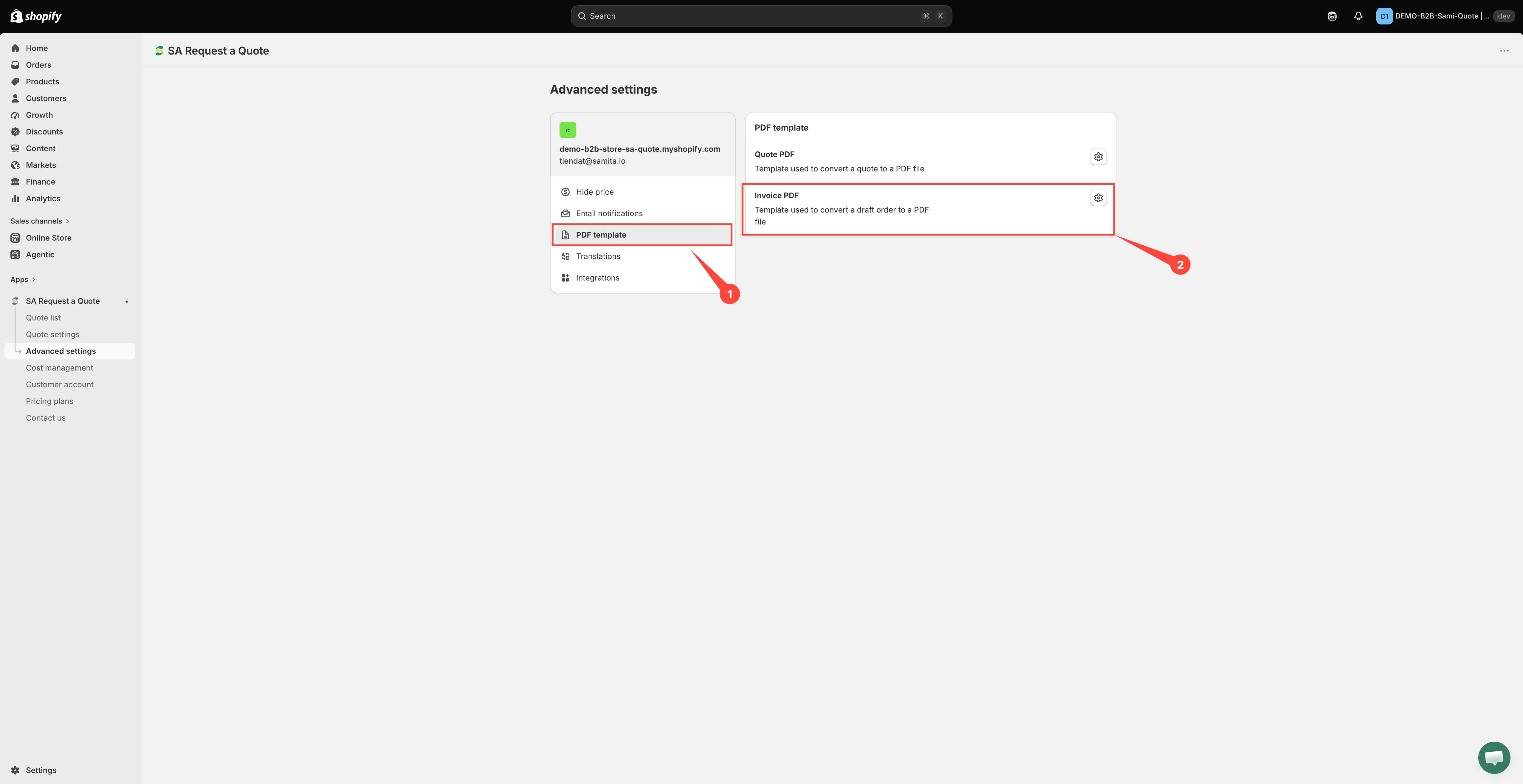
Invoice PDF è il secondo dei due modelli.
Configura il modello
Sezione intitolata “Configura il modello”-
Apri Advanced settings
Sezione intitolata “Apri Advanced settings”Nella barra laterale dell’app clicca su Advanced settings.
-
Vai alla scheda PDF template
Sezione intitolata “Vai alla scheda PDF template”Scegli PDF template dall’elenco delle schede.
-
Apri Invoice PDF
Sezione intitolata “Apri Invoice PDF”Apri Invoice PDF. L’editor ha il titolo Invoice PDF template. È un modello separato da Quote PDF, quindi configura questo documento nella sua schermata, senza dare per scontato che abbia ereditato qualcosa dal modello del preventivo.
La colonna di sinistra contiene tre sezioni da espandere una alla volta, Design, Content e Translations, e la Preview a destra si aggiorna mentre le modifichi.
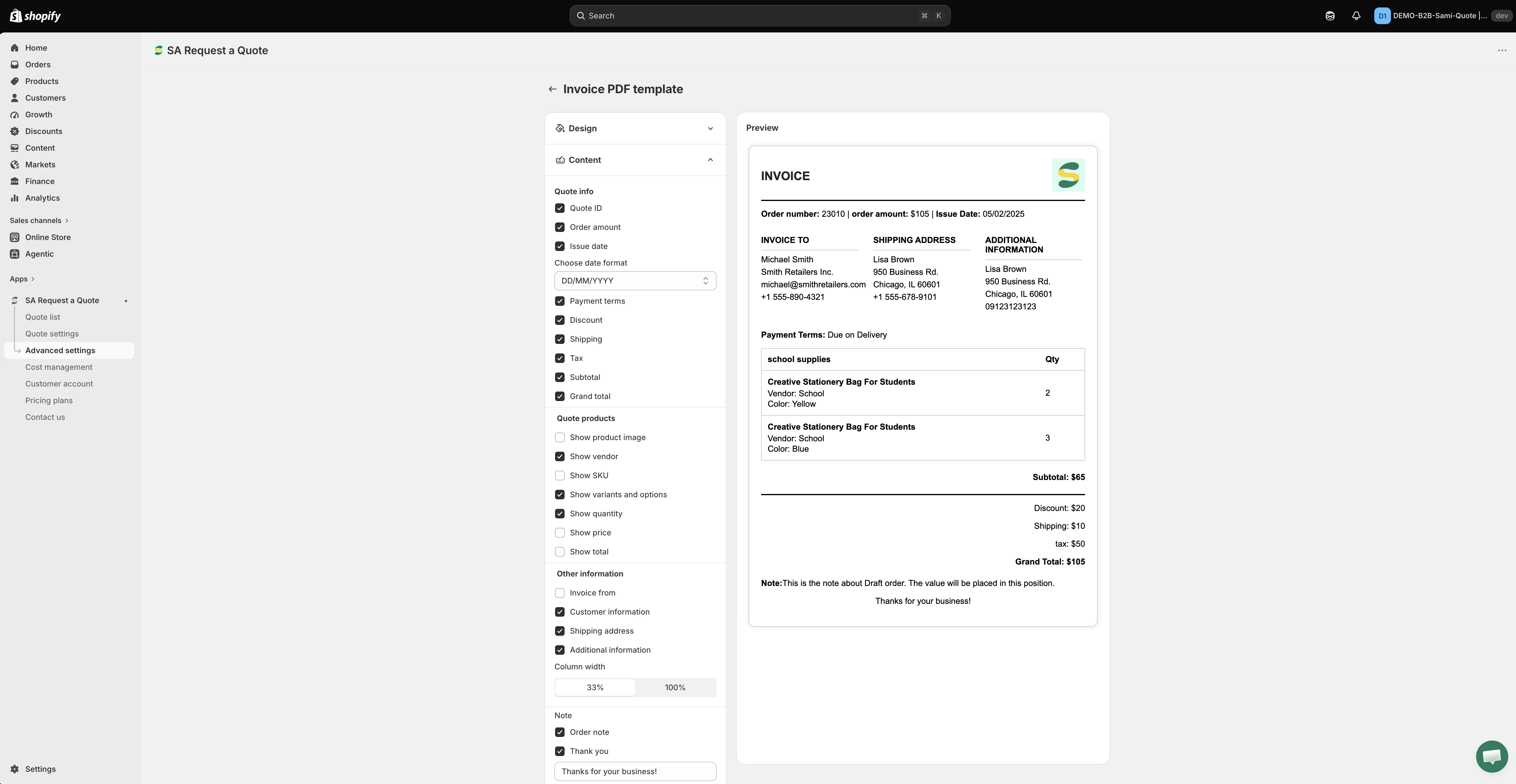
Il modello della fattura si configura nella sua schermata, separatamente dal PDF del preventivo.
-
Aggiungi il tuo marchio in Design
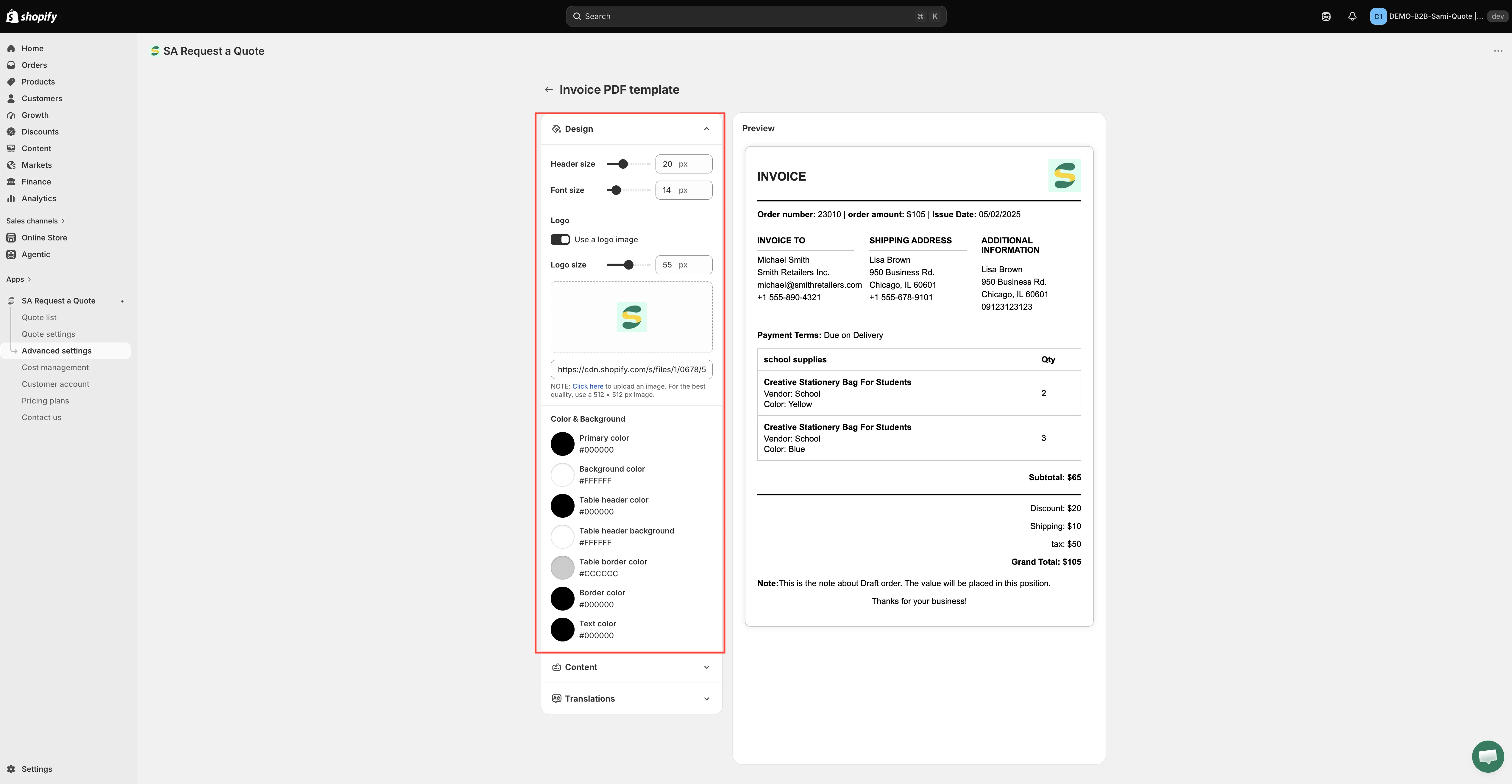
Sezione intitolata “Aggiungi il tuo marchio in Design”Espandi Design e scorrilo dall’alto:
- Header size e Font size, entrambi in px.
- Logo: spunta Use a logo image, imposta Logo size in px, poi clicca sull’area di caricamento per aggiungere il file. La nota dell’app dice: “Click here to upload an image. For the best quality, use a 512 × 512 px image.” Il campo sotto accetta invece l’URL di un’immagine ed è etichettato Enter an image URL to change it.
- Color & Background: sette campioni di colore, Primary color, Background color, Table header color, Table header background, Table border color, Border color e Text color.
-
Scegli cosa mostra la fattura in Content
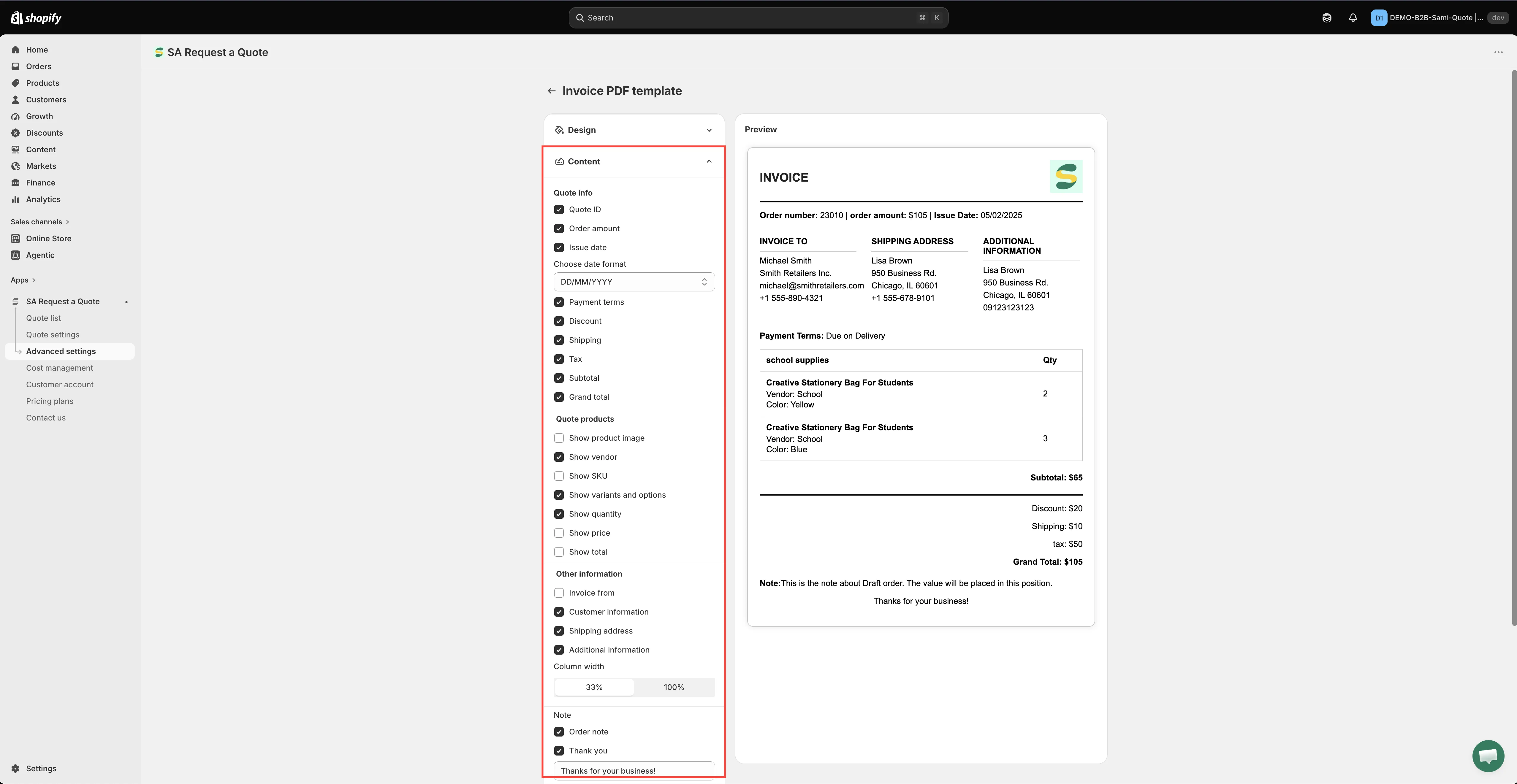
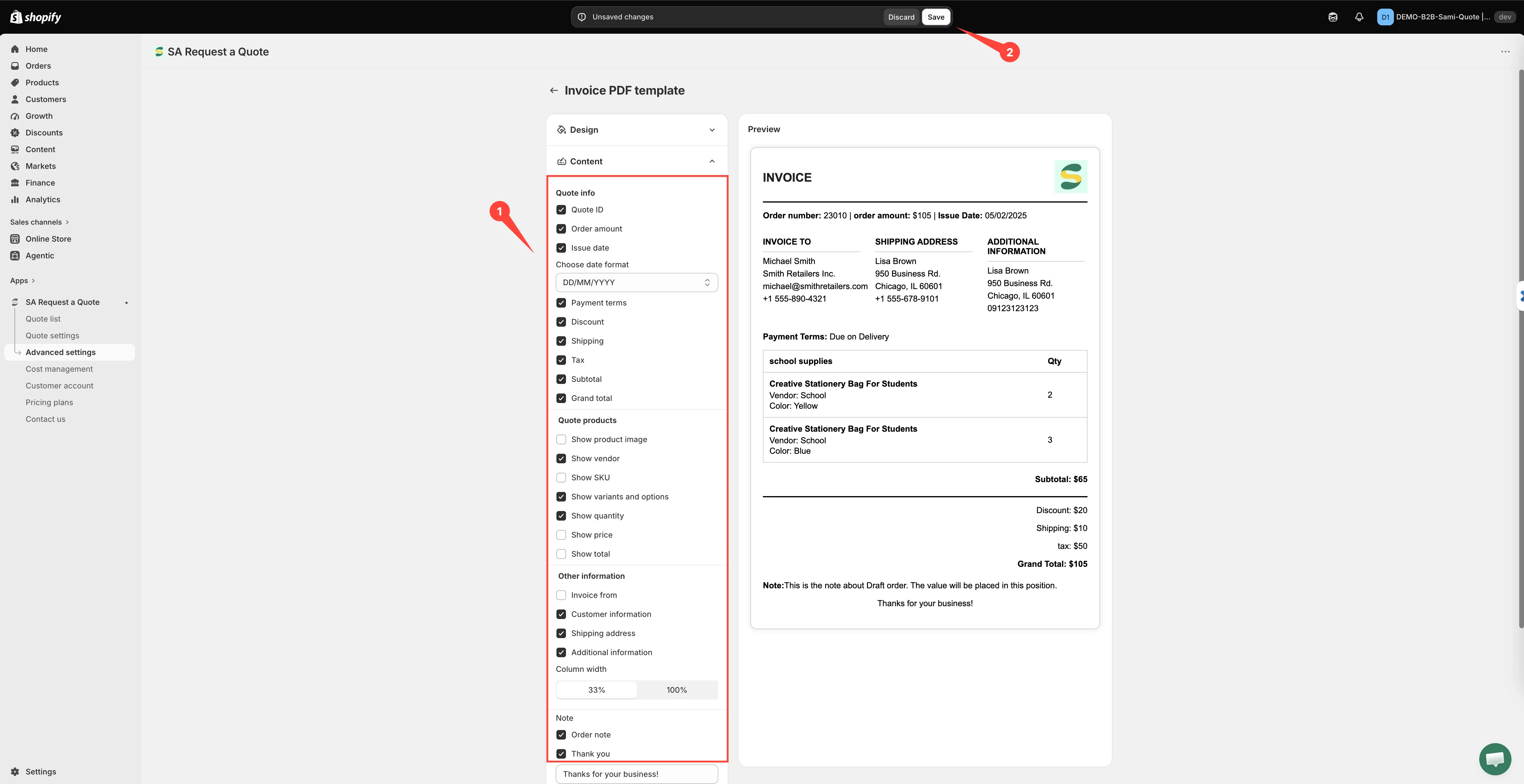
Sezione intitolata “Scegli cosa mostra la fattura in Content”Apri Content e scorri i gruppi, attivando ciò che una fattura deve contenere. Il modello della fattura non è il modello del preventivo con un titolo diverso: offre righe che il preventivo non ha. Ogni gruppo e ogni riga sono elencati in Cosa offre Content più avanti in questa pagina.
-
Traduci le etichette in Translations
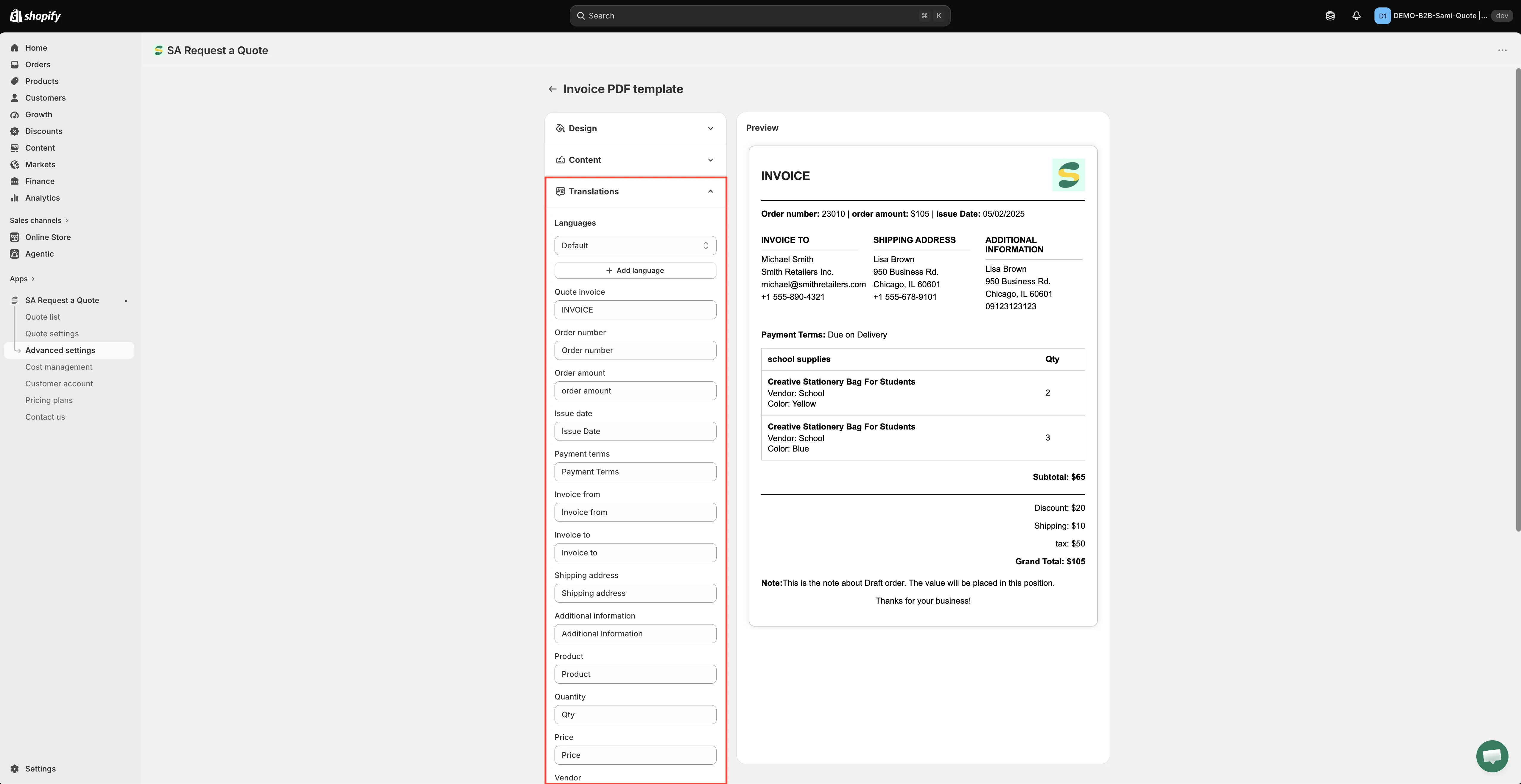
Sezione intitolata “Traduci le etichette in Translations”Espandi Translations. Languages sceglie la lingua che stai modificando; Add language ne aggiunge un’altra; l’icona del cestino accanto a una lingua la rimuove (la lingua predefinita non può essere rimossa).
Sotto c’è una casella di testo per ogni etichetta stampata nel documento, tra cui Quote invoice, Quote ID, Order amount, Issue date, Payment terms, Invoice from, Invoice to, Shipping, Product, Quantity, Price, Vendor, Total, Subtotal, Discount, Tax, Grand total e Note. Scrivi sopra a una qualsiasi: è anche il modo per cambiare un’etichetta in inglese, non solo per tradurla.
-
Qualsiasi modifica fa comparire la barra di salvataggio di Shopify in alto nell’amministrazione. Clicca su Save per conservare il modello oppure su Discard changes per scartarlo. Nulla di ciò che hai modificato arriva a una fattura reale finché non hai salvato.
-
Verificalo con una bozza d’ordine reale
Sezione intitolata “Verificalo con una bozza d’ordine reale”La Preview accanto alle impostazioni è generata con dati di esempio. Prima di affidarti al modello, trasforma uno dei tuoi preventivi di prova in bozza d’ordine e genera il PDF da essa, così vedi il documento finito con cifre reali. Consulta Converti in bozza d’ordine.
Cosa dovrebbe mostrare il documento
Sezione intitolata “Cosa dovrebbe mostrare il documento”Una fattura comporta obblighi che un preventivo non ha, quindi le righe degli importi contano qui più che in un’offerta. Prima di inviarne una, leggi il documento finito e controlla che contenga:
- I termini di pagamento, così chi paga sa quando scade il pagamento.
- Sconto, imposte e spedizione, ciascuno su una riga propria, in modo che il totale si possa verificare invece di essere accettato sulla fiducia.
- Un subtotale e un totale complessivo: una fattura senza un totale indicato ti tornerà subito indietro.
- Prezzi e totali per ogni riga, perché un ufficio contabilità riconcilia riga per riga.
- Gli SKU, così chi acquista può abbinare le tue righe al proprio ordine d’acquisto.
- A chi è indirizzato il documento.
Da dove provengono le cifre
Sezione intitolata “Da dove provengono le cifre”Gli importi della fattura provengono dal preventivo che hai convertito. Sconti, spedizione e imposte si impostano in Cost management, che ha tre schede: Discount, Shipping e Tax. Sistemali prima di convertire un preventivo e il documento tornerà senza modifiche manuali.
Quote PDF o Invoice PDF?
Sezione intitolata “Quote PDF o Invoice PDF?”| Documento | Scopo |
|---|---|
| Quote PDF | Un'offerta. Non è ancora dovuto nulla. Serve ad aiutare chi acquista a decidere. |
| Invoice PDF | Una richiesta di pagamento per una bozza d'ordine concordata. Serve a farti pagare. |
La filigrana
Sezione intitolata “La filigrana”I PDF portano una filigrana finché il tuo negozio non viene verificato. L’app lo dice così: “Remove the watermark from your PDF. Please contact us to verify your store and receive this service for free.”
Cosa offre Content
Sezione intitolata “Cosa offre Content”| Gruppo | Righe |
|---|---|
| Quote info | Quote ID · Order amount · Issue date · Choose date format · Payment terms · Discount · Shipping · Tax · Subtotal · Grand total |
| Quote products | Show product image · Show vendor · Show SKU · Show variants and options · Show quantity · Show price · Show total |
| Other information | Invoice from, che si apre in Store name, Email, Address e Phone number, così scegli quali dei tuoi dati compaiono · Customer information · Shipping address · Additional information |
| Column width | 33% o 100% |
| Note | Order note · Thank you, con un campo di testo libero sotto |
Tre di queste esistono solo nella fattura: Order amount, Invoice from e l’intero gruppo Note. Se hai già configurato il PDF del preventivo, sono quelle da guardare.
Il documento finito ha il titolo INVOICE e contiene un Order number e una colonna INVOICE TO: ecco perché conviene dare un’occhiata alle etichette che modifichi in Translations prima di inviare la prima fattura.
Passaggi successivi
Sezione intitolata “Passaggi successivi”- Converti in bozza d’ordine: crea la bozza d’ordine a cui appartiene una fattura
- Personalizza il PDF del preventivo: il documento del preventivo, con ogni interruttore elencato
- Allega un PDF alle email dei preventivi: fai arrivare il documento a chi acquista