
Personalizar el PDF de factura
Configura la plantilla Invoice PDF en Advanced settings para que el documento que acompaña a un pedido borrador muestre los datos correctos.
Cuando una persona acepta tu cotización y la conviertes en pedido borrador, el documento contra el que paga es distinto de la cotización. En la aplicación procede de Invoice PDF: la “Template used to convert a draft order to a PDF file”.
Una cotización puede ser aproximada y persuasiva. Una factura tiene que ser exacta, porque alguien del departamento de contabilidad la revisará.
Dónde encontrarla
Sección titulada «Dónde encontrarla»En la barra lateral de la aplicación, haz clic en Advanced settings y elige la pestaña PDF template. Invoice PDF es la segunda de las dos plantillas que hay allí.
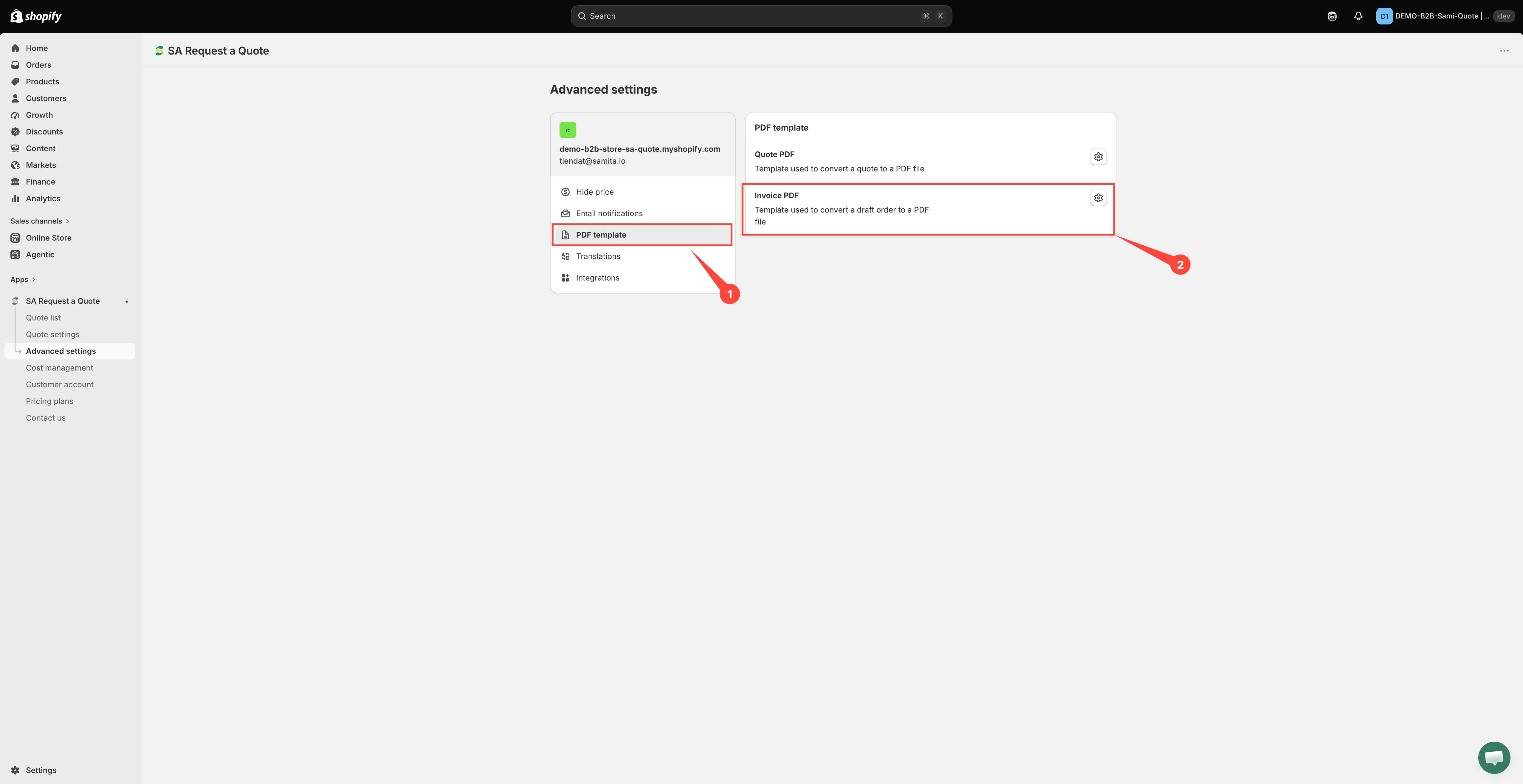
Invoice PDF es la segunda de las dos plantillas.
Configurar la plantilla
Sección titulada «Configurar la plantilla»-
Abre Advanced settings
Sección titulada «Abre Advanced settings»En la barra lateral de la aplicación, haz clic en Advanced settings.
-
Ve a la pestaña PDF template
Sección titulada «Ve a la pestaña PDF template»Elige PDF template en la lista de pestañas.
-
Abre Invoice PDF
Sección titulada «Abre Invoice PDF»Abre Invoice PDF. El editor tiene el encabezado Invoice PDF template. Es una plantilla independiente de Quote PDF, así que configura este documento en su propia pantalla en lugar de suponer que heredó algo de la plantilla de cotización.
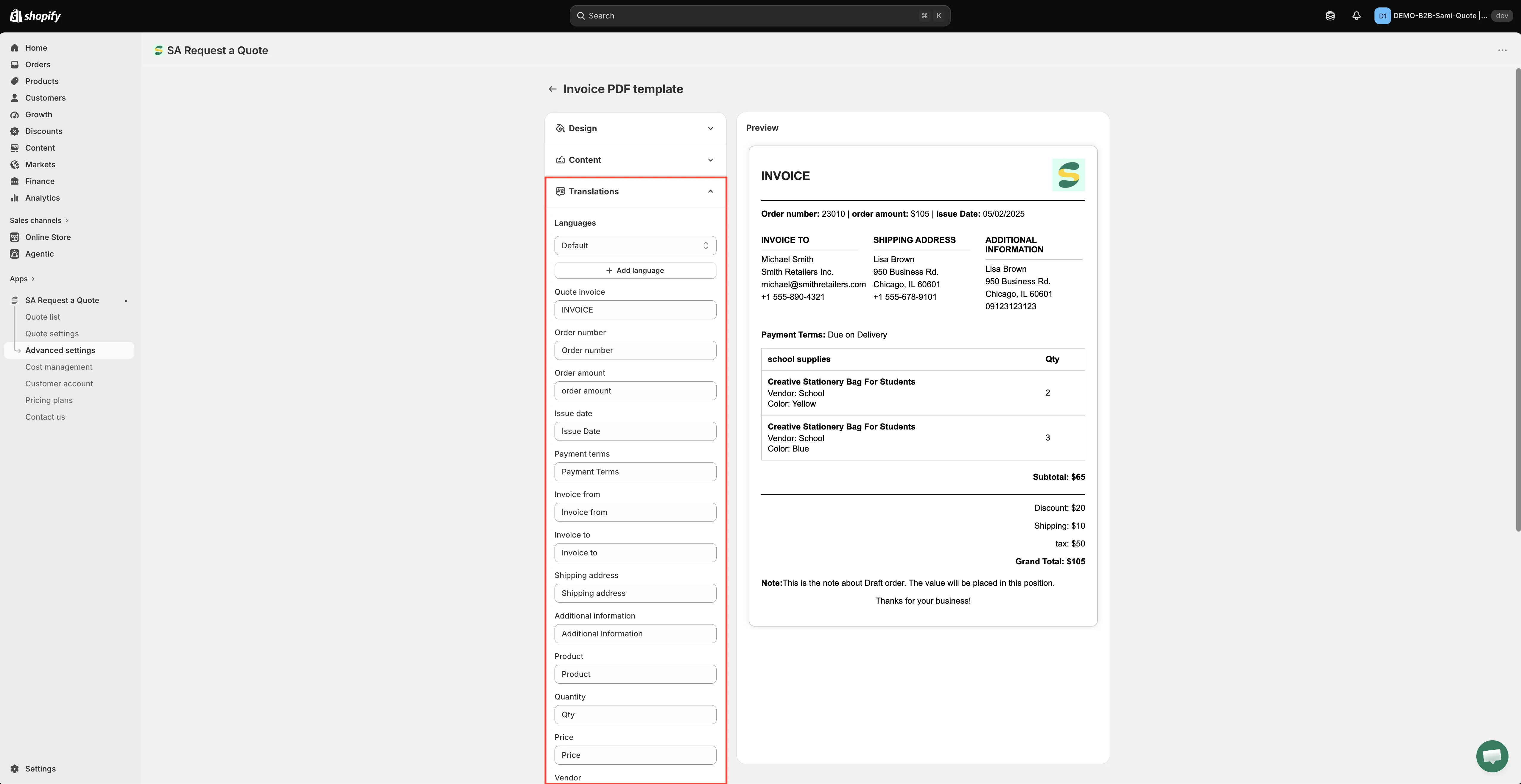
La columna izquierda contiene tres secciones que se expanden de una en una (Design, Content y Translations), y la Preview de la derecha se actualiza a medida que cambias los ajustes.
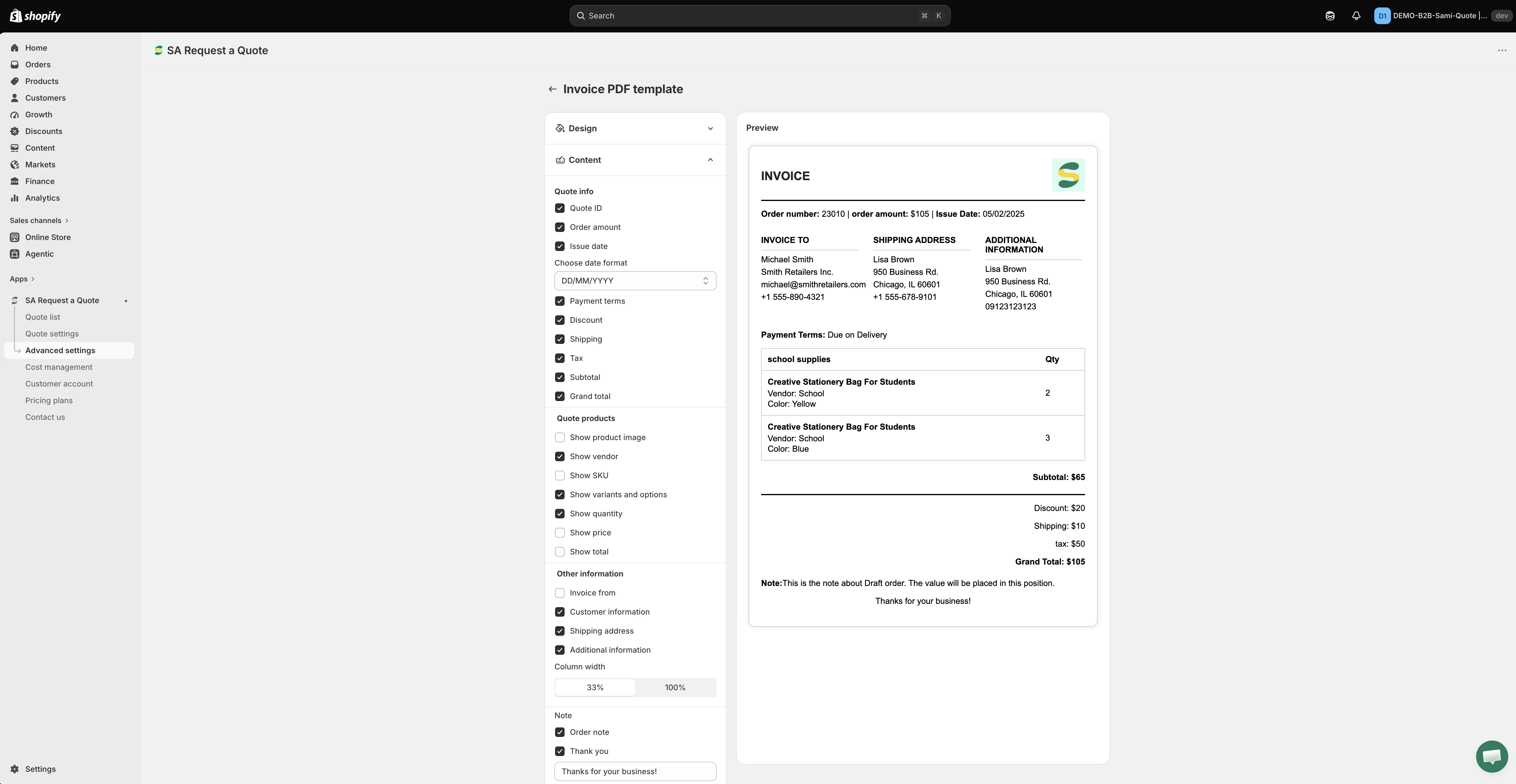
La plantilla de factura se configura en su propia pantalla, por separado del PDF de cotización.
-
Añade tu marca en Design
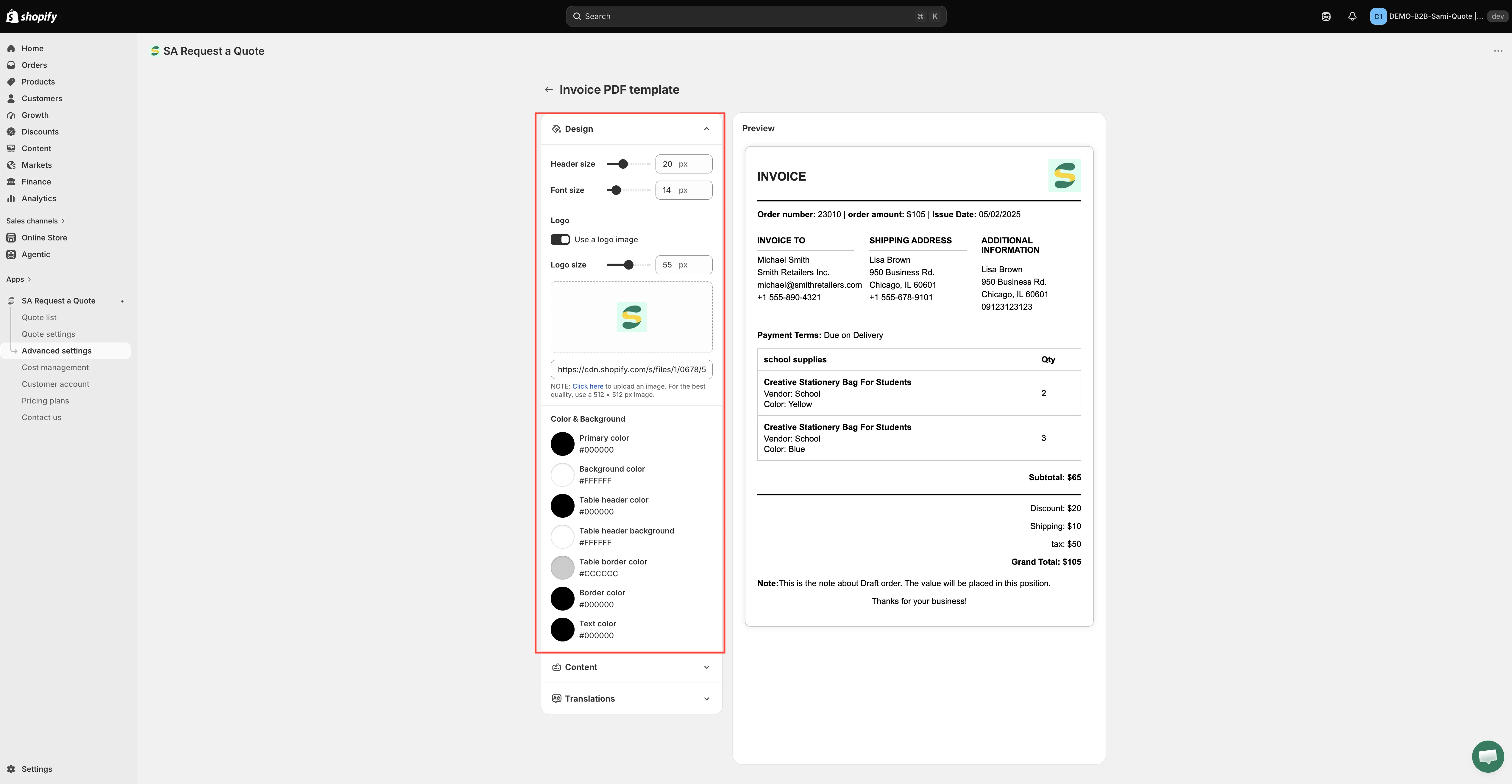
Sección titulada «Añade tu marca en Design»Expande Design y recórrelo de arriba abajo:
- Header size y Font size, ambos en px.
- Logo: marca Use a logo image, define Logo size en px y luego haz clic en el área de subida para añadir el archivo. La nota de la propia aplicación dice: “Click here to upload an image. For the best quality, use a 512 × 512 px image.” El campo de debajo admite en su lugar la URL de una imagen y se llama Enter an image URL to change it.
- Color & Background: siete muestras de color: Primary color, Background color, Table header color, Table header background, Table border color, Border color y Text color.
-
Elige lo que muestra la factura en Content
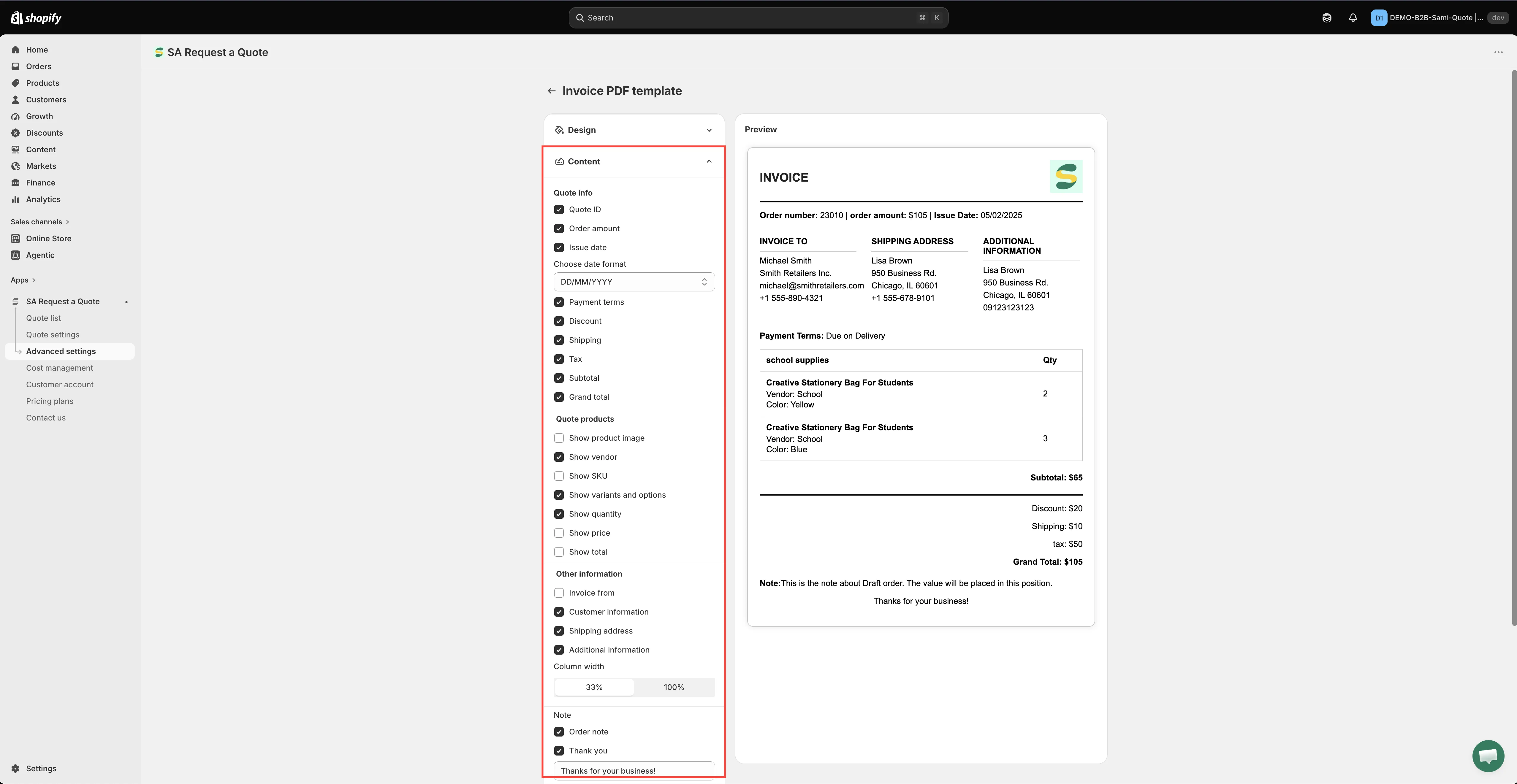
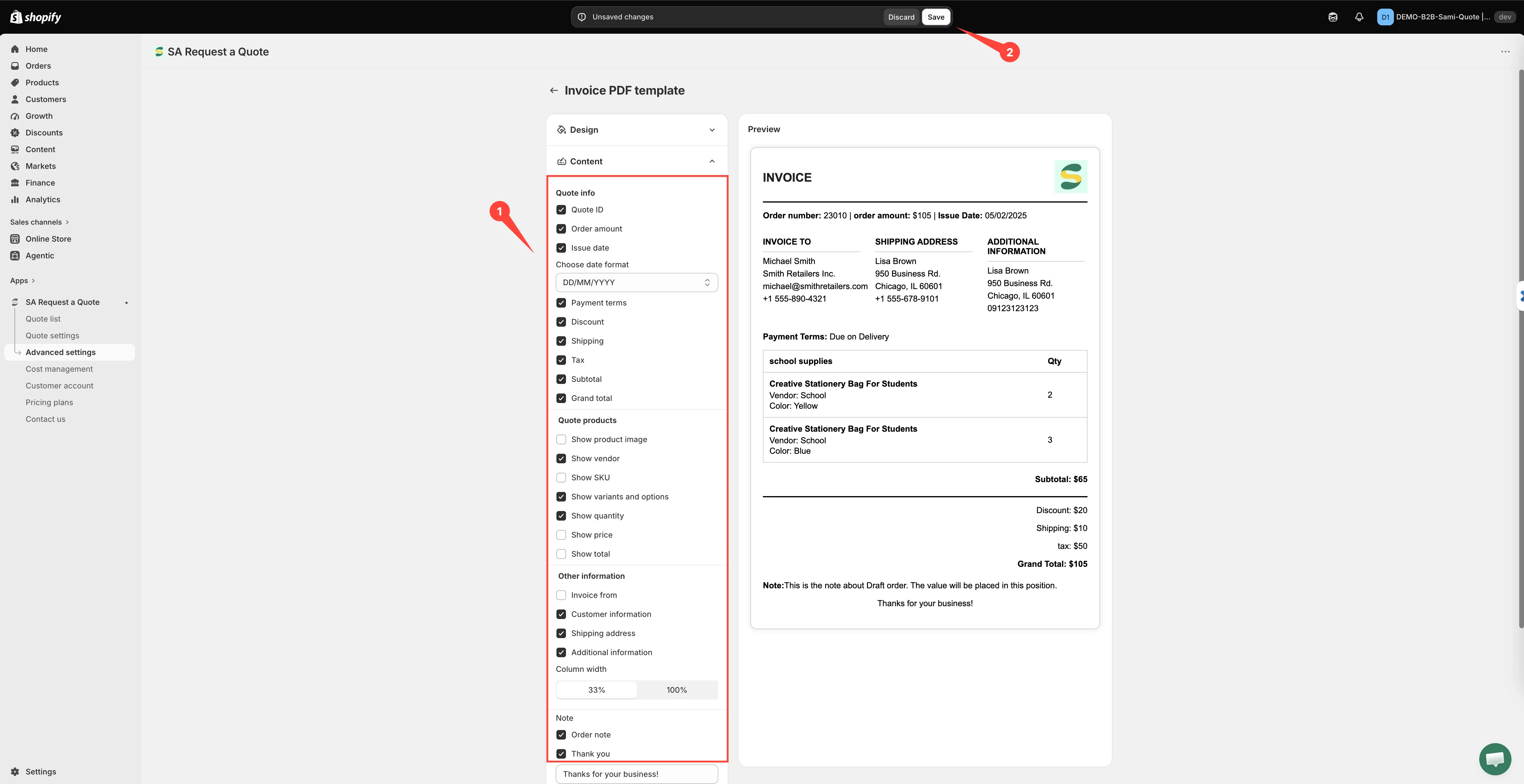
Sección titulada «Elige lo que muestra la factura en Content»Abre Content y recorre los grupos, activando lo que debe incluir una factura. La plantilla de factura no es la de cotización con otro título: ofrece filas que la de cotización no tiene. Todos los grupos y todas las filas se enumeran en Qué ofrece Content más abajo en esta página.
-
Traduce las etiquetas en Translations
Sección titulada «Traduce las etiquetas en Translations»Expande Translations. Languages elige el idioma que estás editando; Add language agrega otro; el icono de papelera junto a un idioma lo elimina (el idioma predeterminado no se puede eliminar).
Debajo hay un cuadro de texto por cada etiqueta impresa en el documento; entre ellas, Quote invoice, Quote ID, Order amount, Issue date, Payment terms, Invoice from, Invoice to, Shipping, Product, Quantity, Price, Vendor, Total, Subtotal, Discount, Tax, Grand total y Note. Escribe sobre cualquiera de ellas: así también cambias una etiqueta en inglés, no solo la traduces.
-
Al cambiar cualquier cosa aparece la barra de guardado de Shopify en la parte superior del panel de administración. Haz clic en Save para conservar la plantilla o en Discard changes para descartarla. Nada de lo que cambies llega a una factura real hasta que guardes.
-
Compruébala con un pedido borrador real
Sección titulada «Compruébala con un pedido borrador real»La Preview junto a los ajustes se genera con datos de muestra. Antes de fiarte de la plantilla, convierte una de tus cotizaciones de prueba en pedido borrador y genera el PDF a partir de él, para ver el documento terminado con cifras reales. Consulta Convertir en pedido borrador.
Qué debe mostrar el documento
Sección titulada «Qué debe mostrar el documento»Una factura conlleva obligaciones que una cotización no tiene, así que las líneas de importes importan más aquí que en una oferta. Antes de enviar una, lee el documento terminado y comprueba que incluye:
- Condiciones de pago, para que la persona sepa cuándo vence el pago.
- Descuento, impuestos y envío, cada uno en su propia línea, para que el total se pueda comprobar en lugar de darlo por bueno.
- Un subtotal y un total general: una factura sin un total indicado te será devuelta de inmediato.
- Precios y totales por línea, porque contabilidad concilia línea por línea.
- SKU, para que quien compra pueda relacionar tus líneas con su orden de compra.
- A quién va dirigido el documento.
De dónde salen las cifras
Sección titulada «De dónde salen las cifras»Los importes de la factura proceden de la cotización que convertiste. Los descuentos, el envío y los impuestos se definen en Cost management, que tiene tres pestañas: Discount, Shipping y Tax. Acláralos antes de convertir una cotización y el documento cuadrará sin editarlo a mano.
¿Quote PDF o Invoice PDF?
Sección titulada «¿Quote PDF o Invoice PDF?»| Documento | Finalidad |
|---|---|
| Quote PDF | Una oferta. Todavía no se debe nada. Su función es ayudar a la persona a decidir. |
| Invoice PDF | Una solicitud de pago de un pedido borrador acordado. Su función es que cobres. |
La marca de agua
Sección titulada «La marca de agua»Los PDF llevan una marca de agua hasta que se verifique tu tienda. La aplicación lo expresa así: “Remove the watermark from your PDF. Please contact us to verify your store and receive this service for free.”
Qué ofrece Content
Sección titulada «Qué ofrece Content»| Grupo | Filas |
|---|---|
| Quote info | Quote ID · Order amount · Issue date · Choose date format · Payment terms · Discount · Shipping · Tax · Subtotal · Grand total |
| Quote products | Show product image · Show vendor · Show SKU · Show variants and options · Show quantity · Show price · Show total |
| Other information | Invoice from, que se despliega en Store name, Email, Address y Phone number, para que elijas cuáles de tus propios datos aparecen · Customer information · Shipping address · Additional information |
| Column width | 33% o 100% |
| Note | Order note · Thank you, con un campo de texto libre debajo |
Tres de estos elementos existen solo en la factura: Order amount, Invoice from y todo el grupo Note. Si ya has configurado el PDF de cotización, son los que conviene revisar.
El documento terminado lleva el encabezado INVOICE y contiene un Order number y una columna INVOICE TO; por eso conviene revisar las etiquetas que editas en Translations antes de enviar la primera.
Siguientes pasos
Sección titulada «Siguientes pasos»- Convertir en pedido borrador: crea el pedido borrador al que pertenece una factura
- Personalizar el PDF de cotización: el documento de cotización, con todos los interruptores enumerados
- Adjuntar un PDF a los correos de cotización: haz llegar el documento a la persona