
Dostosowywanie PDF faktury
Skonfiguruj szablon Invoice PDF w Advanced settings, aby dokument towarzyszący wersji roboczej zamówienia zawierał właściwe dane.
Gdy klient zaakceptuje ofertę, a Ty zamienisz ją w wersję roboczą zamówienia, dokument, na podstawie którego płaci, jest czymś innym niż oferta. W aplikacji pochodzi on z Invoice PDF: „Template used to convert a draft order to a PDF file”.
Oferta może być przybliżona i przekonująca. Faktura musi być dokładna, bo ktoś z działu księgowości ją sprawdzi.
Gdzie to znaleźć
Dział zatytułowany „Gdzie to znaleźć”W panelu bocznym aplikacji kliknij Advanced settings, a następnie wybierz kartę PDF template. Invoice PDF to drugi z dwóch szablonów.
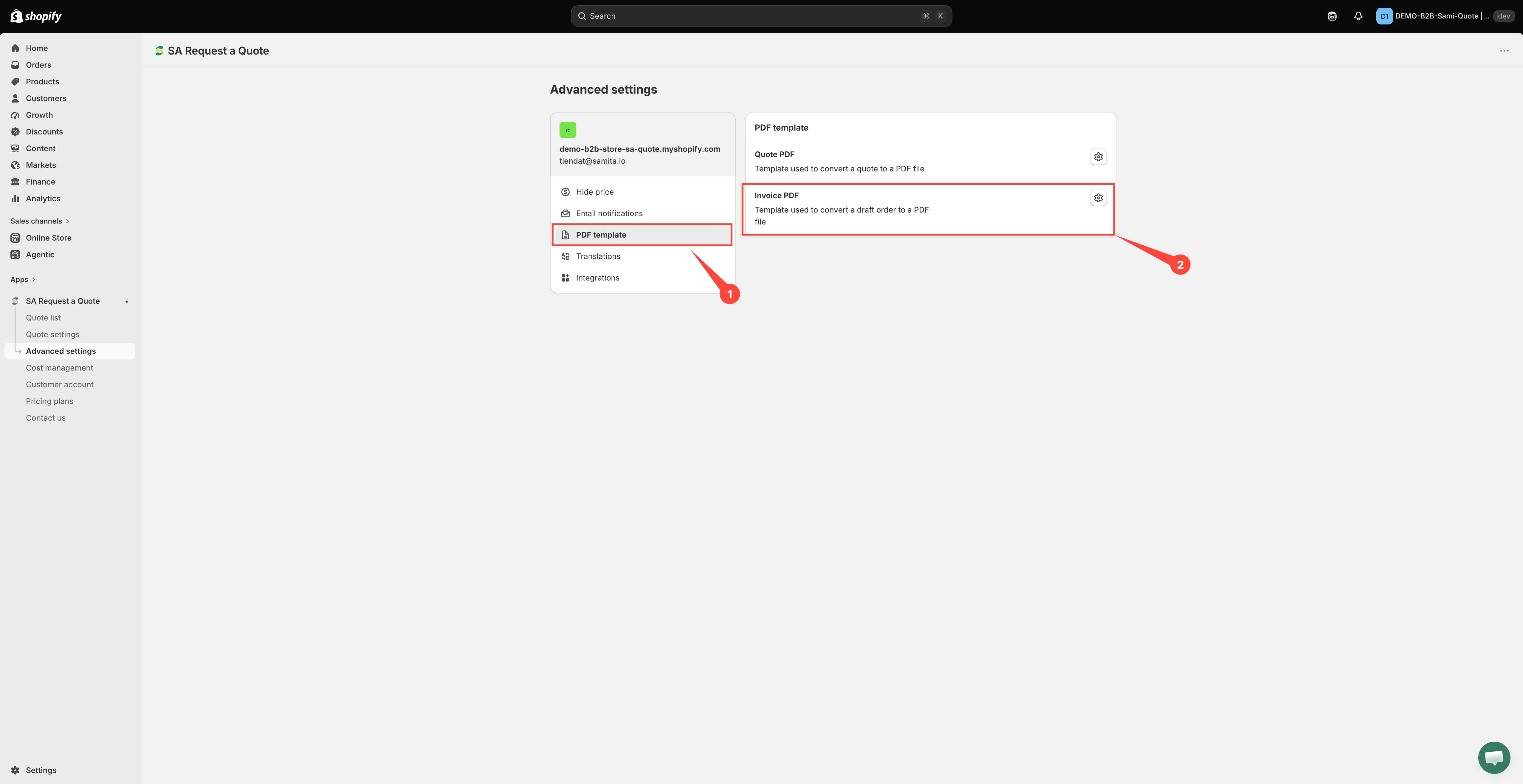
Invoice PDF to drugi z dwóch szablonów.
Skonfiguruj szablon
Dział zatytułowany „Skonfiguruj szablon”-
Otwórz Advanced settings
Dział zatytułowany „Otwórz Advanced settings”W panelu bocznym aplikacji kliknij Advanced settings.
-
Przejdź do karty PDF template
Dział zatytułowany „Przejdź do karty PDF template”Wybierz PDF template z listy kart.
-
Otwórz Invoice PDF
Dział zatytułowany „Otwórz Invoice PDF”Otwórz Invoice PDF. Edytor ma nagłówek Invoice PDF template. To osobny szablon od Quote PDF, więc skonfiguruj ten dokument na jego własnym ekranie, zamiast zakładać, że cokolwiek odziedziczył z szablonu oferty.
Lewa kolumna zawiera trzy sekcje rozwijane pojedynczo – Design, Content i Translations – a Preview po prawej odświeża się wraz ze zmianami.
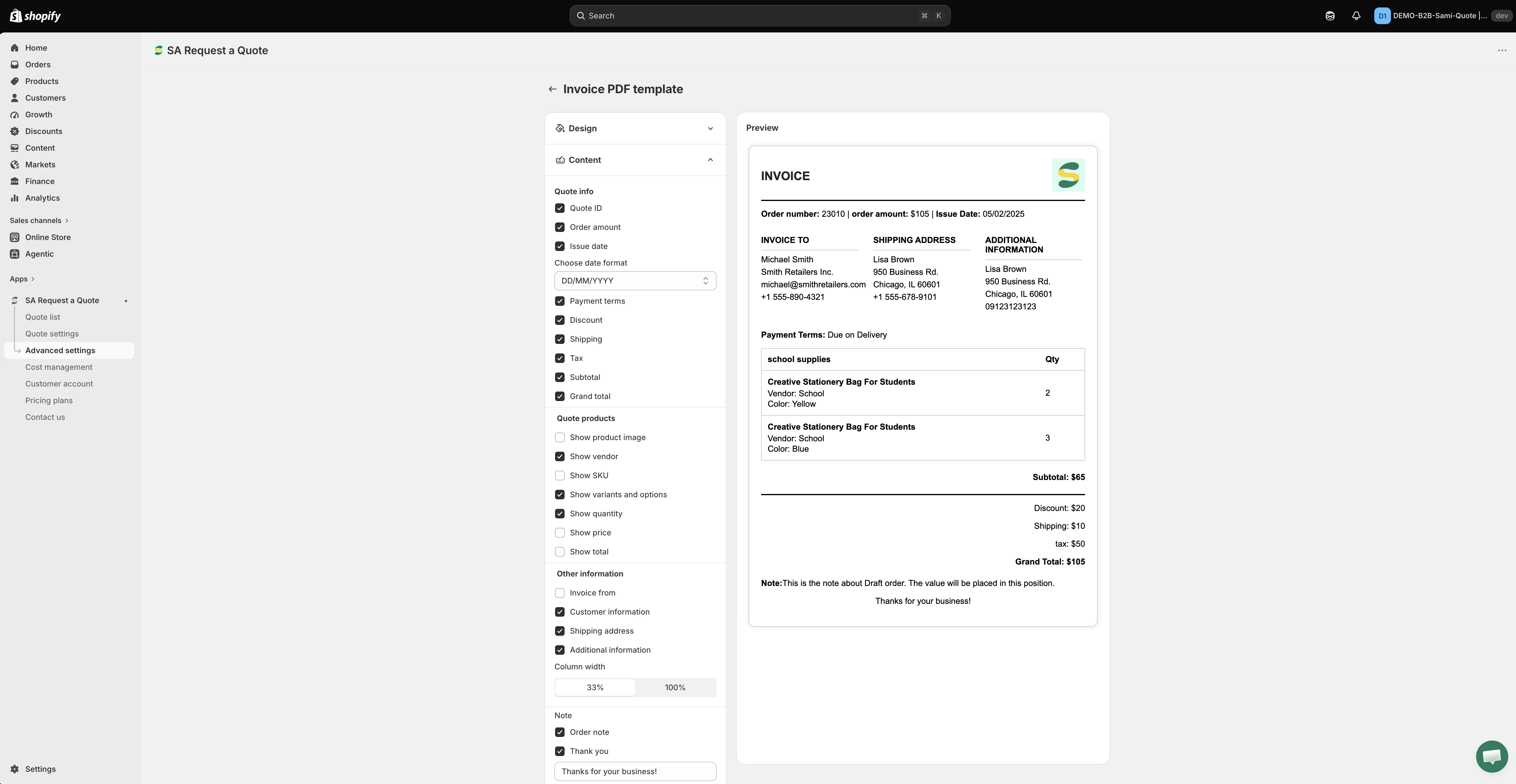
Szablon faktury konfiguruje się na jego własnym ekranie, osobno od PDF oferty.
-
Dodaj swój branding w Design
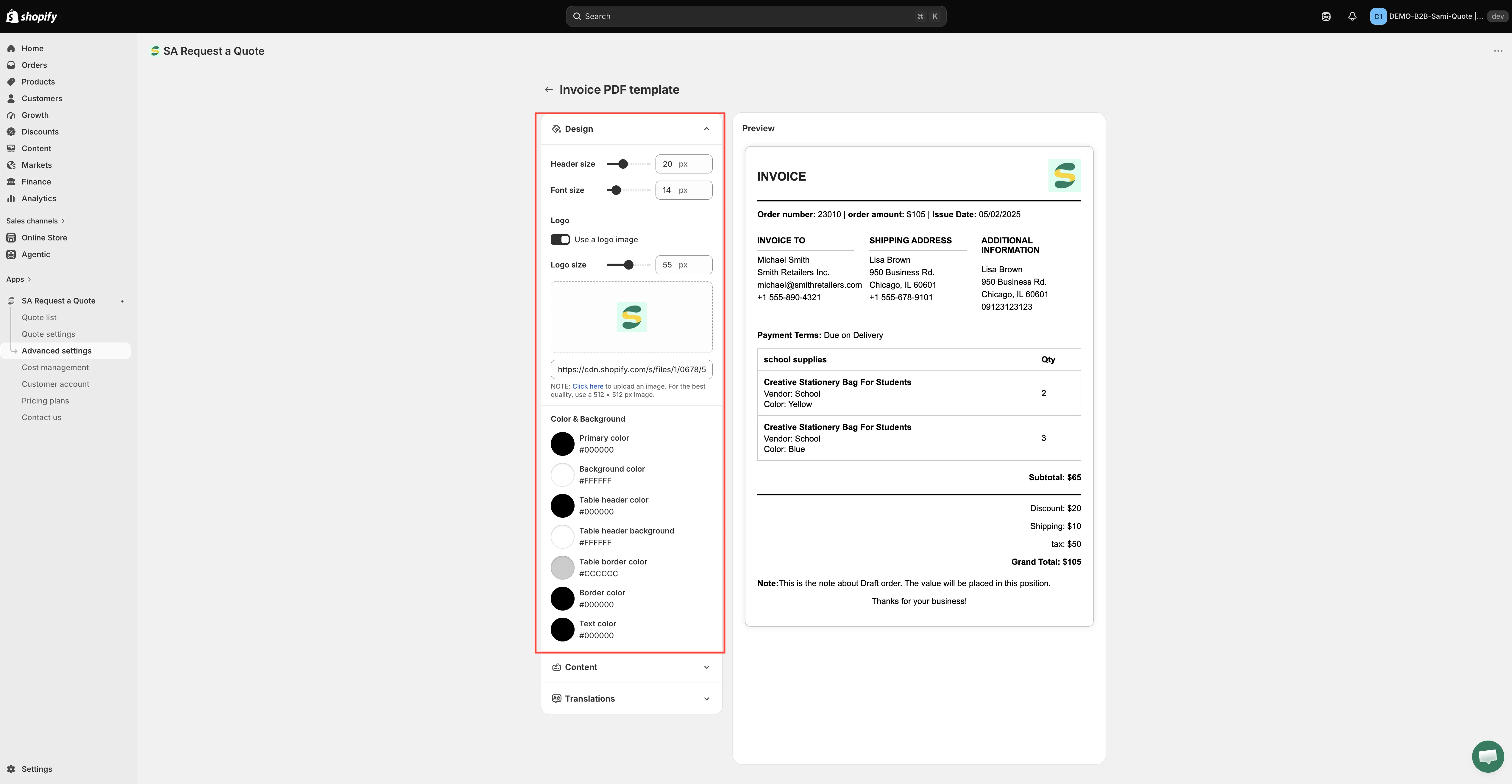
Dział zatytułowany „Dodaj swój branding w Design”Rozwiń Design i przejdź po kolei:
- Header size i Font size, oba w px.
- Logo – zaznacz Use a logo image, ustaw Logo size w px, a następnie kliknij obszar przesyłania, aby dodać plik. Komunikat aplikacji brzmi: „Click here to upload an image. For the best quality, use a 512 × 512 px image.” Pole poniżej przyjmuje zamiast tego adres URL obrazu i ma etykietę Enter an image URL to change it.
- Color & Background – siedem próbek: Primary color, Background color, Table header color, Table header background, Table border color, Border color i Text color.
-
Wybierz, co faktura pokazuje, w Content
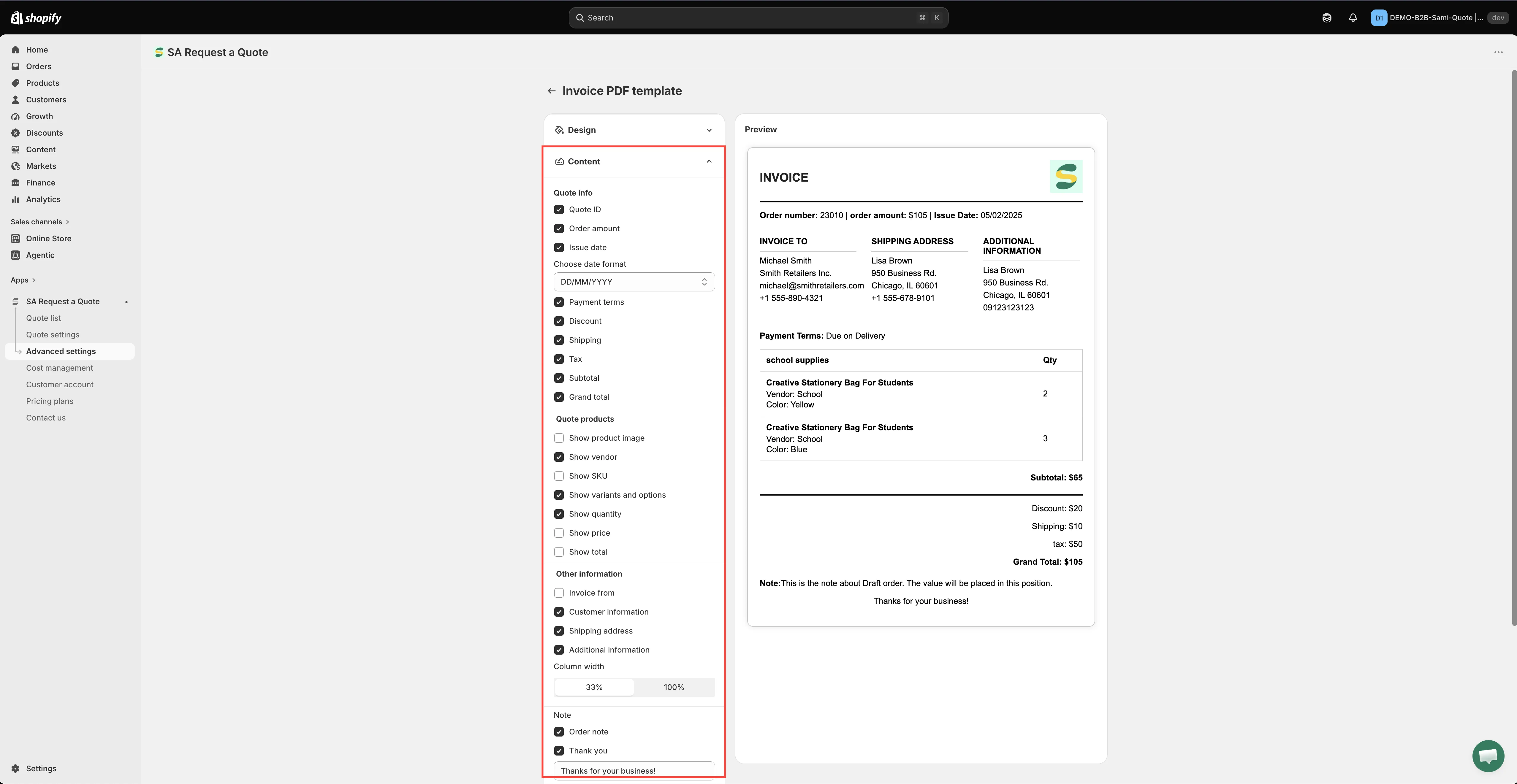
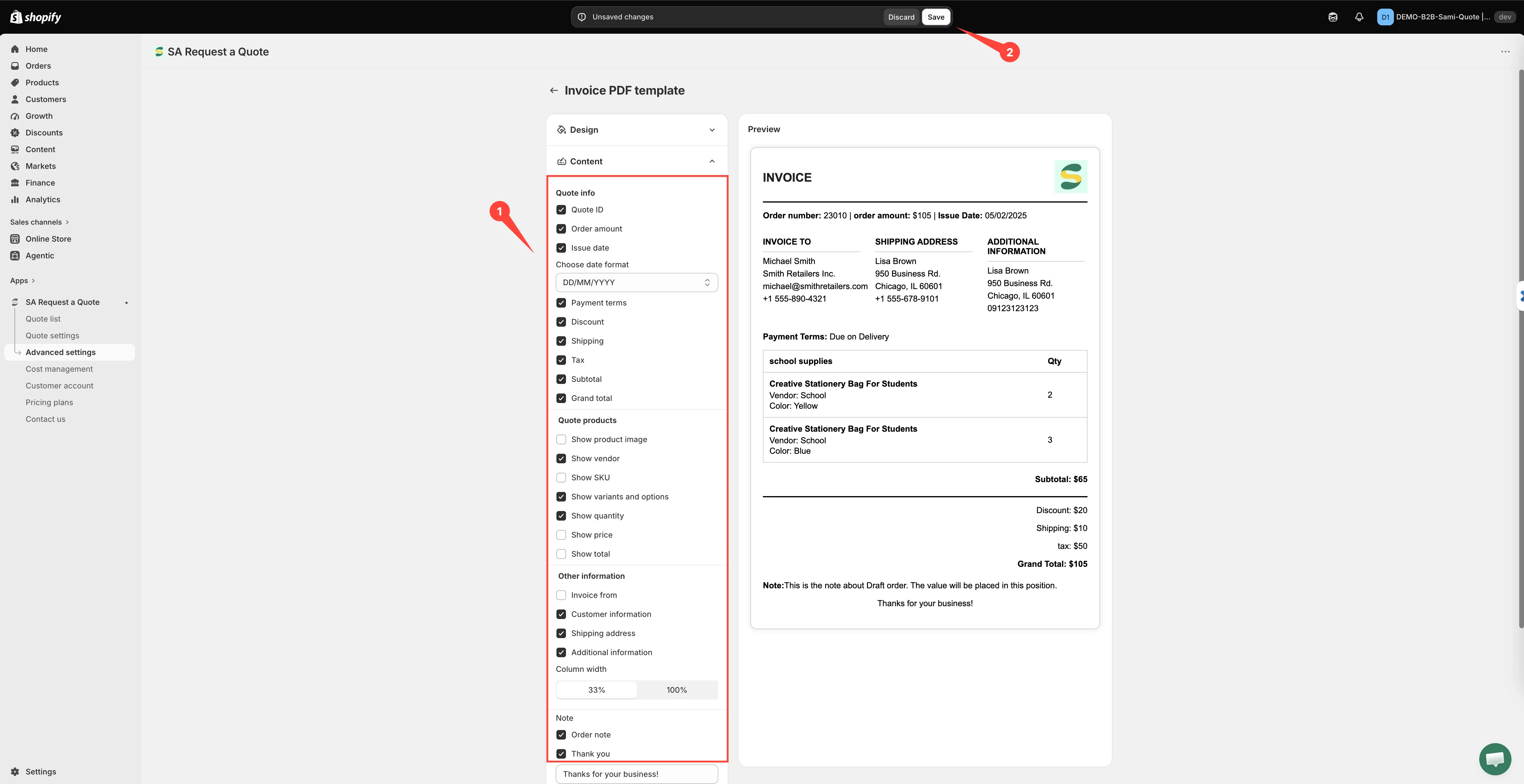
Dział zatytułowany „Wybierz, co faktura pokazuje, w Content”Otwórz Content i przejdź po grupach, włączając to, co faktura musi zawierać. Szablon faktury to nie szablon oferty z innym tytułem – oferuje wiersze, których oferta nie ma. Każda grupa i każdy wiersz są wymienione w Co oferuje Content w dalszej części tej strony.
-
Przetłumacz etykiety w Translations
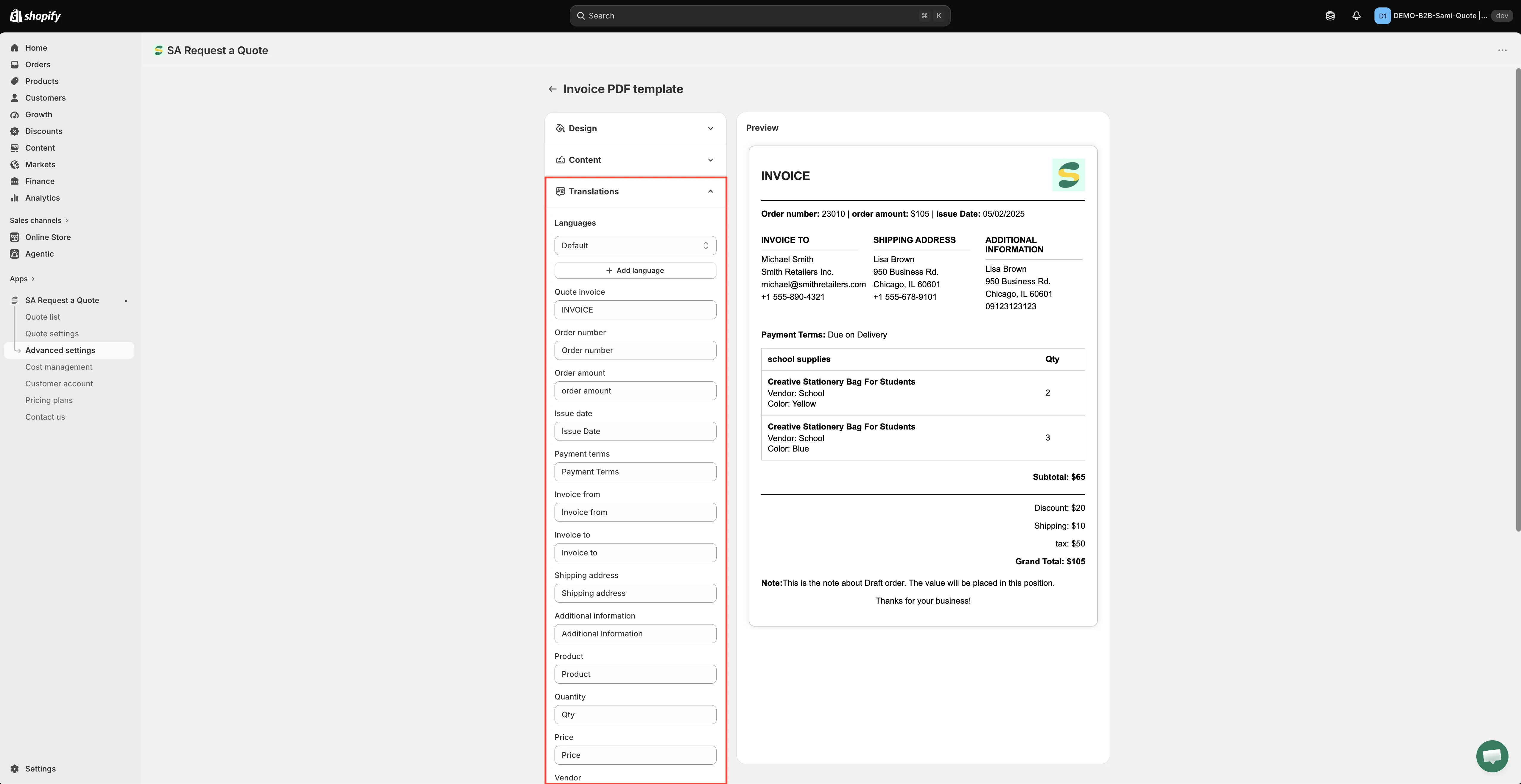
Dział zatytułowany „Przetłumacz etykiety w Translations”Rozwiń Translations. Languages wybiera język, który edytujesz; Add language dodaje kolejny; ikona kosza obok języka go usuwa (języka domyślnego nie można usunąć).
Poniżej jest po jednym polu tekstowym na każdą etykietę drukowaną na dokumencie – wśród nich Quote invoice, Quote ID, Order amount, Issue date, Payment terms, Invoice from, Invoice to, Shipping, Product, Quantity, Price, Vendor, Total, Subtotal, Discount, Tax, Grand total i Note. Nadpisz dowolną z nich: w ten sposób zmienia się też etykietę w języku angielskim, a nie tylko tłumaczy.
-
Zmiana czegokolwiek wyświetla pasek zapisu Shopify u góry panelu administracyjnego. Kliknij Save, aby zachować szablon, lub Discard changes, aby go odrzucić. Nic, co zmieniono, nie trafi na prawdziwą fakturę, dopóki nie zapiszesz.
-
Sprawdź na prawdziwej wersji roboczej zamówienia
Dział zatytułowany „Sprawdź na prawdziwej wersji roboczej zamówienia”Preview obok ustawień jest rysowany na podstawie przykładowych danych. Zanim zaczniesz polegać na szablonie, zamień jedną ze swoich ofert testowych w wersję roboczą zamówienia i wygeneruj z niej PDF, aby zobaczyć gotowy dokument z prawdziwymi kwotami. Zobacz Konwersja na wersję roboczą zamówienia.
Co powinien pokazywać dokument
Dział zatytułowany „Co powinien pokazywać dokument”Faktura niesie ze sobą zobowiązania, jakich nie ma oferta, więc wiersze z kwotami mają tu większe znaczenie niż w ofercie. Zanim ją wyślesz, przeczytaj gotowy dokument i sprawdź, czy zawiera:
- Warunki płatności, aby klient wiedział, kiedy upływa termin zapłaty.
- Rabat, podatek i wysyłkę, każde w osobnym wierszu, aby sumę można było zweryfikować, a nie przyjmować na wiarę.
- Sumę częściową i kwotę końcową – faktura bez podanej sumy wróci prosto do Ciebie.
- Ceny i wartości w poszczególnych pozycjach, ponieważ dział księgowości uzgadnia dane pozycja po pozycji.
- Numery SKU, aby kupujący mógł dopasować Twoje pozycje do swojego zamówienia zakupu.
- Do kogo dokument jest adresowany.
Skąd pochodzą kwoty
Dział zatytułowany „Skąd pochodzą kwoty”Kwoty na fakturze pochodzą z oferty, którą przekonwertowano. Rabaty, wysyłkę i podatek ustawia się w Cost management, które ma trzy karty: Discount, Shipping i Tax. Ustaw je prawidłowo przed konwersją oferty, a dokument zsumuje się bez ręcznych poprawek.
Quote PDF czy Invoice PDF?
Dział zatytułowany „Quote PDF czy Invoice PDF?”| Dokument | Cel |
|---|---|
| Quote PDF | Oferta. Nic jeszcze nie jest należne. Jego zadaniem jest pomóc klientowi podjąć decyzję. |
| Invoice PDF | Wezwanie do zapłaty za uzgodnioną wersję roboczą zamówienia. Jego zadaniem jest doprowadzić do zapłaty. |
Znak wodny
Dział zatytułowany „Znak wodny”PDF-y zawierają znak wodny, dopóki Twój sklep nie zostanie zweryfikowany. Aplikacja ujmuje to tak: „Remove the watermark from your PDF. Please contact us to verify your store and receive this service for free.”
Co oferuje Content
Dział zatytułowany „Co oferuje Content”| Grupa | Wiersze |
|---|---|
| Quote info | Quote ID · Order amount · Issue date · Choose date format · Payment terms · Discount · Shipping · Tax · Subtotal · Grand total |
| Quote products | Show product image · Show vendor · Show SKU · Show variants and options · Show quantity · Show price · Show total |
| Other information | Invoice from – które rozwija się na Store name, Email, Address i Phone number, dzięki czemu wybierasz, które z Twoich danych się pojawią · Customer information · Shipping address · Additional information |
| Column width | 33% lub 100% |
| Note | Order note · Thank you, z polem tekstowym pod spodem |
Trzy z nich występują tylko na fakturze: Order amount, Invoice from i cała grupa Note. Jeśli PDF oferty jest już skonfigurowany, to właśnie na nie warto zwrócić uwagę.
Gotowy dokument ma nagłówek INVOICE oraz Order number i kolumnę INVOICE TO – dlatego etykiety edytowane w Translations warto przejrzeć, zanim wyślesz pierwszą fakturę.
Następne kroki
Dział zatytułowany „Następne kroki”- Konwersja na wersję roboczą zamówienia – utwórz wersję roboczą zamówienia, do której należy faktura
- Dostosowywanie PDF oferty – dokument oferty, z wymienionymi wszystkimi przełącznikami
- Załączanie PDF do e-maili z ofertą – dostarcz dokument klientowi