
De factuur-pdf aanpassen
Stel het sjabloon Invoice PDF in onder Advanced settings, zodat het document bij een conceptbestelling de juiste gegevens toont.
Zodra een klant je offerte accepteert en je er een conceptbestelling van maakt, is het document waartegen de klant betaalt iets anders dan de offerte. In de app komt het uit Invoice PDF: het “Template used to convert a draft order to a PDF file”.
Een offerte mag bij benadering en overtuigend zijn. Een factuur moet exact kloppen, want iemand op een boekhoudafdeling controleert hem.
Waar je het vindt
Section titled “Waar je het vindt”Klik in de zijbalk van de app op Advanced settings en kies het tabblad PDF template. Invoice PDF is het tweede van de twee sjablonen daar.
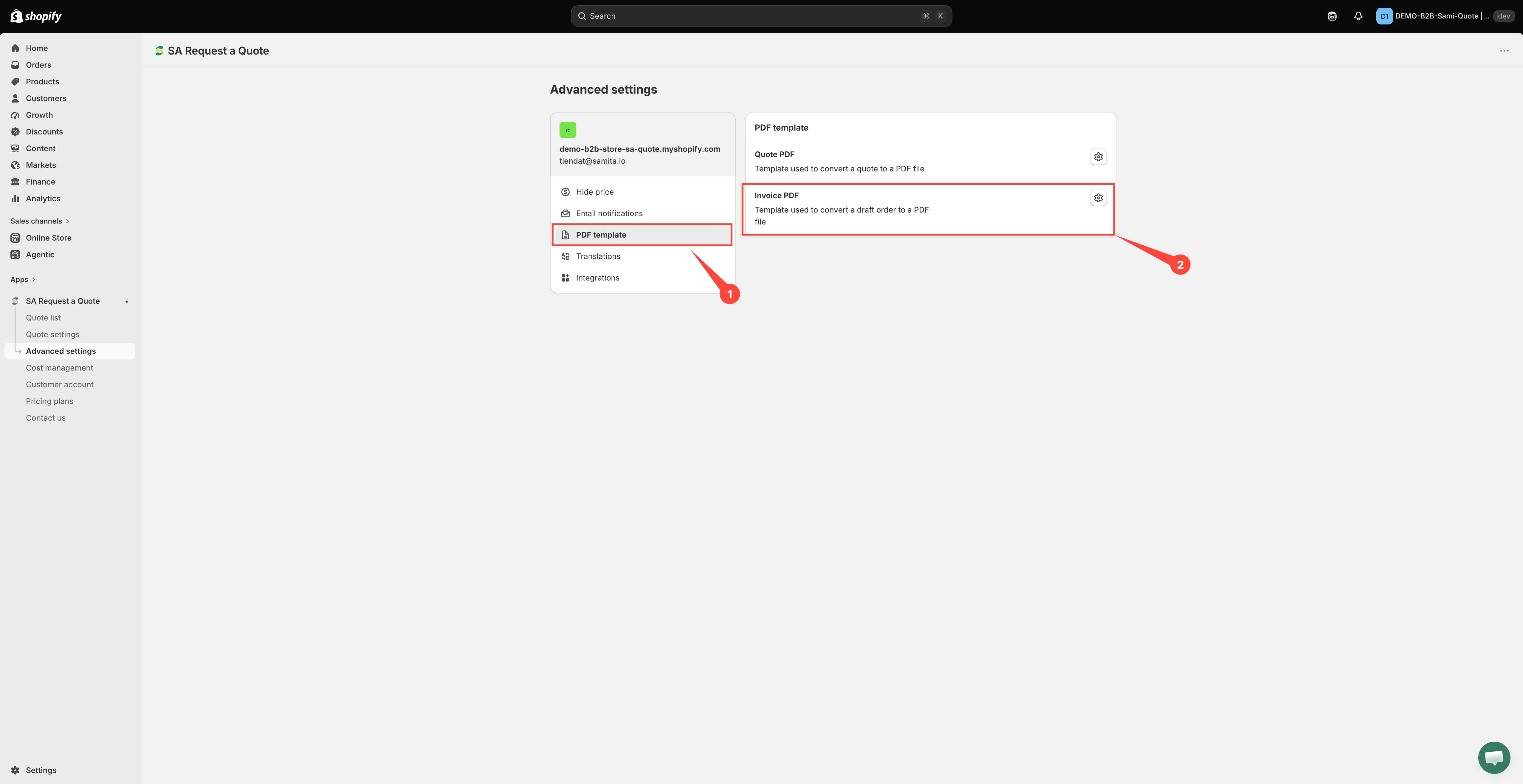
Invoice PDF is het tweede van de twee sjablonen.
Het sjabloon instellen
Section titled “Het sjabloon instellen”-
Advanced settings openen
Section titled “Advanced settings openen”Klik in de zijbalk van de app op Advanced settings.
-
Naar het tabblad PDF template gaan
Section titled “Naar het tabblad PDF template gaan”Kies PDF template in de lijst met tabbladen.
-
Invoice PDF openen
Section titled “Invoice PDF openen”Open Invoice PDF. De editor heeft de kop Invoice PDF template. Het is een apart sjabloon naast Quote PDF, dus stel dit document in op zijn eigen scherm in plaats van aan te nemen dat het iets van het offertesjabloon heeft overgenomen.
De linkerkolom bevat drie secties die je één voor één uitklapt (Design, Content en Translations), en de Preview rechts wordt opnieuw getekend terwijl je wijzigingen aanbrengt.
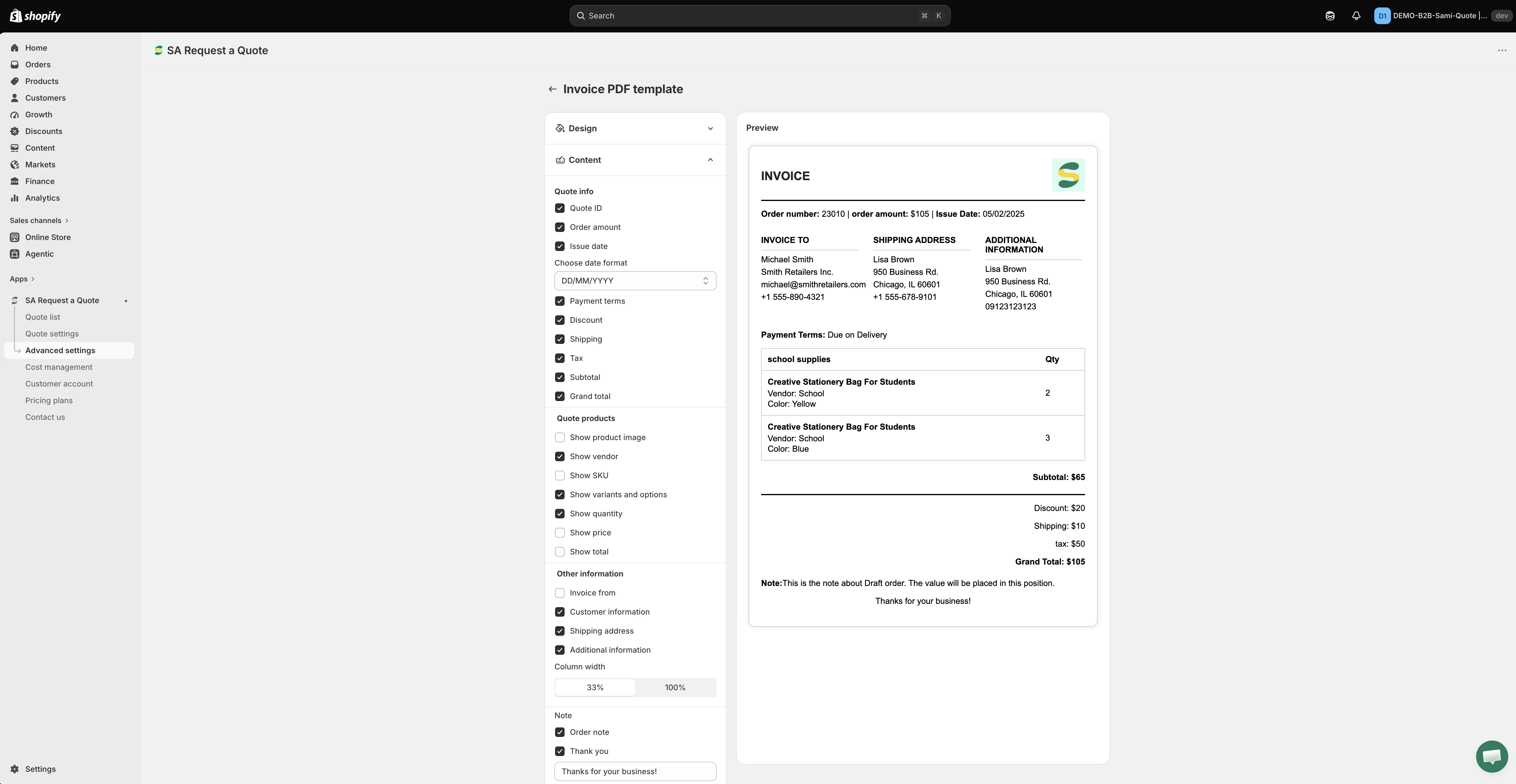
Het factuursjabloon stel je in op een eigen scherm, los van de offerte-pdf.
-
Je huisstijl toevoegen in Design
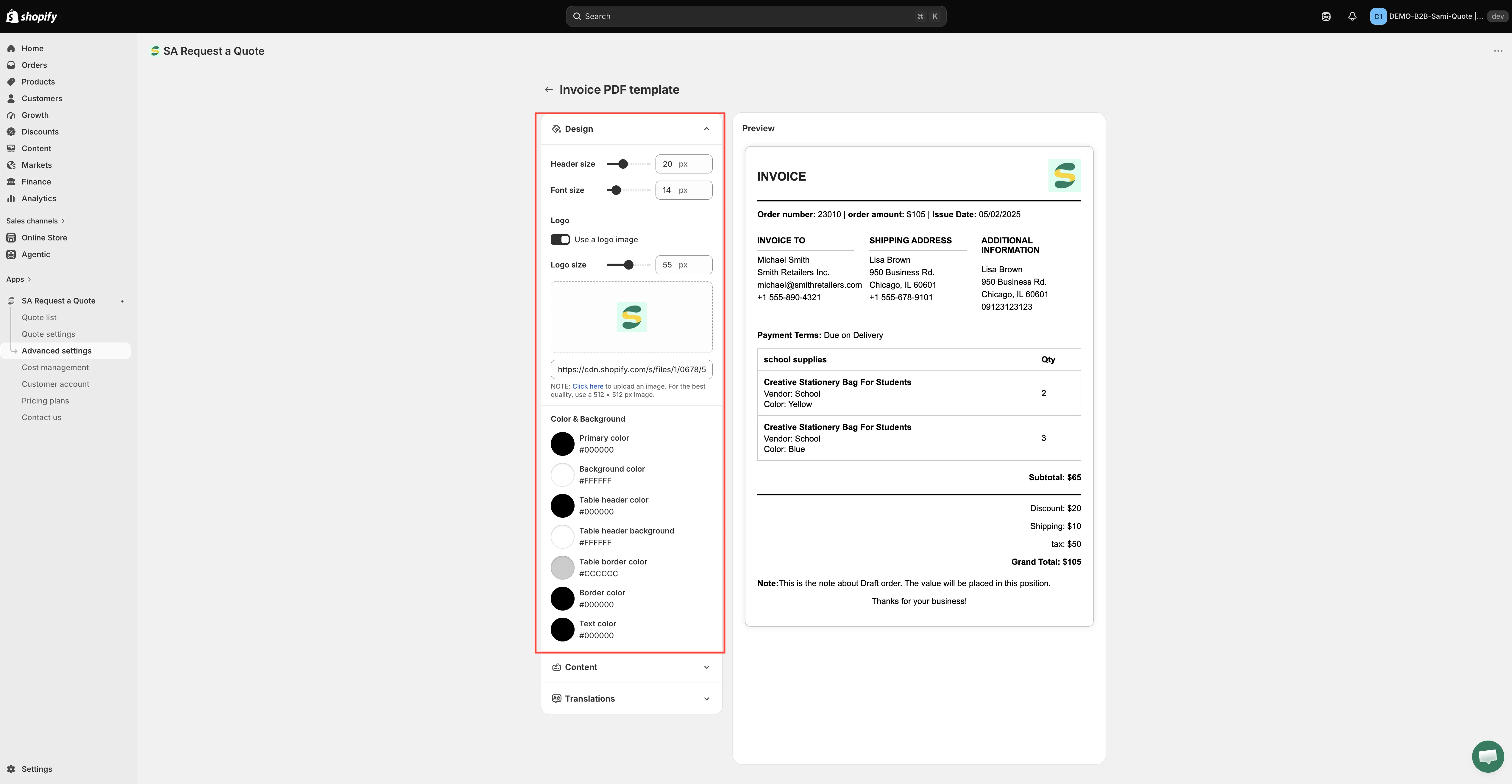
Section titled “Je huisstijl toevoegen in Design”Klap Design uit en werk het van boven naar beneden af:
- Header size en Font size, beide in px.
- Logo — vink Use a logo image aan, stel Logo size in px in en klik op het uploadgebied om het bestand toe te voegen. De eigen tekst van de app luidt: “Click here to upload an image. For the best quality, use a 512 × 512 px image.” Het veld daaronder accepteert in plaats daarvan een afbeeldings-URL en heet Enter an image URL to change it.
- Color & Background — zeven kleurstalen: Primary color, Background color, Table header color, Table header background, Table border color, Border color en Text color.
-
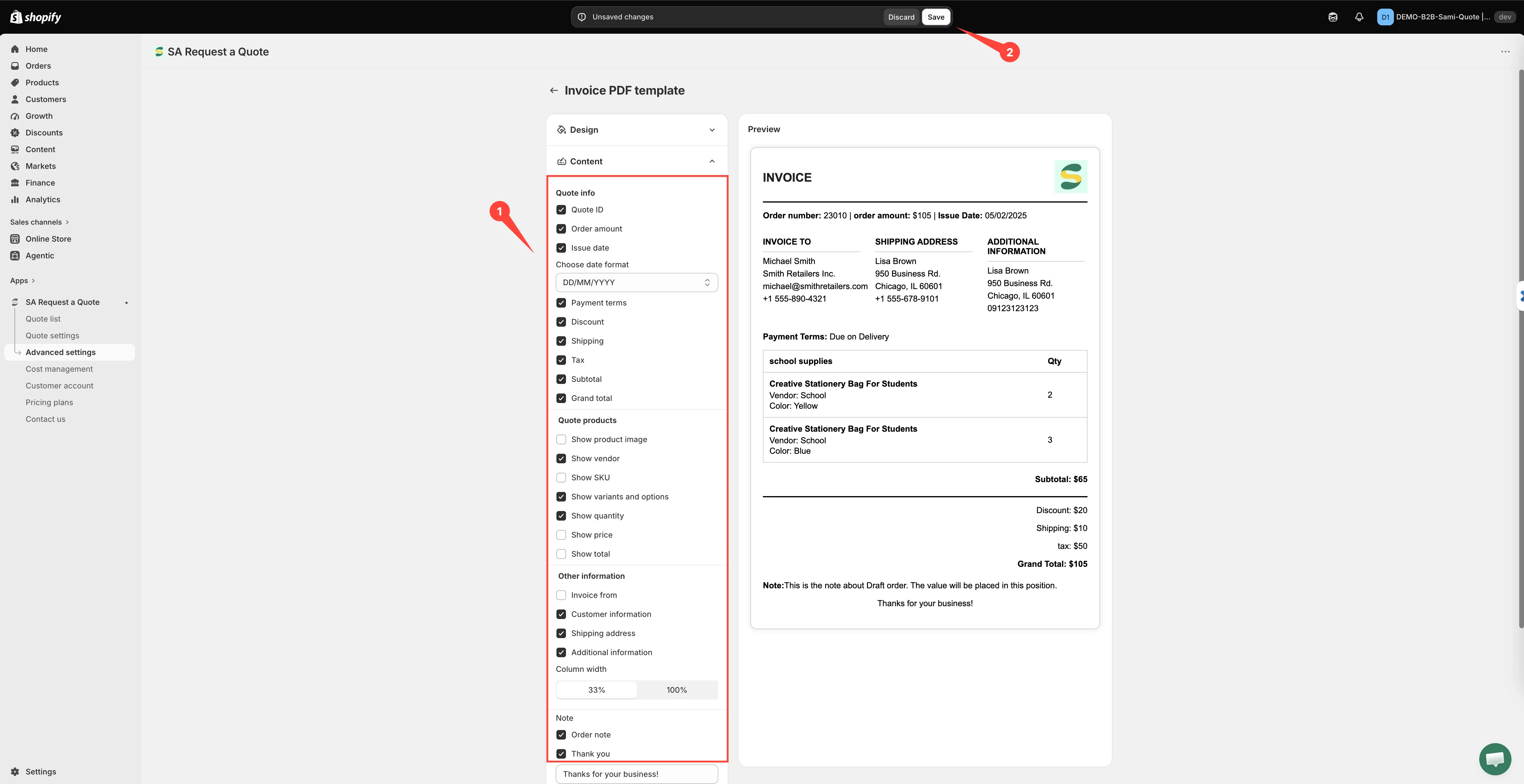
Kiezen wat de factuur toont in Content
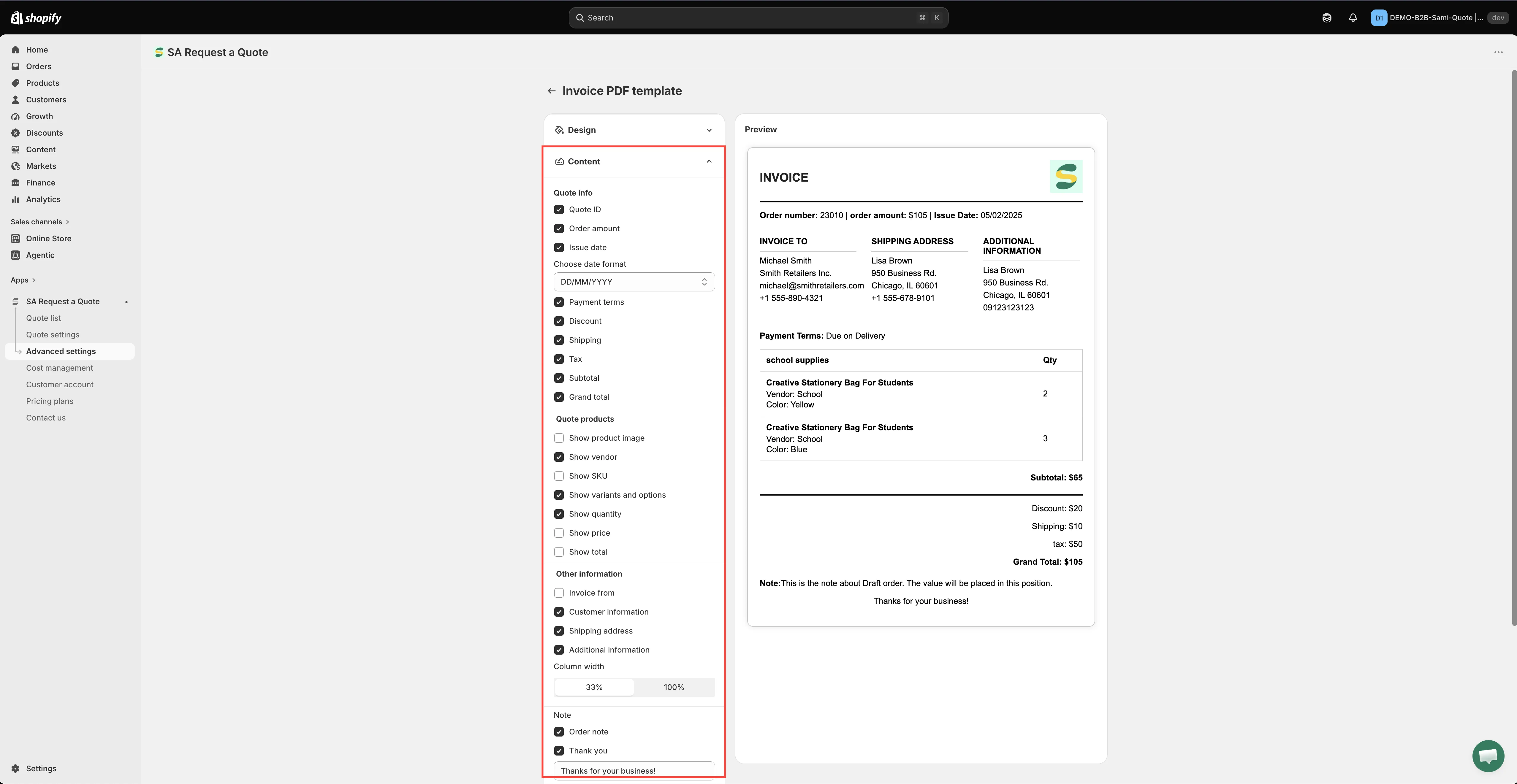
Section titled “Kiezen wat de factuur toont in Content”Open Content en werk de groepen af. Zet aan wat een factuur moet bevatten. Het factuursjabloon is niet het offertesjabloon met een andere titel: het biedt rijen die de offerte niet heeft. Elke groep en elke rij staat in Wat Content biedt verderop op deze pagina.
-
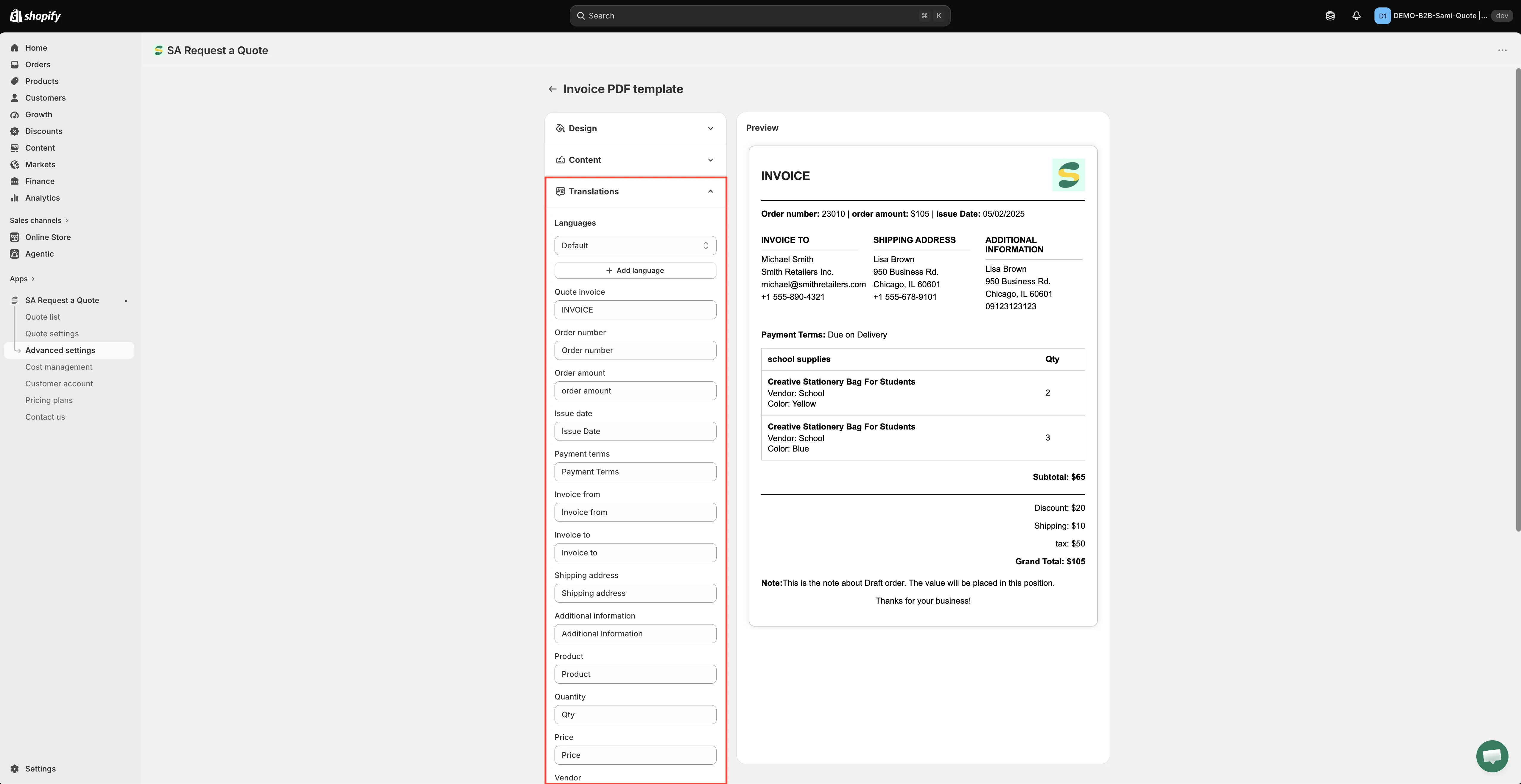
De labels vertalen in Translations
Section titled “De labels vertalen in Translations”Klap Translations uit. Met Languages kies je de taal die je bewerkt, met Add language voeg je een andere toe en met het prullenbakpictogram naast een taal verwijder je die (de standaardtaal kan niet worden verwijderd).
Daaronder staat één tekstvak per label dat op het document wordt afgedrukt, waaronder Quote invoice, Quote ID, Order amount, Issue date, Payment terms, Invoice from, Invoice to, Shipping, Product, Quantity, Price, Vendor, Total, Subtotal, Discount, Tax, Grand total en Note. Typ over een van deze heen: zo wijzig je ook een label in het Engels, niet alleen om te vertalen.
-
Opslaan
Section titled “Opslaan”Zodra je iets wijzigt, verschijnt de opslagbalk van Shopify bovenaan het beheer. Klik op Save om het sjabloon te bewaren, of op Discard changes om het te laten vallen. Niets wat je hebt gewijzigd bereikt een echte factuur voordat je hebt opgeslagen.
-
Controleren aan de hand van een echte conceptbestelling
Section titled “Controleren aan de hand van een echte conceptbestelling”De Preview naast de instellingen wordt getekend met voorbeeldgegevens. Voordat je op het sjabloon vertrouwt, zet je een van je eigen testofferte om in een conceptbestelling en maak je daar de pdf van, zodat je het uiteindelijke document met echte bedragen ziet. Zie Omzetten in een conceptbestelling.
Wat het document moet tonen
Section titled “Wat het document moet tonen”Een factuur brengt verplichtingen met zich mee die een offerte niet heeft, dus de regels met bedragen zijn hier belangrijker dan bij een aanbod. Lees het uiteindelijke document voordat je er een verstuurt en controleer of het het volgende bevat:
- Betalingsvoorwaarden, zodat de klant weet wanneer er betaald moet worden.
- Korting, belasting en verzending, elk op een eigen regel, zodat het totaal gecontroleerd kan worden in plaats van blind vertrouwd.
- Een subtotaal en een eindtotaal. Een factuur zonder vermeld totaal komt direct bij je terug.
- Prijzen en totalen per regel, omdat een boekhoudafdeling regel voor regel afstemt.
- SKU’s, zodat de koper je regels kan koppelen aan zijn inkooporder.
- Aan wie het document is gericht.
Waar de bedragen vandaan komen
Section titled “Waar de bedragen vandaan komen”De bedragen op de factuur komen uit de offerte die je hebt omgezet. Kortingen, verzending en belasting stel je in bij Cost management, met drie tabbladen: Discount, Shipping en Tax. Zorg dat die kloppen voordat je een offerte omzet, en het document telt op zonder handmatige aanpassing.
Quote PDF of Invoice PDF?
Section titled “Quote PDF of Invoice PDF?”| Document | Doel |
|---|---|
| Quote PDF | Een aanbod. Er is nog niets verschuldigd. Het helpt de klant een beslissing te nemen. |
| Invoice PDF | Een betalingsverzoek voor een afgesproken conceptbestelling. Het zorgt dat je betaald krijgt. |
Het watermerk
Section titled “Het watermerk”Pdf’s hebben een watermerk totdat je webshop is geverifieerd. De app zegt het zo: “Remove the watermark from your PDF. Please contact us to verify your store and receive this service for free.”
Wat Content biedt
Section titled “Wat Content biedt”| Groep | Rijen |
|---|---|
| Quote info | Quote ID · Order amount · Issue date · Choose date format · Payment terms · Discount · Shipping · Tax · Subtotal · Grand total |
| Quote products | Show product image · Show vendor · Show SKU · Show variants and options · Show quantity · Show price · Show total |
| Other information | Invoice from, dat uitklapt in Store name, Email, Address en Phone number, zodat je kiest welke van je eigen gegevens verschijnen · Customer information · Shipping address · Additional information |
| Column width | 33% of 100% |
| Note | Order note · Thank you, met een vrij tekstveld eronder |
Drie hiervan bestaan alleen op de factuur: Order amount, Invoice from en de hele groep Note. Als je de offerte-pdf al hebt ingesteld, zijn dit de onderdelen om naar te kijken.
Het uiteindelijke document heeft de kop INVOICE en bevat een Order number en een kolom INVOICE TO. Daarom is het de moeite waard om de labels die je bewerkt in Translations door te nemen voordat je de eerste verstuurt.
Volgende stappen
Section titled “Volgende stappen”- Omzetten in een conceptbestelling — maak de conceptbestelling waar een factuur bij hoort
- De offerte-pdf aanpassen — het offertedocument, met elke schakelaar beschreven
- Een pdf toevoegen aan offerte-e-mails — bezorg het document bij je klant